การใช้บาร์โค้ด GS1
บาร์โค้ด GS1 ให้รูปแบบมาตรฐานที่สแกนเนอร์บาร์โค้ดสามารถทำได้ตีความ. ทั่วโลก <บาร์โค้ด/ปฏิบัติการ/gs1> `ช่วยให้สแกนเนอร์เข้าใจและกระบวนการซัพพลายเชนข้อมูลอย่างสม่ำเสมอ
Odoo * บาร์โค้ด * ตีความและพิมพ์บาร์โค้ด GS1, ผลิตภัณฑ์อัตโนมัติการระบุและการติดตามในการดำเนินงานคลังสินค้าเช่นการรับการเลือกและการจัดส่ง
ส่วนต่อไปนี้มีตัวอย่างว่า Odoo ใช้บาร์โค้ด GS1 อย่างไรจัดทำโดยธุรกิจเพื่อระบุรายการคลังสินค้าทั่วไปและทำให้อัตโนมัติเวิร์กโฟลว์คลังสินค้าบางอย่าง
Important
Odoo ** ไม่สร้างบาร์โค้ด GS1 หมายเลขรายการการค้าทั่วโลก (GTIN) จาก GS1 บาร์โค้ด GS1 ที่มีอยู่พร้อมข้อมูลผลิตภัณฑ์และซัพพลายเชน (เช่นจัดทำโดย GS1) เพื่อสร้างบาร์โค้ดใน ODOO
See also
ซื้อ gtins <https://www.gs1.org/standards/get-barcodes>_ _: REF:
GS1 NEMENCLATURE <บาร์โค้ด/ปฏิบัติการ/GS1>
กำหนดค่าบาร์โค้ดสำหรับผลิตภัณฑ์ปริมาณและมากมาย
ในการสร้างบาร์โค้ด GS1 ที่มีข้อมูลเกี่ยวกับผลิตภัณฑ์มันปริมาณและจำนวนล็อตรูปแบบบาร์โค้ดต่อไปนี้และมีการใช้ตัวระบุแอปพลิเคชัน (A.I. ):
ชื่อ |
ชื่อกฎ |
AI. |
รูปแบบบาร์โค้ด |
สนามใน Odoo |
|---|---|---|---|---|
ผลิตภัณฑ์ |
หมายเลขรายการการค้าทั่วโลก (GTIN) |
01 |
(01)(\d{14}) |
: Guilabel: |
ปริมาณ |
จำนวนตัวแปรของรายการ |
30 |
(30)(\d{0,8}) |
: Guilabel: |
จำนวนล็อต |
ชุดแบทช์หรือล็อต |
10 |
(10)([!"%-/0-9:-?A-Z_a-z]{0,20}) |
: Guilabel: |
การกำหนดค่า
ก่อนอื่น: ref: เปิดใช้งานการติดตามผลิตภัณฑ์โดยใช้ล็อต<สินค้าคงคลัง/การจัดการ/track_products_by_lots> `โดยการนำทางไปยัง: เมนูการเลือก: `แอพสินค้าคงคลัง --> การกำหนดค่า --> การตั้งค่า 'และการตรวจสอบกล่องสำหรับ: Guilabel: `จำนวนมาก & หมายเลขซีเรียล 'ภายใต้: Guilabel: ` การตรวจสอบย้อนกลับ '
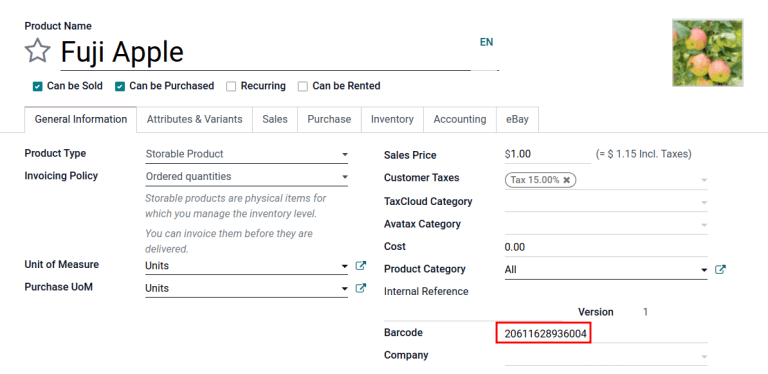
จากนั้นตั้งค่าบาร์โค้ดผลิตภัณฑ์โดยการนำทางไปยังแบบฟอร์มผลิตภัณฑ์ที่ต้องการใน: เมนูการเลือก: แอพสินค้าคงคลัง --> ผลิตภัณฑ์ --> ผลิตภัณฑ์ 'และการเลือกผลิตภัณฑ์ : guilabel: ` ข้อมูลทั่วไป ', กรอกข้อมูลใน: guilabel: barcode ฟิลด์ด้วยหมายเลขรายการการค้าทั่วโลก 14 หลัก (GTIN) ที่ไม่ซ้ำกัน<https://www.gs1.org/standards/get-barcodes> `_ ซึ่งเป็นสากลหมายเลขประจำตัวที่ได้รับการยอมรับซึ่งจัดทำโดย GS1
Important
ในรูปแบบผลิตภัณฑ์ละเว้น | AI | เนื่องจากใช้เพื่อเข้ารหัสบาร์โค้ดหลายตัวลงในบาร์โค้ดเดียวเท่านั้นมีข้อมูลโดยละเอียดเกี่ยวกับเนื้อหาแพ็คเกจ
Example
ในการบันทึกบาร์โค้ด GS1 สำหรับผลิตภัณฑ์ Fuji Apple ให้ป้อน 14 หลัก| gtin | รูปร่าง.
Tip
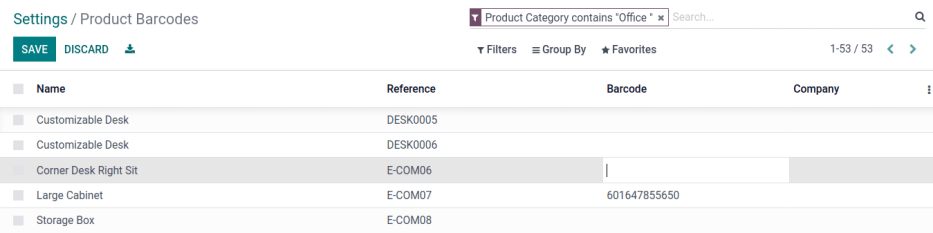
หากต้องการดูรายการผลิตภัณฑ์ * ทั้งหมด * และบาร์โค้ดที่เกี่ยวข้องในฐานข้อมูล ODOO, นำทางไปที่: MENUSELECTION: แอพสินค้าคงคลัง --> การกำหนดค่า--> การตั้งค่า ' : guilabel: `กำหนดค่าปุ่มบาร์โค้ดผลิตภัณฑ์ภายใต้: Guilabel: บาร์โค้ดส่วนของสแกนเนอร์ คอลัมน์จากนั้นคลิก: Guilabel: Save
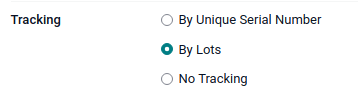
หลังจากเปิดใช้งานการติดตามโดยล็อตและหมายเลขซีเรียลจากหน้าการตั้งค่าระบุว่าคุณลักษณะนี้จะถูกนำไปใช้กับแต่ละผลิตภัณฑ์โดยการนำทางไปแท็บ: Guilabel: Inventory 'บนแบบฟอร์มผลิตภัณฑ์ : Guilabel: `การติดตาม 'เลือก: Guilabel: โดยปุ่มตัวเลือกล็อต'
สแกนบาร์โค้ดเมื่อใบเสร็จรับเงิน
เพื่อให้แน่ใจว่าการตีความล็อตที่ถูกต้องใน ODOO บนบาร์โค้ดผลิตภัณฑ์สแกนในระหว่างการดำเนินการใบเสร็จให้นำทางไปที่: เมนูการเลือก: `แอปบาร์โค้ด 'จัดการ: ref: `กระบวนการเลือกใบเสร็จรับเงิน <บาร์โค้ด/การดำเนินงาน/การสแกน-ได้รับ-ผลิตภัณฑ์> `
จาก: guilabel: dashboard scanning 'บาร์โค้ดคลิกที่: ปุ่ม Guilabel: ` การดำเนินการ 'จากนั้นปุ่ม: guilabel: `` receipts` เพื่อดูรายการใบเสร็จรับเงินของผู้ขายในการดำเนินการ (ใบสั่งซื้อ) มีการระบุไว้ แต่การดำเนินการใบเสร็จใหม่สามารถทำได้สร้างโดยตรงผ่าน: เมนู: ` บาร์โค้ด 'โดยใช้แอพโดยใช้ไฟล์: Guilabel: `สร้าง 'ปุ่ม
ในรายการใบเสร็จรับเงินคลิกที่การดำเนินการคลังสินค้า (wh/in) และสแกนบาร์โค้ดผลิตภัณฑ์และหมายเลขล็อตพร้อมสแกนเนอร์บาร์โค้ด ผลิตภัณฑ์จะปรากฏในรายการ เปิดหน้าต่างและป้อนปริมาณด้วยตนเองสำหรับหมายเลขล็อตที่เฉพาะเจาะจง
Example
หลังจากวาง A: ABBR: PO (ใบสั่งซื้อ) สำหรับแอปเปิ้ลห้าสิบแอปเปิ้ลนำทางไปที่ใบเสร็จรับเงินที่เกี่ยวข้องในแอพ * บาร์โค้ด *
สแกนบาร์โค้ดที่มี | gtin |, ปริมาณและจำนวนล็อต การทดสอบด้วยเครื่องสแกนบาร์โค้ดด้านล่างเป็นตัวอย่างบาร์โค้ดสำหรับห้าสิบแอปเปิ้ลฟูจิในล็อต 2
แอปเปิ้ลฟูจิ 50 แอปเปิ้ลใน Lot0002 |
|
|---|---|
เมทริกซ์ 2D |
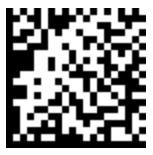
|
A.I. (product) |
01 |
บาร์โค้ด GS1 (ผลิตภัณฑ์) |
20611628936004 |
A.I. (quantity) |
30 |
บาร์โค้ด GS1 (ปริมาณ) |
00000050 |
A.I. (lot) |
10 |
บาร์โค้ด GS1 (ล็อต #) |
lot0002 |
บาร์โค้ด GS1 เต็มรูปแบบ |
0120611628936004 3000000050 10lot0002 |
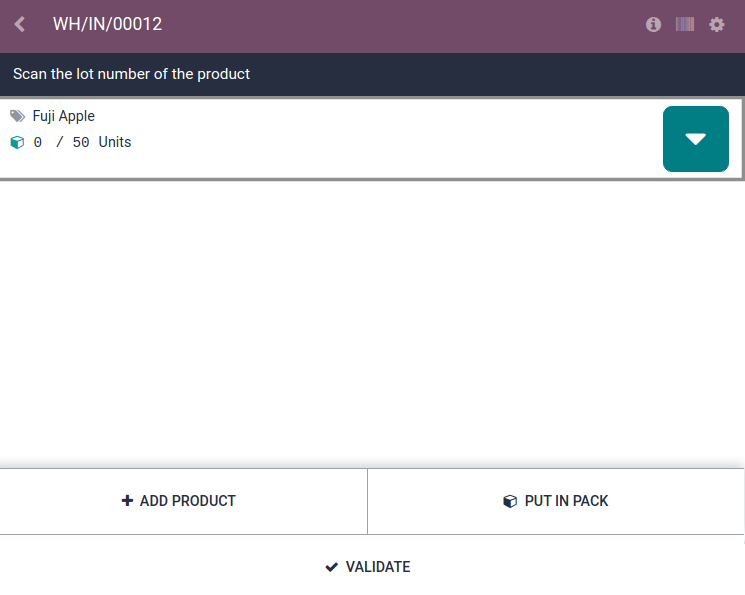
: REF: หากการกำหนดค่าถูกต้อง <บาร์โค้ด/การดำเนินงาน/การแก้ไขปัญหา>,,,`50/50`: Guilabel:` unit 'practed จะแสดงและ: Guilabel: qualidate ปุ่มเปลี่ยนเป็นสีเขียว ปุ่มเพื่อเสร็จสิ้นการต้อนรับ
กำหนดค่าบาร์โค้ดสำหรับผลิตภัณฑ์และปริมาณที่ไม่ใช่หน่วย
เพื่อสร้างบาร์โค้ด GS1 ที่มีผลิตภัณฑ์ที่วัดได้ในหน่วยที่ไม่ใช่หน่วยปริมาณเช่นกิโลกรัมตัวอย่างเช่นรูปแบบบาร์โค้ดต่อไปนี้คือใช้แล้ว:
ชื่อ |
ชื่อกฎ |
AI. |
รูปแบบบาร์โค้ด |
สนามใน Odoo |
|---|---|---|---|---|
ผลิตภัณฑ์ |
หมายเลขรายการการค้าทั่วโลก (GTIN) |
01 |
(01)(\d{14}) |
: Guilabel: |
ปริมาณเป็นกิโลกรัม |
จำนวนตัวแปรของรายการ |
310 [0-5] |
(310 [0-5]) (\\ d {6}) |
: Guilabel: |
สแกนบาร์โค้ดเมื่อใบเสร็จรับเงิน
เพื่อยืนยันว่าปริมาณถูกตีความอย่างถูกต้องใน Odoo สั่งซื้อคำสั่งซื้อในแอพ * ซื้อ * โดยใช้หน่วยวัดที่เหมาะสม(: Guilabel: uom) สำหรับปริมาณของผลิตภัณฑ์ที่จะซื้อ
See also
: Ref: `การแปลงหน่วยของผู้ขายง่ายขึ้นด้วย UOMS<Inventory/Product_replenishish/Unit-Conversion> `
หลังจากวางคำสั่งซื้อนำไปที่: เมนูการเลือก: `แอปบาร์โค้ด ': Ref: `รับการจัดส่งของผู้ขาย <บาร์โค้ด/ปฏิบัติการ/การสแกน-ได้รับ-ผลิตภัณฑ์> `
Example
ในใบเสร็จรับเงินในแอพ * บาร์โค้ด * รับคำสั่งซื้อสำหรับ `52.1 กิโลกรัม 'พีชโดยการสแกนบาร์โค้ดที่มี | GTIN | ลูกพีชเป็นกิโลกรัม
52.1 กิโลกรัมของลูกพีช |
|
|---|---|
เมทริกซ์ 2D |
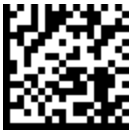
|
A.I. (product) |
01 |
บาร์โค้ด GS1 (ผลิตภัณฑ์) |
00614141000012 |
A.I. (kg, 1 decimal point) |
3101 |
บาร์โค้ด GS1 (ปริมาณ) |
000521 |
บาร์โค้ด GS1 เต็มรูปแบบ |
0100614141000012 3101000521 |
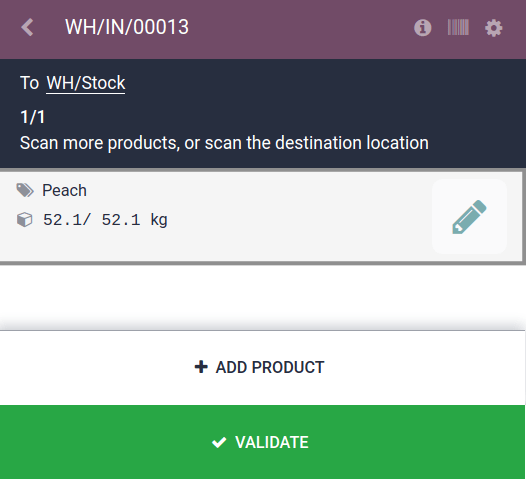
: REF: หากการกำหนดค่าถูกต้อง <บาร์โค้ด/การดำเนินงาน/การแก้ไขปัญหา>,,,`52.1 / 52.1`: Guilabel:` kg` จะแสดงและ:: guilabel: `ตรวจสอบ 'ปุ่มเปลี่ยนเป็นสีเขียว การตรวจสอบ
ตรวจสอบการเคลื่อนไหวของผลิตภัณฑ์
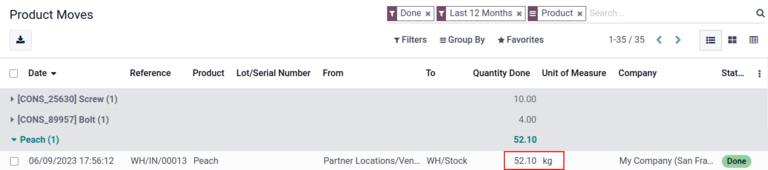
สำหรับการตรวจสอบเพิ่มเติมปริมาณของผลิตภัณฑ์ที่ได้รับยังเป็นเช่นกันบันทึกไว้ในรายงาน: Guilabel: `รายงานการย้ายผลิตภัณฑ์ 'สามารถเข้าถึงได้โดยการนำทางถึง: เมนูการเลือก: `แอพสินค้าคงคลัง --> การรายงาน --> การย้ายผลิตภัณฑ์ '
รายการในรายงาน: Guilabel: `` รายงานการย้ายผลิตภัณฑ์ 'ถูกจัดกลุ่มตามผลิตภัณฑ์โดยค่าเริ่มต้น. เมนูแบบเลื่อนลงที่ยุบได้ซึ่งแสดงรายการ *Stock Move Lines *สำหรับผลิตภัณฑ์ หมายเลขอ้างอิง (เช่น wh/in/00013) และปริมาณที่ประมวลผลในบาร์โค้ดสแกนแสดงให้เห็นว่าบันทึกที่ประมวลผลในแอพ * บาร์โค้ด * คือจัดเก็บอย่างถูกต้องใน *สินค้าคงคลัง *