ใบเสร็จรับเงินและการส่งมอบด้วยบาร์โค้ด
แอป * บาร์โค้ด * สามารถใช้ในการประมวลผลใบเสร็จรับเงินการส่งมอบและอื่น ๆประเภทของการดำเนินการแบบเรียลไทม์โดยใช้เครื่องสแกนบาร์โค้ดหรือมือถือ Odooแอป.
สิ่งนี้ทำให้สามารถประมวลผลการดำเนินงานบนพื้นคลังสินค้าได้เมื่อพวกเขาเกิดขึ้นแทนที่จะต้องรอเพื่อตรวจสอบการถ่ายโอนจากกคอมพิวเตอร์. บาร์โค้ดไปยังผลิตภัณฑ์ที่เหมาะสมการเลือกสถานที่และอื่น ๆ
เปิดใช้งานแอพบาร์โค้ด
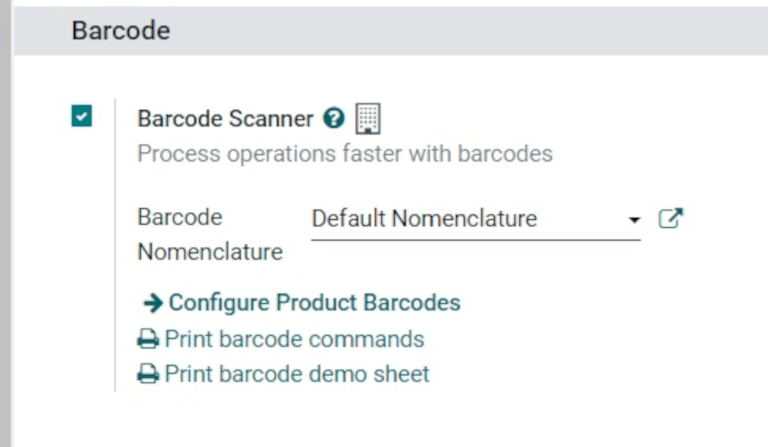
ในการใช้แอพ * บาร์โค้ด * เพื่อประมวลผลการถ่ายโอนจะต้องติดตั้งโดยการเปิดใช้งานคุณสมบัติจากการตั้งค่าของแอป * Inventory *
หากต้องการทำเช่นนั้นไปที่: MeneSelection: `แอพสินค้าคงคลัง --> การกำหนดค่า -->การตั้งค่า ' ช่องทำเครื่องหมายถัดจาก: guilabel: `คุณสมบัติของบาร์โค้ดสแกนเนอร์
เมื่อช่องทำเครื่องหมายถูกทำเครื่องหมายแล้วให้คลิก: Guilabel: `บันทึก 'ที่ด้านบนของหน้าเพื่อบันทึกการเปลี่ยนแปลง
เมื่อหน้าได้รีเฟรชตัวเลือกใหม่จะปรากฏขึ้นภายใต้: guilabel: barcode scanner คุณลักษณะ :: guilabel:` บาร์โค้ดชื่อระบบ (พร้อมกับเมนูแบบเลื่อนลงที่สอดคล้องกัน) โดยที่: Guilabel: ค่าเริ่มต้นNomenclature หรือ: Guilabel: `สามารถเลือก GS1 Nomenclature 'ได้
นอกจากนี้ยังมี: Guilabel: กำหนดค่าลูกศรลิงค์ภายในของผลิตภัณฑ์ 'และชุดของ: guilabel: ` print` ปุ่มสำหรับการพิมพ์คำสั่งบาร์โค้ดและกแผ่นรองรับบาร์โค้ด
สำหรับข้อมูลเพิ่มเติมเกี่ยวกับการตั้งค่าและการกำหนดค่าแอพ: guilabel: barcode อ้างอิงถึง: doc: ตั้งค่าเครื่องสแกนบาร์โค้ดของคุณ <../ การตั้งค่า/ฮาร์ดแวร์> และ: doc: เปิดใช้งานบาร์โค้ดใน Odoo <../ การตั้งค่า/ซอฟต์แวร์> เอกสารประกอบหน้า
สแกนบาร์โค้ดสำหรับใบเสร็จรับเงิน
ในการประมวลผลใบเสร็จรับเงินคลังสินค้าสำหรับผลิตภัณฑ์ที่เข้ามาต้องมีก่อนใบสั่งซื้อ (PO) สร้างขึ้นและการดำเนินการใบเสร็จรับเงินเพื่อดำเนินการ
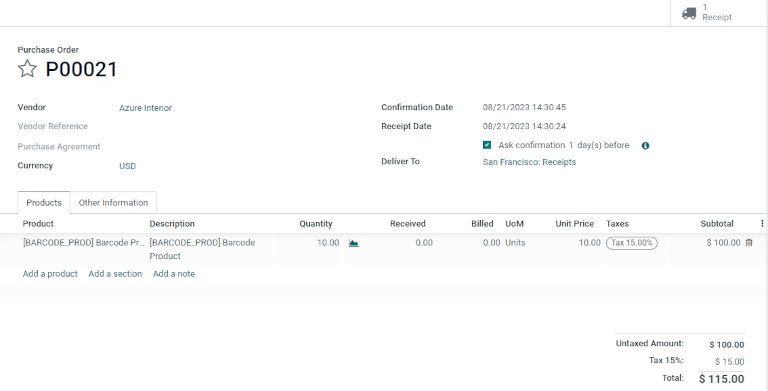
ในการสร้าง: abbr: po (ใบสั่งซื้อ) นำทางไปยัง: MenusElection: `แอพซื้อ --> สร้าง 'เพื่อสร้างคำขอใหม่สำหรับใบเสนอราคา (RFQ)
จากช่องว่าง: abbr: RFQ (คำขอใบเสนอราคา) แบบฟอร์มคลิกแบบเลื่อนลงเมนูถัดจากฟิลด์: Guilabel: `` ผู้ขาย 'เพื่อเพิ่มผู้ขาย : Guilabel: ผลิตภัณฑ์ บรรทัดภายใต้: แท็บ Guilabel: `ผลิตภัณฑ์ 'คลิก: Guilabel: `เพิ่มผลิตภัณฑ์ 'และเลือกผลิตภัณฑ์ที่ต้องการเพื่อเพิ่มลงในไฟล์ใบเสนอราคา
เมื่อพร้อมแล้วคลิก: Guilabel: save ที่ด้านบนของแบบฟอร์มแล้วคลิก: guilabel: ยืนยันคำสั่ง เพื่อยืนยัน: abbr: rfq (ขอใบเสนอราคา)`ถึง A: ABBR: `PO (ใบสั่งซื้อ)
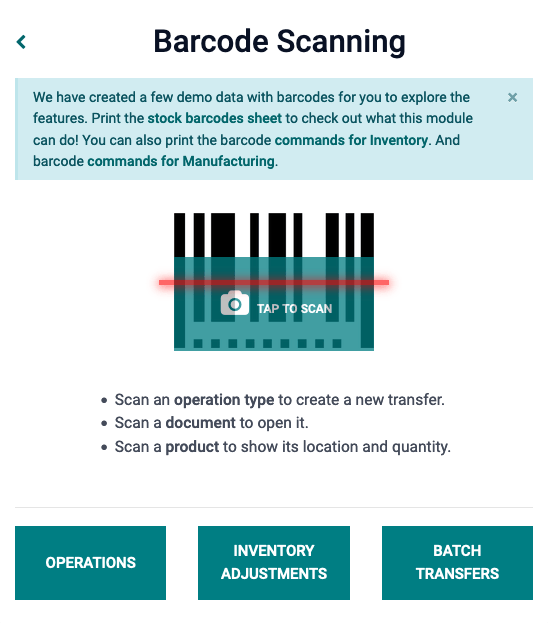
ในการประมวลผลและสแกนบาร์โค้ดสำหรับใบเสร็จรับเงินคลังสินค้านำทางไปยัง: เมนูการเลือก: `แอพบาร์โค้ด '
เมื่ออยู่ใน: guilabel: แอพบาร์โค้ด ', a: guilabel: บาร์โค้ดสแกน'หน้าจอแสดงตัวเลือกที่แตกต่างกันจะถูกนำเสนอ บนปุ่ม: Guilabel: `` การดำเนินการ 'ที่ด้านล่างของหน้าจอ นำทางไปยัง: การเลือกเมนู: `หน้าปฏิบัติการ 'หน้าภาพรวม
จากหน้านี้ค้นหา: Guilabel: receipts card และคลิกที่: Guilabel: # to Process Button เพื่อดูใบเสร็จรับเงินที่โดดเด่นทั้งหมด เลือกการดำเนินการใบเสร็จรับเงินที่ต้องการเพื่อดำเนินการ หน้าจอถ่ายโอนบาร์โค้ด
Note
ถ้า * เท่านั้น * ใช้สแกนเนอร์บาร์โค้ดหรือแอพมือถือ Odoo บาร์โค้ดสำหรับการถ่ายโอนแต่ละประเภทการดำเนินการที่สอดคล้องกันสามารถสแกนได้ประมวลผลได้อย่างง่ายดาย สามารถสแกนการถ่ายโอนและสามารถเพิ่มผลิตภัณฑ์ใหม่ลงในการถ่ายโอนได้ดี. กับการเคลื่อนไหวของสต็อก
จากหน้าจอนี้ภาพรวมของใบเสร็จรับเงินทั้งหมดเพื่อดำเนินการภายในนั้นการถ่ายโอน (** wh/in/000xx **) จะปรากฏขึ้น ตัวเลือกไปที่: Guilabel: เพิ่มผลิตภัณฑ์ 'หรือ: Guilabel: Validate' ขึ้นอยู่กับว่า IFต้องเพิ่มผลิตภัณฑ์ในการดำเนินการหรือหากการดำเนินการทั้งหมดควรได้รับการตรวจสอบในครั้งเดียว
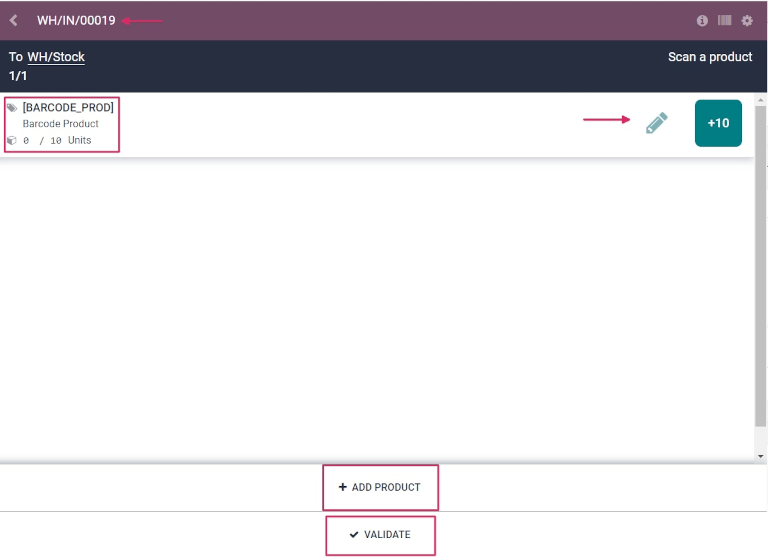
ในการประมวลผลและสแกนแต่ละผลิตภัณฑ์แต่ละรายการเลือกผลิตภัณฑ์เฉพาะเส้น. คลิกเพื่อระบุใบเสร็จรับเงินของผลิตภัณฑ์นั้นหรือ: guilabel: `` `ไอคอน`สามารถคลิกเพื่อเปิดหน้าจอใหม่เพื่อแก้ไขสายผลิตภัณฑ์นั้น
จากหน้าจอนี้ผลิตภัณฑ์ที่ได้รับมีการระบุไว้ ชื่อผลิตภัณฑ์,: Guilabel: quantity 'สามารถแก้ไขได้ `0 ในบรรทัดถึงปริมาณที่ต้องการหรือคลิก:: guilabel:/# units 'ปุ่ม (ในกรณีนี้: Guilabel: `/10 units) เพื่อเติมเต็มโดยอัตโนมัติปริมาณที่สั่งซื้อจาก: abbr: po (ใบสั่งซื้อ)
Example
ในการดำเนินการต้อนรับ wh/in/00019,` 10 หน่วย 'ของบาร์โค้ด คาดว่าจะได้รับผลิตภัณฑ์ : Guilabel: `การอ้างอิงภายใน 'ตั้งค่าในแบบฟอร์มผลิตภัณฑ์ `ผลิตภัณฑ์บาร์โค้ด 'เพื่อรับหนึ่งหน่วย : Guilabel: ` Icon 'เพื่อป้อนปริมาณที่ได้รับด้วยตนเอง
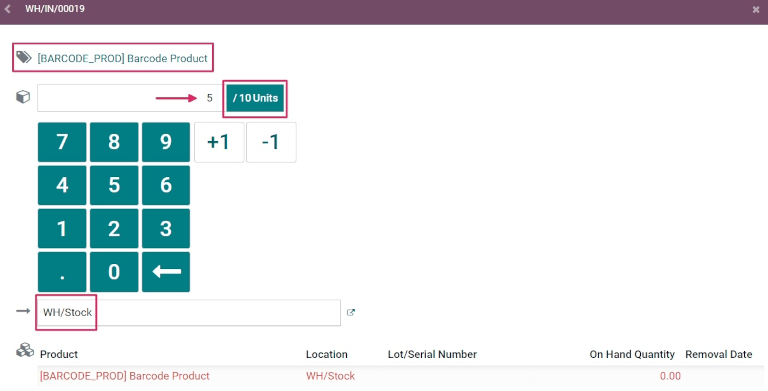
นอกจากนี้:: guilabel: +1 และ: guilabel:` -1` ปุ่มสามารถคลิกได้เพื่อเพิ่มหรือลบปริมาณของผลิตภัณฑ์และ:: guilabel: `คีย์ตัวเลข 'สามารถใช้เพื่อเพิ่มปริมาณได้เช่นกัน
ด้านล่าง:: guilabel: คีย์หมายเลข 'คือ: guilabel: location' line ซึ่งอ่าน wh/stock โดยค่าเริ่มต้นเว้นแต่สถานที่อื่น * ตำแหน่ง * จะอยู่ในรายการผลิตภัณฑ์เอง สถานที่ให้เลือก
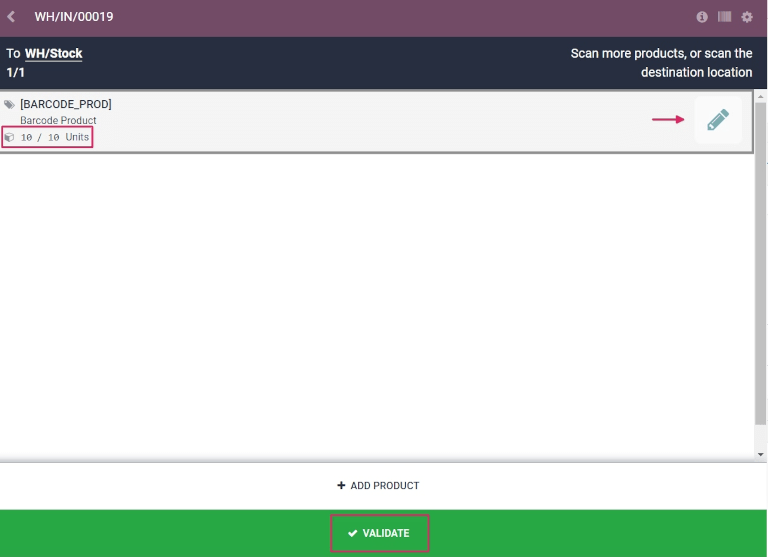
เมื่อพร้อมแล้วคลิก: Guilabel: ยืนยัน เพื่อยืนยันการเปลี่ยนแปลงที่เกิดขึ้นกับไฟล์สายผลิตภัณฑ์
จากนั้นจากหน้าภาพรวมที่มีใบเสร็จทั้งหมดไปยังการประมวลผลภายในนั้นถ่ายโอน (** wh/in/000xx **) คลิกปุ่ม: guilabel: +# ปุ่มบนผลิตภัณฑ์บรรทัดสำหรับผลิตภัณฑ์ที่ได้รับและคลิก: Guilabel: Validate ตอนนี้ได้รับการประมวลผลและ:: Guilabel: `แอพบาร์โค้ด 'สามารถเป็นได้ปิด
สแกนบาร์โค้ดสำหรับคำสั่งจัดส่ง
ในการประมวลผลการจัดส่งคลังสินค้าสำหรับผลิตภัณฑ์ขาออกมีความต้องการก่อนเป็นใบสั่งขาย (SO) ที่สร้างขึ้นและดำเนินการจัดส่งเพื่อดำเนินการ
ในการสร้าง: ABBR: SO (ใบสั่งขาย), นำทางไปที่: การเลือกเมนู: `การขายแอพ --> สร้าง `เพื่อสร้างใบเสนอราคาใหม่
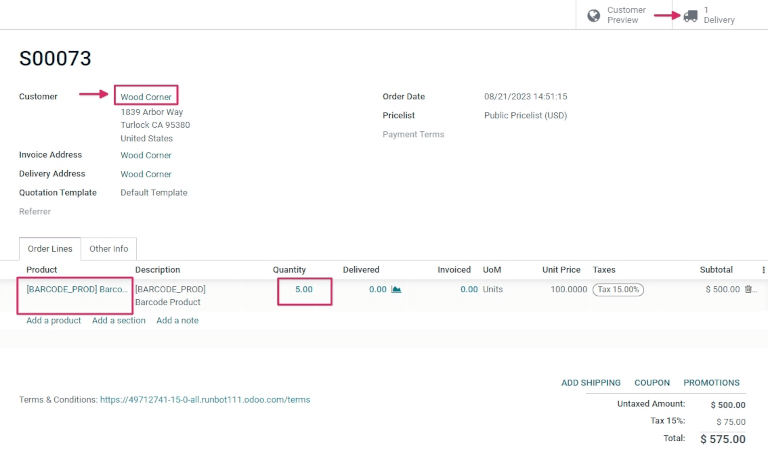
จากแบบฟอร์มใบเสนอราคาเปล่าคลิกเมนูแบบหล่นลงถัดจาก: ฟิลด์ Guilabel: ลูกค้า 'เพื่อเพิ่มลูกค้า : Guilabel: `ผลิตภัณฑ์ บรรทัดภายใต้: แท็บ Guilabel: order lines คลิก, คลิก: Guilabel: `เพิ่มผลิตภัณฑ์ 'และเลือกผลิตภัณฑ์ที่ต้องการเพื่อเพิ่มลงในไฟล์ใบเสนอราคา
เมื่อพร้อมแล้วคลิก: Guilabel: save ที่ด้านบนของแบบฟอร์มแล้วคลิก: guilabel: ยืนยันคำสั่ง เพื่อยืนยันใบเสนอราคาเป็น: abbr: `So (ขายคำสั่งซื้อ) `.
ในการประมวลผลและสแกนบาร์โค้ดสำหรับการส่งมอบคลังสินค้านำทางไปยัง: เมนูการเลือก: `แอพบาร์โค้ด '
เมื่ออยู่ใน: guilabel: แอพบาร์โค้ด ', a: guilabel: บาร์โค้ดสแกน'หน้าจอแสดงตัวเลือกที่แตกต่างกันจะถูกนำเสนอ คลิกที่ปุ่ม: Guilabel: `` การดำเนินการ 'ที่ด้านล่างของหน้าจอ นำทางไปยัง: guilabel: `หน้าปฏิบัติการ 'หน้าภาพรวม
จากหน้านี้ค้นหา: Guilabel: การ์ดสั่งการจัดส่งและคลิกที่: Guilabel: `# to Process Button เพื่อดูการส่งมอบที่โดดเด่นทั้งหมด เลือกคำสั่งจัดส่งที่ต้องการเพื่อดำเนินการ หน้าจอถ่ายโอน
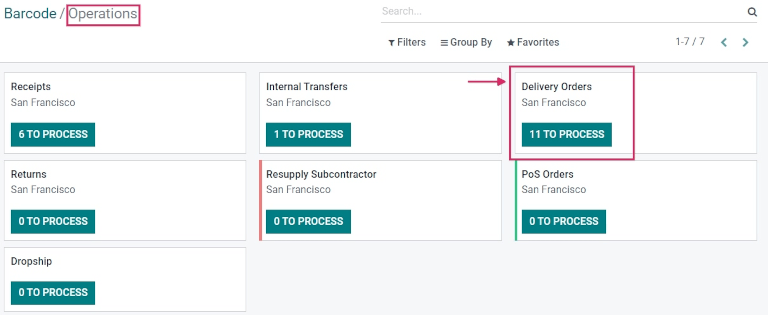
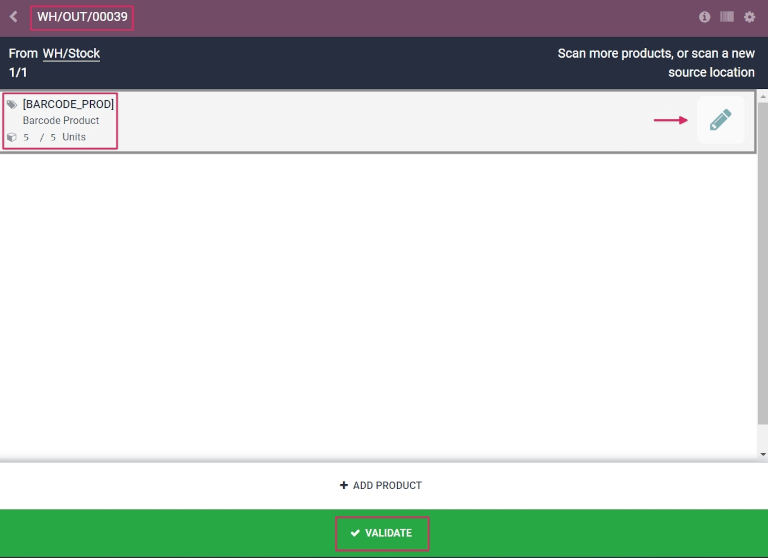
จากหน้าจอนี้ภาพรวมของการส่งมอบทั้งหมดเพื่อประมวลผลภายในนั้นการถ่ายโอน (** wh/out/000xx **) จะปรากฏขึ้น ตัวเลือกไปที่: Guilabel: เพิ่มผลิตภัณฑ์ 'หรือ: Guilabel: Validate' ขึ้นอยู่กับว่า IFต้องเพิ่มผลิตภัณฑ์ในการดำเนินการหรือหากการดำเนินการทั้งหมดควรได้รับการตรวจสอบในครั้งเดียว
ในการประมวลผลและสแกนแต่ละผลิตภัณฑ์แต่ละรายการเลือกผลิตภัณฑ์เฉพาะเส้น. ผลิตภัณฑ์หรือ:: Guilabel: `Icon ดินสอ 'สามารถคลิกเพื่อเปิดหน้าจอใหม่เพื่อแก้ไขสายผลิตภัณฑ์นั้น
จากหน้าจอนี้ผลิตภัณฑ์ที่มีการจัดส่งมีการระบุไว้ ชื่อผลิตภัณฑ์,: Guilabel: quantity 'สามารถแก้ไขได้ `0 ในบรรทัดถึงปริมาณที่ต้องการหรือคลิก:: guilabel:/# units 'ปุ่ม (ในกรณีนี้: Guilabel: `/10 units) เพื่อเติมเต็มโดยอัตโนมัติปริมาณที่สั่งซื้อจาก: ABBR: SO (ใบสั่งขาย)
นอกจากนี้:: guilabel: +1 และ: guilabel:` -1` ปุ่มสามารถคลิกได้เพื่อเพิ่มหรือลบปริมาณของผลิตภัณฑ์และ:: guilabel: `คีย์ตัวเลข 'สามารถใช้เพื่อเพิ่มปริมาณได้เช่นกัน
ด้านล่าง:: guilabel: คีย์หมายเลข 'คือ: guilabel: location' line ซึ่งอ่าน wh/stock โดยค่าเริ่มต้นเว้นแต่ตำแหน่งอื่นจะอยู่ในรายการผลิตภัณฑ์เอง
นี่คือสถานที่ที่ผลิตภัณฑ์ถูกดึงจากการจัดส่งคลิกบรรทัดนี้เพื่อเปิดเผยเมนูแบบเลื่อนลงของสถานที่เพิ่มเติมเพื่อเลือกจาก (ถ้าผลิตภัณฑ์นี้ถูกเก็บไว้ในหลายสถานที่ในคลังสินค้า)
Tip
สำหรับคลังสินค้าที่มีสถานที่จัดเก็บหลายแห่งที่แตกต่างกัน Putawayกฎและกลยุทธ์การลบสามารถเพิ่มขั้นตอนเพิ่มเติมสำหรับต่างๆประเภทการทำงานในขณะที่ใช้แอพ * บาร์โค้ด *
เมื่อพร้อมแล้วคลิก: Guilabel: ยืนยัน เพื่อยืนยันการเปลี่ยนแปลงที่เกิดขึ้นกับไฟล์สายผลิตภัณฑ์
จากนั้นจากหน้าภาพรวมที่มีใบเสร็จทั้งหมดไปยังการประมวลผลภายในนั้นถ่ายโอน (** wh/out/000xx **) คลิกปุ่ม: guilabel: +# ปุ่มบนผลิตภัณฑ์บรรทัดสำหรับผลิตภัณฑ์ที่ได้รับและคลิก: Guilabel: Validate การส่งมอบได้รับการประมวลผลแล้วและแอพ * บาร์โค้ด * สามารถปิดได้