
สร้างและประมวลผลการถ่ายโอนด้วยบาร์โค้ด
แอพ * บาร์โค้ด * สามารถใช้ในการประมวลผลการถ่ายโอนภายในสำหรับทุกประเภทผลิตภัณฑ์รวมถึงการถ่ายโอนสำหรับผลิตภัณฑ์ที่ติดตามโดยใช้ล็อตหรืออนุกรมตัวเลข เครื่องสแกนบาร์โค้ดที่เข้ากันได้หรือแอพมือถือ Odoo
สำหรับรายการสแกนเนอร์มือถือบาร์โค้ดที่เข้ากันได้กับ ODOO และฮาร์ดแวร์อื่น ๆสำหรับแอพ * Inventory * โปรดดูที่ `Odoo Inventory •หน้าฮาร์ดแวร์<https://www.odoo.com/app/inventory-hardware> `_
เปิดใช้งานแอพบาร์โค้ด
ในการใช้แอพ * บาร์โค้ด * เพื่อประมวลผลการถ่ายโอนจะต้องติดตั้งโดยการเปิดใช้งานคุณสมบัติจากการตั้งค่าของแอป * Inventory *
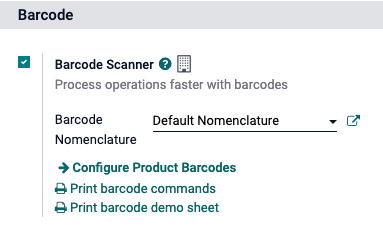
หากต้องการทำเช่นนั้นไปที่: MeneSelection: `แอพสินค้าคงคลัง --> การกำหนดค่า -->การตั้งค่า ' ช่องทำเครื่องหมายถัดจาก: guilabel: `คุณสมบัติของบาร์โค้ดสแกนเนอร์
เมื่อช่องทำเครื่องหมายถูกทำเครื่องหมายแล้วให้คลิก: Guilabel: `บันทึก 'ที่ด้านบนของหน้าเพื่อบันทึกการเปลี่ยนแปลง
เมื่อหน้าได้รีเฟรชตัวเลือกใหม่จะปรากฏขึ้นภายใต้: guilabel: barcode scanner คุณลักษณะ :: guilabel:` บาร์โค้ดชื่อระบบ (พร้อมกับเมนูแบบเลื่อนลงที่สอดคล้องกัน) โดยที่: Guilabel: ค่าเริ่มต้นNomenclature หรือ: Guilabel: `สามารถเลือก GS1 Nomenclature 'ได้ ระบบการตั้งชื่อการเปลี่ยนแปลงที่เลือกวิธีการสแกนเนอร์ตีความบาร์โค้ดใน Odoo
นอกจากนี้ยังมี: Guilabel: กำหนดค่าลูกศรลิงค์ภายในของผลิตภัณฑ์ 'และชุดของ: guilabel: ` print` ปุ่มสำหรับการพิมพ์คำสั่งบาร์โค้ดและกแผ่นรองรับบาร์โค้ด
สำหรับข้อมูลเพิ่มเติมเกี่ยวกับการตั้งค่าและการกำหนดค่าแอพ: guilabel: barcode อ้างอิงถึง: doc: ตั้งค่าเครื่องสแกนบาร์โค้ดของคุณ <../ การตั้งค่า/ฮาร์ดแวร์> และ: doc: เปิดใช้งานบาร์โค้ดใน Odoo <../ การตั้งค่า/ซอฟต์แวร์> เอกสารประกอบหน้า
สแกนบาร์โค้ดสำหรับการถ่ายโอนภายใน
เพื่อสร้างและประมวลผลการถ่ายโอนภายในสำหรับผลิตภัณฑ์ในคลังสินค้า: guilabel: สถานที่จัดเก็บ 'และ: guilabel: คุณลักษณะเส้นทางหลายขั้นตอน'** ต้องเปิดใช้งาน **
หากต้องการทำเช่นนั้นไปที่: MeneSelection: แอพสินค้าคงคลัง --> การกำหนดค่า -->การตั้งค่า ' ช่องทำเครื่องหมายถัดจาก: Guilabel: `สถานที่จัดเก็บ 'และ: Guilabel: multi-เส้นทางขั้นตอน '
จากนั้นคลิก: Guilabel: `บันทึก 'ที่ด้านบนของหน้าเพื่อบันทึกการเปลี่ยนแปลง
สร้างการถ่ายโอนภายใน
ในการประมวลผลการถ่ายโอนภายในที่มีอยู่ก่อนอื่นจำเป็นต้องมีภายในสร้างการถ่ายโอนและการดำเนินการเพื่อดำเนินการ
ในการสร้างการถ่ายโอนภายในให้ไปที่: การเลือกเมนู: สินค้าคงคลังแอพ `. : Guilabel: ` การ์ดการถ่ายโอนภายในและคลิกที่: Guilabel: 0 ถึงปุ่ม Process
จากนั้นคลิก: Guilabel: Create ที่ด้านบนซ้ายของหน้าผลลัพธ์ นำทางไปยังรูปแบบใหม่: guilabel: `แบบฟอร์มการโอนภายใน '
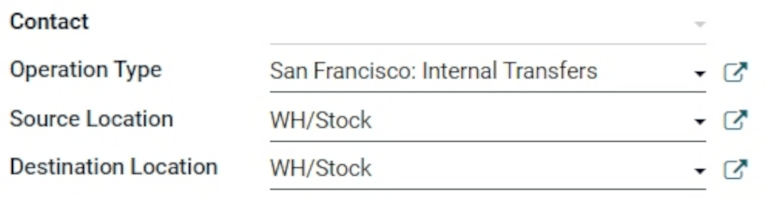
ในแบบฟอร์มว่างเปล่านี้: Guilabel: ประเภทการดำเนินการ 'จะถูกระบุไว้โดยอัตโนมัติAS: Guilabel: `การถ่ายโอนภายใน ' สถานที่ `และ: guilabel: สถานที่ปลายทาง 'ถูกตั้งค่าเป็น: Guilabel: wh/stock โดยค่าเริ่มต้น แต่สามารถเปลี่ยนเป็นสถานที่ใดก็ได้ผลิตภัณฑ์กำลังถูกย้ายจากและย้ายไป
เมื่อเลือกตำแหน่งที่ต้องการแล้วผลิตภัณฑ์สามารถเพิ่มลงในไฟล์โอนย้าย. แท็บ, คลิก: Guilabel: `เพิ่มผลิตภัณฑ์ 'และเลือกผลิตภัณฑ์ที่ต้องการไปยังเพิ่มไปยังการถ่ายโอน
เมื่อพร้อมแล้วคลิก: Guilabel: save ที่ด้านบนของแบบฟอร์มเพื่อบันทึกใหม่การถ่ายโอนภายใน ไอคอน (สี่บรรทัดที่ด้านขวาสุดของ: Guilabel: `` product 'line) เพื่อเปิด: Guilabel: `หน้าต่างการดำเนินงานโดยละเอียด '
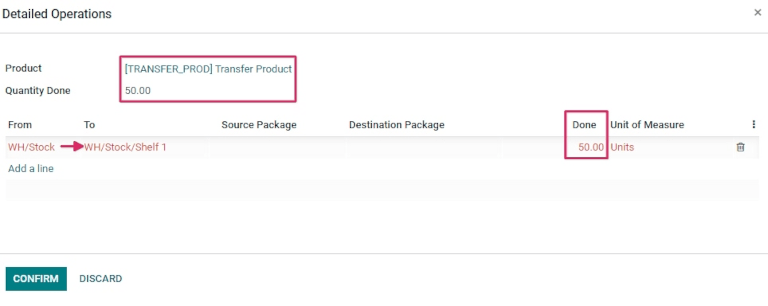
จากป๊อปอัพคลิก: Guilabel: `เพิ่มบรรทัด '
จากนั้นในคอลัมน์: guilabel: to เปลี่ยนตำแหน่งจาก: Guilabel: wh/stock ไปยังสถานที่อื่นซึ่งควรจะเป็นผลิตภัณฑ์ย้าย.
ถัดไปในคอลัมน์: Guilabel: `` Done` เปลี่ยนปริมาณเป็นที่ต้องการปริมาณที่จะถ่ายโอน หน้าต่างป๊อปอัพ
สแกนบาร์โค้ดสำหรับการถ่ายโอนภายใน
ในการประมวลผลและสแกนบาร์โค้ดสำหรับการถ่ายโอนภายในนำทางไปยัง: เมนูการเลือก: `แอพบาร์โค้ด '
เมื่ออยู่ใน: guilabel: แอพบาร์โค้ด ', a: guilabel: บาร์โค้ดสแกน'หน้าจอแสดงตัวเลือกที่แตกต่างกันจะถูกนำเสนอ
ในการประมวลผลการถ่ายโอนภายในให้คลิกที่ปุ่ม: guilabel: `` การดำเนินการ 'ด้านล่างของหน้าจอ หน้าภาพรวม
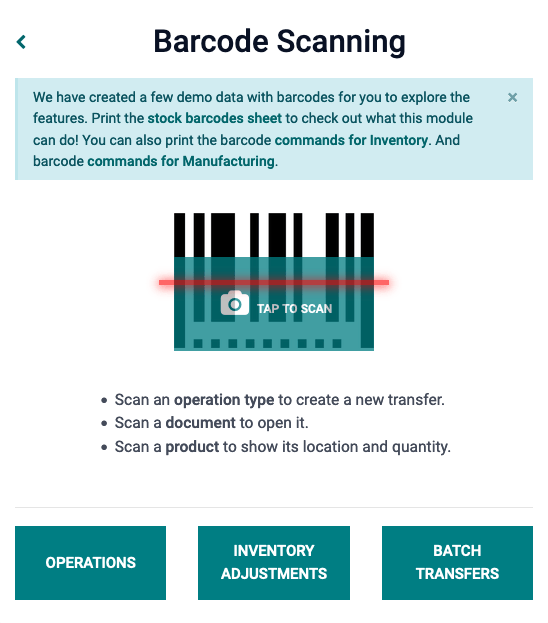
จากหน้านี้ค้นหา: Guilabel: `` การ์ด Internal Transfers` และคลิกปุ่ม: guilabel: # to process เพื่อดูภายในที่โดดเด่นทั้งหมดการถ่ายโอน หน้าจอการถ่ายโอนบาร์โค้ด
Note
เมื่อใช้แอป*BarCode*โดยไม่มีแอป*Inventory*(** เท่านั้น ** หากใช้งานเครื่องสแกนบาร์โค้ดหรือแอพมือถือ Odoo) บาร์โค้ดสำหรับการถ่ายโอนแต่ละครั้งสามารถสแกนประเภทการดำเนินการที่สอดคล้องกันได้อย่างง่ายดาย
เมื่อสแกนแล้วผลิตภัณฑ์ที่เป็นส่วนหนึ่งของการถ่ายโอนที่มีอยู่สามารถทำได้สแกนและผลิตภัณฑ์ใหม่สามารถเพิ่มลงในการถ่ายโอนได้เช่นกัน ผลิตภัณฑ์ได้รับการสแกนตรวจสอบการโอนเพื่อดำเนินการต่อกับสต็อกการเคลื่อนไหว
จากหน้าจอนี้ภาพรวมของผลิตภัณฑ์ทั้งหมดที่จะประมวลผลภายในนั้นการถ่ายโอนภายในที่เฉพาะเจาะจง (** wh/int/000xx **) จะปรากฏขึ้น หน้าจอมีตัวเลือกสำหรับ: guilabel: เพิ่มผลิตภัณฑ์ 'หรือ: Guilabel: `Validate ขึ้นอยู่กับว่าจะต้องเพิ่มผลิตภัณฑ์หรือไม่การดำเนินการหรือหากการดำเนินการทั้งหมดควรได้รับการตรวจสอบในครั้งเดียว
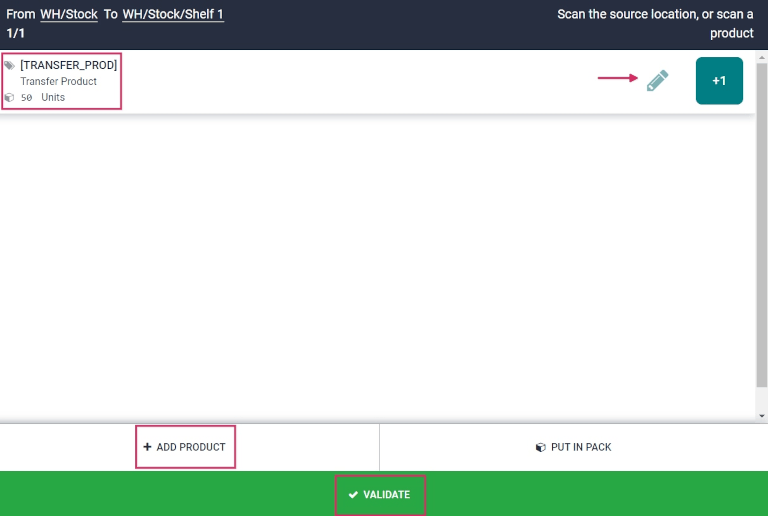
จากนั้นสแกนบาร์โค้ดของผลิตภัณฑ์เพื่อประมวลผลการถ่ายโอนภายใน
หรือเพื่อประมวลผลและสแกนแต่ละผลิตภัณฑ์แต่ละรายการเลือกผลิตภัณฑ์เฉพาะเส้น. ของผลิตภัณฑ์นั้นไปยังการถ่ายโอนหรือ: guilabel: `` Icon `สามารถเป็นได้คลิกเพื่อเปิดหน้าจอใหม่เพื่อแก้ไขสายผลิตภัณฑ์นั้น
ในหน้าต่างป๊อปอัพของผลิตภัณฑ์ผลิตภัณฑ์และหน่วยที่จะดำเนินการคือแสดงด้วยแผ่นตัวเลข : Guilabel: `ปริมาณ 'สามารถแก้ไขได้ ปริมาณที่แสดงรายการที่จะถ่ายโอนในแบบฟอร์มการถ่ายโอนภายใน
Example
ในการดำเนินการถ่ายโอนภายใน wh/int/000xx,` 50 หน่วย 'การโอนผลิตภัณฑ์ 'ถูกย้ายจาก wh/stock` เป็น wh/stock/shelf 1'`[transfer_prod] คือ: Guilabel: `การอ้างอิงภายใน 'ตั้งค่าบนผลิตภัณฑ์รูปร่าง. หลังจากนั้นคลิกที่: Guilabel: `Icon ดินสอ 'เพื่อป้อนด้วยตนเองปริมาณที่ถ่ายโอน
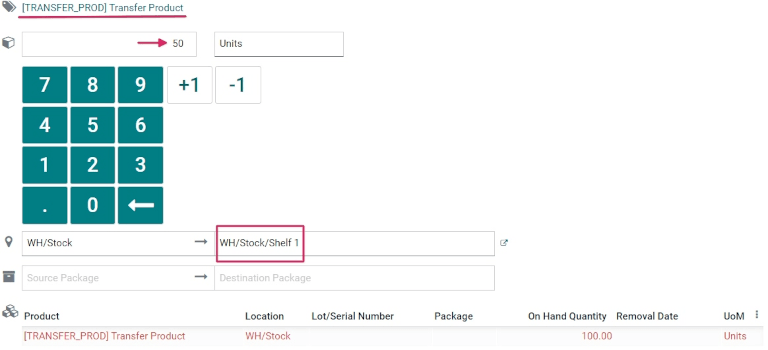
นอกจากนี้:: guilabel: +1 และ: guilabel:` -1` ปุ่มสามารถคลิกได้เพื่อเพิ่มหรือลบปริมาณของผลิตภัณฑ์และสามารถใช้คีย์ตัวเลขได้เพื่อเพิ่มปริมาณเช่นกัน
ด้านล่างปุ่มหมายเลขคือสอง: Guilabel: location lines ซึ่งอ่านก่อนหน้านี้สถานที่ใดที่ระบุไว้ในแบบฟอร์มการถ่ายโอนภายในในกรณีนี้ wh/stock และ` wh/stock/shelf 1` เมนูแบบเลื่อนลงของสถานที่เพิ่มเติมให้เลือก
เมื่อพร้อมแล้วคลิก: Guilabel: ยืนยัน เพื่อยืนยันการเปลี่ยนแปลงที่เกิดขึ้นกับไฟล์สายผลิตภัณฑ์
จากนั้นจากหน้าภาพรวมที่มีผลิตภัณฑ์ทั้งหมดเพื่อประมวลผลภายในนั้นถ่ายโอน (** wh/int/000xx **), คลิก: guilabel: `ตรวจสอบความถูกต้อง ' ได้รับการประมวลผลและแอป * บาร์โค้ด * สามารถปิดได้
Tip
แอพ * บาร์โค้ด * สามารถใช้เพื่อสแกนผลิตภัณฑ์ในการถ่ายโอนภายในมีหมายเลขล็อตที่ไม่ซ้ำกันและหมายเลขซีเรียล
จากหน้าจอการถ่ายโอนบาร์โค้ดสแกนบาร์โค้ดจำนวนมากหรืออนุกรมจำนวนและ Odoo จะเพิ่มปริมาณของผลิตภัณฑ์โดยอัตโนมัติไปยังปริมาณที่บันทึกไว้ในฐานข้อมูล แบ่งปันระหว่างผลิตภัณฑ์ที่แตกต่างกันสแกนบาร์โค้ดผลิตภัณฑ์ก่อนจากนั้นบาร์โค้ดของหมายเลขล็อต/ซีเรียล
สร้างการถ่ายโอนจากศูนย์
นอกเหนือจากการประมวลผลและการสแกนบาร์โค้ดสำหรับที่มีอยู่ก่อนหน้านี้-สร้างการถ่ายโอนภายในแอป * บาร์โค้ด * สามารถใช้ในการสร้างได้การถ่ายโอนจากศูนย์เพียงแค่สแกนบาร์โค้ดประเภทการทำงานที่พิมพ์ออกมา
คุณรู้หรือไม่?
แอปพลิเคชันบาร์โค้ด * ของ Odoo ให้ข้อมูลตัวอย่างพร้อมบาร์โค้ดเพื่อสำรวจไฟล์คุณสมบัติของแอพ พิมพ์จากหน้าจอหลักของแอพ ถึง: Menuselection: แอพบาร์โค้ด 'และคลิก: Guilabel: บาร์โค้ดสต็อกSheet` (หนาและเน้นเป็นสีน้ำเงิน) ในข้อมูลป๊อปอัพเหนือเครื่องสแกน
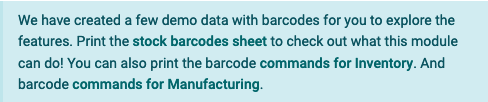
ในการทำเช่นนี้ให้นำทางไปที่: Menuselection: `แอพบาร์โค้ด ' แอป * บาร์โค้ด *, A: Guilabel: `หน้าจอสแกนบาร์โค้ด 'มีการนำเสนอตัวเลือกที่แตกต่างกัน
จากหน้าจอนี้เมื่อใช้สแกนเนอร์บาร์โค้ด USB หรือบลูทู ธ โดยตรงโดยตรงสแกนบาร์โค้ดผลิตภัณฑ์
เมื่อใช้สมาร์ทโฟนเป็นสแกนเนอร์บาร์โค้ดให้คลิก:: guilabel: `แตะที่ปุ่มสแกน (ถัดจากไอคอนกล้องที่กึ่งกลางของหน้าจอ) เปิด A: Guilabel: `หน้าจอป๊อปอัพบาร์โค้ด 'อุปกรณ์ที่ใช้
เผชิญหน้ากับกล้องไปยังบาร์โค้ดประเภทการทำงานที่พิมพ์เพื่อสแกน ดังนั้นประมวลผลบาร์โค้ดและนำทางไปยังหน้าจอการถ่ายโอนบาร์โค้ด
จากหน้าจอนี้ภาพรวมของผลิตภัณฑ์ทั้งหมดที่จะประมวลผลภายในนั้นการถ่ายโอนภายในที่เฉพาะเจาะจง (** wh/int/000xx **) จะปรากฏขึ้น การถ่ายโอนที่สร้างขึ้นตั้งแต่เริ่มต้นไม่ควรมีผลิตภัณฑ์ใด ๆแสดงรายการในหน้า
เพื่อเพิ่มผลิตภัณฑ์สแกนบาร์โค้ดผลิตภัณฑ์ ป้อนผลิตภัณฑ์ด้วยตนเองลงในระบบโดยคลิกที่: Guilabel: `เพิ่มปุ่มผลิตภัณฑ์ที่ด้านล่างของหน้าจอและเพิ่มผลิตภัณฑ์และปริมาณผลิตภัณฑ์ที่ควรถ่ายโอน
เมื่อพร้อมแล้วคลิก: Guilabel: ยืนยัน เพื่อยืนยันการเปลี่ยนแปลงที่เกิดขึ้นกับไฟล์สายผลิตภัณฑ์
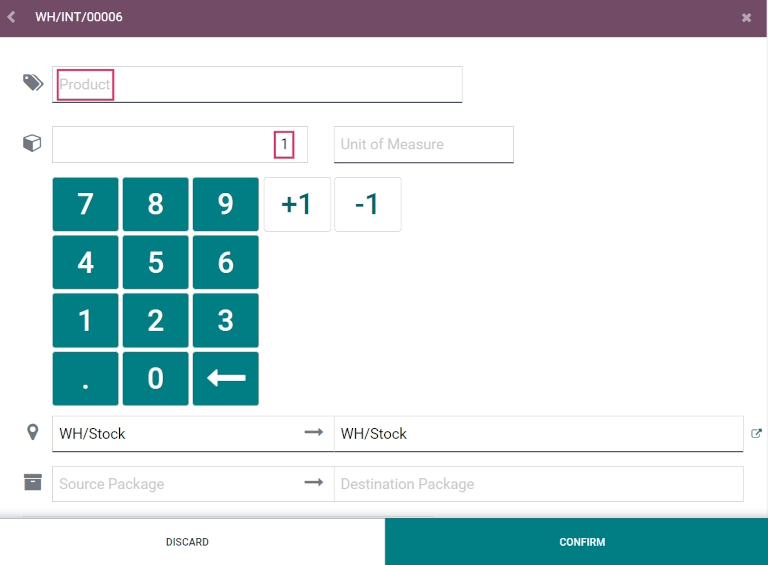
จากนั้นจากหน้าภาพรวมที่มีผลิตภัณฑ์ทั้งหมดเพื่อประมวลผลภายในนั้นถ่ายโอน (** wh/int/000xx **), คลิก: guilabel: `ตรวจสอบความถูกต้อง ' ตอนนี้การถ่ายโอนได้รับการประมวลผลและแอป * บาร์โค้ด * สามารถปิดได้