
เปิดใช้งานบาร์โค้ดใน Odoo
คุณสมบัติการสแกนบาร์โค้ดสามารถประหยัดเวลาได้มากโดยปกติแล้วจะหายไปสลับระหว่างแป้นพิมพ์เมาส์และเครื่องสแกน การระบุบาร์โค้ดสำหรับผลิตภัณฑ์สถานที่เลือก ฯลฯ ช่วยให้คุณได้ทำงานได้อย่างมีประสิทธิภาพมากขึ้นโดยการควบคุมซอฟต์แวร์โดยเฉพาะสแกนเนอร์บาร์โค้ด
การกำหนดค่า
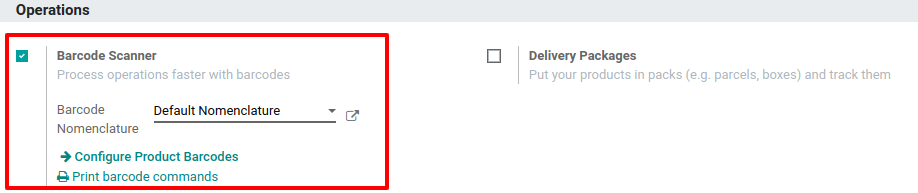
ในการใช้คุณสมบัตินี้ก่อนอื่นคุณต้องเปิดใช้งานฟังก์ชัน * บาร์โค้ด *Via: Menuselection: `สินค้าคงคลัง --> การตั้งค่า --> บาร์โค้ดสแกนเนอร์ ' ได้ทำเครื่องหมายฟีเจอร์นี้คุณสามารถกดบันทึกได้
ตั้งค่าบาร์โค้ดผลิตภัณฑ์
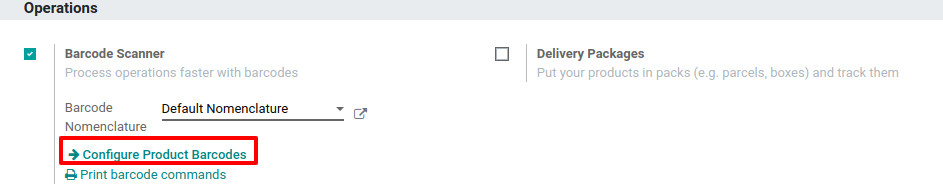
คุณสามารถกำหนดบาร์โค้ดให้กับผลิตภัณฑ์ต่าง ๆ ของคุณผ่าน* แอปสินค้าคงคลัง* บาร์โค้ดผลิตภัณฑ์
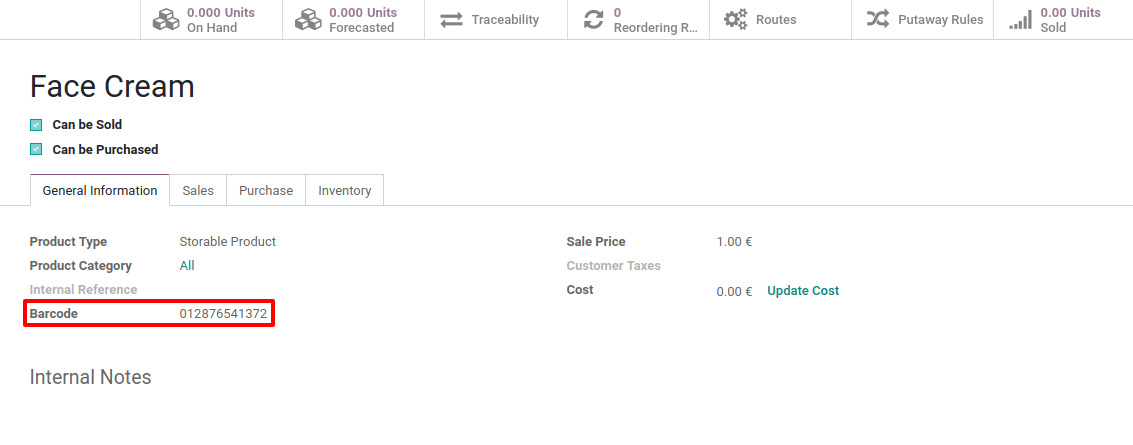
จากนั้นคุณมีความเป็นไปได้ที่จะกำหนดบาร์โค้ดให้กับผลิตภัณฑ์ของคุณโดยตรงที่การสร้างในรูปแบบผลิตภัณฑ์

Note
ระวังเพิ่มบาร์โค้ดโดยตรงในตัวแปรผลิตภัณฑ์และไม่ได้อยู่ในไฟล์ผลิตภัณฑ์เทมเพลต
ตั้งสถานที่บาร์โค้ด
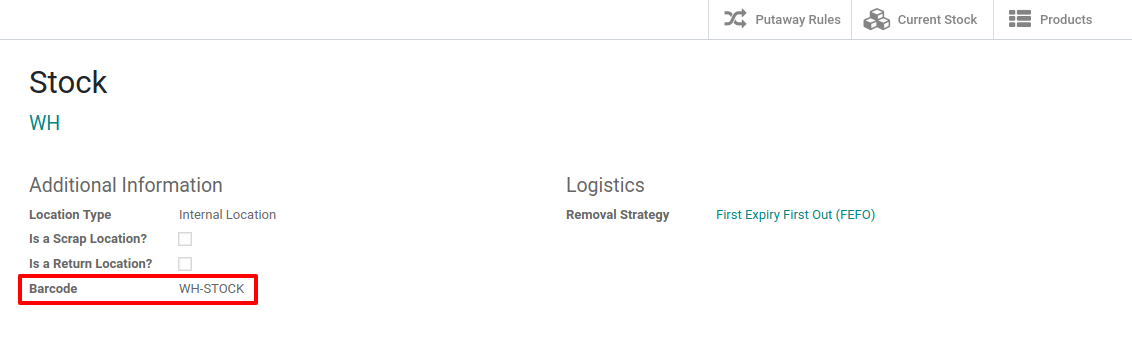
หากคุณจัดการหลายสถานที่คุณจะพบว่ามีประโยชน์ในการใช้งานไฟล์บาร์โค้ดในแต่ละสถานที่และติดไว้ในตำแหน่ง สถานที่บาร์โค้ดใน: เมนูการเลือก: `สินค้าคงคลัง --> การกำหนดค่า -->สถานที่ '

Note
คุณสามารถพิมพ์บาร์โค้ดที่คุณจัดสรรไปยังสถานที่ผ่าน* พิมพ์* เมนู
รูปแบบบาร์โค้ด
ผลิตภัณฑ์ค้าปลีกส่วนใหญ่ใช้บาร์โค้ด EAN-13 หรือที่รู้จักกันในชื่อ GTIN (การค้าโลกหมายเลขประจำตัว) ผลิตภัณฑ์และบริการของพวกเขา GTIN หมายถึงหมายเลขบาร์โค้ดแสดงถึงในขณะที่ UPC หมายถึงบาร์โค้ดเอง
ในการสร้าง GTIN สำหรับรายการ บริษัท จะต้องมีคำนำหน้า บริษัท GS1คำนำหน้านี้คือหมายเลขที่จะปรากฏที่จุดเริ่มต้นของแต่ละ GTINและจะระบุว่า บริษัท เป็นเจ้าของบาร์โค้ดผลิตภัณฑ์ใด ๆมันปรากฏบน ใบอนุญาตสำหรับคำนำหน้าเยี่ยมชมหน้าคำนำหน้า บริษัท GS1
ผู้ใช้ Odoo สามารถใช้บาร์โค้ด GTIN เพื่อระบุผลิตภัณฑ์ของพวกเขาอย่างไรก็ตามเนื่องจาก Odoo รองรับสตริงตัวเลขใด ๆ เป็นบาร์โค้ดจึงเป็นเช่นกันเป็นไปได้ที่จะกำหนดบาร์โค้ดที่กำหนดเองสำหรับการใช้งานภายใน