การบรรจุหีบห่อ
ใน Odoo *Inventory *, *บรรจุภัณฑ์ *หมายถึงการถือครองภาชนะบรรจุที่ใช้แล้วทิ้งหลายหน่วยของผลิตภัณฑ์เฉพาะ
ตัวอย่างเช่นแพ็คเกจที่แตกต่างกันสำหรับกระป๋องโซดาเช่น 6-pack, a12-pack หรือกรณี 36, ** ต้องกำหนดค่าสำหรับแต่ละผลิตภัณฑ์รูปร่าง.
Tip
บรรจุภัณฑ์สามารถใช้ร่วมกับ Odoo: REF: `บาร์โค้ด<สินค้าคงคลัง/บาร์โค้ด/ซอฟต์แวร์> ` การสแกนบาร์โค้ดบรรจุภัณฑ์จะเพิ่มจำนวนหน่วยโดยอัตโนมัติในไฟล์บรรจุภัณฑ์เป็นจำนวนภายในของผลิตภัณฑ์
การกำหนดค่า
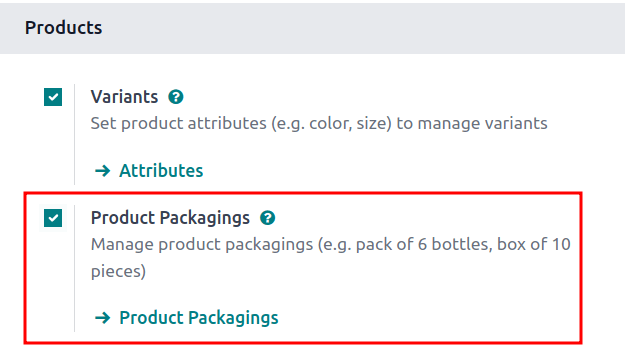
หากต้องการใช้แพ็กเกจนำทางไปที่: เมนูการเลือก: แอพสินค้าคงคลัง -->การกำหนดค่า --> การตั้งค่า ' เปิดใช้งานคุณสมบัติ: Guilabel: `product packagings แล้วคลิก: Guilabel: Save
สร้างบรรจุภัณฑ์
สามารถสร้างแพ็กเกจได้โดยตรงในรูปแบบผลิตภัณฑ์หรือจาก: Guilabel: product packagings หน้า
จากรูปแบบผลิตภัณฑ์
สร้างแพ็กเกจในรูปแบบผลิตภัณฑ์โดยไปที่: การเลือกเมนู: `สินค้าคงคลังแอพ --> ผลิตภัณฑ์ --> ผลิตภัณฑ์ 'และเลือกผลิตภัณฑ์ที่ต้องการ
ภายใต้แท็บ: Guilabel: Inventory, เลื่อนลงไปที่: Guilabel: packaging ส่วนและคลิก: Guilabel:` เพิ่มบรรทัด ' ตารางกรอกข้อมูลฟิลด์ต่อไปนี้:
: Guilabel:
packaging(จำเป็น): ชื่อบรรจุภัณฑ์ที่ปรากฏบนใบสั่งขาย/ซื้อเป็นตัวเลือกบรรจุภัณฑ์สำหรับผลิตภัณฑ์: Guilabel: `ปริมาณ '(จำเป็น): จำนวนผลิตภัณฑ์ในบรรจุภัณฑ์
: Guilabel: `หน่วยวัด '(จำเป็น): หน่วยวัดสำหรับการหาปริมาณผลิตภัณฑ์.
: Guilabel:
sales: ตรวจสอบตัวเลือกนี้สำหรับแพคเกตที่มีไว้สำหรับใช้คำสั่งขาย: Guilabel: `การซื้อ ': ตรวจสอบตัวเลือกนี้สำหรับแพ็คเกจสำหรับใช้สำหรับใช้ซื้อใบสั่งซื้อ
Note
เข้าถึงฟิลด์เพิ่มเติมใน: Guilabel: `` Packaging 'ตารางด้านล่างโดยคลิกที่ | ปรับ | : Guilabel: packaging ส่วนและเลือกตัวเลือกที่ต้องการจากเมนูแบบเลื่อนลงที่ปรากฏ
: Guilabel:
บาร์โค้ด ': ตัวระบุสำหรับการติดตามบรรจุภัณฑ์ในการเคลื่อนไหวสต็อกหรือการเลือกโดยใช้: ref: `แอพบาร์โค้ด <บาร์โค้ด/การดำเนินการ/อินโทร>ว่างเปล่าหากไม่ได้ใช้งาน: Guilabel:
Company: ระบุว่าบรรจุภัณฑ์มีเฉพาะที่บริษัท ที่เลือก บริษัท.
Example
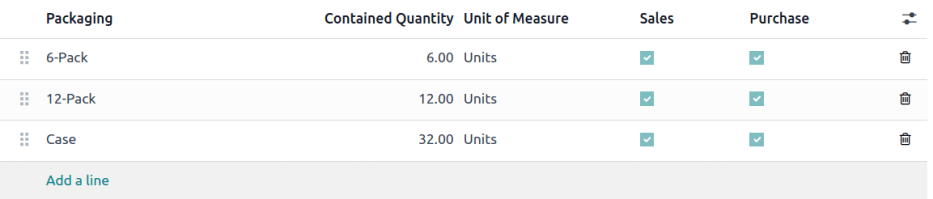
เพื่อสร้างประเภทบรรจุภัณฑ์สำหรับผลิตภัณฑ์หกหน่วย องุ่นโซดา 'เริ่มต้นโดยคลิก: Guilabel: `เพิ่มบรรทัด ' : Guilabel: `Packaging` 6-Pack` และตั้งค่า: Guilabel: ปริมาณ 'ถึง `6
จากหน้าบรรจุภัณฑ์ผลิตภัณฑ์
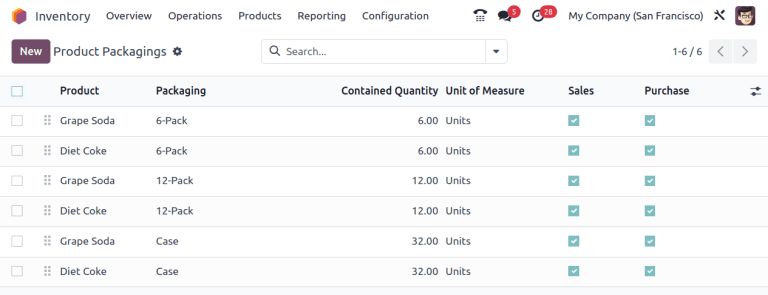
หากต้องการดูแพ็กเกจทั้งหมดที่สร้างขึ้นให้ไปที่: เมนูการเลือก: แอพสินค้าคงคลัง --> การกำหนดค่า --> product packagings`การทำเช่นนี้เผยให้เห็นหน้า: guilabel: `หน้าผลิตภัณฑ์แพคเกจ 'ที่สมบูรณ์รายการแพ็กเกจทั้งหมดที่สร้างขึ้นสำหรับผลิตภัณฑ์ทั้งหมด แพคเกจโดยคลิก: Guilabel: `new
Example
ผลิตภัณฑ์โซดาสองตัว องุ่นโซดา 'และ' ไดเอทโค้ก 'มีสามประเภทแพคเกตที่กำหนดค่า ผลิตภัณฑ์สามารถขายเป็น `6-pack ที่มี 6 ผลิตภัณฑ์เป็น` 12-pack`จาก 12 ผลิตภัณฑ์หรือเป็น case ของ 32 ผลิตภัณฑ์
การจองบางส่วน
หลังจาก: ref: `เสร็จสิ้นการตั้งค่าบรรจุภัณฑ์<Inventory/Product_Management/Packaging-Setup> `สามารถจองแพ็กเกจในปริมาณเต็มหรือบางส่วนสำหรับการจัดส่งขาออก ความยืดหยุ่นเร่งด่วนตามคำสั่งซื้อโดยอนุญาตให้มีการจัดส่งทันทีของรายการที่มีอยู่ในขณะที่รอส่วนที่เหลือ
ในการกำหนดค่าวิธีการจองบรรจุภัณฑ์ให้ไปที่: เมนูการเลือก: `สินค้าคงคลังแอพ --> การกำหนดค่า --> หมวดหมู่ผลิตภัณฑ์ ' หรือเลือกหมวดหมู่ผลิตภัณฑ์ที่ต้องการ
ในรูปแบบของหมวดหมู่ผลิตภัณฑ์ในส่วน: guilabel: logistics: Guilabel: reerve packagings สามารถตั้งค่าเป็น: guilabel:` สำรองเต็มเท่านั้นPackagings` หรือ: Guilabel: สำรองบางส่วน packagings
Important
หากต้องการดู: Guilabel: Reserve Packaging Field,: Guilabel:` ผลิตภัณฑ์คุณสมบัติของบรรจุภัณฑ์ ** ต้องเปิดใช้งาน ** : MenusElection: แอพสินค้าคงคลัง --> การกำหนดค่า --> การตั้งค่า ', เลื่อนไปที่: Guilabel: `Products Section, Tick the: guilabel:` product packagings 'ช่องทำเครื่องหมายและคลิก: Guilabel: `save '
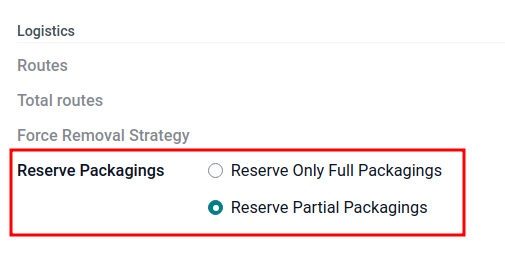
Example
เพื่อประเมินตัวเลือกที่ดีขึ้นตามความต้องการทางธุรกิจให้พิจารณาตัวอย่างต่อไปนี้:
ผลิตภัณฑ์มีจำหน่ายในสิบสองหน่วยต่อบรรจุภัณฑ์
คำสั่งซื้อต้องการสองแพ็กเกจ
มีเพียงยี่สิบสองหน่วยในสต็อก
เมื่อ: เลือก Guilabel: `สำรองเฉพาะแพ็กเกจเต็มรูปแบบ 'เท่านั้นสงวนไว้สำหรับคำสั่งซื้อ
ในทางกลับกันเมื่อ: Guilabel: `represer Reserve packagings 'ถูกเลือกยี่สิบ-สองหน่วยสงวนไว้สำหรับการสั่งซื้อ
ใช้แพ็กเกจ
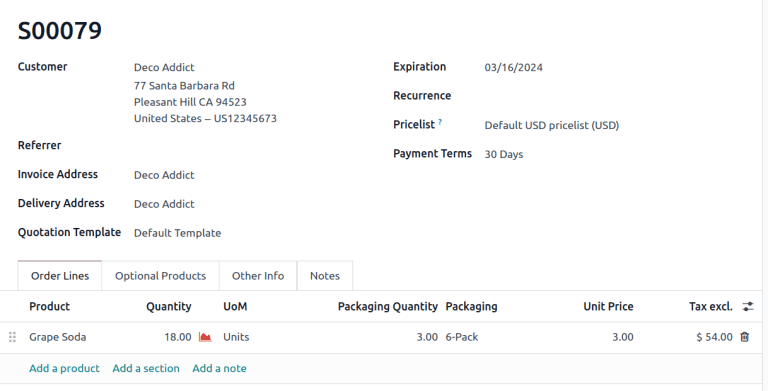
เมื่อสร้างใบสั่งขายใน: MeneSelection: `` แอพขาย 'ระบุไฟล์แพ็กเกจที่ควรใช้สำหรับผลิตภัณฑ์ แสดงบน: ABBR: SO (ใบสั่งขาย) ภายใต้: Guilabel: `Packaging 'สนาม.
เส้นทางสำหรับบรรจุภัณฑ์
เมื่อได้รับแพ็คเกจโดยค่าเริ่มต้นพวกเขาจะติดตามคลังสินค้า: DOC: `เส้นทางการรับที่กำหนดค่า<../../ Shipping_receiving/Daily_operations> ` เส้นทางเฉพาะบรรจุภัณฑ์ไปที่: เมนูการเลือก: `แอพสินค้าคงคลัง-->การกำหนดค่า --> เส้นทาง '
Important
แพคเกจผลิตภัณฑ์ *, *สถานที่จัดเก็บ *และ *เส้นทางหลายขั้นตอน *คุณสมบัติ (พบโดยไปที่: MeneSelection: `แอพสินค้าคงคลัง --> การกำหนดค่า--> การตั้งค่า ') * ต้องเปิดใช้งานและบันทึก
See also
: doc: ../../ Shipping_receiving/daily_operations/use_routes
สร้างเส้นทาง
ในหน้า: guilabel: เส้นทาง 'คลิก: guilabel: new` หรือเลือกเส้นทางนั่นคือ ** ไม่ใช่ ** สำหรับคลังสินค้า ส่วน, ทำเครื่องหมายที่: ช่องทำเครื่องหมาย Guilabel: packagings
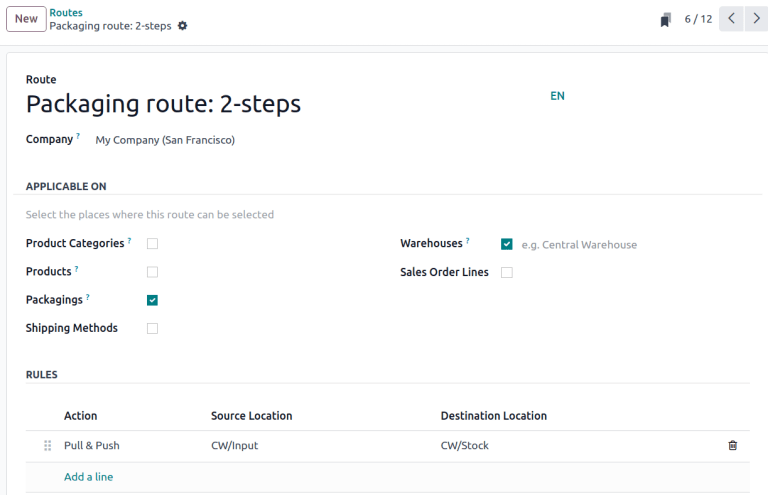
เส้นทางด้วย เลือกด้วย และ ไม่เลือก
ใช้เส้นทางบนบรรจุภัณฑ์
จากนั้นใช้เส้นทางให้ไปที่: เมนูการเลือก: `แอพสินค้าคงคลัง --> ผลิตภัณฑ์--> ผลิตภัณฑ์ 'และเลือกผลิตภัณฑ์ที่ใช้บรรจุภัณฑ์
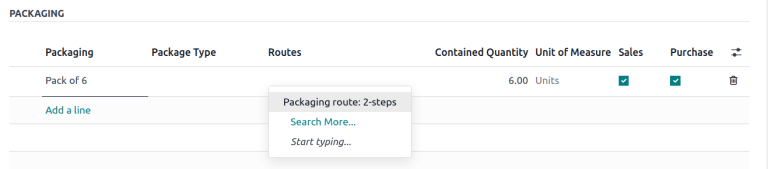
ในรูปแบบผลิตภัณฑ์สลับไปที่แท็บ: Guilabel: Inventory ' : guilabel: `packaging ส่วนที่มี: ref:` packagings ที่กำหนดค่า<Inventory/Product_Management/Packaging-Setup> คลิกที่ | ปรับ | ทำเครื่องหมายที่: Guilabel: ` ช่องทำเครื่องหมายเส้นทาง 'เพื่อให้คอลัมน์มองเห็นได้ใน: Guilabel: `packaging 'ตาราง
ในฟิลด์: guilabel: `` เส้นทาง 'เลือกเส้นทางเฉพาะบรรจุภัณฑ์ ขั้นตอนเหล่านี้สำหรับบรรจุภัณฑ์ทั้งหมดมีจุดประสงค์เพื่อใช้เส้นทาง