เส้นทางและกฎการผลัก/ดึง
Routes in Odoo control the movement of products between different locations, whether internal or external, using push and pull rules. Once set up, these rules help automate the logistics of product movement based on specific conditions.
Note
Routes are applicable on products, product categories, shipping methods, packagings, and on the sales order line.
About routes and terminology
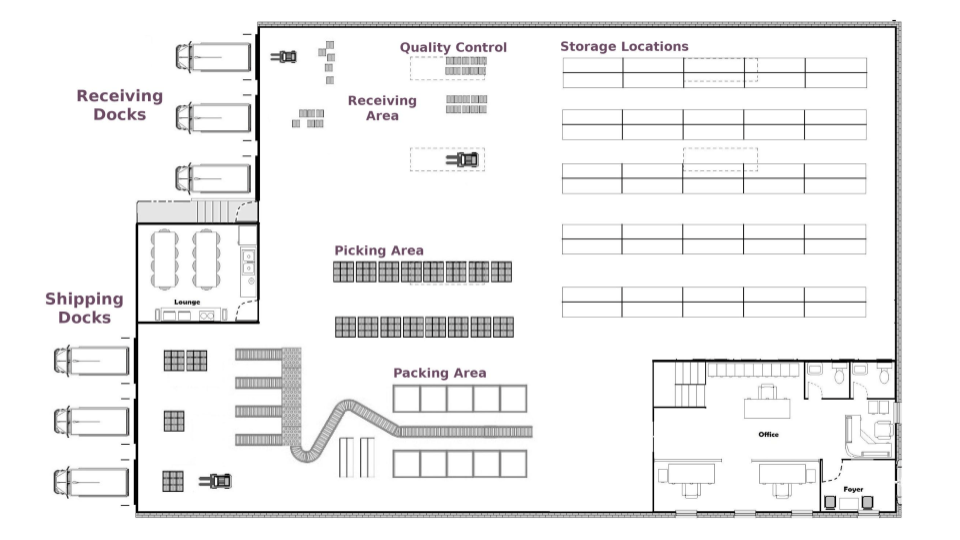
ในคลังสินค้าทั่วไปมีท่าเทียบเรือพื้นที่ควบคุมคุณภาพสถานที่จัดเก็บพื้นที่เก็บและบรรจุและท่าเรือจัดส่ง ผลิตภัณฑ์ผ่านสถานที่เหล่านี้ทั้งหมด สถานที่แต่ละสถานที่ทริกเกอร์เส้นทางและกฎที่ระบุของผลิตภัณฑ์
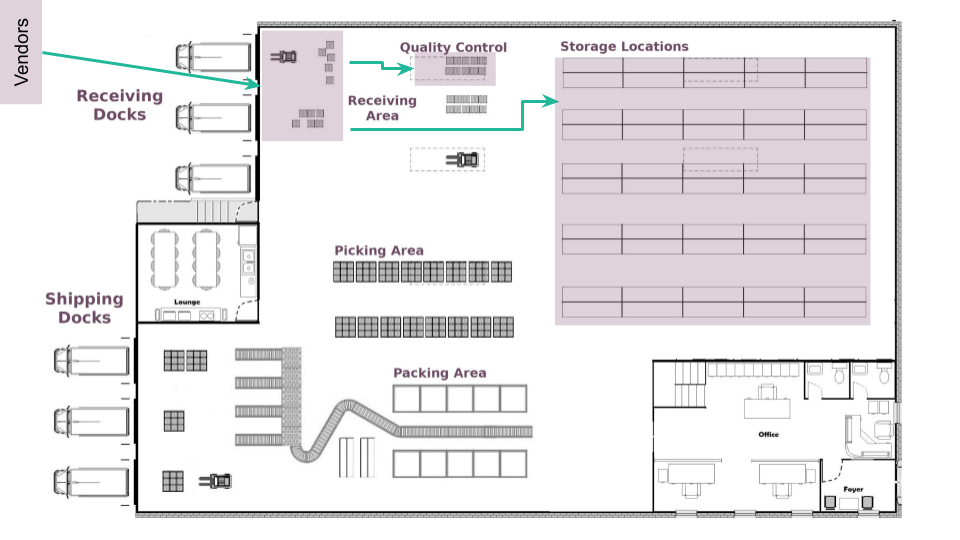
ในตัวอย่างนี้รถบรรทุกของผู้ขายจะยกเลิกการโหลดพาเลทของผลิตภัณฑ์ที่สั่งซื้อที่รับท่าเทียบเรือ ขึ้นอยู่กับเส้นทางและกฎของผลิตภัณฑ์ผลิตภัณฑ์เหล่านี้บางส่วนจะถูกส่งไปยังพื้นที่ควบคุมคุณภาพ (ตัวอย่างเช่นผลิตภัณฑ์ที่เป็นส่วนประกอบที่ใช้ในกระบวนการผลิต) ในขณะที่คนอื่น ๆ จะถูกเก็บไว้โดยตรงในสถานที่ที่เกี่ยวข้อง
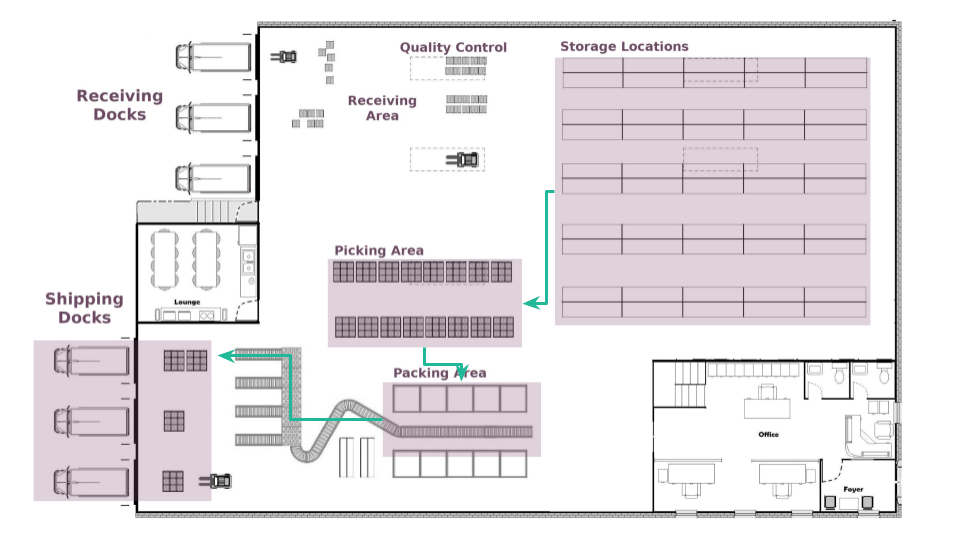
นี่คือตัวอย่างของเส้นทางการปฏิบัติตาม สำหรับคำสั่งซื้อทั้งหมดที่ต้องเตรียมในระหว่างวัน เลือกจากสถานที่จัดเก็บและย้ายไปยังพื้นที่เก็บของใกล้กับที่คำสั่งซื้อเต็ม กล่องและสายพานลำเลียงนำพวกเขาไปที่ท่าเรือจัดส่งพร้อมที่จะเป็นส่งมอบให้กับลูกค้า
ผลักกฎ
Push rules are used to supply products into a storage locations as soon as they arrive at a specific receiving location.
Note
สามารถเรียกใช้กฎการผลักดันได้หากไม่มีกฎดึงที่มีสร้างการถ่ายโอนผลิตภัณฑ์แล้ว
In a one-step receipt route, which uses one push rule, when a product arrives in the warehouse, a push rule can automatically transfer it to the Storage Location. Different push rules can be applied to different products, allowing for customized storage locations.

Push rule for the 'Receive in one step' route.
For more information about configuring rules, skip to the Configure rules section.
ดึงกฎ
Pull rules trigger product moves on demand, such as a sales order or a need to restock.
Pull rules work backward from the demand location. For example, in a two-step delivery route, where items move from Stock to Output before being delivered to the Customer Location, the pull rule first creates a transfer from Output to the customer. If the product is not at Output, another pull rule creates a transfer from Stock to Output. The warehouse workers then process these transfers in the reverse order: picking, then shipping.
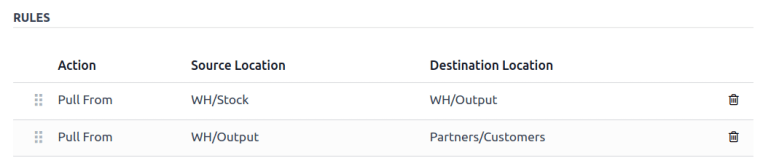
Pull rules for the 'Deliver in two steps' route.
For more information about configuring rules, skip to the Configure rules section.
การกำหนดค่า
เนื่องจาก *เส้นทาง *เป็นคอลเลกชันของ *push and pull rules *, Odoo ช่วยคุณได้จัดการการกำหนดค่าเส้นทางขั้นสูงเช่น:
จัดการห่วงโซ่การผลิตผลิตภัณฑ์
จัดการตำแหน่งเริ่มต้นต่อผลิตภัณฑ์
กำหนดเส้นทางภายในคลังสินค้าสต็อกตามความต้องการทางธุรกิจเช่นเป็นการควบคุมคุณภาพบริการหลังการขายหรือการส่งคืนซัพพลายเออร์
ช่วยการจัดการการเช่าโดยการสร้างการเคลื่อนไหวส่งคืนอัตโนมัติสำหรับการเช่าสินค้า.
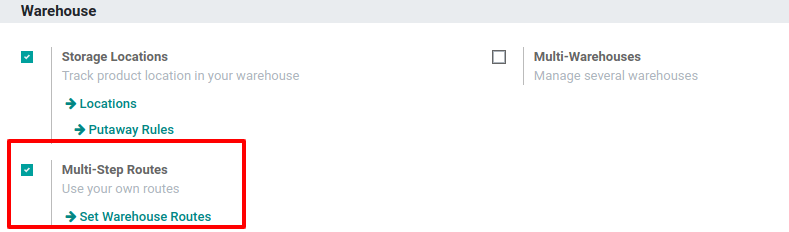
ในการกำหนดค่าเส้นทางสำหรับผลิตภัณฑ์ก่อนเปิด: guilabel: สินค้าคงคลัง 'แอปพลิเคชันและไปที่: การเลือกเมนู: `การกำหนดค่า --> การตั้งค่า ' ส่วน: Guilabel: ` Warehouse 'เปิดใช้งาน: Guilabel: เส้นทางหลายขั้นตอน'คุณสมบัติและคลิก: Guilabel: `Save
Note
คุณลักษณะ: guilabel: storage locations 'เปิดใช้งานโดยอัตโนมัติด้วยคุณลักษณะ: guilabel: ` คุณลักษณะเส้นทางหลายขั้นตอน '
เมื่อขั้นตอนแรกเสร็จสมบูรณ์ผู้ใช้สามารถใช้เส้นทางที่กำหนดค่าล่วงหน้าที่มาพร้อมกับ Odoo หรือพวกเขาสามารถสร้างเส้นทางที่กำหนดเอง
เส้นทางที่กำหนดค่าล่วงหน้า
หากต้องการเข้าถึงเส้นทางที่กำหนดค่าล่วงหน้าของ Odoo ไปที่: MeneSelection: `สินค้าคงคลัง-->การกำหนดค่า --> คลังสินค้า ' : guilabel: `แท็บการกำหนดค่าคลังสินค้า 'ผู้ใช้สามารถดูคลังสินค้าได้เส้นทางที่กำหนดไว้ล่วงหน้าสำหรับ: Guilabel: `การจัดส่งที่เข้ามา 'และ: Guilabel: `การจัดส่งขาออก '
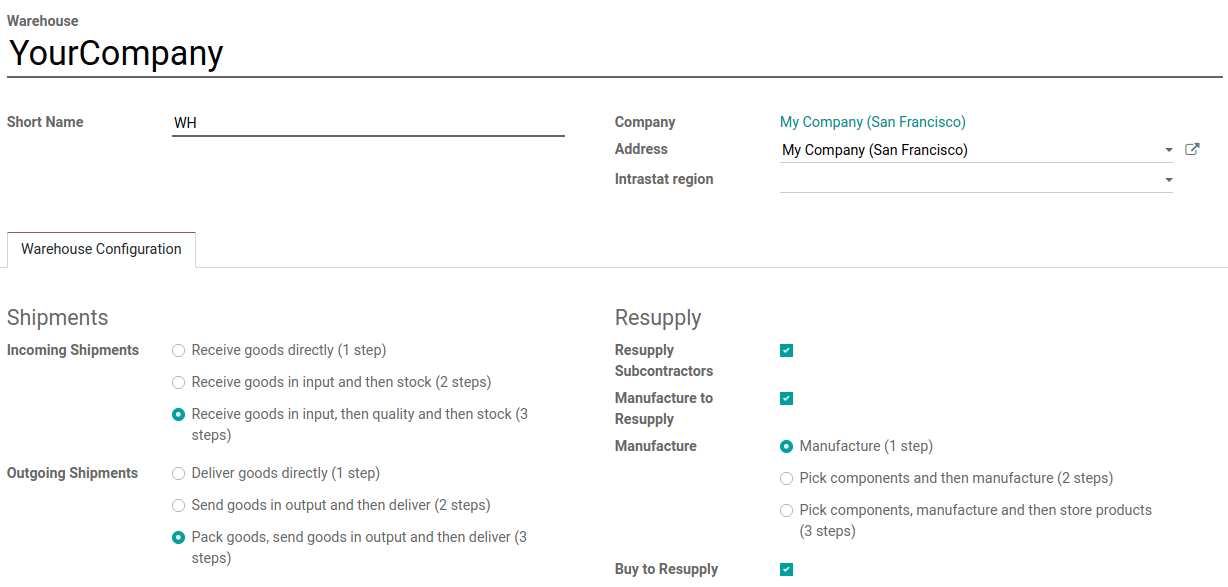
นอกจากนี้ยังมีเส้นทางขั้นสูงเพิ่มเติมเช่น Pick-Pack-Ship ผู้ใช้สามารถเลือกเส้นทางที่เหมาะกับความต้องการทางธุรกิจของพวกเขามากที่สุด : Guilabel: การจัดส่งที่เข้ามา 'และ: Guilabel: เส้นทางการจัดส่งขาออก'ตั้ง, มุ่งหน้าไปที่: เมนูการเลือก: `สินค้าคงคลัง --> การกำหนดค่า --> เส้นทาง 'เพื่อดูเส้นทางเฉพาะที่ Odoo สร้างขึ้น
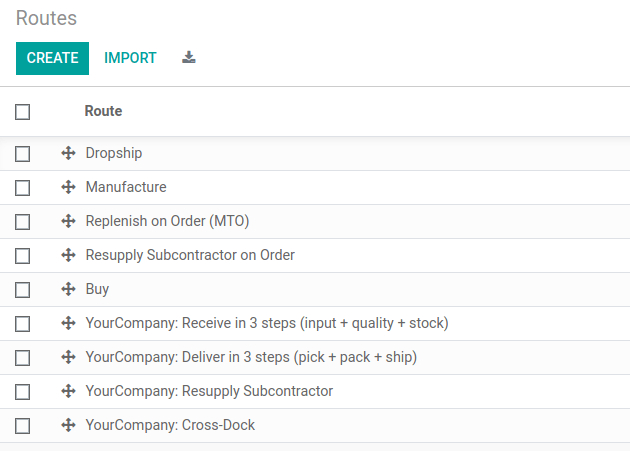
ในหน้า: Guilabel: เส้นทาง 'คลิกที่เส้นทางเพื่อเปิดแบบฟอร์มเส้นทาง แบบฟอร์มเส้นทางผู้ใช้สามารถดูว่าเส้นทางใดเป็นเส้นทาง: Guilabel: `ใช้ได้กับ on เฉพาะ: Guilabel: `Company ' สภาพแวดล้อม; ประเทศ A และ บริษัท ที่สองและคลังสินค้าในประเทศ B.
See also
: REF: `ใช้ได้กับ packagings <สินค้าคงคลัง/product_management/บรรจุภัณฑ์-เส้นทาง> `
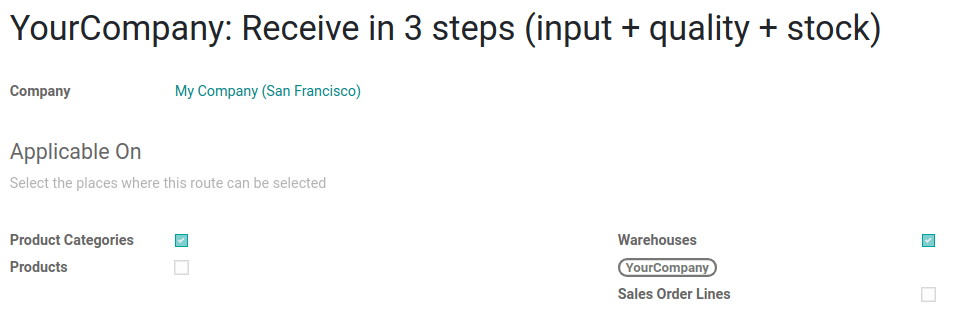
ที่ด้านล่างของแบบฟอร์มเส้นทางผู้ใช้สามารถดูเฉพาะ: Guilabel: กฎ 'สำหรับเส้นทาง : guilabel: `action, a: guilabel:` แหล่งที่มา 'และ a: Guilabel: `สถานที่ปลายทาง '

เส้นทางที่กำหนดเอง
หากต้องการสร้างเส้นทางที่กำหนดเองให้ไปที่: การเลือกเมนู: สินค้าคงคลัง --> การกำหนดค่า--> เส้นทาง 'และคลิกที่: Guilabel: `Create เส้นทางนี้สามารถเลือกได้ สถานที่.
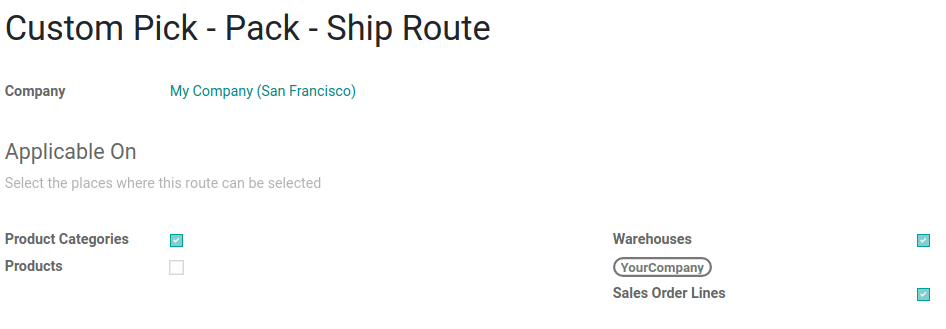
แต่ละสถานที่มีพฤติกรรมที่แตกต่างกันดังนั้นจึงเป็นสิ่งสำคัญที่จะติ๊กเฉพาะมีประโยชน์และปรับแต่ละเส้นทางให้เหมาะสม : Guilabel: `กฎ 'ของเส้นทาง
หากเส้นทางใช้งานในหมวดหมู่ผลิตภัณฑ์เส้นทางยังคงต้องใช้ตั้งค่าด้วยตนเองในแบบฟอร์มหมวดหมู่ผลิตภัณฑ์โดยไปที่: เมนูการเลือก: สินค้าคงคลัง --> การกำหนดค่า --> หมวดหมู่ผลิตภัณฑ์ ' เลือกหมวดหมู่ผลิตภัณฑ์และเปิดแบบฟอร์ม และภายใต้: Guilabel: ` logistics` ส่วน, ตั้งค่า: Guilabel: `เส้นทาง '
เมื่อใช้เส้นทางในหมวดหมู่ผลิตภัณฑ์กฎทั้งหมดที่กำหนดค่าในเส้นทางจะถูกนำไปใช้กับ ** ทุกผลิตภัณฑ์ ** ในหมวดหมู่ มีประโยชน์หากธุรกิจใช้กระบวนการ dropshipping สำหรับผลิตภัณฑ์ทั้งหมดจากหมวดหมู่เดียวกัน

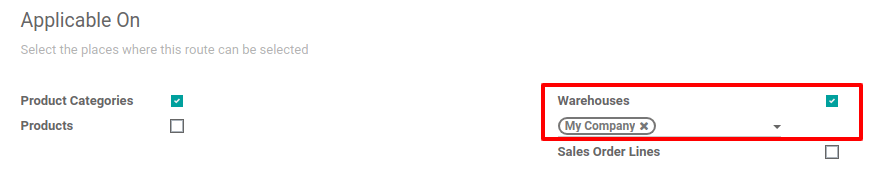
พฤติกรรมเดียวกันนี้ใช้กับคลังสินค้า : Guilabel: `คลังสินค้า 'การถ่ายโอนทั้งหมดที่เกิดขึ้นภายในที่เลือกคลังสินค้าที่ตรงตามเงื่อนไขของกฎของเส้นทางจะปฏิบัติตามเส้นทางนั้น
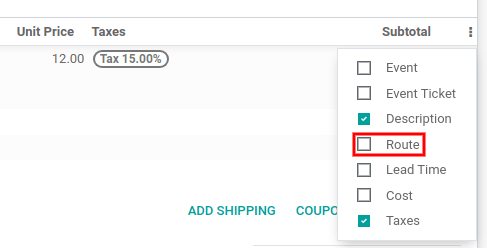
หากเส้นทางใช้งานได้กับ: Guilabel: `สายการขายใบสั่งขาย 'มันจะมากขึ้นหรือน้อยกว่าตรงกันข้าม ใบเสนอราคา
อย่าลืมสลับทัศนวิสัยของคอลัมน์: guilabel: `` เส้นทาง 'บนใบเสนอราคา/ใบสั่งขาย ใบเสนอราคา/ใบสั่งขาย
ในที่สุดก็มีเส้นทางที่สามารถนำไปใช้กับผลิตภัณฑ์ได้ หรือน้อยกว่าเช่นหมวดหมู่ผลิตภัณฑ์: เมื่อเลือกเส้นทางจะต้องเป็นตั้งค่าด้วยตนเองในรูปแบบผลิตภัณฑ์
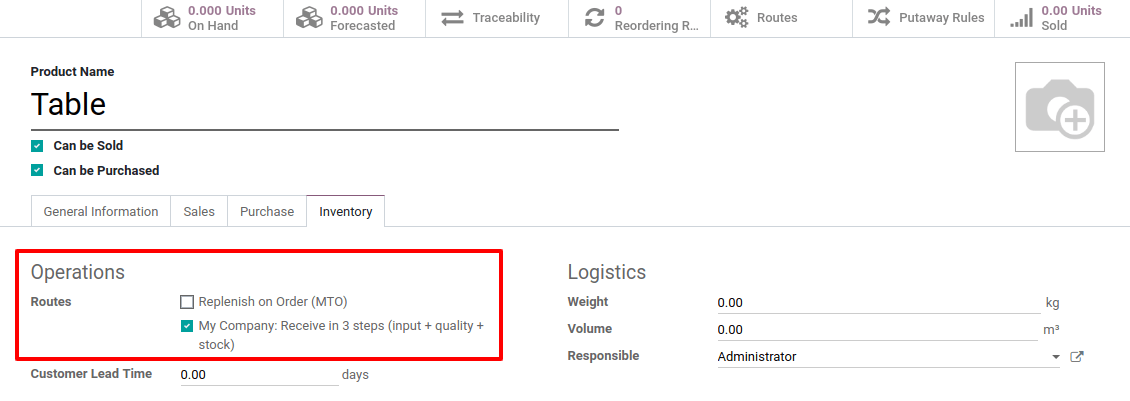
หากต้องการตั้งค่าเส้นทางสำหรับผลิตภัณฑ์ให้ไปที่: เมนูการเลือก: สินค้าคงคลัง --> ผลิตภัณฑ์--> ผลิตภัณฑ์ `และเลือกผลิตภัณฑ์ที่ต้องการ : Guilabel: `Inventory 'แท็บและภายใต้: Guilabel: `Operations'เลือก:: guilabel: `เส้นทาง '
Important
กฎจะต้องตั้งค่าบนเส้นทางเพื่อให้เส้นทางทำงาน
กฎ
กฎถูกกำหนดไว้ในแบบฟอร์มเส้นทาง : เมนูการเลือก: `สินค้าคงคลัง --> การกำหนดค่า --> เส้นทาง 'และเปิดที่ต้องการแบบฟอร์มเส้นทาง ส่วน, คลิกที่: Guilabel: `เพิ่มบรรทัด '

กฎที่มีอยู่ทำให้เกิดการกระทำที่หลากหลาย * PULL* กฎอื่น ๆ ก็มีให้เลือกเช่นกัน : Guilabel: action:
: Guilabel:
pull from: กฎนี้เกิดขึ้นจากความต้องการผลิตภัณฑ์ใน aตำแหน่งเฉพาะ จากคำสั่งการผลิตที่ต้องการส่วนประกอบเฉพาะ ปรากฏในตำแหน่งปลายทาง Odoo สร้างการเลือกเพื่อเติมเต็มความต้องการนี้: Guilabel:
push to: กฎนี้เกิดขึ้นจากการมาถึงของผลิตภัณฑ์บางอย่างในตำแหน่งแหล่งที่มาที่กำหนด ตำแหน่งแหล่งที่มา Odoo สร้างการเลือกเพื่อย้ายผลิตภัณฑ์เหล่านั้นไปยังตำแหน่งปลายทาง: Guilabel:
pull & push: กฎนี้อนุญาตให้รุ่นของการเลือกในสองสถานการณ์อธิบายข้างต้น ณ สถานที่เฉพาะการถ่ายโอนจะถูกสร้างขึ้นจากตำแหน่งก่อนหน้าไปยังตอบสนองความต้องการนั้น ถูกกระตุ้นให้เติมเต็ม จะถูกผลักไปยังที่ตั้งปลายทางและความต้องการทั้งหมดได้รับการตอบสนอง: Guilabel:
buy: เมื่อต้องการผลิตภัณฑ์ที่สถานที่ปลายทาง, aคำขอใบเสนอราคาถูกสร้างขึ้นเพื่อตอบสนองความต้องการ: Guilabel:
Manufacture: เมื่อต้องการผลิตภัณฑ์ในตำแหน่งแหล่งที่มา, aคำสั่งการผลิตถูกสร้างขึ้นเพื่อตอบสนองความต้องการ
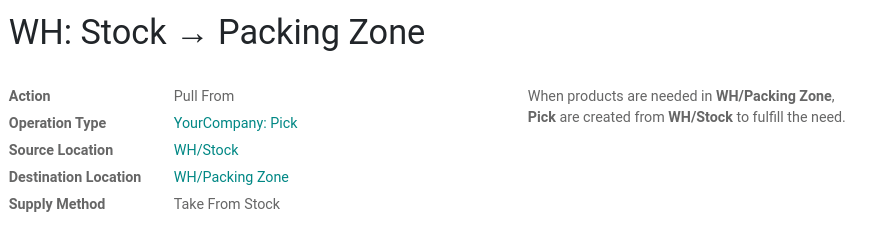
: Guilabel: `ประเภทการดำเนินงาน 'จะต้องกำหนดไว้ในกฎด้วย กำหนดประเภทของการเลือกที่สร้างขึ้นจากกฎ
หากกฎของ: Guilabel: action ถูกตั้งค่าเป็น: guilabel:` pull from` หรือ: Guilabel: pull & push, a: guilabel:` วิธีการจัดหา 'ต้องตั้งค่า : Guilabel: `วิธีการจัดหา 'กำหนดสิ่งที่เกิดขึ้นในตำแหน่งแหล่งที่มา:
: Guilabel:
Take from Stock: ผลิตภัณฑ์ถูกนำมาจากหุ้นที่มีอยู่ของแหล่งที่มา: Guilabel: `ทริกเกอร์กฎอื่น ': ระบบพยายามค้นหากฎสต็อกให้นำผลิตภัณฑ์ไปยังที่ตั้งต้นทาง
: Guilabel: `นำมาจากสต็อกหากไม่สามารถใช้งานได้ให้ทริกเกอร์กฎอื่น 'ผลิตภัณฑ์ถูกนำมาจากสต็อกที่มีอยู่ของที่ตั้งแหล่งที่มา ไม่มีสต็อกระบบพยายามหากฎเพื่อนำผลิตภัณฑ์ไปยังที่ตั้งแหล่งที่มา
ตัวอย่างการไหล
ในตัวอย่างนี้ลองใช้เส้นทางที่กำหนดเอง * Pack - Ship * เส้นทางเพื่อลองเต็มรูปแบบไหลด้วยเส้นทางที่กำหนดเองขั้นสูง
ก่อนอื่นให้ดูกฎของเส้นทางและวิธีการจัดหาอย่างรวดเร็ว กฎสามข้อทั้งหมด: Guilabel: `pull from 'กฎ วิธีการ `สำหรับแต่ละกฎมีดังต่อไปนี้:
: Guilabel:
นำมาจากสต็อก ': เมื่อต้องการผลิตภัณฑ์ใน: guilabel: `wh/packing zone, * picks * (การถ่ายโอนภายในจาก: guilabel:wh/stockถึง: guilabel:` wh/packing zone ') ถูกสร้างขึ้นจาก: Guilabel:wh/stockเพื่อตอบสนองความต้องการ: Guilabel:
ทริกเกอร์กฎอื่น ': เมื่อต้องการผลิตภัณฑ์ใน: Guilabel: `wh/output, * แพ็ค * (การถ่ายโอนภายในจาก: guilabel:wh/packing zoneถึง: guilabel:` wh/output`) ถูกสร้างขึ้นจาก: Guilabel:WH/Packing Zoneเพื่อตอบสนองความต้องการ: Guilabel:
ทริกเกอร์กฎอื่น ': เมื่อต้องการผลิตภัณฑ์ใน: Guilabel: `สถานที่พันธมิตร/ลูกค้า ', * คำสั่งจัดส่ง * ถูกสร้างขึ้นจาก: Guilabel: `wh/outputเพื่อตอบสนองความต้องการ
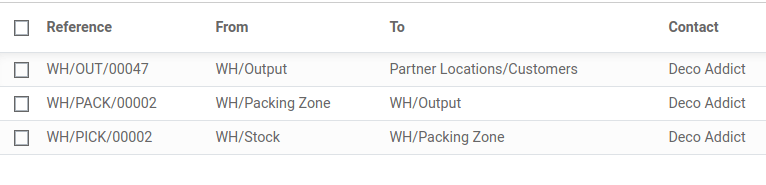
ซึ่งหมายความว่าเมื่อลูกค้าสั่งซื้อผลิตภัณฑ์ที่มี เลือก - แพ็ค -เรือ ตั้งค่าไว้บนนั้นคำสั่งจัดส่งถูกสร้างขึ้นเพื่อตอบสนองคำสั่งซื้อ

Note
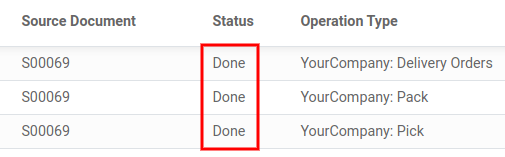
หากเอกสารต้นฉบับสำหรับ tranfers หลายรายการเป็นใบสั่งขายเดียวกันสถานะไม่เหมือนกัน Operation` หากการถ่ายโอนก่อนหน้าในรายการยังไม่เสร็จ
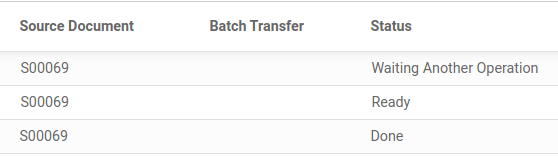
ในการเตรียมคำสั่งจัดส่งจำเป็นต้องมีผลิตภัณฑ์ที่บรรจุอยู่ที่เอาต์พุตพื้นที่ดังนั้นจึงมีการร้องขอการถ่ายโอนภายในจากโซนบรรจุภัณฑ์
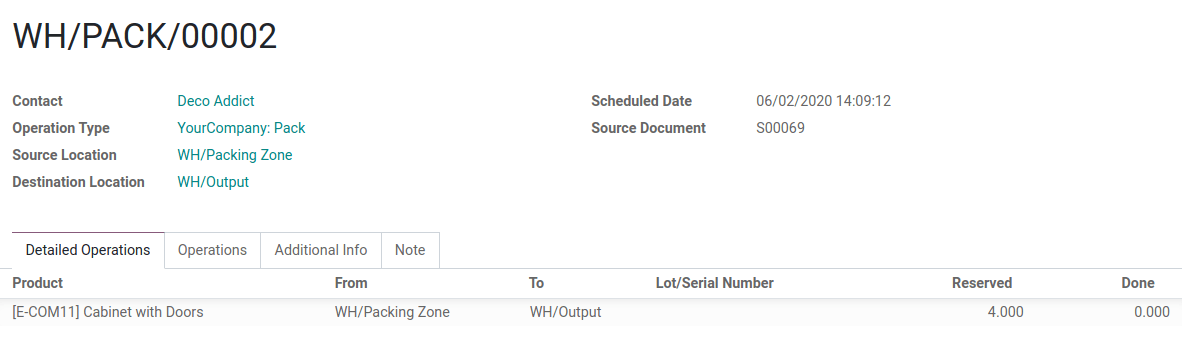
เห็นได้ชัดว่าโซนบรรจุภัณฑ์ต้องการผลิตภัณฑ์ที่พร้อมจะบรรจุ ขอโอนภายในไปยังหุ้นและพนักงานสามารถรวบรวมไฟล์ผลิตภัณฑ์ที่ต้องการจากคลังสินค้า
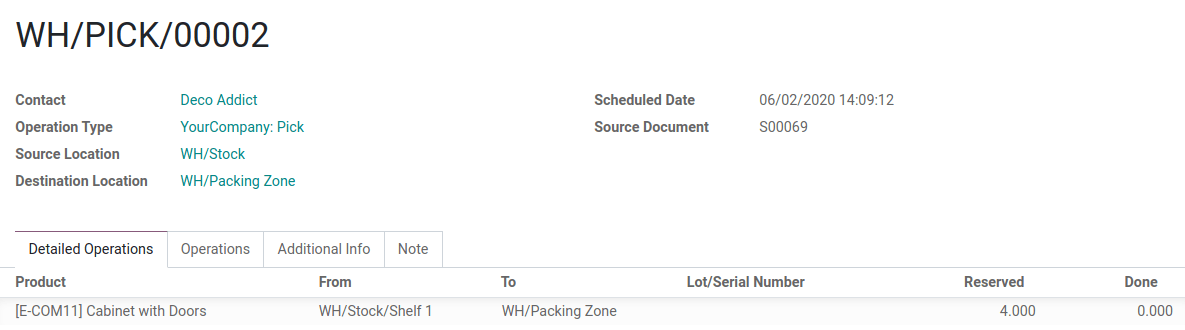
ตามที่อธิบายไว้ในการแนะนำเอกสารขั้นตอนสุดท้ายในไฟล์กระบวนการ (สำหรับเส้นทางนี้คำสั่งจัดส่ง) เป็นครั้งแรกที่ถูกเรียกใช้ซึ่งจะกระตุ้นกฎอื่น ๆ จนกว่าเราจะไปถึงขั้นตอนแรกในกระบวนการ(ที่นี่การโอนภายในจากสต็อกไปยังพื้นที่บรรจุ) ทุกอย่างพร้อมที่จะประมวลผลเพื่อให้ลูกค้าได้รับคำสั่งซื้อรายการ.
ในตัวอย่างนี้ผลิตภัณฑ์จะถูกส่งไปยังลูกค้าเมื่อกฎทั้งหมดได้รับการกระตุ้นและการถ่ายโอนจะเสร็จสิ้น