
การเลือกชุด
Batch picking enables a single picker to handle multiple orders at once, reducing the time needed to navigate to the same location in a warehouse.
เมื่อเลือกเป็นแบตช์คำสั่งจะถูกจัดกลุ่มและรวมไว้ในการเลือกรายการ. ผลิตภัณฑ์จะถูกจัดเรียงเป็นแพ็คเกจการจัดส่งที่เกี่ยวข้อง
See also
: Ref: `ใช้แอพบาร์โค้ดสำหรับการเลือก<สินค้าคงคลัง/คลังสินค้า _storage/barcode_picking> `
เนื่องจากคำสั่งซื้อ * ต้องจัดเรียงที่ตำแหน่งเอาต์พุตหลังจากถูกเลือกวิธีการเลือกนี้เหมาะกับธุรกิจที่มีผลิตภัณฑ์บางอย่างที่สั่งซื้อบ่อยครั้ง. จำนวนคำสั่งซื้อที่ปฏิบัติตามอย่างมีประสิทธิภาพ
การกำหนดค่า
เพื่อเปิดใช้งานตัวเลือกการเลือกแบทช์เริ่มต้นด้วยการไปที่: เมนูการเลือก: แอพสินค้าคงคลัง --> การกำหนดค่า --> การตั้งค่า ' : Guilabel: `การดำเนินการ 'ตรวจสอบ: guilabel: กล่องการถ่ายโอนแบทช์
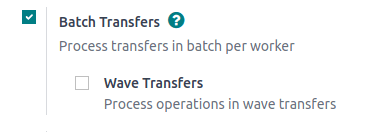
เนื่องจากการเลือกแบทช์เป็นวิธีการเพิ่มประสิทธิภาพการดำเนินการ * เลือก * ใน OdooThe: Guilabel: สถานที่จัดเก็บ 'และ: Guilabel: ตัวเลือกเส้นทางหลายขั้นตอน'ภายใต้: Guilabel: `` `Warehouse 'จะต้องตรวจสอบสิ่งนี้ด้วยหน้าการตั้งค่า
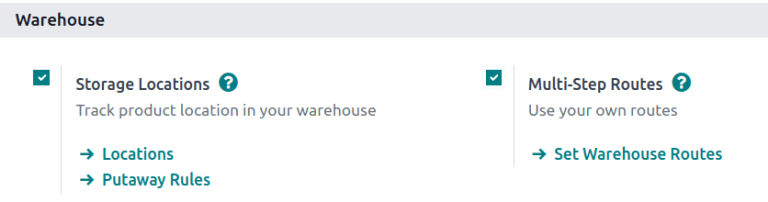
สุดท้ายเปิดใช้งานคุณสมบัติการเก็บคลังสินค้าโดยการนำทางไปยังคลังสินค้าหน้าการตั้งค่าซึ่งสามารถเข้าถึงได้จาก: MeneSelection: `แอพสินค้าคงคลัง -->การกำหนดค่า --> คลังสินค้า '
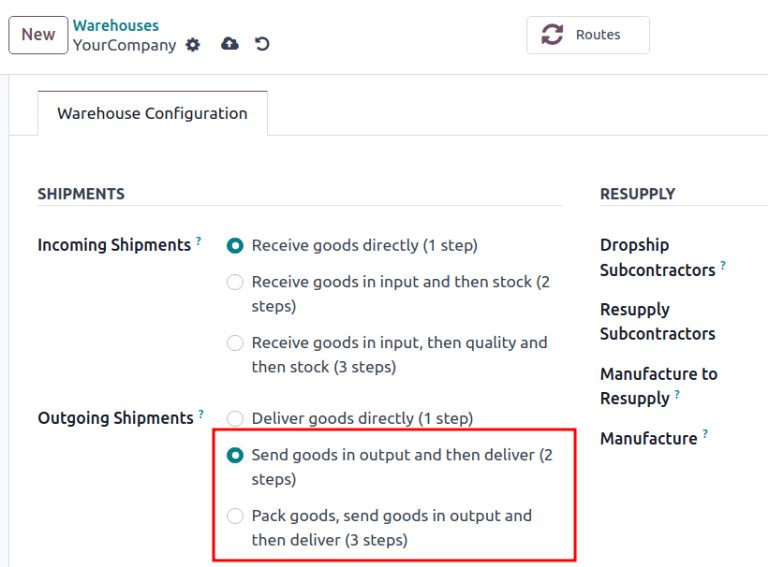
จากที่นี่เลือกคลังสินค้าที่ต้องการจากรายการ มีตัวเลือกสำหรับ: Guilabel: การจัดส่งขาออก 'เลือกทั้ง: Guilabel: `ส่งสินค้าในเอาท์พุทแล้วส่ง (2 ขั้นตอน) หรือ: Guilabel: แพ็คสินค้าส่งสินค้าเป็นเอาต์พุตแล้วส่ง (3 ขั้นตอน)
See also
: doc: `การจัดส่งในสองขั้นตอน<../ daily_operations/receipts_delivery_two_steps> `
: doc:
../ daily_operations/delivert_three_steps
สร้างการถ่ายโอนแบทช์
สร้างการถ่ายโอนแบทช์ด้วยตนเองโดยตรงจาก: การเลือกเมนู: `สินค้าคงคลังแอพ --> การดำเนินการ --> หน้าการถ่ายโอนแบทช์ ปุ่มเพื่อเริ่มสร้างการถ่ายโอนแบทช์
ในแบบฟอร์มการโอนแบทช์ให้กรอกข้อมูลต่อไปนี้ตามนั้น:
: Guilabel: `รับผิดชอบ ': พนักงานที่ได้รับมอบหมายให้เลือก ว่างเปล่าถ้า * คนงาน * ใด ๆ สามารถเติมเต็มการเลือกนี้ได้
: Guilabel: `ประเภทการทำงาน ': จากเมนูแบบเลื่อนลงเลือกการดำเนินการพิมพ์ภายใต้การจัดหมวดหมู่การเลือก
: Guilabel: `วันที่กำหนด ': ระบุวันที่ที่: Guilabel: `บุคคลที่รับผิดชอบ 'ควรทำการโอนไปยังผลผลิตที่ตั้ง.
ถัดไปในรายการ: Guilabel: transfers, คลิก: Guilabel:` เพิ่มบรรทัด 'เปิดหน้าต่าง: Guilabel: เพิ่ม: Transfers หน้าต่าง
หากกรอกข้อมูล: guilabel: `` ประเภทการดำเนินการ 'เต็มแล้วรายการจะกรองบันทึกการถ่ายโอนที่ตรงกับที่เลือก: Guilabel: `ประเภทการดำเนินการ '
คลิกปุ่ม: Guilabel: new เพื่อสร้างการถ่ายโอนใหม่
เมื่อเลือกบันทึกการโอนแล้วให้คลิก: Guilabel: `ยืนยัน 'เพื่อยืนยันการเลือกชุด
Example
การโอนแบทช์ใหม่ที่ได้รับมอบหมายให้: Guilabel: รับผิดชอบ ', Joel Willis'สำหรับ pick: guilabel:` ประเภทการดำเนินการ ' ถูกตั้งค่าเป็น `11 สิงหาคม '
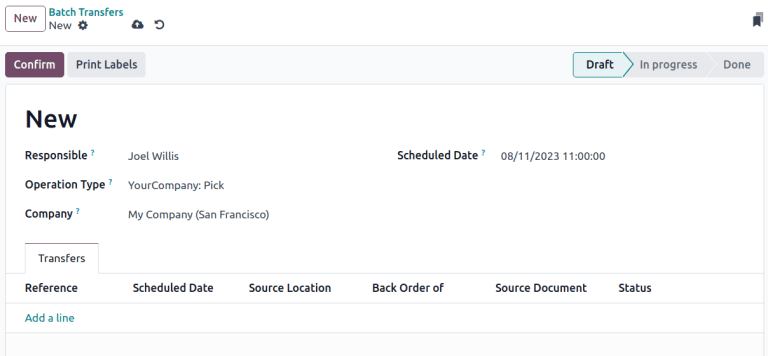
คลิกที่: Guilabel: เพิ่มปุ่มบรรทัด ': Guilabel: `Add: Transfers หน้าต่างแสดงเฉพาะการเลือก : Guilabel: ประเภทการดำเนินการ 'ถูกตั้งค่าเป็น pick` บนแบบฟอร์มการถ่ายโอนแบทช์
คลิกช่องทำเครื่องหมายทางด้านซ้ายของการถ่ายโอน wh/pick/00001 และ`wh/pick/00002` เพื่อรวมไว้ในการถ่ายโอนใหม่ : Guilabel: select ปุ่มเพื่อปิด: Guilabel:` Add: Transfers`
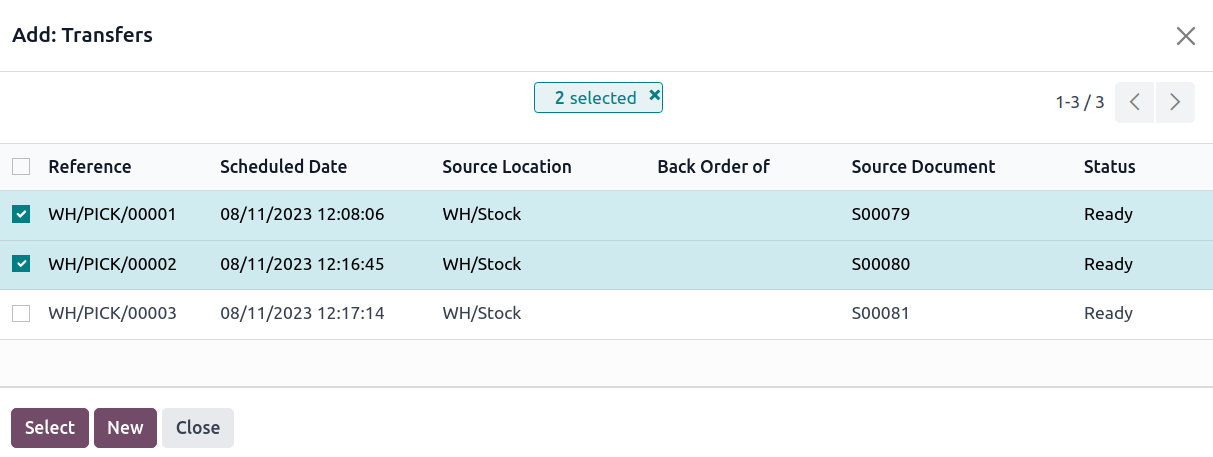
เพิ่มแบทช์จากรายการถ่ายโอน
อีกวิธีหนึ่งในการสร้างการถ่ายโอนแบบแบตช์นั้นมีอยู่โดยใช้ไฟล์: Guilabel: เพิ่มตัวเลือกแบทช์ 'ในรายการ : เมนูเมนู: `แอพสินค้าคงคลัง--> เมนูแบบเลื่อนลง 'ของ: Guilabel: `transfers เพื่อเปิดรายการการถ่ายโอนที่ผ่านการกรอง
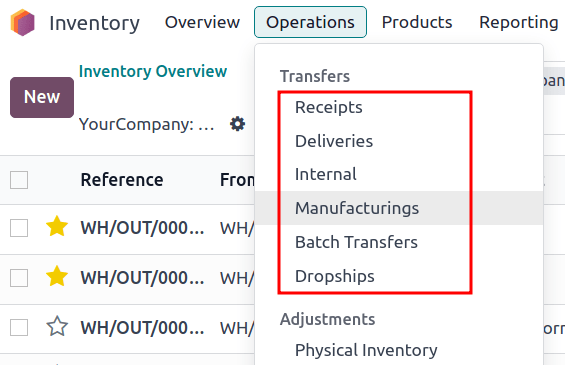
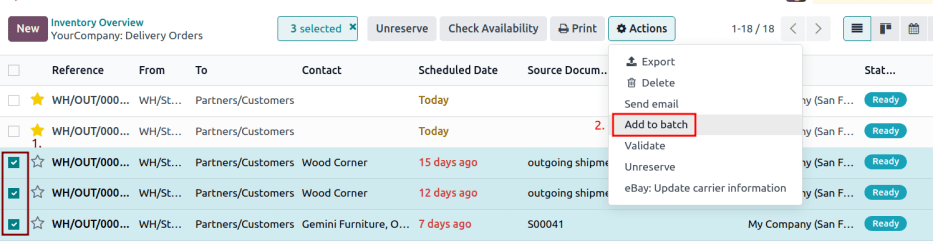
ในรายการถ่ายโอนให้เลือกช่องทำเครื่องหมายทางด้านซ้ายของที่เลือกโอนเพื่อเพิ่มในแบทช์ (เกียร์) ปุ่ม คลิก: guilabel: เพิ่มลงในแบทช์ 'จาก drop- ผลลัพธ์-เมนูลง
การทำเช่นนั้นจะเปิด: Guilabel: `เพิ่มลงในหน้าต่างป๊อปอัพแบทช์พนักงาน: Guilabel: `รับผิดชอบ 'สำหรับการเลือกสามารถกำหนดได้
เลือกจากตัวเลือกวิทยุสองตัวเพื่อเพิ่ม: Guilabel: ชุดที่มีอยู่เดิมTransfer หรือสร้าง: Guilabel: `การโอนแบทช์ใหม่ '
ในการเริ่มต้นด้วยร่างให้เลือก: ช่องทำเครื่องหมาย Guilabel: `` draft`
สรุปกระบวนการโดยคลิก: Guilabel: `ยืนยัน '
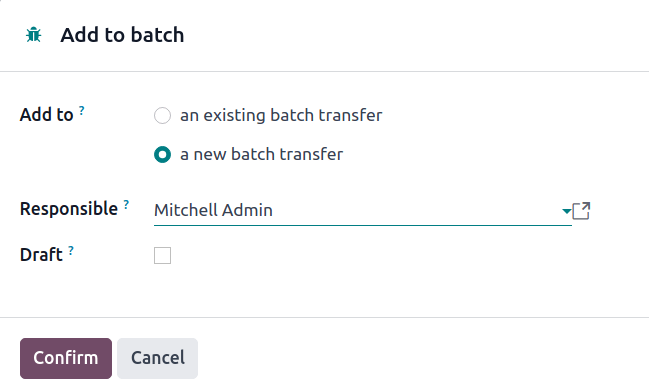
การถ่ายโอนแบทช์กระบวนการ
จัดการการถ่ายโอนแบทช์ใน: การเลือกเมนู: `แอพสินค้าคงคลัง --> การดำเนินการ--> หน้าการถ่ายโอนแบทช์
จากที่นี่เลือกการถ่ายโอนที่ตั้งใจไว้จากรายการ รูปแบบการถ่ายโอนอินพุต: Guilabel: `` Done 'ปริมาณสำหรับแต่ละผลิตภัณฑ์ภายใต้แท็บ: Guilabel: `` การดำเนินการโดยละเอียด ' : Guilabel: Validate เพื่อเลือกให้เสร็จสมบูรณ์
Tip
ให้แน่ใจว่าการโอนแบทช์เสร็จสมบูรณ์เมื่อ: Guilabel: `Validate`ปุ่มถูกเน้นด้วยสีม่วง ปุ่มถูกเน้นแทนนั่นหมายความว่ามีรายการในชุดที่ปัจจุบัน * ไม่ * มีอยู่ในสต็อก
Example
ในการถ่ายโอนแบทช์ที่เกี่ยวข้องกับผลิตภัณฑ์จากการเลือก wh/pick/00001 และ`wh/pick/00002` แท็บ: guilabel:` การดำเนินการโดยละเอียด 'แสดงให้เห็นว่าไฟล์ผลิตภัณฑ์ `ตู้กับประตู 'ได้รับการเลือกเพราะ:: guilabel: เสร็จสิ้น'คอลัมน์ตรงกับค่าในคอลัมน์: guilabel: `` `สงวนไว้ ' มีการเลือกปริมาณสำหรับผลิตภัณฑ์อื่น ๆ `กล่องจัดการสายเคเบิล '
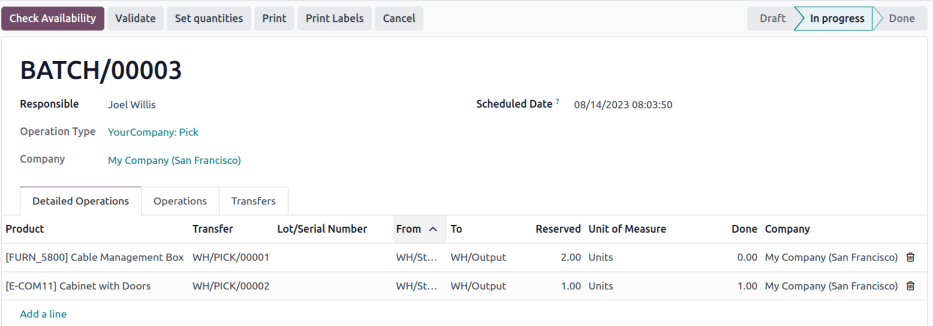
เฉพาะผลิตภัณฑ์ในสต็อกเท่านั้นที่มองเห็นได้ใน: Guilabel: `การดำเนินงานโดยละเอียด 'แท็บ.
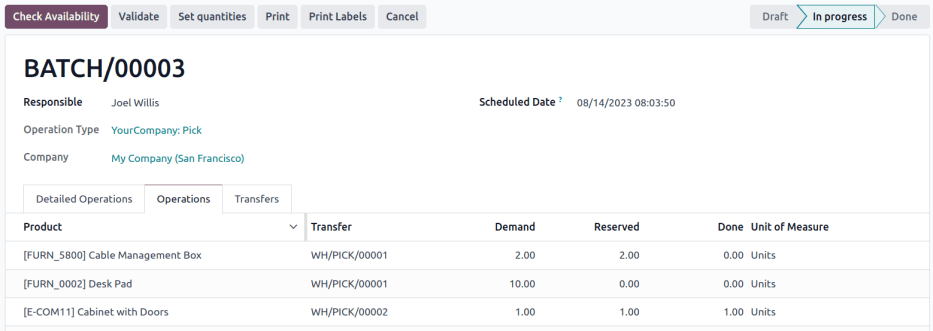
หากต้องการดูรายการผลิตภัณฑ์ที่สมบูรณ์ให้สลับไปที่แท็บ: guilabel: `` การดำเนินการ 'ในรายการนี้คอลัมน์: guilabel: `demand ระบุปริมาณที่ต้องการสำหรับการสั่งซื้อ ทำตามคำสั่ง ผลิตภัณฑ์ที่เลือกและพร้อมสำหรับขั้นตอนต่อไป
Example
ผลิตภัณฑ์ desk pad จากชุดเดียวกันกับ: ref:` ตัวอย่างด้านบน<สินค้าคงคลัง/การจัดการ/แบทช์-ตัวอย่าง-ตัวอย่าง> จะปรากฏเฉพาะใน: guilabel: ` acport 'tab เพราะไม่มี: Guilabel: `สงวน'ปริมาณในสต็อกเพื่อเติมเต็มการเลือกแบทช์
คลิกปุ่ม: Guilabel: Check Availability เพื่อค้นหาสต็อกอีกครั้งสำหรับผลิตภัณฑ์ที่มีอยู่
สร้าง backorder
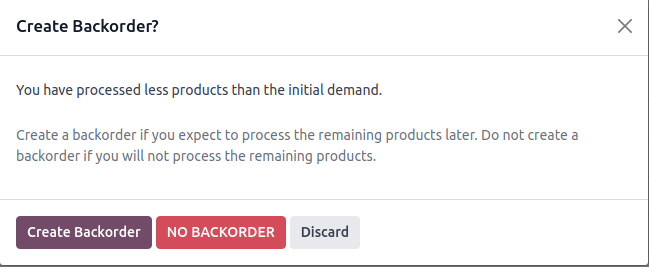
ในแบบฟอร์มการถ่ายโอนแบทชคือ * น้อยกว่า:: Guilabel: `ปริมาณที่สงวนไว้ 'หน้าต่างป๊อปอัพจะปรากฏขึ้น
หน้าต่างป๊อปอัพนี้มีตัวเลือก :: guilabel: สร้าง backorder?
คลิกปุ่ม: Guilabel: สร้างปุ่ม Backorder สร้างใหม่โดยอัตโนมัติการถ่ายโอนแบทช์ที่มีผลิตภัณฑ์ที่เหลืออยู่
คลิก: Guilabel: No Backorder เพื่อให้เสร็จสิ้นการเลือก * โดยไม่ต้องสร้าง *การเลือกชุดอื่น
คลิก: Guilabel: Discard เพื่อยกเลิกการตรวจสอบและกลับไปที่แบทช์แบบฟอร์มการโอน
การถ่ายโอนแบทช์กระบวนการ: แอพบาร์โค้ด
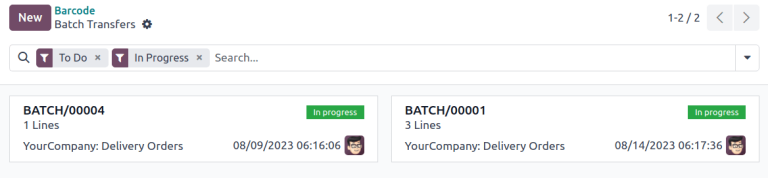
การถ่ายโอนแบทช์ที่สร้างขึ้นนั้นมีอยู่ใน: เมนูการเลือก: แอปบาร์โค้ด 'สามารถเข้าถึงได้โดยเลือกปุ่ม: guilabel: `batch transfers
โดยค่าเริ่มต้นการเลือกแบทช์ที่ได้รับการยืนยันจะปรากฏบน: Guilabel: `batchหน้าโอน รายการรายละเอียดของผลิตภัณฑ์สำหรับการเลือก
สำหรับการถ่ายโอนแบทช์ที่เลือกให้ทำตามคำแนะนำที่ด้านบนของไฟล์หน้าในพื้นหลังสีดำ บันทึกผลิตภัณฑ์เดียวสำหรับการเลือก : Guilabel: ✏ (ดินสอ) ไอคอนและป้อนปริมาณที่ต้องการสำหรับการเลือก
Note
ผลิตภัณฑ์จากลำดับเดียวกันจะมีสีเดียวกันทางด้านซ้ายการเลือกที่เสร็จสมบูรณ์จะถูกเน้นเป็นสีเขียว
Example
ในการถ่ายโอนแบทช์สำหรับตู้ 2 ที่มีประตู 'หน้าจอ Acoustic Bloc 3' 'และ 4 `สี่คนโต๊ะ ', 3/3` และ 4/4: Guilabel:` units' ระบุการเลือกผลิตภัณฑ์สองรายการสุดท้ายเสร็จสมบูรณ์
1/2 หน่วยของ 'ตู้กับประตู' ได้รับการเลือกแล้วและหลังจากนั้นการสแกนบาร์โค้ดผลิตภัณฑ์สำหรับตู้ที่สอง Odoo จะแจ้งให้ผู้ใช้ทราบถึง สแกนหมายเลขซีเรียล 'เพื่อบันทึกหมายเลขซีเรียลที่ไม่ซ้ำกันสำหรับ: Ref: `การติดตามผลิตภัณฑ์ <สินค้าคงคลัง/product_management/configure-lots>
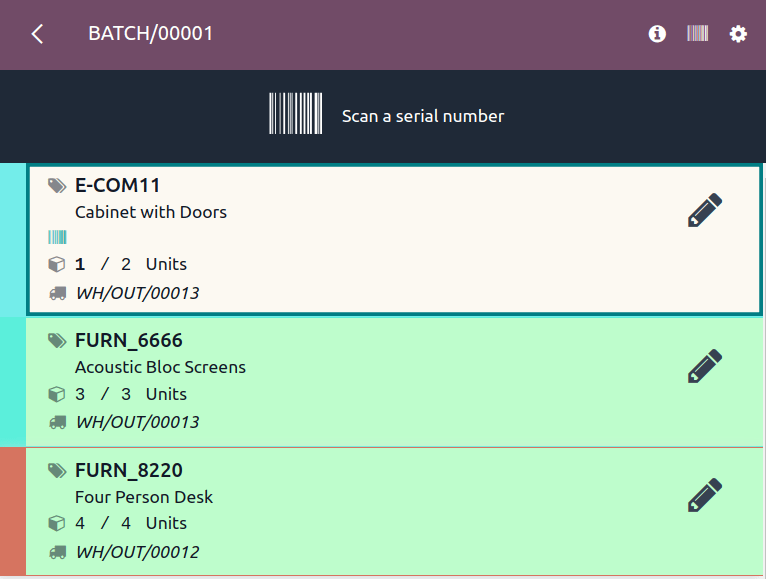
เมื่อเลือกผลิตภัณฑ์ทั้งหมดแล้วให้คลิกที่: Guilabel: `ตรวจสอบความถูกต้อง 'ทำเครื่องหมายการถ่ายโอนแบทช์เป็น: guilabel: `เสร็จสิ้น '