
การเลือกคลัสเตอร์
การเลือกคลัสเตอร์เป็นวิธีการปฏิบัติตามคำสั่งขั้นสูงที่ได้มาจาก: Ref: การเลือกแบทช์ <สินค้าคงคลัง/misc/batch_picking>
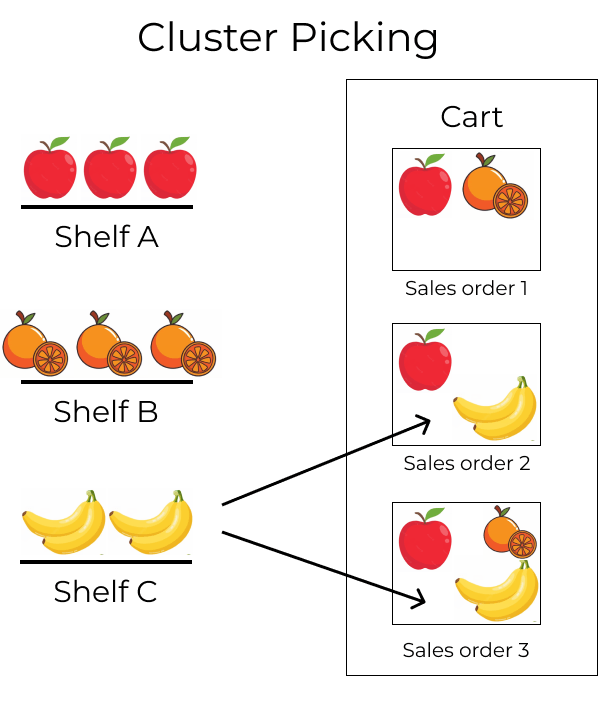
ในกลยุทธ์นี้ตัวเลือกโหลดรถเข็นที่มีหลายแพ็คเกจแต่ละอันกำหนดไว้สำหรับ * ใบสั่งขาย * (ดังนั้น) สถานที่จัดเก็บแต่ละแห่งและวางผลิตภัณฑ์โดยตรงในแพ็คเกจของคำสั่งที่เกี่ยวข้อง
วิธีนี้มีประสิทธิภาพมากที่สุดสำหรับ บริษัท ขนาดกลางที่มีลำดับสูงปริมาณและผลิตภัณฑ์ที่มีเอกลักษณ์ค่อนข้างน้อยเนื่องจากวิธีการกำจัดจำเป็นต้องจัดเรียงผลิตภัณฑ์ลงในแพ็คเกจสำหรับลูกค้าหลังจากเลือก
อย่างไรก็ตามการเลือกคลัสเตอร์มีข้อเสียบางประการ คำสั่งไม่สามารถจัดลำดับความสำคัญได้และแบทช์ที่ได้รับการปรับปรุงจะต้องสร้างด้วยตนเองก่อน
Example
SO 1 calls for one apple and orange
SO 2 calls for one apple and banana
SO 3 calls for one apple, orange, and banana
แอปเปิ้ลถูกเก็บไว้ในชั้นวาง A ส้มในชั้นวาง B และกล้วยในชั้นวาง C.
เพื่อเลือกผลิตภัณฑ์สำหรับสามคำสั่งซื้อพร้อมกันรถเข็นจะโหลดด้วยสามแพ็คเกจที่ว่างเปล่า
เริ่มต้นที่ชั้นวาง A ตัวเลือกวางแอปเปิ้ลลงในแต่ละแพ็คเกจ ตัวเลือกนำทางไปยังชั้นวาง B และสถานที่ส้มในแพ็คเกจที่กำหนดสำหรับ | ดังนั้น | โหลดแพ็คเกจสำหรับ | ดังนั้น |
ด้วยแพ็คเกจสำหรับทั้งสาม | SOS | ตำแหน่งเอาต์พุตซึ่งแพ็คเกจถูกปิดผนึกและเตรียมไว้สำหรับการจัดส่ง
การกำหนดค่า
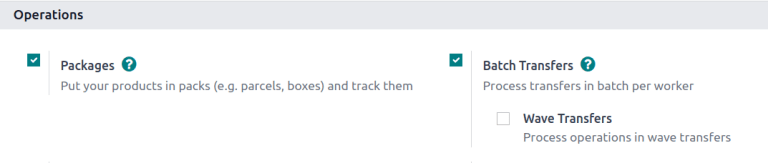
ในการเปิดใช้งานการเลือกคลัสเตอร์เริ่มต้นด้วยการนำทางไป: การเลือกเมนู: สินค้าคงคลังแอพ --> การกำหนดค่า --> การตั้งค่า ' หัวเรื่องเปิดใช้งาน: guilabel: `packages และ: guilabel:` การถ่ายโอนแบทช์ 'ตัวเลือก.
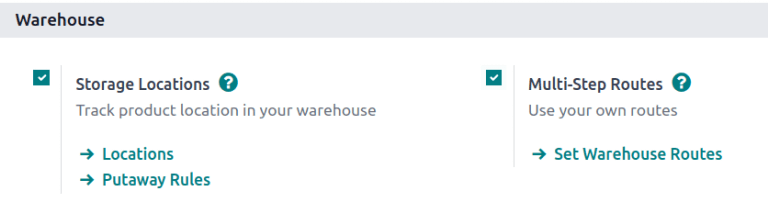
เนื่องจากการเลือกแบทช์ใช้เพื่อเพิ่มประสิทธิภาพการทำงาน * Pick * ใน Odoo: Guilabel: สถานที่จัดเก็บ 'และ: Guilabel: ตัวเลือกเส้นทางหลายขั้นตอน'ภายใต้หัวข้อ: Guilabel: `` `Warehouse 'จะต้องตรวจสอบสิ่งนี้ด้วยหน้าการตั้งค่า
Storage locations allow products to be stored in specific locations they can be picked from, while multi-step routes enable the picking operation itself.
เมื่อเสร็จแล้วคลิก: Guilabel: `save '
การตั้งค่าแพ็คเกจ
หลังจากเปิดใช้งานคุณสมบัติ: guilabel: `` แพ็คเกจ 'แล้วนำทางไปยัง: เมนูการเลือก: แอพสินค้าคงคลัง --> ผลิตภัณฑ์ --> แพ็คเกจ 'และคลิกที่: Guilabel: ` ใหม่ 'เพื่อสร้างแพ็คเกจใหม่
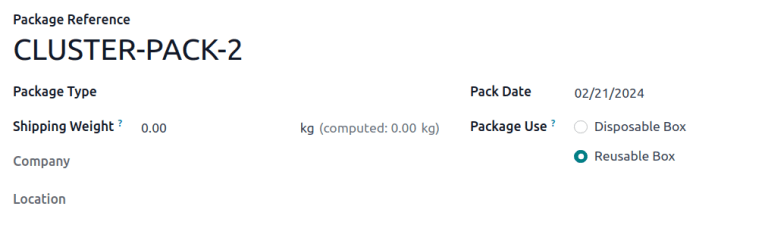
ในแบบฟอร์มแพ็คเกจใหม่:: Guilabel: Package Reference เต็มไปด้วยด้วยหมายเลข `แพ็ค 'ถัดไปในระบบ ถูกตั้งค่าโดยอัตโนมัติเป็นวันที่สร้างของแบบฟอร์ม
ตั้งค่า: Guilabel: แพ็คเกจ USE USE ฟิลด์เป็น: Guilabel: `Box ที่นำกลับมาใช้ใหม่ได้ '
See also
: เอกสาร: แพ็คเกจ <../../ product_management/configure/package>
Example
แพ็คเกจที่มีไว้สำหรับการเลือกคลัสเตอร์มีชื่อว่า cluster-pack-3 เป็นเรื่องง่ายบัตรประจำตัว กล่องจัดส่งที่ตั้งใจไว้ของพวกเขาดังนั้น: Guilabel: การใช้แพ็คเกจ ถูกตั้งค่าเป็น: Guilabel: `กล่องใช้แล้วทิ้ง '
สร้างชุดคลัสเตอร์
หากต้องการดูว่าการเลือกคลัสเตอร์ทำงานอย่างไรใน Odoo นำทางไปยัง: เมนูการเลือก: `แอปขาย 'และสร้าง | SOS | ในชุดเดียวกัน มองเห็นปุ่ม จำนวนขั้นตอนในกระบวนการจัดส่งขาออก
Example
เริ่มต้นด้วยการสร้างสาม | SOS | ใน: ref: ตัวอย่างด้านบน <สินค้าคงคลัง/misc/cluster_picking/ตัวอย่าง>
หลังจากยืนยัน | ดังนั้น |,: guilabel: `` การส่งมอบปุ่มสมาร์ทแสดงหมายเลข 2 ซึ่งระบุว่ามีการดำเนินการสองอย่างที่จะต้องดำเนินการให้เสร็จสมบูรณ์:` เลือก 'และ`การจัดส่ง '
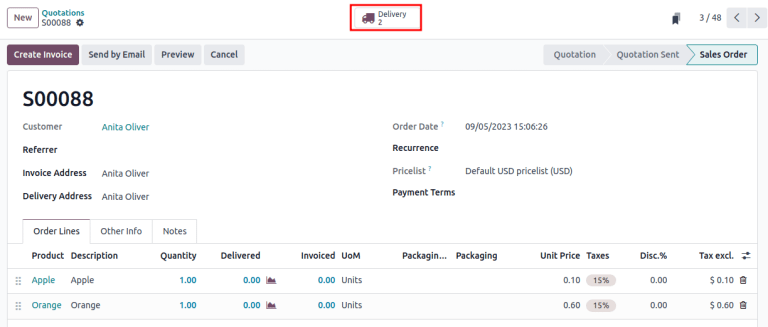
ด้วย | SOS | นำทางไปยังแผงควบคุม * สินค้าคงคลัง * และเลือกการ์ดประเภทการดำเนินการ: guilabel: คำสั่งจัดส่ง 'หรือ: guilabel: pick` (แล้วแต่อย่างใดการดำเนินการในกระแสการส่งมอบ)
การทำเช่นนั้นแสดงรายการการดำเนินการที่ผ่านการกรองด้วย: Guilabel: ready สถานะแสดงว่าผลิตภัณฑ์ทั้งหมดใน | SO | ในสต็อก
Note
แบทช์เลือกคลัสเตอร์สามารถสร้างขึ้นสำหรับการจัดส่งขาออกได้ในหนึ่งสองหรือสามขั้นตอน
See also
: DOC:
การส่งมอบในขั้นตอนเดียว <../ daily_operations/receipts_delivery_one_step>: doc: `การจัดส่งในสองขั้นตอน<../ daily_operations/receipts_delivery_two_steps> `
: เอกสาร:
การส่งมอบในสามขั้นตอน <../ daily_operations/delivery_three_steps>
คลิกช่องทำเครื่องหมายทางด้านซ้ายของการดำเนินการที่เกี่ยวข้องเพิ่มลงในชุด : guilabel: ⚙การกระทำ (เกียร์) ปุ่มและเลือก:: guilabel: `เพิ่มไปที่ตัวเลือกแบทช์ `จากเมนูดรอปดาวน์ผลลัพธ์
Example
เพื่อสร้างชุดคลัสเตอร์ดังที่แสดงใน: ref: `ตัวอย่างด้านบน<Inventory/Misc/Cluster_picking/ตัวอย่าง> `ในคลังสินค้าที่กำหนดค่าด้วยเลือกการจัดส่งแบบสองขั้นตอนการดำเนินการเลือกต่อไปนี้จะถูกเลือก:
wh/pick/00007: เชื่อมโยงกับ | ดังนั้น |wh/pick/00008: เชื่อมโยงกับ | ดังนั้น |wh/pick/00009: เชื่อมโยงกับ | ดังนั้น |
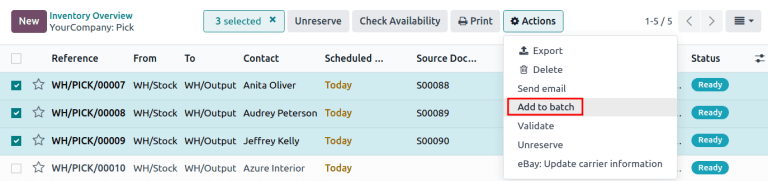
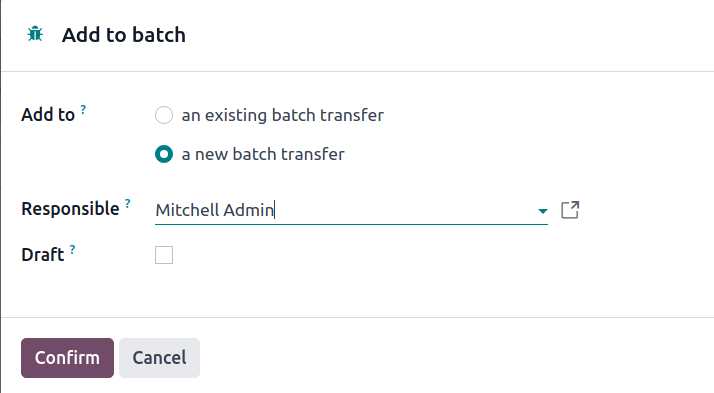
การทำเช่นนั้นจะเปิด: Guilabel: `เพิ่มลงในหน้าต่างป๊อปอัพแบทช์พนักงาน: Guilabel: `รับผิดชอบ 'สำหรับการเลือกสามารถกำหนดได้
เลือกจากสองตัวเลือกใน: Guilabel: Add To ไปยัง: ADDถึง: Guilabel: การถ่ายโอนแบทช์ที่มีอยู่หรือสร้าง: Guilabel: ชุดใหม่Transfer`.
ในการสร้างการเลือกแบบร่างแบบร่างเพื่อยืนยันในภายหลังให้เลือกไฟล์: Guilabel: `ช่องทำเครื่องหมายร่าง '
สรุปกระบวนการโดยคลิก: Guilabel: `ยืนยัน '
ประมวลผลแบทช์
ในการประมวลผลแบทช์นำทางไปที่: เมนูการเลือก: `แอพสินค้าคงคลัง --> การดำเนินการ--> การถ่ายโอนแบทช์
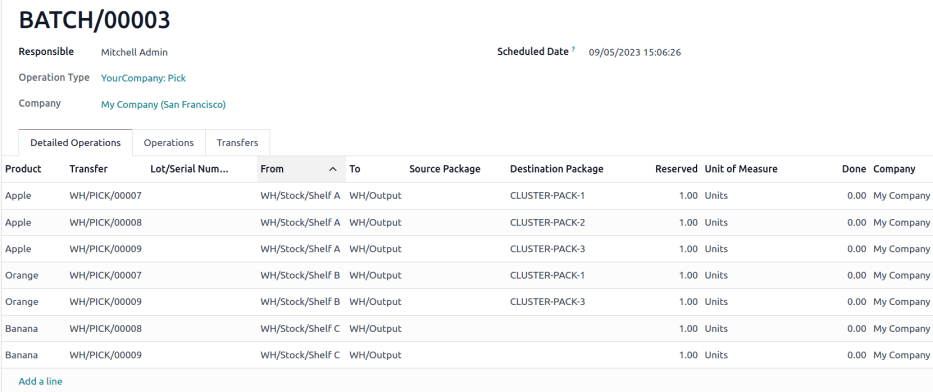
ใน: แท็บ Guilabel: `` รายละเอียดการดำเนินงาน 'ผลิตภัณฑ์ที่ต้องเลือกถูกจัดกลุ่มตามตำแหน่ง
ภายใต้: Guilabel: Source Package หรือ: Guilabel:` แพ็คเกจปลายทาง 'ฟิลด์ป้อนแพ็คเกจที่ใช้สำหรับการเลือก
Note
ใช้ฟิลด์: guilabel: source package` เมื่อแพ็คเกจการเลือกคือกำหนดค่าเป็น * นำกลับมาใช้ใหม่ * บน: ref: `แพ็คเกจแพ็คเกจ <สินค้าคงคลัง/misc/create-แพ็คเกจ> ` ในระหว่างการเลือกก่อนที่จะถูกโอนไปยังกล่องจัดส่งครั้งสุดท้ายของพวกเขา
หรือใช้: Guilabel: `ปลายทางแพ็คเกจ 'เมื่อผลิตภัณฑ์ถูกวางไว้โดยตรงในกล่องจัดส่ง * แบบใช้แล้วทิ้ง * ในระหว่างการเลือก
Example
ประมวลผลชุดคลัสเตอร์สำหรับคำสั่งสามคำสั่งของแอปเปิ้ลส้มและBananas: Ref: ตัวอย่าง <Inventory/Misc/Cluster_picking/ตัวอย่าง> โดยการกำหนดแต่ละการเลือกไปยังแพ็คเกจเฉพาะ
ที่สถานที่จัดเก็บสำหรับแอปเปิ้ล wh/stock/shelf a ', กำหนดแอปเปิ้ลในทั้งสามเลือกไปยังหนึ่งในสามแพ็คเกจที่ใช้แล้วทิ้ง `คลัสเตอร์-Pack-1, Cluster-Pack-2 'หรือ Cluster-Pack-3'
บันทึกสิ่งนี้ใน Odoo โดยใช้: Guilabel: `ปลายทางแพ็คเกจ 'ใน: Guilabel: `แท็บการดำเนินการโดยละเอียด '
ในบาร์โค้ด
ในการประมวลผลการเลือกคลัสเตอร์โดยตรงจากแอพ * บาร์โค้ด * ให้เลือกไฟล์: Guilabel: batch transfers ปุ่มจาก Dashboard * บาร์โค้ด * เลือกชุดที่ต้องการ
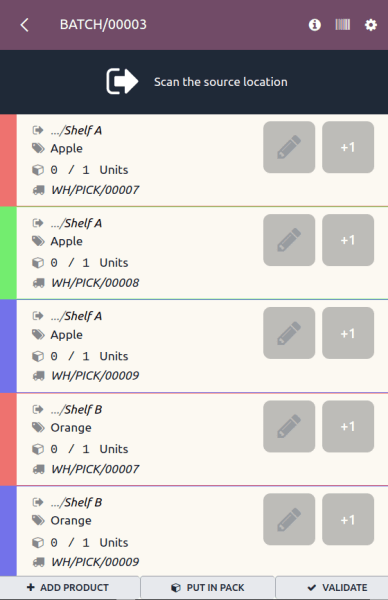
บนหน้าจอการถ่ายโอนแบทช์ผลิตภัณฑ์ในการเก็บจะถูกจัดกลุ่มโดยตำแหน่งและแต่ละบรรทัดมีรหัสสีเพื่อเชื่อมโยงผลิตภัณฑ์ในเดียวกันเลือกด้วยกัน
จากนั้นทำตามพรอมต์เพื่อ: guilabel: `สแกนบาร์โค้ดที่ตั้งของแหล่งที่มาสำหรับตำแหน่งการจัดเก็บของผลิตภัณฑ์แรก ผลิตภัณฑ์และแพ็คเกจเพื่อประมวลผลการถ่ายโอน
ทำซ้ำสิ่งนี้สำหรับผลิตภัณฑ์ทั้งหมดและคลิกปุ่ม: Guilabel: qualidate
Note
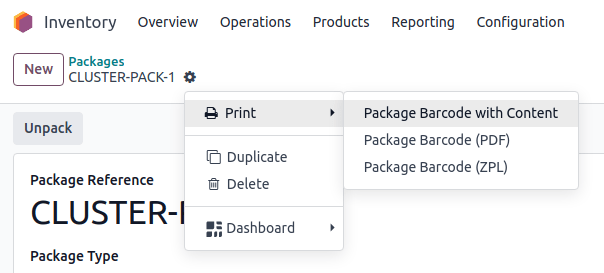
หากต้องการค้นหาบาร์โค้ดแพ็คเกจนำทางไปที่: เมนูการเลือก: แอพสินค้าคงคลัง -->ผลิตภัณฑ์ --> แพ็คเกจ `เลือกแพ็คเกจที่ต้องการคลิก: Guilabel: ⚙(เกียร์) ไอคอนที่ด้านบนของแบบฟอร์มแพ็คเกจและเลือกไฟล์: Guilabel: ` print` ตัวเลือก
ถัดไปเลือกหนึ่งในสามตัวเลือกการพิมพ์เพื่อสร้างบาร์โค้ดแพ็คเกจจากฟิลด์: Guilabel: `package Reference '
Example
เริ่มประมวลผลการเลือกคลัสเตอร์โดยไปที่ที่เก็บข้อมูลแรก`ชั้นวาง a` และสแกน: ref:` บาร์โค้ดตำแหน่ง<บาร์โค้ด/การตั้งค่า/ตำแหน่ง> ` ผลิตภัณฑ์จากสถานที่เฉพาะนี้
สแกนบาร์โค้ดสำหรับแอปเปิ้ลซึ่งเน้นการเก็บ (ติดป้ายไว้ในสีแดง) สำหรับผลิตภัณฑ์ Apple สำหรับการเลือก` wh/pick/00007`
จากนั้นสแกนบาร์โค้ดแพ็คเกจ Cluster-Pack-1 และวางผลิตภัณฑ์ไว้ในแพ็คเกจที่กำหนด
Tip
หลังจากสร้างการถ่ายโอนแบทช์และกำหนดแพ็คเกจให้กับการเลือก Odooแนะนำแพ็คเกจที่ระบุโดยแสดงชื่อ * เป็นตัวเอียง * ภายใต้ชื่อผลิตภัณฑ์ทำให้มั่นใจได้ว่าตัวเลือกวางผลิตภัณฑ์ลงในกล่องที่ถูกต้อง