วิธีการจัดส่ง
เมื่อเปิดใช้งานใน ODOO การตั้งค่า * การจัดส่ง * จะเพิ่มตัวเลือกของตัวเลือกของการคำนวณค่าใช้จ่ายในการจัดส่งตามคำสั่งขายและการช็อปปิ้งอีคอมเมิร์ซรถเข็น
เมื่อรวมเข้ากับ A: REF: `ผู้ให้บริการบุคคลที่สาม<สินค้าคงคลัง/การจัดส่ง/สาม _party> `ราคาจัดส่งจะคำนวณตามข้อมูลการกำหนดราคาและบรรจุภัณฑ์ของผู้ให้บริการ
See also
: REF:
การตั้งค่าผู้ให้บริการจัดส่งสินค้าบุคคลที่สาม <สินค้าคงคลัง/การจัดส่ง/third_party>`บทเรียน Odoo: ราคาจัดส่ง<https://www.odoo.com/slides/slide/delivery-prices-613?fullscreen=1> `_ _
การกำหนดค่า
ในการคำนวณการจัดส่งตามคำสั่งขายและอีคอมเมิร์ซค่าใช้จ่ายในการจัดส่ง **ต้องติดตั้งโมดูล แอปพลิเคชันจากแผงควบคุม Odoo หลัก
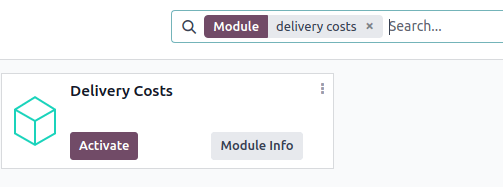
จากนั้นลบตัวกรอง: guilabel: แอพ ตัวกรองและพิมพ์ค่าใช้จ่ายในการจัดส่ง 'The: Guilabel: ค้นหา ... ` บาร์ โมดูลคลิก: Guilabel: `active เพื่อติดตั้ง
เพิ่มวิธีการจัดส่ง
หากต้องการกำหนดค่าวิธีการจัดส่งให้ไปที่: MeneSelection: `แอพสินค้าคงคลัง -->การกำหนดค่า --> วิธีการจัดส่ง '
Note
หากตัวเลือก: guilabel: `` `วิธีการจัดส่ง 'ไม่สามารถใช้งานได้จากไฟล์: Guilabel: `เมนูแบบเลื่อนลง 'ตรวจสอบว่าคุณลักษณะนั้นเป็นอย่างไรเปิดใช้งานโดยทำตามขั้นตอนเหล่านี้:
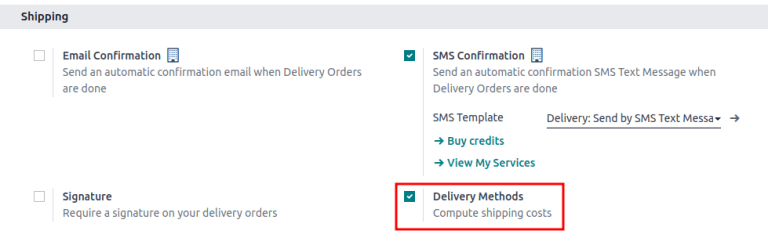
ไปที่: เมนูการเลือก: `แอพสินค้าคงคลัง --> การกำหนดค่า --> การตั้งค่า '
เลื่อนไปที่: Guilabel: `` การจัดส่ง 'และเปิดใช้งาน: guilabel: `วิธีการส่งมอบ 'โดยตรวจสอบช่องทำเครื่องหมายที่เกี่ยวข้อง
ในหน้า: guilabel: methods methods 'เพิ่มวิธีการโดยคลิก: Guilabel: `new ผู้ให้บริการรวมถึง:
: Guilabel: `วิธีการจัดส่ง '(ฟิลด์ที่จำเป็น): ชื่อของการจัดส่งวิธีการ (เช่น `การจัดส่งอัตราคงที่ ',' การจัดส่งในวันเดียวกัน 'ฯลฯ )
: guilabel: `ผู้ให้บริการ '(ฟิลด์ที่จำเป็น): เลือกบริการจัดส่งเช่นFedEx ถ้าใช้: ref: `ผู้ให้บริการบุคคลที่สาม<สินค้าคงคลัง/การจัดส่ง/สาม _party> ` ผู้ให้บริการได้รับการติดตั้งอย่างถูกต้องและเลือกผู้ให้บริการจากแบบเลื่อนลงเมนู.
สำหรับรายละเอียดเพิ่มเติมเกี่ยวกับการกำหนดค่าวิธีการจัดส่งแบบกำหนดเองเช่น: ref:
แก้ไขราคา <สินค้าคงคลัง/การจัดส่ง/คงที่> `,: ref:ตามกฎ<สินค้าคงคลัง/การจัดส่ง/กฎ>หรือ: ref:pickup ในร้านค้า<ตัวเลือกสินค้าคงคลัง/การจัดส่ง/กระบะ> `ตัวเลือกอ้างอิงถึงส่วนที่เกี่ยวข้องด้านล่าง.: Guilabel: `เว็บไซต์ ': กำหนดค่าวิธีการจัดส่งสำหรับหน้าอีคอมเมิร์ซเลือกเว็บไซต์ที่เกี่ยวข้องจากเมนูแบบเลื่อนลงหรือปล่อยให้ว่างเปล่าใช้วิธีการกับหน้าเว็บทั้งหมด
: Guilabel:
Company: หากวิธีการจัดส่งควรใช้กับเฉพาะบริษัท เลือกจากเมนูแบบเลื่อนลง วิธีการสำหรับทุก บริษัท: guilabel: `เส้นทาง ': เลือกเส้นทางที่เกี่ยวข้องเพื่อกำหนดความแตกต่างวิธีการจัดส่งเช่นการจัดส่งแบบมาตรฐานหรือการจัดส่งแบบด่วนขึ้นอยู่กับการเปลี่ยนแปลงเวลานำ วิธี <สินค้าคงคลัง/Shipping_receiving/Shipping-Route> `ส่วน
: Guilabel:
การจัดส่งสินค้า '(*ฟิลด์ที่จำเป็น*): ผลิตภัณฑ์ที่ระบุไว้ใน: REF: `บรรทัดใบสั่งขาย <สินค้าคงคลัง/การจัดส่ง/สั่งขาย-สั่ง>เป็นการส่งมอบค่าใช้จ่าย.: Guilabel: `ฟรีถ้าจำนวนการสั่งซื้อสูงกว่า ': เช็คกล่องนี้เปิดใช้งานฟรีจัดส่งหากลูกค้าใช้จ่ายสูงกว่าจำนวนเงินที่กำหนด
สำหรับตัวอย่างเกี่ยวกับวิธีการกำหนดค่าวิธีการจัดส่งเฉพาะโปรดดูที่ไฟล์ส่วนด้านล่าง
ราคาคงที่
หากต้องการกำหนดค่าราคาจัดส่งที่เหมือนกันสำหรับคำสั่งซื้อทั้งหมดให้ไปที่: เมนูการเลือก: แอพสินค้าคงคลัง --> การกำหนดค่า --> วิธีการจัดส่ง ' คลิก: Guilabel: `new และในแบบฟอร์มวิธีการจัดส่งตั้งค่า: Guilabel: ผู้ให้บริการ 'ถึง: Guilabel: ตัวเลือกราคาคงที่' ตัวเลือกทำให้: ฟิลด์ Guilabel: `` `` price price 'พร้อมใช้งานซึ่งก็คือในกรณีที่มีการกำหนดจำนวนเงินคงที่การจัดส่ง
เพื่อเปิดใช้งานการจัดส่งฟรีหากจำนวนคำสั่งซื้อเกินตามที่ระบุจำนวนเงินทำเครื่องหมายในช่อง: Guilabel: `ฟรีถ้าจำนวนคำสั่งซื้อสูงกว่า 'และกรอกข้อมูลจำนวนเงิน
Example
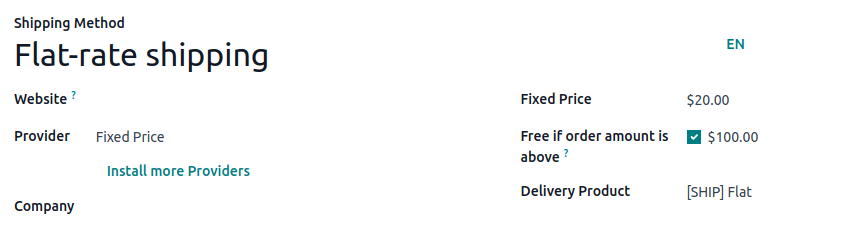
ในการตั้งค่าการจัดส่งอัตราคงที่ $ 20` ที่ฟรีหากลูกค้าใช้จ่ายมากกว่า `$ 100 'กรอกข้อมูลในฟิลด์ต่อไปนี้:
: Guilabel: `วิธีการจัดส่ง ':' การจัดส่งอัตราแบน '
: guilabel:
ผู้ให้บริการ ':: guilabel:ราคาคงที่': Guilabel:
ราคาคงที่ ':$ 20.00`: Guilabel:
ฟรีถ้าจำนวนคำสั่งซื้อสูงกว่า ':$ 100.00`: Guilabel:
การส่งมอบผลิตภัณฑ์ ':[เรือ] แฟลต'
ขึ้นอยู่กับกฎ
ในการคำนวณราคาของการจัดส่งตามกฎการกำหนดราคาให้ตั้งค่า: Guilabel: provider ฟิลด์ไปยัง: Guilabel:` ขึ้นอยู่กับตัวเลือกกฎ 'เลือกปรับ: Guilabel: margin on rate และ: guilabel:` เพิ่มเติมมาร์จิ้นเพื่อรวมค่าจัดส่งเพิ่มเติม
สร้างกฎการกำหนดราคา
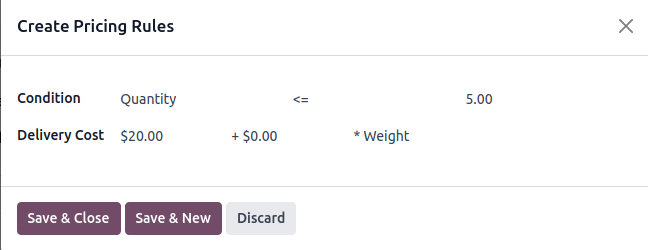
นำทางไปที่แท็บ: Guilabel: `` การกำหนดราคา 'และคลิก: Guilabel: `เพิ่มบรรทัด'การทำเช่นนั้นจะเปิดหน้าต่าง: Guilabel: `สร้างหน้าต่างกฎการกำหนดราคา ': Guilabel: `เงื่อนไข 'เกี่ยวข้องกับน้ำหนักผลิตภัณฑ์ปริมาณราคาหรือปริมาณเปรียบเทียบกับจำนวนที่กำหนดเพื่อคำนวณ: Guilabel: `ค่าจัดส่ง '
เมื่อเสร็จแล้วให้คลิก: Guilabel: save & new เพื่อเพิ่มกฎอื่นหรือ: Guilabel: Save & Close
Example
เพื่อเรียกเก็บเงินจากลูกค้า $ 20 ในการจัดส่งสำหรับคำสั่งซื้อด้วยห้าผลิตภัณฑ์หรือน้อยกว่าตั้งค่า: guilabel: เงื่อนไข 'เป็น ปริมาณ <= 5.00' และ: Guilabel: ค่าส่งมอบ 'ถึง $ 20'
เพื่อ จำกัด การจัดส่งไปยังจุดหมายปลายทางเฉพาะบนเว็บไซต์อีคอมเมิร์ซในแบบฟอร์มวิธีการจัดส่งนำทางไปที่: guilabel: ปลายทางแท็บ Availability และกำหนด: Guilabel: ประเทศ ',: Guilabel: States`,,,,,และ: Guilabel: `zip คำนำหน้า ' นำมาใช้.
คำนวณค่าจัดส่ง
ค่าจัดส่งคือ: Guilabel: ต้นทุนการจัดส่ง 'ที่ระบุไว้ในกฎว่าเป็นไปตาม: Guilabel: `เงื่อนไข 'รวมถึงค่าใช้จ่ายเพิ่มเติมใด ๆ จาก: Guilabel: `มาร์จิ้นในอัตรา 'และ: Guilabel: อัตรากำไรขั้นต้นเพิ่มเติม'
Example
ด้วยการตั้งค่ากฎสองข้อต่อไปนี้:
หากคำสั่งซื้อมีผลิตภัณฑ์ห้าหรือน้อยกว่าการจัดส่งคือ $ 20
หากคำสั่งซื้อมีมากกว่าห้าผลิตภัณฑ์การจัดส่งคือ $ 50
: Guilabel: อัตรากำไร`$ 9.00
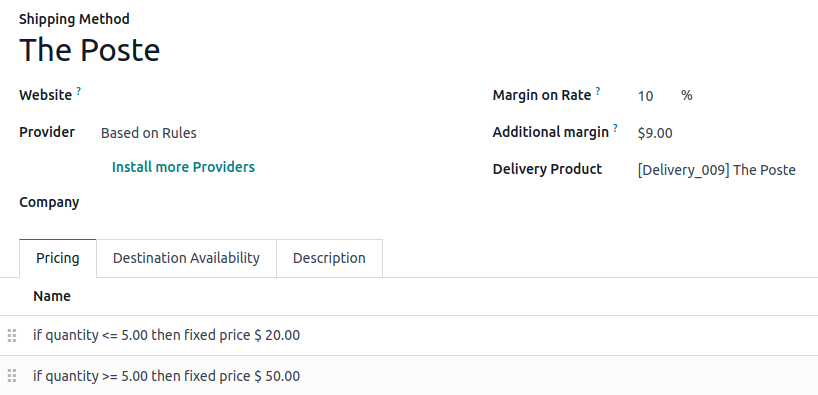
เมื่อมีการใช้กฎแรกค่าจัดส่งคือ $ 31 (20 + (0.1 * 20) +9). 50) + 9)
รถปิคอัพในร้านค้า
ในการกำหนดค่ารถปิคอัพในร้านให้เลือก: Guilabel: Pickup In Store ใน: guilabel: `` provider` ฟิลด์และระบุตำแหน่งรถกระบะใน: Guilabel: `Warehouse '
หากต้องการออกใบแจ้งหนี้ลูกค้าสำหรับค่าจัดส่งไปยังสถานที่รับเลือกเลือกThe: Guilabel: รับอัตราและสร้างตัวเลือกการจัดส่งใน: Guilabel: `ฟิลด์ระดับการรวม ' : Guilabel: `ค่าใช้จ่ายโดยประมาณ 'หรือ: Guilabel: ตัวเลือกวิทยุต้นทุนจริง': Guilabel: `ฟิลด์นโยบายการออกใบแจ้งหนี้ 'เพื่อตัดสินใจว่าการจัดส่งที่เพิ่มขึ้นค่าใช้จ่ายในใบสั่งขายเป็นค่าใช้จ่ายที่แม่นยำจากผู้ให้บริการจัดส่ง
See also
: doc: ค่าใช้จ่ายใบแจ้งหนี้ของการจัดส่ง <setup_configuration/การออกใบแจ้งหนี้>
เส้นทางด้วยวิธีการจัดส่ง
เลือกตั้งค่ากระบวนการจัดส่งคลังสินค้าที่แตกต่างกันสำหรับวิธีการจัดส่งโดยการกำหนดค่าที่แตกต่าง: doc: เส้นทาง <daily_operations/use_routes> สำหรับมัน.
Example
การกำหนดค่าหลายเส้นทางต่อวิธีการจัดส่งมีประโยชน์สำหรับการปรับกระบวนการจัดส่งคลังสินค้าตาม:
ความเร็ว (เช่นใช้: doc:
การจัดส่งขั้นตอนเดียว<daily_operations/receipts_delivery_one_step> `สำหรับการจัดส่งด่วนหรือ: doc: `สองขั้นตอน <daily_operations/receipts_delivery_two_steps>สำหรับมาตรฐานการส่งสินค้า).การจัดส่งระหว่างประเทศ (เช่นใช้: DOC: `การจัดส่งสามขั้นตอน<daily_operations/delivery_three_steps> `เพื่อเตรียมเอกสารสำหรับศุลกากร)
รถกระบะในร้านค้าหรือการจัดส่งที่บ้าน: จัดส่งจากคลังสินค้ากลางหรือเลือกจากสต็อกของร้านค้าขึ้นอยู่กับการเลือกลูกค้า
หากต้องการตั้งค่าเส้นทางให้ไปที่: MeneSelection: `แอพสินค้าคงคลัง --> การกำหนดค่า -->เส้นทาง '
ในแบบฟอร์มเส้นทางใน: Guilabel: `` `` `` ใช้งานได้: Guilabel: ` วิธีการจัดส่ง '' ช่องทำเครื่องหมาย
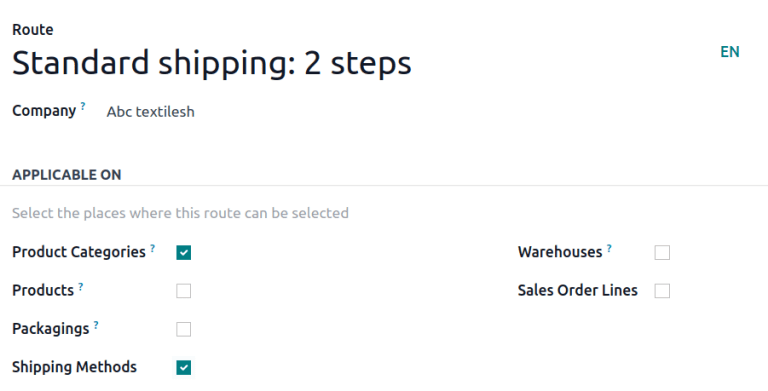
เส้นทางฟอร์มด้วยช่องทำเครื่องหมายวิธีการจัดส่ง
จากนั้นไปที่: เมนูการเลือก: แอพสินค้าคงคลัง --> การกำหนดค่า --> การจัดส่งMethods และเลือกวิธีการจัดส่งที่ต้องการ
ในแบบฟอร์มวิธีการจัดส่งในฟิลด์: guilabel: `` เส้นทาง 'เลือกไฟล์เส้นทางการเติมเต็มที่พร้อมใช้งานจากเมนูแบบเลื่อนลง
Note
หากเส้นทางที่ต้องการไม่สามารถเลือกได้ตรวจสอบว่า *วิธีการจัดส่ง **ตัวเลือกเปิดใช้งานในส่วน * ของเส้นทางที่ใช้ในส่วน *
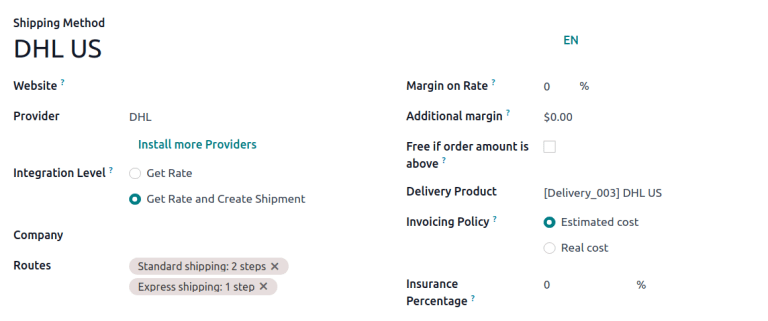
โดยค่าเริ่มต้นวิธีการจัดส่งส่วนใหญ่จะถูกสร้างขึ้นด้วยสองเส้นทางที่มีอยู่สำหรับการจัดส่งมาตรฐานหรือด่วน
เพิ่มการจัดส่ง
สามารถเพิ่มวิธีการจัดส่งในคำสั่งขายในรูปแบบของการจัดส่งผลิตภัณฑ์ซึ่งปรากฏเป็นรายการแต่ละรายการ ใบสั่งขายที่ต้องการโดยไปที่: MeneSelection: `แอพขาย --> คำสั่งซื้อ -->คำสั่ง
ตามใบสั่งขายคลิกปุ่ม: Guilabel: `เพิ่มการจัดส่งสินค้าซึ่งเปิดขึ้น: guilabel: `เพิ่มวิธีการจัดส่ง 'หน้าต่างป๊อปอัพ : Guilabel: `วิธีการจัดส่ง 'จากรายการ
: Guilabel: น้ำหนักคำสั่งซื้อทั้งหมดเต็มไปตามน้ำหนักของผลิตภัณฑ์(ที่กำหนดไว้ในแท็บ: Guilabel: `Inventory สำหรับแต่ละแบบฟอร์มผลิตภัณฑ์)แก้ไขฟิลด์เพื่อระบุน้ำหนักที่แน่นอนจากนั้นคลิก: guilabel: `add`เพื่อเพิ่มวิธีการจัดส่ง
Note
จำนวนเงินที่กำหนดไว้ใน: Guilabel: `น้ำหนักคำสั่งซื้อทั้งหมดจะเขียนทับยอดรวมทั้งหมดน้ำหนักผลิตภัณฑ์ที่กำหนดไว้ในรูปแบบผลิตภัณฑ์
ค่าจัดส่งจะถูกเพิ่มลงใน * บรรทัดใบสั่งขาย * เป็น: Guilabel: `การจัดส่งผลิตภัณฑ์ 'รายละเอียดในแบบฟอร์มวิธีการจัดส่ง
Example
การจัดส่งเฟอร์นิเจอร์ 'ผลิตภัณฑ์จัดส่งที่มีอัตราคงที่ $ 200' คือเพิ่มในใบสั่งขาย S00088
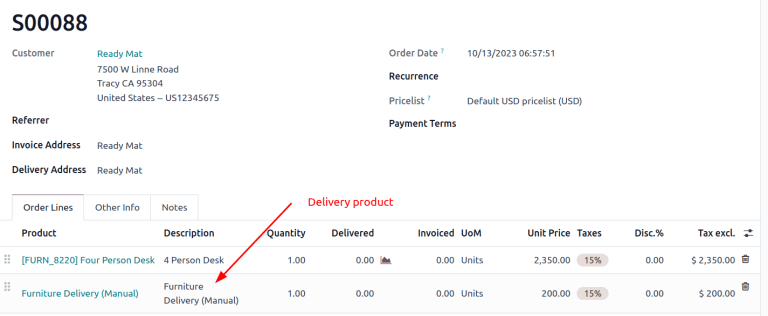
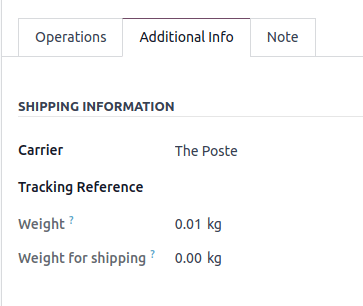
คำสั่งจัดส่ง
วิธีการจัดส่งที่เพิ่มไปยังใบสั่งขายเชื่อมโยงกับการจัดส่งรายละเอียดผู้ให้บริการเกี่ยวกับใบสั่งจัดส่ง ในการจัดส่งของตัวเองไปที่: แท็บ Guilabel: `` ข้อมูลเพิ่มเติม 'และแก้ไขสนาม: Guilabel: carrier