
การรวม UPS
UPS เป็นบริการขนส่งสินค้าที่รวมเข้ากับ Odoo เพื่อประสานงานจัดส่งไปยังทุกภูมิภาค ค่าใช้จ่ายในการจัดส่งและ: doc: สร้างฉลาก <labels>
See also
: doc: thinth_party_shipper
ในการตั้งค่าตัวเชื่อมต่อการจัดส่ง UPS ใน Odoo ให้ทำตามขั้นตอนเหล่านี้:
การตั้งค่าบัญชี UPS
ในการเริ่มต้นให้ไปที่เว็บไซต์ UPS <https://www.ups.com> _ และคลิก: Guilabel: `ปุ่มเข้าสู่ระบบในมุมบนขวาเพื่อเข้าสู่ระบบหรือสร้าง UPSบัญชี.
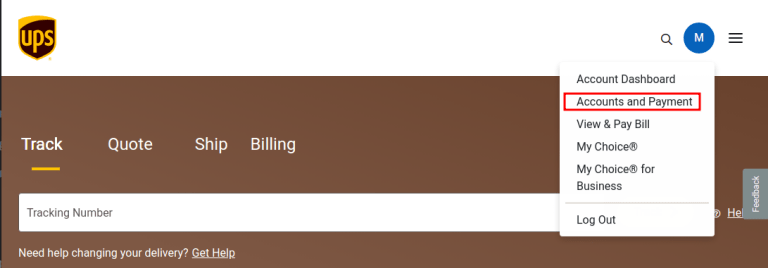
หลังจากเข้าสู่ระบบแล้วคลิกที่ไอคอนโปรไฟล์ที่มุมบนขวาแล้วเลือก: Guilabel: `บัญชีและการชำระเงิน 'จากเมนูแบบเลื่อนลง
ในหน้า: guilabel: `หน้าบัญชีและตัวเลือกการชำระเงิน 'ต้องมีบัญชีสองบัญชีกำหนดค่า: บัญชีการจัดส่ง Odoo และบัตรชำระเงิน
บัญชีจัดส่ง
หากต้องการเพิ่มบัญชีการจัดส่ง Odoo ให้เลือก: Guilabel: เพิ่มบัญชีใหม่ 'จาก: Guilabel: `เพิ่มเมนูการชำระเงิน 'เมนูแบบเลื่อนลงและคลิก: Guilabel: Add'
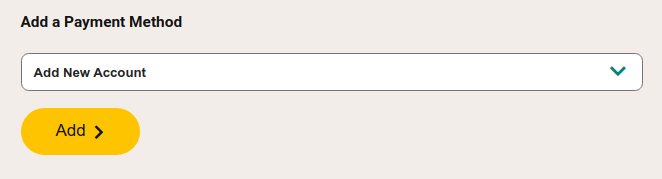
บนหน้าจอถัดไปที่มีป้ายกำกับ: Guilabel: เปิดบัญชีจัดส่ง 'เสร็จสมบูรณ์แบบฟอร์มเพื่อกำหนดค่าประเภทบัญชีการจัดส่ง (เช่น: Guilabel: `Business ')และหากมีการจัดส่งสินค้าที่มีการควบคุม ขั้นตอนในตัวช่วยสร้างเป็น: Guilabel: `เพิ่มที่อยู่ ',: guilabel: ยืนยันIdentity` และ: Guilabel: `สำรวจส่วนลด 'โดยมีตัวเลือกสุดท้ายคือไม่จำเป็น.
เมื่อเสร็จสมบูรณ์ให้ส่งใบสมัครในหน้าสุดท้ายของตัวช่วยสร้างเสร็จสิ้นการตั้งค่าบัญชีการจัดส่ง
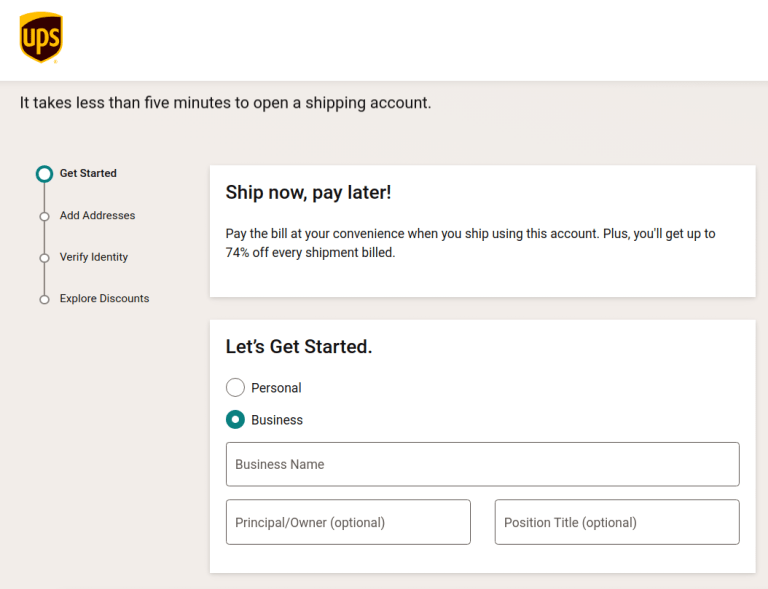
รับหมายเลขบัญชี
ด้วยการตั้งค่าบัญชีการจัดส่ง UPS: Guilabel: หมายเลขบัญชี 'จะกลายเป็นมีอยู่. และการชำระเงิน `และอ้างถึงบัญชีการจัดส่ง: ฟิลด์ Guilabel: number`
บัตรชำระเงิน
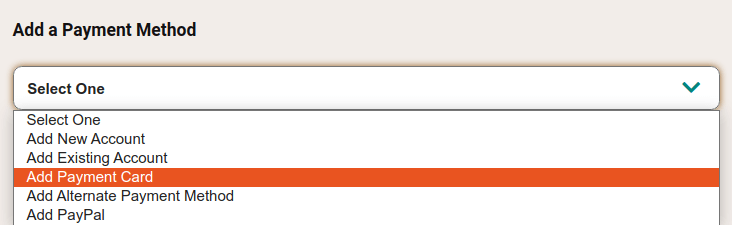
นำทางกลับไปที่หน้า: guilabel: หน้าบัญชีและการชำระเงินและเลือกไฟล์: Guilabel: `เพิ่มตัวเลือกบัตรชำระเงิน 'จาก:: Guilabel: เพิ่มการชำระเงินเมนูเมนูแบบเลื่อนลง ข้อมูล.
การตั้งค่าบัญชีนักพัฒนา UPS
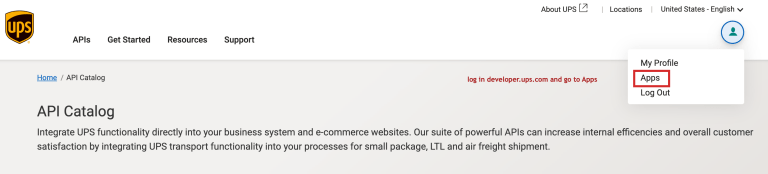
ถัดไปเข้าสู่ระบบบัญชี UPS นักพัฒนา <http://developer.ups.com/> _ ถึงสร้างคีย์นักพัฒนา มุมขวาและเลือก: Guilabel: `apps 'ตัวเลือกจากดรอปดาวน์เมนู.
เพิ่มแอพ
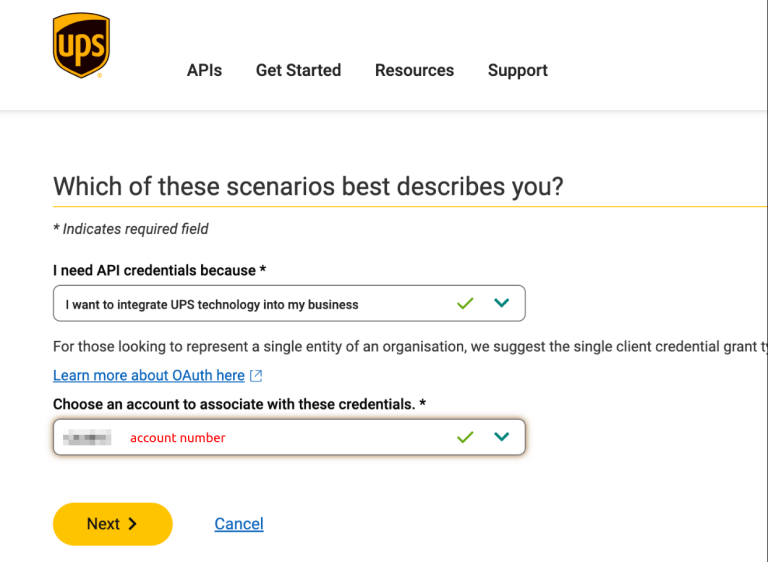
จากนั้นคลิกปุ่ม: Guilabel: เพิ่มปุ่มแอพเพื่อเริ่มกรอกแบบฟอร์มใน: Guilabel: `ฉันต้องการข้อมูลรับรอง API เพราะฟิลด์ \* เลือก: Guilabel: `ฉันต้องการรวมเทคโนโลยี UPS เข้ากับธุรกิจของฉัน
ภายใต้ฉลากถัดไป: Guilabel: `เลือกบัญชีเพื่อเชื่อมโยงกับสิ่งเหล่านี้ข้อมูลประจำตัว เมนูลงในฟิลด์ที่เกี่ยวข้องจากนั้นเลือก: ref: `บัญชีหมายเลข <สินค้าคงคลัง/Shipping_receiving/ups-count-number> `เชื่อมโยงกับ UPSบัญชีที่สร้างขึ้นในขั้นตอนก่อนหน้า
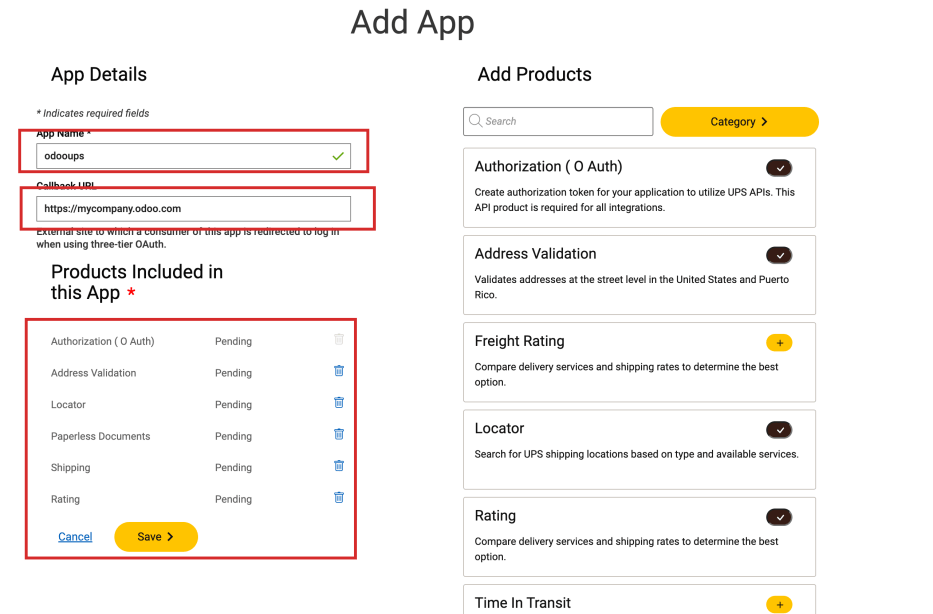
คลิก: Guilabel: next และไปที่: Guilabel:` เพิ่มฟอร์มแอป 'และกรอกข้อมูล:
: Guilabel: `ชื่อแอพ ': พิมพ์ชื่อเพื่อระบุแอพโดย
: guilabel:
url url: พิมพ์ URL ของฐานข้อมูล Odoo ในรูปแบบ:https: // databasename.odoo.com
ใน: Guilabel: เพิ่มผลิตภัณฑ์ 'ทางด้านขวาค้นหาและคลิก: Guilabel: `+ (บวก) ไอคอนเพื่อเพิ่มผลิตภัณฑ์ต่อไปนี้ลงในแอพ:
: Guilabel:
การอนุญาต (o auth): ใช้เพื่อสร้างโทเค็นการอนุญาตเพื่อขอข้อมูลจาก UPS API: Guilabel: `การตรวจสอบที่อยู่ ': ตรวจสอบที่อยู่ในระดับถนนในสหรัฐอเมริกาและเปอร์โตริโก
: Guilabel:
locator: เปิดใช้งานการค้นหาสถานที่จัดส่งของ UPS ตามประเภทและบริการที่มีอยู่: Guilabel: `เอกสารไร้กระดาษ ': เปิดใช้งานการอัปโหลดภาพเอกสารไปยังลิงก์ไปยังการจัดส่ง
: Guilabel: `การจัดส่ง ': เปิดใช้งานบริการจัดส่งสินค้าเช่นการเตรียมการแพ็คเกจสำหรับการจัดส่งการจัดการผลตอบแทนและการยกเลิกการจัดส่งตามกำหนดเวลา
: Guilabel:
Rating: เปรียบเทียบบริการจัดส่งและอัตราการจัดส่ง
ในที่สุดคลิก: Guilabel: `บันทึก 'และยอมรับข้อกำหนดและเงื่อนไขของ UPS
See also
UPS API CATALOG <https://developer.ups.com/catalog?loc=en_us> _
รหัสลูกค้าและความลับของลูกค้า
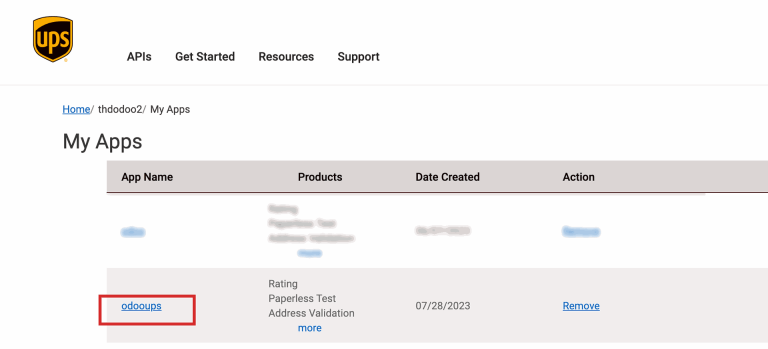
ด้วยแอพใหม่ที่สร้างขึ้นใน: MeneSelection: โปรไฟล์ --> แอพของฉัน -->หน้าแอพ `เลือกแอปจาก: Guilabel: credentials เพื่อดูข้อมูลประจำตัว UPS
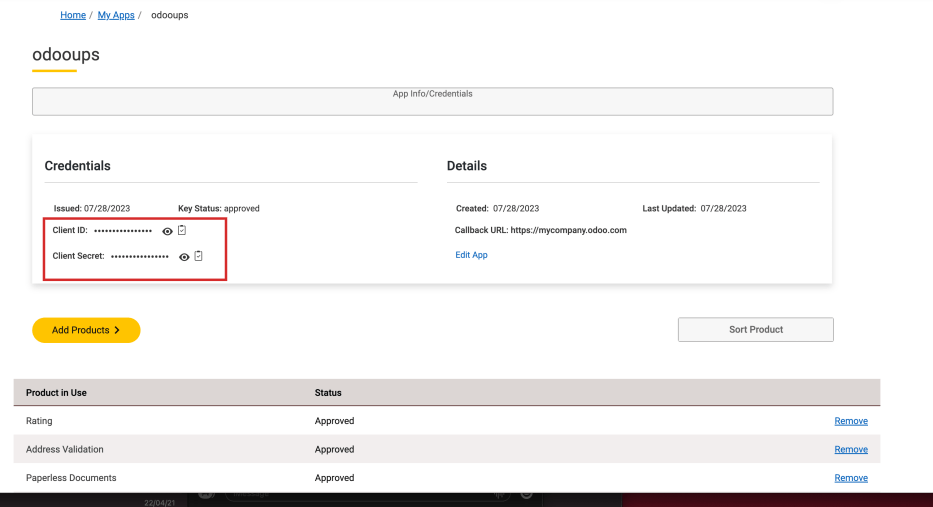
ในส่วน: guilabel: credentials, คัดลอก: guilabel:` client id` และ: Guilabel: `คีย์ความลับของลูกค้า
การตั้งค่าใน Odoo
ด้วยข้อมูลรับรองที่ได้รับกำหนดค่าวิธีการจัดส่ง UPS ใน ODOO โดยไปที่: เมนูการเลือก: `แอพสินค้าคงคลัง --> การกำหนดค่า --> การจัดส่งวิธีการ '
ในหน้า: guilabel: วิธีการจัดส่ง '' คลิกปุ่ม: guilabel: new`
Note
สำหรับวิธีการจัดส่งสินค้า UPS ที่มีอยู่ซึ่งมี: Guilabel: ผู้ให้บริการ 'คือ: guilabel: `ups legacy จัดเก็บและสร้างวิธีการจัดส่งใหม่โดยใช้: Guilabel: ups
ในฟิลด์: Guilabel: Provider, Select: Guilabel:` ups` แท็บ: guilabel: ups configuration แท็บซึ่งต้องป้อนฟิลด์ต่างๆสำหรับคำแนะนำรายละเอียดเกี่ยวกับการกำหนดค่าฟิลด์อื่น ๆ ในการจัดส่งวิธีการดู: doc: `กำหนดค่าผู้ให้บริการบุคคลที่สาม<third_party_shipper> `เอกสารประกอบ
ในแท็บ: guilabel: ups configuration, กรอกฟิลด์ต่อไปนี้:
: guilabel:
หมายเลขบัญชี UPS ': (*จำเป็น*) รับ: ref:หมายเลขบัญชี<Inventory/Shipping_receiving/UPS-Account-Number> `จากพอร์ทัล UPS: guilabel:
ids client id: (จำเป็น) รับ: ref:` รหัสลูกค้า<สินค้าคงคลัง/Shipping_receiving/ups-client-id> `จากนักพัฒนา UPSเว็บไซต์.: Guilabel:
ups Client Secret: (จำเป็น) รับ: ref:` ความลับของลูกค้า<สินค้าคงคลัง/Shipping_receiving/ups-client-id> `คีย์จากนักพัฒนา UPSเว็บไซต์.: Guilabel: `ประเภทบริการ UPS ': เลือกจากเมนูแบบเลื่อนลงประเภทของประเภทของบริการจัดส่ง
: Guilabel:
ups แพ็คเกจประเภท ': (*ต้องการ*) เลือกจากเมนูแบบเลื่อนลง: doc: `ประเภทแพ็คเกจ <../../ product_management/configure/package>นั่นคือรองรับบริการจัดส่ง: Guilabel: `หน่วยน้ำหนักแพ็คเกจ ': หน่วยวัดสำหรับน้ำหนักแพ็คเกจ
: Guilabel: `หน่วยขนาดแพ็คเกจ ': หน่วยวัดสำหรับแพ็คเกจขนาด
: guilabel:
รูปแบบฉลาก ': เลือกฉลากรูปแบบป้ายกำกับฉลาก:: guilabel: `pdf,: guilabel:` zpl` ,: guilabel:eplหรือ: guilabel:` spl`
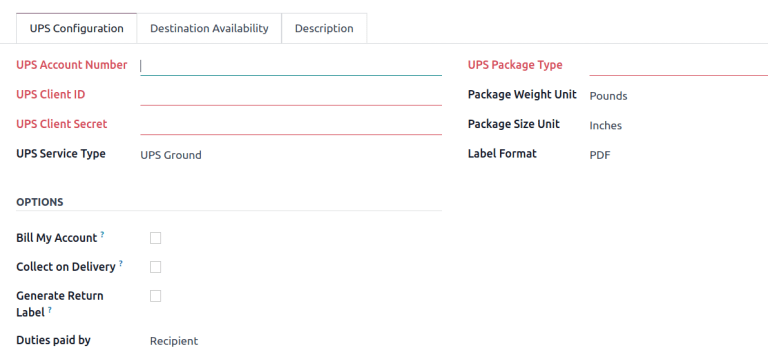
ในส่วน: guilabel: `` ตัวเลือก 'คุณสมบัติดังต่อไปนี้มีอยู่:
: Guilabel:
Bill My Account: เรียกเก็บเงินจากบัญชี UPS ของผู้ใช้สำหรับการจัดส่งในแอป * อีคอมเมิร์ซ *: Guilabel:
collect on Delivery: รวบรวมการชำระเงินจากลูกค้าสำหรับการจัดส่งหลังจากส่งมอบการจัดส่ง: guilabel:
สร้างฉลาก return: พิมพ์ฉลากส่งคืนสำหรับคำสั่งซื้อหลังจากคำสั่งจัดส่งได้รับการตรวจสอบแล้ว: Guilabel:
หน้าที่จ่ายโดย ': เลือกว่าหน้าที่หรือค่าธรรมเนียมอื่น ๆ จะถูกเรียกเก็บเงินถึง: Guilabel: `ผู้ส่ง 'หรือ: Guilabel:ผู้รับ' ของคำสั่ง