การเติมเต็ม
ใน Odoo มีสองกลยุทธ์สำหรับการเติมสินค้าคงคลังโดยอัตโนมัติ:* การจัดลำดับกฎใหม่* และ* Make to order (MTO)* เส้นทาง กลยุทธ์แตกต่างกันเล็กน้อยพวกเขาทั้งคู่มีผลคล้ายกัน: ทริกเกอร์การสร้างอัตโนมัติของ A | PO | การใช้งานขึ้นอยู่กับกระบวนการผลิตและการจัดส่งของธุรกิจ
คำศัพท์
รายงานการเติมเต็มและการจัดระเบียบกฎใหม่
รายงานการเติมเต็มเป็นรายการของผลิตภัณฑ์ทั้งหมดที่มีลบปริมาณการพยากรณ์
Reordering rules are used to ensure there's always a minimum amount of a product in-stock, in order to manufacture products and/or fulfill sales orders. When the stock level of a product reaches its minimum, Odoo automatically generates a purchase order with the quantity needed to reach the maximum stock level.
การจัดลำดับกฎใหม่สามารถสร้างและจัดการในรายงานการเติมเต็มหรือจากรูปแบบผลิตภัณฑ์
สั่งซื้อ
Make to order (MTO) is a procurement route that creates a draft purchase order (or manufacturing order) each time a sales order is confirmed, regardless of the current stock level.
ซึ่งแตกต่างจากผลิตภัณฑ์ที่เติมเต็มโดยใช้กฎการเรียงลำดับใหม่ Odoo เชื่อมโยงโดยอัตโนมัติใบสั่งขายไปยัง | po |
ความแตกต่างอีกประการหนึ่งระหว่างกฎการจัดลำดับใหม่และ | MTO | สร้างร่าง | PO | การจัดระเบียบกฎใหม่ Odoo สร้างร่าง | PO | สต็อกที่คาดการณ์ไว้ต่ำกว่าปริมาณขั้นต่ำที่กำหนดไว้
นอกจากนี้ Odoo จะเพิ่มปริมาณโดยอัตโนมัติใน | PO | การคาดการณ์การเปลี่ยนแปลงตราบใดที่ | PO |
The MTO route is the best replenishment strategy for products that are customized, and/or for products that have no stock kept on-hand.
การกำหนดค่า
รายงานการเติมเต็มและการจัดระเบียบกฎใหม่
ในการเข้าถึงรายงานการเติมเต็มให้ไปที่: เมนูการเลือก: `แอพสินค้าคงคลัง -->การดำเนินการ --> เติมเต็ม '
โดยค่าเริ่มต้นแดชบอร์ดรายงานการเติมเต็มแสดงทุกผลิตภัณฑ์ที่ต้องมีการจัดลำดับใหม่ด้วยตนเอง Odoo สันนิษฐานว่า: Guilabel: min ปริมาณ 'และ: Guilabel: stock ปริมาณสูงสุด'เป็นทั้ง 0.00
Note
สำหรับผลิตภัณฑ์ที่ไม่มีกฎการจัดลำดับใหม่ Odoo จะคำนวณการคาดการณ์ตามคำสั่งขายการส่งมอบและใบเสร็จรับเงินที่ยืนยันแล้ว ผลิตภัณฑ์ที่มีกฎการจัดลำดับใหม่ Odoo คำนวณการคาดการณ์โดยปกติ แต่ยังคำนึงถึงเวลาในการซื้อ/การผลิตและเวลารอคอยการรักษาความปลอดภัย
Important
ก่อนที่จะสร้างกฎการจัดเรียงใหม่ใหม่ตรวจสอบให้แน่ใจว่าผลิตภัณฑ์มี *ผู้ขาย *หรือ A * Bill of Materials * กำหนดค่าในแบบฟอร์มผลิตภัณฑ์ ถึง: MenusElection: แอพสินค้าคงคลัง --> ผลิตภัณฑ์ --> ผลิตภัณฑ์ 'และเลือกไฟล์ผลิตภัณฑ์เพื่อเปิดรูปแบบผลิตภัณฑ์ แท็บ: guilabel: ` ซื้อ 'และใบเรียกเก็บเงินบนวัสดุถ้ากำหนดค่าคือคือพบได้ใน: Guilabel: `` Bill of Materials 'ปุ่มอัจฉริยะที่ด้านบนของรูปร่าง.
The: Guilabel: ประเภทผลิตภัณฑ์ 'ตั้งอยู่ใน: Guilabel: ข้อมูลทั่วไป'แท็บบนแบบฟอร์มผลิตภัณฑ์ ** ต้องตั้งค่าเป็น: Guilabel: `ผลิตภัณฑ์เก็บรักษาได้ 'ตามคำนิยามผลิตภัณฑ์ที่สิ้นเปลืองไม่มีระดับสินค้าคงคลังติดตามดังนั้น Odoo จึงไม่สามารถอธิบายผลิตภัณฑ์ที่บริโภคได้ในไฟล์รายงานการเติมเต็ม

หากต้องการสร้างกฎการจัดลำดับใหม่จากรายงานการเติมเต็มให้ไปที่: เมนูการเลือก: แอพสินค้าคงคลัง --> การดำเนินการ --> การเติมเต็ม ', คลิก: Guilabel: `Create และเลือกผลิตภัณฑ์ที่ต้องการจากเมนูแบบเลื่อนลงในคอลัมน์: guilabel: product และ A: Guilabel: ปริมาณสูงสุด 'สามารถกำหนดค่าได้ในที่สอดคล้องกันคอลัมน์บนหน้ารายงาน: guilabel: ` replenishment` เช่นกัน
หากต้องการสร้างกฎการจัดลำดับใหม่จากแบบฟอร์มผลิตภัณฑ์ให้ไปที่: เมนูเมนู: แอพสินค้าคงคลัง --> ผลิตภัณฑ์ --> ผลิตภัณฑ์ 'และเลือกกผลิตภัณฑ์เพื่อเปิดรูปแบบผลิตภัณฑ์ ปุ่มอัจฉริยะคลิก: Guilabel: `Create และกรอกข้อมูลในฟิลด์
ฟิลด์รายงานการเติมเต็ม
ฟิลด์ต่อไปนี้อยู่ในรายงาน: Guilabel: Replenishing รายงาน ไม่สามารถมองเห็นฟิลด์เหล่านี้คลิก: Guilabel: `⋮ (ตัวเลือกเพิ่มเติม)`ไอคอนทางด้านขวาสุดของรายงานจากนั้นคลิกช่องทำเครื่องหมายถัดจากกฟิลด์เพื่อให้มองเห็นได้
: Guilabel:
Product: ผลิตภัณฑ์ที่ต้องมีการเติมเต็ม: Guilabel:
location: ตำแหน่งเฉพาะที่จัดเก็บผลิตภัณฑ์: Guilabel:
Warehouse: คลังสินค้าที่เก็บผลิตภัณฑ์ไว้: Guilabel:
on Hand: ปริมาณของผลิตภัณฑ์ที่มีอยู่ในปัจจุบัน: Guilabel: `การคาดการณ์ ': จำนวนผลิตภัณฑ์ที่มีอยู่หลังจากปัจจุบันทั้งหมดคำสั่งซื้อ (การขายการผลิตการซื้อ ฯลฯ ) จะถูกนำมาพิจารณา
: Guilabel:
เส้นทางที่ต้องการ ': วิธีการจัดหาผลิตภัณฑ์เช่นกัน: Guilabel: `buy,: guilabel:` manufactured` ,: guilabel: `dropship 'ฯลฯ: Guilabel: `ผู้ขาย ': บริษัท ที่ได้มาจากผลิตภัณฑ์
: Guilabel:
Bill of Materials: ใบเรียกเก็บเงินสำหรับผลิตภัณฑ์ (ถ้าหนึ่งได้รับการกำหนดค่า): Guilabel:
trigger: วิธีการเติมเต็มถูกสร้างขึ้นเช่นกัน: guilabel:auto(โดยอัตโนมัติเมื่อ: guilabel:` on on Hand 'ปริมาณไปด้านล่าง:: guilabel:ปริมาณต่ำสุด ') หรือ: guilabel:manual` (เฉพาะเมื่อมีการร้องขอการเติมเต็ม): Guilabel: `กลุ่มจัดหา ': หมายเลขอ้างอิงสำหรับผลิตภัณฑ์เป็นอย่างไรได้มาเช่นใบสั่งขายใบสั่งซื้อหรือการผลิตคำสั่ง.
: Guilabel: `ปริมาณต่ำสุด ': จำนวนผลิตภัณฑ์ขั้นต่ำที่ควรจะเป็นมีอยู่. ถูกกระตุ้น
: Guilabel: `ปริมาณสูงสุด ': ปริมาณของผลิตภัณฑ์ที่ควรมีอยู่หลังจากเติมเต็มผลิตภัณฑ์
: Guilabel:
ปริมาณหลายอย่าง ': หากควรสั่งซื้อผลิตภัณฑ์เฉพาะปริมาณป้อนหมายเลขที่ควรสั่งซื้อ : Guilabel: `quantity 'ถูกตั้งค่าเป็น5' และต้องการเพียง 3 เท่านั้น 5ผลิตภัณฑ์จะถูกเติมเต็ม: Guilabel:
to order: จำนวนผลิตภัณฑ์ที่จำเป็นในปัจจุบันและจะได้รับคำสั่งถ้า: guilabel:สั่งซื้อครั้งเดียว 'หรือ: guilabel:อัตโนมัติคลิกปุ่มคำสั่งซื้อ: Guilabel:
uom: หน่วยวัดที่ใช้ในการรับผลิตภัณฑ์: Guilabel:
Company: บริษัท ที่ซื้อผลิตภัณฑ์
โดยค่าเริ่มต้นปริมาณใน: guilabel: to order ฟิลด์คือปริมาณจำเป็นต้องไปถึงชุด: Guilabel: ปริมาณสูงสุด ' : Guilabel: ` to order` สามารถปรับปริมาณได้โดยคลิกที่สนามและการเปลี่ยนค่า ครั้งเดียว
หากต้องการเติมเต็มโดยอัตโนมัติจากหน้า: Guilabel: `` Replenishing 'คลิกหน้าคลิก: Guilabel: สั่งซื้อโดยอัตโนมัติทางด้านขวาของบรรทัดแสดงโดยก: Guilabel: `🔄 (ลูกศรวงกลม) ไอคอน
เมื่อคลิกปุ่มนี้ Odoo จะสร้างร่างโดยอัตโนมัติ| PO |/| MO | : Guilabel: `ปริมาณต่ำสุด 'ของกฎการจัดลำดับใหม่
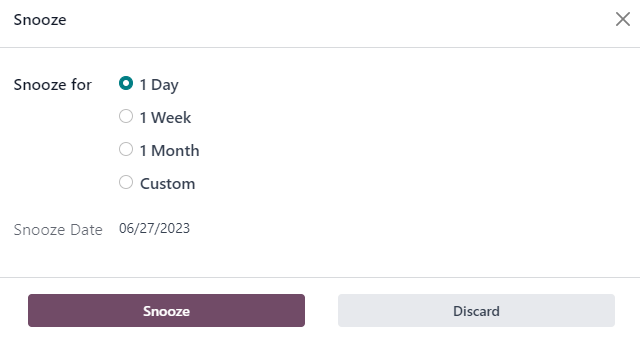
ในหน้า: Guilabel: `` replenishing`, กฎการจัดลำดับใหม่หรือคู่มือการเติมเต็มสามารถปิดการใช้งานชั่วคราวในช่วงเวลาที่กำหนดโดยคลิกThe: Guilabel: 🔕 (งีบหลับ) ไอคอนที่อยู่ทางขวาสุดของเส้น
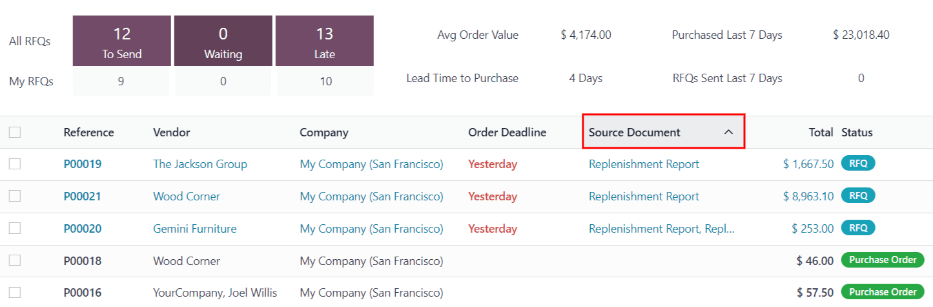
A | PO | : Guilabel: `รายงานการเติมเต็ม 'เป็นเอกสารต้นฉบับ สร้างโดยกฎการจัดลำดับใหม่อัตโนมัติมี | SO | ที่เรียกใช้กฎเป็นเอกสารต้นฉบับ
ทำตามเส้นทาง (mto) เส้นทาง
ตั้งแต่ | MTO | ซ่อนอยู่โดยค่าเริ่มต้น
- เพื่อเปิดใช้งาน | MTO |
ไปที่: เมนูการเลือก: `แอพสินค้าคงคลัง --> การกำหนดค่า --> การตั้งค่า '
เปิดใช้งาน: Guilabel:
การตั้งค่าเส้นทางหลายขั้นตอน 'อยู่ใต้: Guilabel: `Warehouse` ส่วนและคลิก: Guilabel:Saveจากนั้นไปที่: เมนูการเลือก: `แอพสินค้าคงคลัง --> การกำหนดค่า --> เส้นทาง '
คลิกที่: เมนูการเลือก: `ตัวกรอง --> เก็บถาวร 'เพื่อแสดงเส้นทางที่เก็บถาวร
เลือกช่องทำเครื่องหมายถัดจาก: Guilabel:
replenish ตามคำสั่ง (mto)และคลิกบน: เมนูการเลือก:การกระทำ --> unarchive
Note
การเปิดใช้งาน: Guilabel: `การตั้งค่าเส้นทางหลายขั้นตอน 'ยังเปิดใช้งานด้วย: Guilabel: `สถานที่จัดเก็บ ' คลังสินค้าปิดใช้งานการตั้งค่าเหล่านี้หลังจากที่ไม่มีการ จำกัด | MTO |
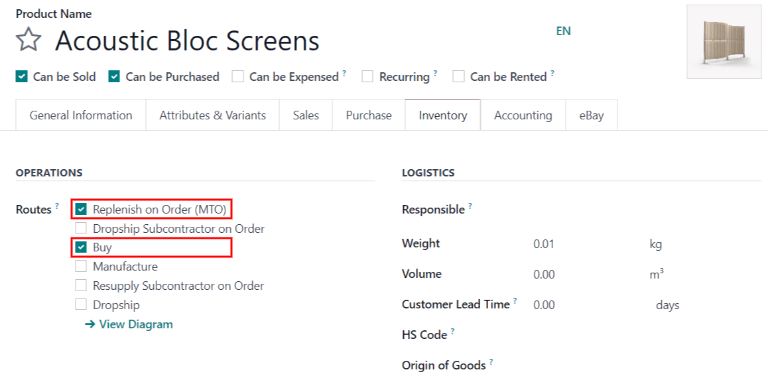
หากต้องการตั้งค่าเส้นทางการจัดซื้อของผลิตภัณฑ์เป็น | MTO | ไปที่: MenusElection: `แอพสินค้าคงคลัง --> ผลิตภัณฑ์ --> ผลิตภัณฑ์ 'และคลิกที่ผลิตภัณฑ์ที่ต้องการเพื่อเปิดรูปแบบผลิตภัณฑ์
จากนั้นคลิกแท็บ: guilabel: `` Inventory 'และใน:: guilabel: เส้นทาง'ส่วนของตัวเลือกเลือก: Guilabel: `เติมเต็มตามคำสั่ง (MTO)
สำหรับผลิตภัณฑ์ที่ซื้อโดยตรงจากผู้ขายตรวจสอบให้แน่ใจว่า: guilabel: `buy 'เลือกเส้นทางนอกเหนือจาก: Guilabel: `เติมเต็มตามคำสั่ง (mto)`เส้นทาง. แท็บของแบบฟอร์มผลิตภัณฑ์
สำหรับผลิตภัณฑ์ที่ผลิตในบ้านตรวจสอบให้แน่ใจว่า: Guilabel: `Manufacture`เลือกเส้นทางนอกเหนือจาก: Guilabel: `เติมเต็มตามคำสั่ง (mto)`เส้นทาง. ซึ่งสามารถเข้าถึงได้ผ่าน: guilabel: `bill of Materials 'ปุ่มอัจฉริยะบนเปิดแบบฟอร์มผลิตภัณฑ์
Note
The MTO route cannot be selected alone. MTO only works if the Manufacture or Buy route is also selected.