
ปฏิทินการบำรุงรักษา
การหลีกเลี่ยงการพังทลายของอุปกรณ์และบล็อกในศูนย์ทำงานคลังสินค้าต้องใช้การบำรุงรักษาอุปกรณ์อย่างต่อเนื่อง เครื่องจักรและเครื่องมือที่แตกหักโดยไม่คาดคิดรวมถึงการป้องกันการบำรุงรักษาเพื่อให้แน่ใจว่าปัญหาดังกล่าวหลีกเลี่ยงเป็นกุญแจสำคัญในการรักษาการดำเนินงานคลังสินค้าทำงานได้อย่างราบรื่น
ใน Odoo *การบำรุงรักษา *ผู้ใช้สามารถเข้าถึง *ปฏิทินการบำรุงรักษา *ไปที่สร้างกำหนดเวลาและแก้ไขการบำรุงรักษาทั้งแก้ไขและป้องกันขอให้อยู่ด้านบนของอุปกรณ์และศูนย์ทำงาน
สร้างคำขอบำรุงรักษา
คำขอบำรุงรักษาสามารถสร้างได้โดยตรงจาก การบำรุงรักษาปฏิทิน. แอพ --> การบำรุงรักษา --> ปฏิทินการบำรุงรักษา
หากต้องการสร้างคำขอใหม่ให้คลิกที่ใดก็ได้ในปฏิทิน : Guilabel: `หน้าต่างป๊อปอัพใหม่ ' ชื่อเรื่องของคำขอใหม่
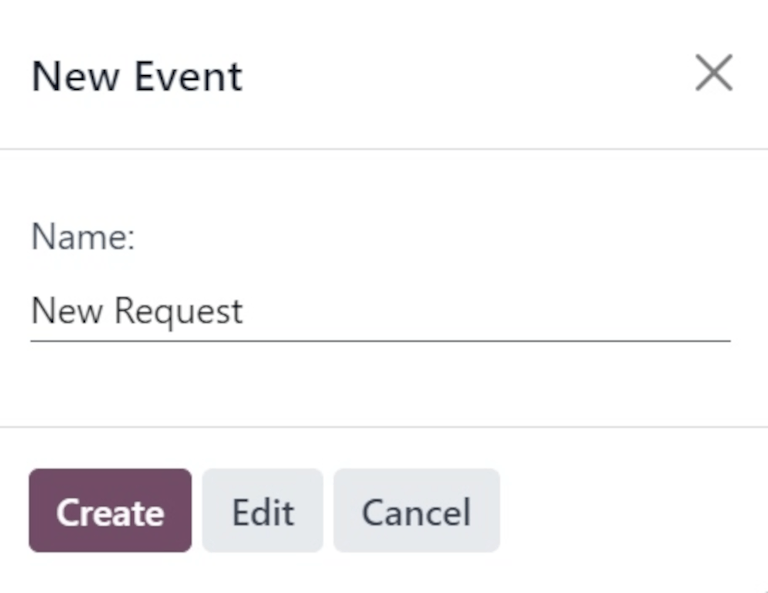
คลิก: Guilabel: create บนหน้าต่างป๊อปอัพบันทึกคำขอใหม่ด้วยไม่มีรายละเอียดเพิ่มเติม : Guilabel: Cancel
เพื่อเพิ่มรายละเอียดเพิ่มเติมและกำหนดเวลาคำขอสำหรับวันที่และเวลาที่เฉพาะเจาะจงคลิก: Guilabel: `แก้ไข '
การคลิก: Guilabel: Edit เปิดแบบฟอร์มคำขอการบำรุงรักษาที่ว่างเปล่าโดยที่รายละเอียดต่าง ๆ เกี่ยวกับคำขอสามารถกรอกได้
แก้ไขคำขอบำรุงรักษา
ในฟิลด์: Guilabel: request, กำหนดชื่อให้กับคำขอใหม่ : Guilabel: Field By ที่สร้างขึ้นจากเมนูแบบเลื่อนลงเลือกผู้ใช้คนไหนคำขอถูกสร้างขึ้นโดย สร้างคำขอจริงๆ
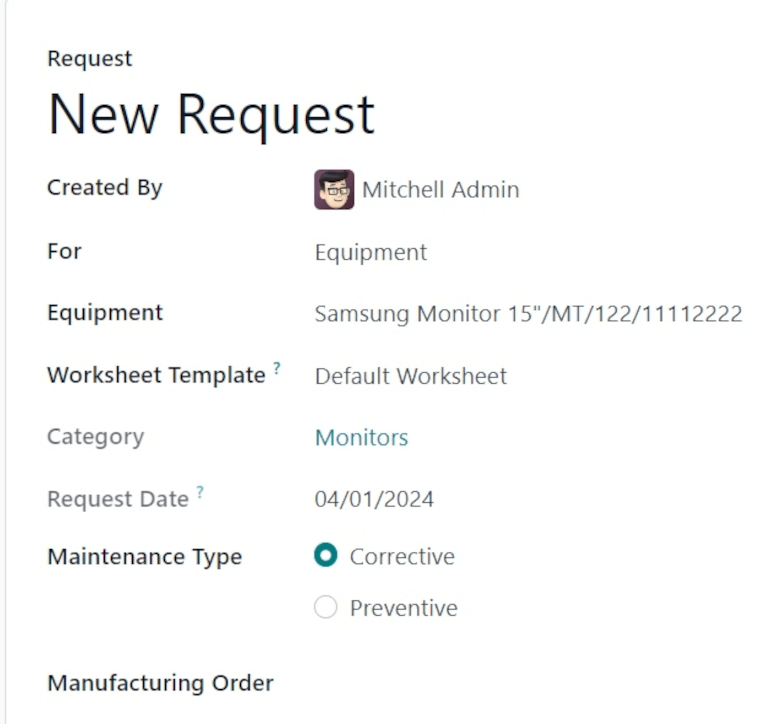
ในฟิลด์ Guilabel: for จากเมนูแบบเลื่อนลงเลือกถ้าสิ่งนี้คำขอกำลังถูกสร้างขึ้นสำหรับชิ้นส่วนของ: Guilabel: `Equipment 'หรือ A: Guilabel: `ศูนย์งาน '
Note
ถ้า: Guilabel: `` Center 'ถูกเลือกใน: Guilabel: for drop- ฟิลด์-เมนูลงสองฟิลด์เพิ่มเติมปรากฏในแบบฟอร์ม :: guilabel: ศูนย์งาน 'และ: Guilabel: `Block WorkCenter
ใน: guilabel: `fork Center 'ฟิลด์เลือกเลือกศูนย์ทำงานใดในไฟล์คลังสินค้าคำขอบำรุงรักษานี้ใช้กับ
หาก: ช่องทำเครื่องหมายของตัวเลือกตัวเลือกของ Guilabel: block workcenter จะไม่เป็นเช่นนั้นเป็นไปได้ที่จะวางแผนคำสั่งงานหรือคำขอบำรุงรักษาอื่น ๆ ในงานนี้ศูนย์ในช่วงเวลาที่คำขอนี้กำลังดำเนินการ
ถ้า: guilabel: quephas 'ถูกเลือกใน: guilabel: for` field ซึ่งมันเป็นค่าเริ่มต้นเลือกเครื่องหรือเครื่องมือที่ต้องการการบำรุงรักษาจากไฟล์: Guilabel: `` Equipment` Field ฟิลด์ Greyed-Out: Guilabel: `หมวดหมู่ 'ปรากฏขึ้นโดยแสดงรายการอุปกรณ์ หมวดหมู่ ซึ่งอุปกรณ์เป็นของ
ในฟิลด์: guilabel: `template template 'หากจำเป็นให้คลิก Drop-เมนูลงเพื่อเลือกเทมเพลตเวิร์กชีท เทมเพลตที่สามารถกรอกโดยพนักงานที่ทำการบำรุงรักษา
ภายใต้: ฟิลด์ Guilabel: category,: Guilabel:` date date 'แสดงวันที่ที่ร้องขอให้การบำรุงรักษาเกิดขึ้น
ฟิลด์ Guilabel: ประเภทการบำรุงรักษา 'มีปุ่มตัวเลือกสองปุ่มที่เลือกได้ตัวเลือก :: Guilabel: `การแก้ไข 'และ: guilabel: preventive`
: guilabel: `การแก้ไข 'การบำรุงรักษาสำหรับคำขอที่เกิดขึ้นทันทีความต้องการเช่นอุปกรณ์ที่แตกหักในขณะที่: Guilabel: `การบำรุงรักษาเชิงป้องกันคือการบำรุงรักษาคือสำหรับคำขอที่วางแผนไว้เพื่อหลีกเลี่ยงการพังทลายในอนาคต
หากคำขอนี้เชื่อมโยงกับ | mo |, เลือกที่ | mo | : Guilabel: `field คำสั่งการผลิต '
จากเมนูแบบหล่นลงสำหรับ: Guilabel: team ฟิลด์เลือกที่ต้องการทีมบำรุงรักษาที่จะทำการบำรุงรักษา : Guilabel: `` ความรับผิดชอบ 'เลือกช่างเทคนิคที่รับผิดชอบขอ.
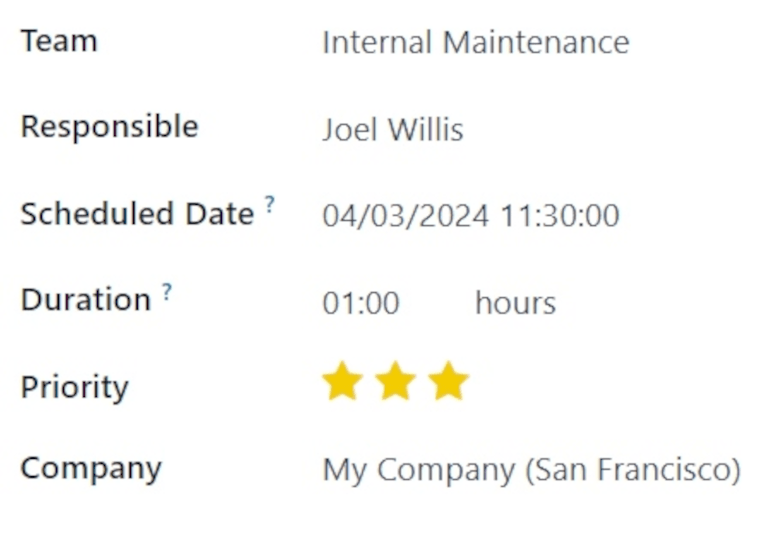
ในฟิลด์: guilabel: `` กำหนดวันที่ 'คลิกวันที่เพื่อเปิดปฏิทินป๊อปโอเวอร์ คลิก: Guilabel: สมัคร เพื่อบันทึกวันที่
ในฟิลด์ Guilabel: duration 'ป้อนจำนวนชั่วโมง (ในก`00: 00 รูปแบบ) ว่ามีการวางแผนการบำรุงรักษา
ใน: guilabel: `` priority` ฟิลด์เลือกลำดับความสำคัญระหว่างหนึ่งและสาม: Guilabel: ⭐⭐⭐ (ดาว) ขอ.
หากทำงานในสภาพแวดล้อมที่มีหลาย บริษัท จากเมนูแบบเลื่อนลงใน: Guilabel: Field Company เลือก บริษัท ที่บำรุงรักษานี้คำขอเป็นของ
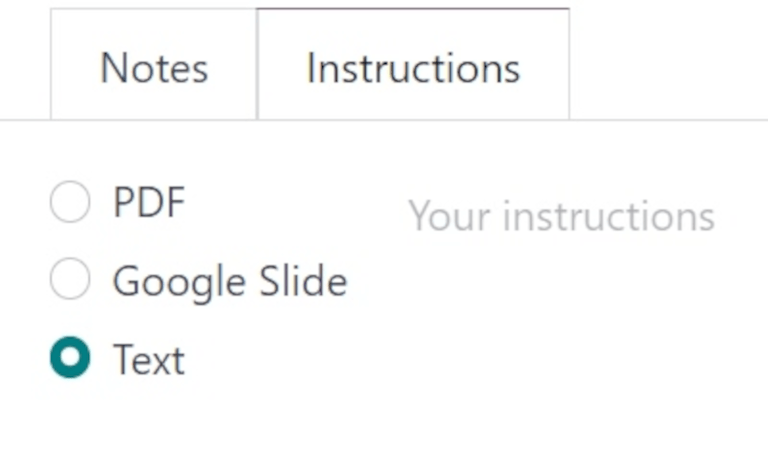
ที่ด้านล่างของแบบฟอร์มมีสองแท็บ :: guilabel: notes และ: Guilabel: `คำแนะนำ '
ในแท็บ: guilabel: notes` พิมพ์โน้ตภายในใด ๆ สำหรับทีมหรือช่างเทคนิคที่ได้รับมอบหมายหากจำเป็น
ในแท็บ: guilabel: `` คำแนะนำ 'ถ้าจำเป็นให้เลือกหนึ่งในสามตัวเลือกปุ่มตัวเลือกเพื่อให้คำแนะนำในการบำรุงรักษากับที่ได้รับมอบหมายทีมหรือช่างเทคนิค : Guilabel: `pdf ,: guilabel:` Google Slide` หรือ: Guilabel: text
องค์ประกอบปฏิทิน
ปฏิทินการบำรุงรักษา * ให้มุมมองที่หลากหลายฟังก์ชั่นการค้นหาและตัวกรองเพื่อช่วยติดตามความคืบหน้าของการดำเนินการอย่างต่อเนื่องและวางแผนคำขอบำรุงรักษา
ส่วนต่อไปนี้อธิบายองค์ประกอบที่พบในมุมมองที่หลากหลายของปฏิทิน.
ตัวกรองและรายการโปรด
ในการเข้าถึงปฏิทินการบำรุงรักษาให้ไปที่: เมนูการเลือก: `การบำรุงรักษาแอพ --> การบำรุงรักษา --> ปฏิทินการบำรุงรักษา
ในการเพิ่มและลบตัวกรองสำหรับการเรียงลำดับข้อมูลใน *ปฏิทินการบำรุงรักษา *คลิกที่: Guilabel: `🔻 (สามเหลี่ยมชี้ลง) ไอคอนทางด้านขวาของแถบค้นหาที่ด้านบนของหน้า
ด้านซ้ายมือของเมนูดรอปดาวน์ที่ได้จะแสดงรายการที่แตกต่างกันทั้งหมด: Guilabel: ผู้ใช้ตัวกรองสามารถเลือกได้ : Guilabel: `active ถูกเลือกดังนั้นคำขอที่เปิดทั้งหมดจะปรากฏขึ้น
Tip
หากต้องการเพิ่มตัวกรองที่กำหนดเองลงใน: Guilabel: การบำรุงรักษาปฏิทิน 'คลิก: Guilabel: `เพิ่มตัวกรองที่กำหนดเองภายใต้: Guilabel: filters 'เมนูแบบเลื่อนลง
จากหน้าต่างป๊อปอัพนี้กำหนดค่าคุณสมบัติของกฎใหม่สำหรับกรอง.
ด้านขวามือของเมนูแบบเลื่อนลงแสดงรายการ: Guilabel: `รายการโปรด 'หรือการค้นหาใด ๆ ที่ได้รับการบันทึกเป็นรายการโปรดที่จะกลับมาเยี่ยมชมอีกครั้งวันที่ต่อมา
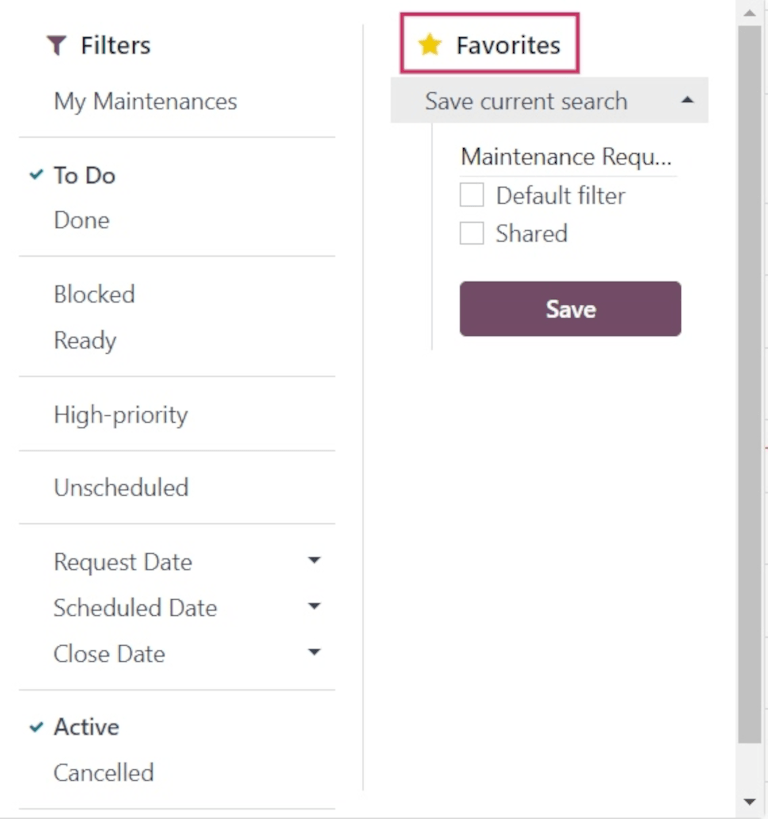
หากต้องการบันทึกใหม่: Guilabel: `` การค้นหาที่ชื่นชอบ 'เลือกสิ่งที่ต้องการ: Guilabel: filters ฟิลด์ด้านล่างโดยตรง: Guilabel: `บันทึกการค้นหาปัจจุบัน 'กำหนดชื่อให้กับไฟล์ค้นหา.
ภายใต้ชื่อที่กำหนดมีสองตัวเลือกเพื่อบันทึกการค้นหาปัจจุบันไม่ว่าจะเป็น: Guilabel: ตัวกรองเริ่มต้น 'หรือเป็น: Guilabel: `filter'
การเลือก: Guilabel: `ตัวกรองเริ่มต้น 'ตั้งค่าตัวกรองนี้เป็นค่าเริ่มต้นเมื่อเปิดมุมมองปฏิทินนี้
การเลือก: Guilabel: `` ตัวกรองที่แชร์ 'ทำให้ตัวกรองนี้พร้อมใช้งานสำหรับอื่น ๆผู้ใช้
เมื่อพร้อมแล้วคลิก: Guilabel: Save ' : Guilabel: `ตัวกรองที่ชื่นชอบ 'ปรากฏในคอลัมน์: guilabel: รายการโปรด' และคอลัมน์และA: Guilabel: ⭐ (ดาวโกลด์) ไอคอนปรากฏขึ้นพร้อมชื่อตัวกรองในแถบค้นหา
มุมมอง
: Guilabel: ปฏิทินการบำรุงรักษา 'มีให้บริการในหกมุมมองที่แตกต่างกัน:: Guilabel: `Calendar (ค่าเริ่มต้น),: Guilabel:` kanban` ,: guilabel: list ': Guilabel: `pivot ,: guilabel:` graph` และ: Guilabel: `activity '

มุมมองปฏิทิน
: Guilabel: Calendar เป็นมุมมองเริ่มต้นที่แสดงเมื่อไฟล์: Guilabel: 'ปฏิทินการบำรุงรักษา' ถูกเปิด ประเภทมุมมองนี้สำหรับการเรียงลำดับและการจัดกลุ่มข้อมูลเกี่ยวกับการบำรุงรักษาคำขอ
ที่มุมบนซ้ายของหน้ามีเมนูแบบเลื่อนลง: Guilabel: สัปดาห์ 'โดยค่าเริ่มต้น ช่วงเวลาที่แตกต่างกันซึ่งสามารถดูปฏิทินได้:: Guilabel: `Day ,: Guilabel:` Month` และ: Guilabel: 'Year' ตัวเลือกเป็น: Guilabel: `แสดงวันหยุดสุดสัปดาห์ 'เลือกตามค่าเริ่มต้น วันหยุดสุดสัปดาห์จะไม่แสดงในปฏิทิน
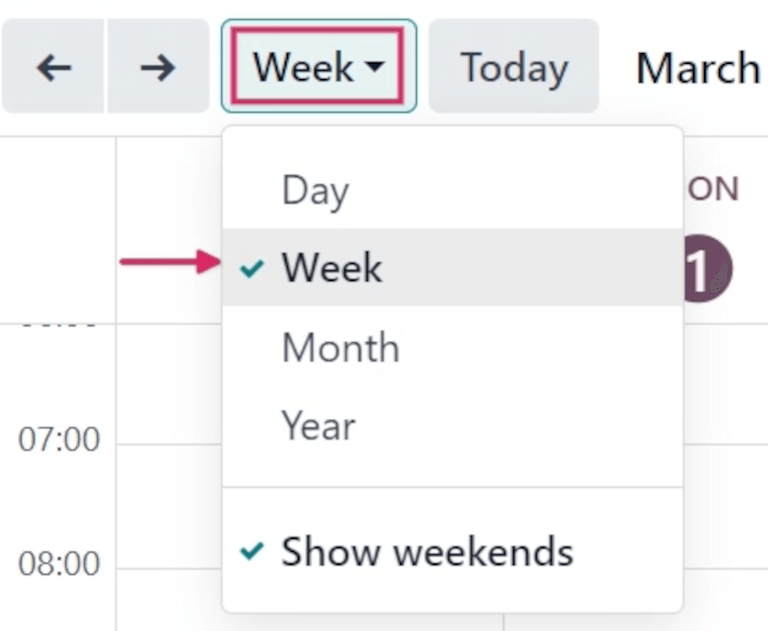
ทางด้านซ้ายของเมนูนี้มี: Guilabel: `` (ลูกศรซ้าย) ไอคอนและก: Guilabel: `➡ (ลูกศรขวา) ไอคอน ย้อนกลับหรือไปข้างหน้าในเวลาตามลำดับ
ทางด้านขวาของเมนูแบบเลื่อนลงที่ตั้งไว้ที่: Guilabel: สัปดาห์ 'โดยค่าเริ่มต้นคือ: Guilabel: ` วันนี้ 'ปุ่ม วันนี้วันนี้ไม่ว่าจะมีการดูจุดใดก่อนคลิกมัน.
ที่ด้านขวาสุดของหน้าเป็นคอลัมน์แถบด้านข้างที่มีไฟล์ปฏิทินที่ย่อให้เล็กสุดตั้งเป็นวันที่วันนี้และ A: Guilabel: `` Technician 'Listการแสดงช่างเทคนิค * ทั้งหมด * พร้อมคำขอเปิดอยู่ในปัจจุบัน : Guilabel: (แผง) ไอคอนที่ด้านบนของแถบด้านข้างนี้เพื่อเปิดหรือปิดไฟล์แถบด้านข้าง
Note
รายการ: Guilabel: Technician แสดงเฉพาะเมื่อมีการมอบหมายให้ช่างเทคนิคคำขอเปิดและช่างเทคนิคแต่ละคนจะอยู่ในรายการเท่านั้นหากเป็นแสดงรายการเป็น: Guilabel: รับผิดชอบ อย่างน้อย ** หนึ่ง ** คำขอการบำรุงรักษารูปร่าง.
มุมมอง Kanban
ด้วย: Guilabel: `` kanban` view คำขอการบำรุงรักษาแบบเปิดทั้งหมดคือแสดงในคอลัมน์สไตล์ Kanban ในขั้นตอนของพวกเขากระบวนการบำรุงรักษา
คำขอบำรุงรักษาแต่ละรายการจะปรากฏบนการ์ดงานของตัวเองและการ์ดงานแต่ละใบสามารถลากและลดลงไปในขั้นตอนที่แตกต่างกันของไปป์ไลน์ Kanban
แต่ละคอลัมน์มีชื่อ (เช่น: Guilabel: กำลังดำเนินการอยู่) ของคอลัมน์เผยให้เห็น: Guilabel: `⚙ (เกียร์) ไอคอน (เกียร์) ไอคอนเปิดเผยรายการตัวเลือกสำหรับคอลัมน์นั้น :: Guilabel: fold ': Guilabel: Edit ,: Guilabel:` Automations` และ: Guilabel: Delete
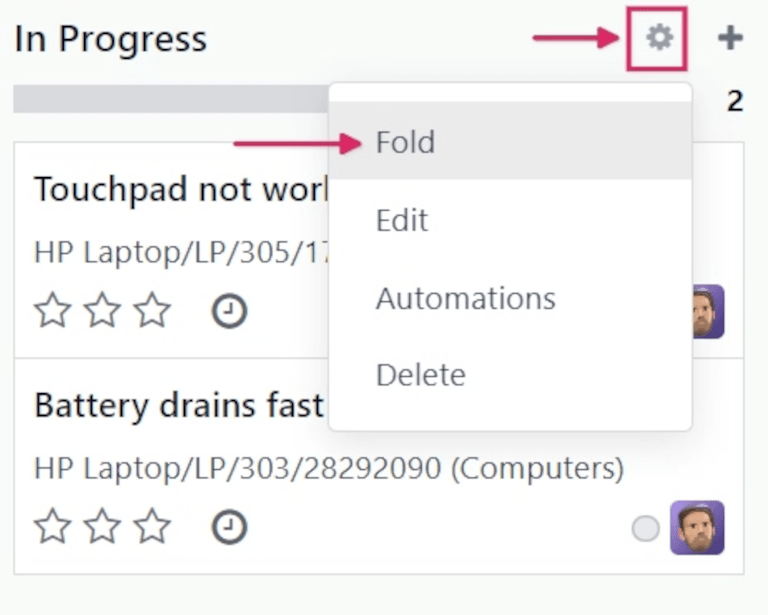
การคลิก: Guilabel: fold พับคอลัมน์เพื่อซ่อนเนื้อหา
การคลิก: Guilabel: edit เปิด: guilabel:` แก้ไข: (ชื่อเวที) `ป๊อปอัพหน้าต่างที่มีชื่อเวทีที่สอดคล้องกันซึ่งรายละเอียดของคอลัมน์สามารถทำได้ได้รับการแก้ไข
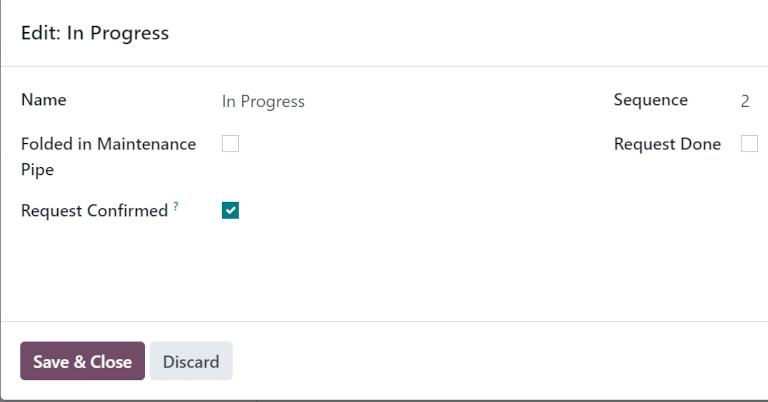
: Guilabel:
name: ชื่อของเวทีในท่อ Kanban: guilabel:
พับในท่อบำรุงรักษา ': เมื่อตรวจสอบคอลัมน์ของสเตจนี้คือพับโดยค่าเริ่มต้นใน: Guilabel: `ประเภทมุมมอง Kanban: Guilabel: `คำขอยืนยัน ': เมื่อกล่องนี้ไม่ได้ถูกติ๊กและประเภทคำขอการบำรุงรักษาถูกตั้งค่าเป็น ศูนย์ทำงาน *ไม่มีการลาลาสำหรับศูนย์งานที่เกี่ยวข้องเมื่อมีการสร้างคำขอบำรุงรักษา * คือ ticked ศูนย์ทำงานจะถูกบล็อกโดยอัตโนมัติสำหรับรายการระยะเวลาไม่ว่าจะเป็นวันที่ที่กำหนดหรือโดยเร็วที่สุดหากทำงานศูนย์ไม่พร้อมใช้งาน
: guilabel:
sequence: คำสั่งในกระบวนการบำรุงรักษาซึ่งสิ่งนี้เวทีปรากฏขึ้น: guilabel: `คำขอเสร็จแล้ว ': หากถูกติ๊กกล่องนี้ระบุว่าขั้นตอนนี้คือขั้นตอนสุดท้ายของกระบวนการบำรุงรักษา ปิด.
เมื่อพร้อมแล้วคลิก: Guilabel: Save & Close คลิก: Guilabel: Discard หรือคลิกที่: Guilabel:` x` ไอคอนเพื่อปิดป๊อป-หน้าต่างขึ้น
รายการมุมมอง
ด้วย: Guilabel: `` list `มุมมองเลือกการร้องขอการบำรุงรักษาแบบเปิดทั้งหมดคือแสดงในรายการพร้อมข้อมูลเกี่ยวกับคำขอแต่ละรายการที่ระบุไว้ในนั้นแถวที่เกี่ยวข้อง
คอลัมน์ของข้อมูลที่แสดงในประเภทมุมมองนี้มีดังต่อไปนี้:
: Guilabel:
Subjects: ชื่อที่กำหนดให้กับคำขอบำรุงรักษา: Guilabel: `พนักงาน ': พนักงานที่สร้างการบำรุงรักษา แต่เดิมขอ.
: Guilabel:
Technician: ช่างเทคนิคที่รับผิดชอบในการบำรุงรักษาขอ.: Guilabel: `หมวดหมู่ ': หมวดหมู่อุปกรณ์ที่ได้รับการซ่อมแซมเป็นของ
: Guilabel:
Stage: ขั้นตอนของกระบวนการบำรุงรักษาคำขอคือปัจจุบัน: Guilabel:
Company: หากอยู่ในสภาพแวดล้อมที่มี บริษัท หลาย บริษัทฐานข้อมูลคำขอถูกกำหนดให้
มุมมองเดือย
ด้วย: เลือกมุมมอง Guilabel: pivot view การร้องขอการบำรุงรักษาจะปรากฏขึ้นในตารางเดือยและสามารถปรับแต่งเพื่อแสดงตัวชี้วัดข้อมูลที่แตกต่างกัน
หากต้องการเพิ่มข้อมูลเพิ่มเติมลงในตาราง Pivot ให้คลิกปุ่ม: Guilabel: `` `` เพื่อเปิดเผยเมนูแบบเลื่อนลง ตัวเลือกเพิ่มเติมที่จะเพิ่มลงในตารางคือ: Guilabel: `ใบไม้เพิ่มเติมไปที่วางแผนล่วงหน้า `,: Guilabel: Duration 'และ: Guilabel: `ทำซ้ำทุกครั้ง
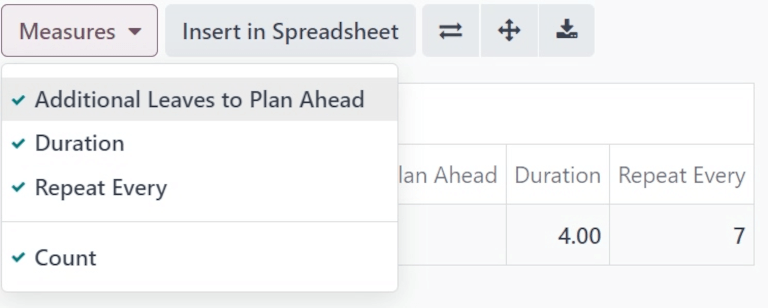
ทางด้านขวาของปุ่ม: guilabel: `` measures` คือ:: guilabel: `แทรกเข้าไปในปุ่มสเปรดชีต : Guilabel: `เลือกสเปรดชีตเพื่อแทรกเดือยของคุณ '
มีสองแท็บในหน้าต่างป๊อปอัพนี้ :: guilabel: สเปรดชีต 'และ: Guilabel: `Dashboards สเปรดชีตหรือแดชบอร์ดในฐานข้อมูลเพื่อเพิ่มตารางเดือยนี้ลงไป พร้อมคลิก: Guilabel: ยืนยัน ' สเปรดชีตหรือแดชบอร์ดคลิก: Guilabel: `ยกเลิก 'หรือคลิกที่: Guilabel: `x ไอคอนเพื่อปิดหน้าต่างป๊อปอัพ
ทางด้านขวาของปุ่ม: guilabel: `แทรกในปุ่มสเปรดชีต 'คือสามปุ่ม:
: Guilabel:
Flip Axis: แกน x และ y ของตารางข้อมูลเดือยพลิก: guilabel: `ขยายทั้งหมด ': แถวและคอลัมน์ที่มีอยู่ทั้งหมดของข้อมูล pivotตารางขยายอย่างเต็มที่
: guilabel:
ดาวน์โหลด xlsx: ตารางข้อมูล pivot ถูกดาวน์โหลดเป็น. xlsxไฟล์.
มุมมองกราฟ
เมื่อเลือกมุมมองกราฟตัวเลือกต่อไปนี้จะปรากฏขึ้นระหว่างไฟล์แถบค้นหาและการแสดงภาพของข้อมูล ตัวเลือกอยู่ทางด้านขวาของ: Guilabel: `` `` `: Guilabel: `แทรกในปุ่มสเปรดชีต '

ผู้ใช้มีสามประเภทที่แตกต่างกันเพื่อดูข้อมูล:
: Guilabel:
bar chart: ข้อมูลจะแสดงในแผนภูมิแท่ง: Guilabel: `แผนภูมิบรรทัด ': ข้อมูลจะแสดงในแผนภูมิบรรทัด
: Guilabel: `แผนภูมิพาย ': ข้อมูลจะแสดงในแผนภูมิวงกลม
เมื่อดูข้อมูลเป็น: กราฟ Guilabel: `bar Chart 'กราฟข้อมูลสามารถทำได้จัดรูปแบบด้วยวิธีต่อไปนี้:
: Guilabel:
stacked: ข้อมูลถูกซ้อนกันบนกราฟ: Guilabel:
detcending: ข้อมูลจะแสดงตามลำดับจากมากไปน้อย: Guilabel:
ercending: ข้อมูลจะแสดงตามลำดับจากน้อยไปมาก
เมื่อดูข้อมูลเป็น: กราฟ Guilabel: `กราฟบรรทัด 'จัดรูปแบบด้วยวิธีต่อไปนี้:
: Guilabel:
stacked: ข้อมูลถูกซ้อนกันบนกราฟ: Guilabel:
cumulative: ข้อมูลมีการสะสมมากขึ้น: Guilabel:
detcending: ข้อมูลจะแสดงตามลำดับจากมากไปน้อย: Guilabel:
ercending: ข้อมูลจะแสดงตามลำดับจากน้อยไปมาก
เมื่อดูข้อมูลเป็น: กราฟ Guilabel: `กราฟแผนภูมิวงกลม 'ข้อมูลที่เกี่ยวข้องทั้งหมดคือแสดงตามค่าเริ่มต้นและไม่มีตัวเลือกการจัดรูปแบบเพิ่มเติม
มุมมองกิจกรรม
ด้วย: Guilabel: activity view เลือกดูคำขอการบำรุงรักษาแบบเปิดทั้งหมดมีการระบุไว้ในแถวของตนเองโดยมีความสามารถในการกำหนดกิจกรรมที่เกี่ยวข้องตามคำขอเหล่านั้น
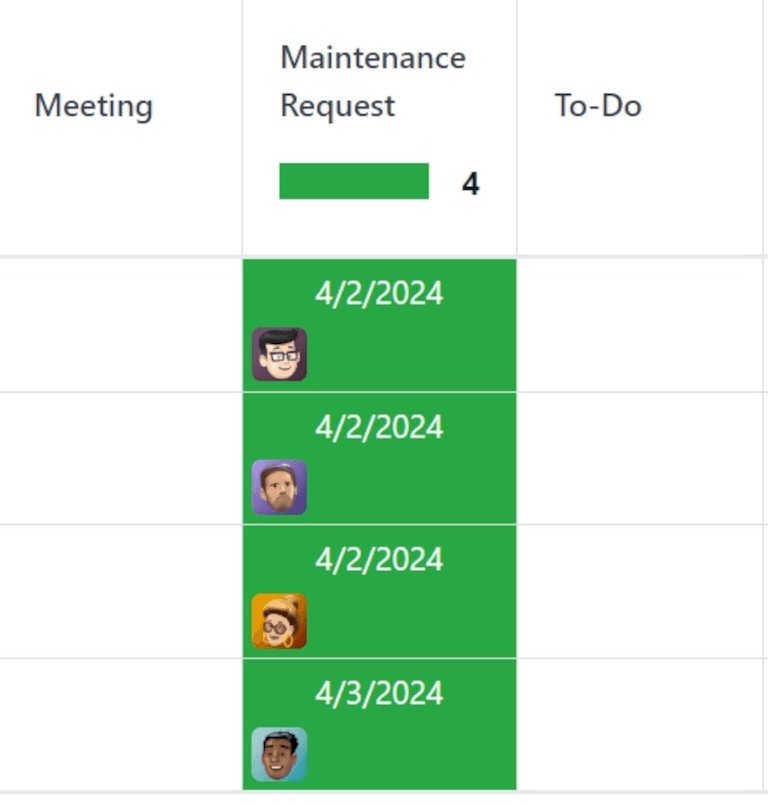
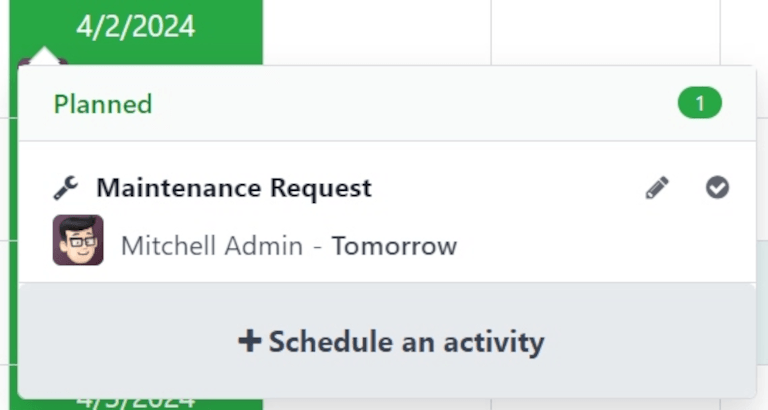
คำขอบำรุงรักษาแสดงอยู่ใน: Guilabel: `คำขอบำรุงรักษา 'คอลัมน์เป็นกิจกรรม คำขอ `popover ที่ระบุสถานะของคำขอและช่างเทคนิคที่รับผิดชอบ คลิก: Guilabel: `➕กำหนดเวลากิจกรรม ' หน้าต่างกิจกรรมป๊อปอัพ
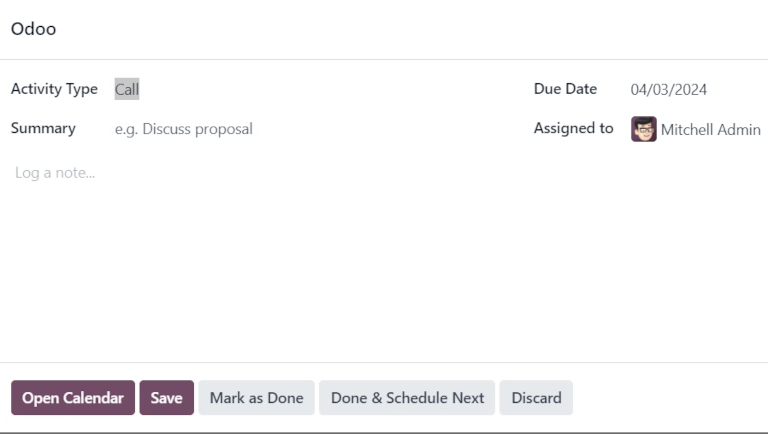
จากหน้าต่างป๊อปอัพเลือก: Guilabel: ประเภทกิจกรรม 'จัดเตรียมไฟล์: Guilabel: `Summary, กำหนดการ A: Guilabel:` วันครบกำหนด 'และเลือกไฟล์ผู้ใช้ที่รับผิดชอบใน: Guilabel: `ได้รับมอบหมายให้อยู่ในฟิลด์
พิมพ์บันทึกเพิ่มเติมใด ๆ สำหรับกิจกรรมใหม่ในพื้นที่ว่างภายใต้Greyed-Out: Guilabel: `บันทึกหมายเหตุ ... ` ฟิลด์ : guilabel: `type สำหรับคำสั่ง
เมื่อพร้อมแล้วคลิก: Guilabel: `กำหนดการ 'เพื่อกำหนดเวลากิจกรรมอีกทางเลือกหนึ่งคลิก: Guilabel: `กำหนดการ & ทำเครื่องหมายเมื่อเสร็จสิ้นเพื่อปิดไฟล์กิจกรรมคลิก: Guilabel: `เสร็จแล้ว & กำหนดเวลาถัดไป 'เพื่อปิดกิจกรรมและเปิดใหม่หรือคลิก: Guilabel: `ยกเลิก 'เพื่อยกเลิกกิจกรรม
ด้วย: เลือกดู: activity ดูมุมมองแต่ละประเภทกิจกรรมที่มีอยู่เมื่อกำหนดเวลากิจกรรมจะถูกระบุว่าเป็นคอลัมน์ของตัวเอง : guilabel: email ,: guilabel:` call ',: guilabel: การประชุม': guilabel: `คำขอบำรุงรักษา ',: guilabel: to-do` ,: guilabel: uploadDocument ,: Guilabel: คำขอ Signature และ: Guilabel:` การอนุมัติการให้สิทธิ์ '
หากต้องการกำหนดเวลากิจกรรมที่มีประเภทกิจกรรมที่เฉพาะเจาะจงให้คลิกที่ใด ๆกล่องเปล่าในแถวที่สอดคล้องกันสำหรับคำขอบำรุงรักษาที่ต้องการและคลิกที่: Guilabel: ➕ (บวก) ไอคอน หน้าต่างซึ่งสามารถกำหนดกิจกรรมได้
See also
: doc:
maintenance_requests: doc:
add_new_equipment