
การตั้งค่าการบำรุงรักษา
Odoo * การบำรุงรักษา * ช่วยให้ บริษัท กำหนดเวลาแก้ไขและป้องกันได้การบำรุงรักษาอุปกรณ์ที่ใช้ในคลังสินค้าของพวกเขา การสลายอุปกรณ์บล็อกในศูนย์ทำงานคลังสินค้าและเหตุฉุกเฉินค่าซ่อม
ทีมบำรุงรักษา
เมื่อสร้างคำขอการบำรุงรักษาสามารถมอบหมายให้ทีมงานบำรุงรักษา * ได้ *คำขอเป็นทีมที่รับผิดชอบในการจัดการคำขอ
หากต้องการดูทีมงานบำรุงรักษาที่มีอยู่ให้ไปที่: Menuselection: `การบำรุงรักษาแอพ --> การกำหนดค่า --> ทีมบำรุงรักษา '
จากหน้าผลลัพธ์: Guilabel: Teams หน้ารายการของทีมที่มีอยู่ทั้งหมด (ถ้าถ้าใด ๆ ) จะปรากฏขึ้นพร้อม: Guilabel: ชื่อทีม ',: Guilabel:' สมาชิกในทีม 'และ: Guilabel: `Company ที่ระบุไว้ในคอลัมน์โดยค่าเริ่มต้น
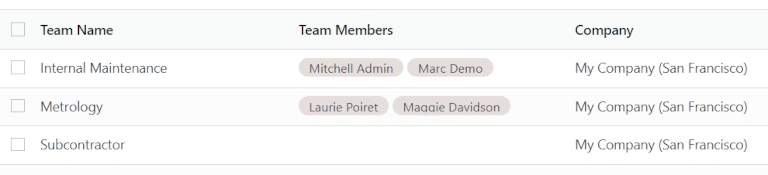
หากต้องการเพิ่มทีมใหม่ให้คลิก: Guilabel: `ใหม่ ' ด้านล่างของรายการทีม : Guilabel: `คอลัมน์ชื่อทีม 'กำหนดชื่อให้กับทีมซ่อมบำรุงใหม่
ในคอลัมน์: guilabel: `สมาชิกในทีม 'คลิกที่ฟิลด์เพื่อเปิดเผย drop-เมนูลงกับผู้ใช้ที่มีอยู่ในฐานข้อมูล สมาชิกของทีมซ่อมบำรุงใหม่
คลิก: Guilabel: `ค้นหาเพิ่มเติม ... ` เพื่อเปิด A: Guilabel: `ค้นหา: สมาชิกในทีม 'หน้าต่างป๊อปอัพเพื่อค้นหาผู้ใช้ ** ไม่ ** แสดงบนดรอปดาวน์เริ่มต้นเมนู.
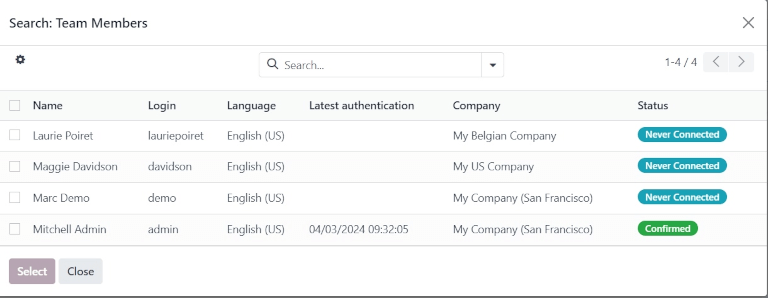
ในคอลัมน์: guilabel: company หากอยู่ในสภาพแวดล้อมที่มีหลาย บริษัท คลิกเมนูแบบเลื่อนลงเพื่อเลือก บริษัท ในฐานข้อมูลที่ใหม่นี้ทีมบำรุงรักษาเป็นของ
เมื่อพร้อมแล้วคลิก: Guilabel: `บันทึก 'เพื่อบันทึกการเปลี่ยนแปลง
Tip
สมาชิกในทีมที่ได้รับมอบหมายให้ทีมบำรุงรักษาเรียกว่า*ช่างเทคนิค*เมื่อดู*ปฏิทินการบำรุงรักษา*
นำทางไปที่: เมนูการเลือก: แอพบำรุงรักษา --> การบำรุงรักษา --> การบำรุงรักษาCalendar และคลิกที่คำขอบำรุงรักษาที่มีอยู่ Popover, ค้นหา: Guilabel: Technician Field ฟิลด์เป็นสมาชิกในทีมและเป็นผู้ใช้ที่รับผิดชอบโดยเฉพาะขอ.
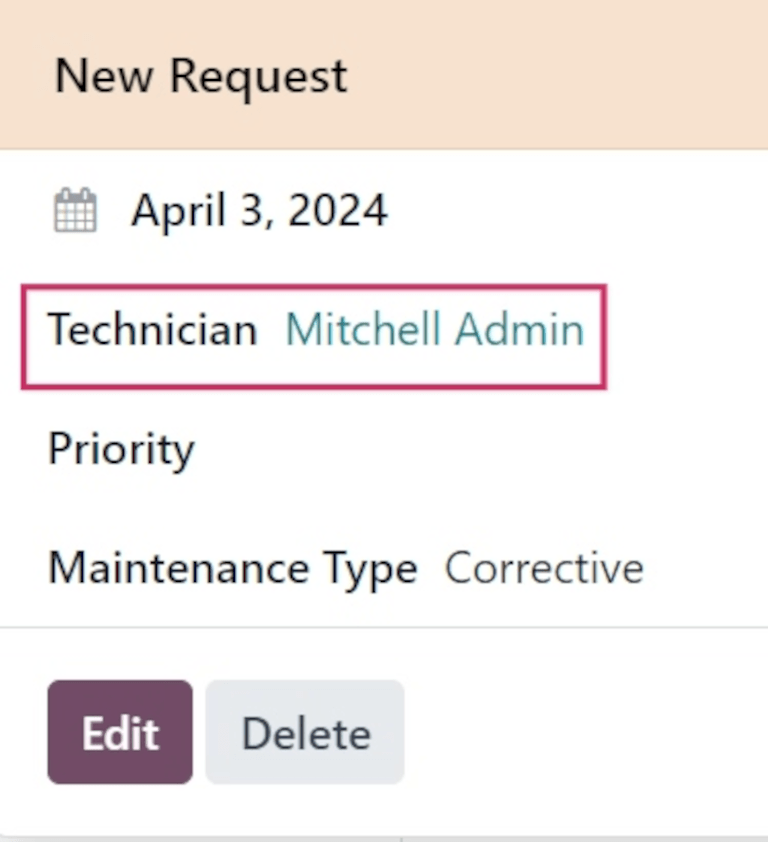
ที่ด้านขวาสุดของหน้าเป็นคอลัมน์แถบด้านข้างที่มีไฟล์ปฏิทินที่ย่อให้เล็กสุดตั้งเป็นวันที่วันนี้และ A: Guilabel: `` Technician 'Listแสดงช่างเทคนิคทั้งหมด (หรือสมาชิกในทีม) ด้วยคำขอในปัจจุบันเปิด.
อุปกรณ์
ใน Odoo *การบำรุงรักษา *, *อุปกรณ์ *หมายถึงเครื่องจักรและเครื่องมือที่ใช้ภายในศูนย์ทำงานคลังสินค้า ในฐานะคอมพิวเตอร์หรือแท็บเล็ตเครื่องมือไฟฟ้าเครื่องจักรที่ใช้สำหรับการผลิตและมากกว่า.
หมวดหมู่อุปกรณ์
อุปกรณ์แต่ละชิ้นเป็นของหมวดหมู่ *อุปกรณ์ * อุปกรณ์ใหม่ตรวจสอบให้แน่ใจว่ามีการสร้างหมวดหมู่อุปกรณ์ที่เหมาะสม
ในการสร้างหมวดหมู่อุปกรณ์ใหม่นำทางไปที่: เมนูการเลือก: `การบำรุงรักษาแอพ --> การกำหนดค่า --> หมวดหมู่อุปกรณ์ 'และคลิก: Guilabel: `ใหม่'การทำเช่นนั้นจะเปิดรูปแบบหมวดหมู่อุปกรณ์ว่างเปล่า
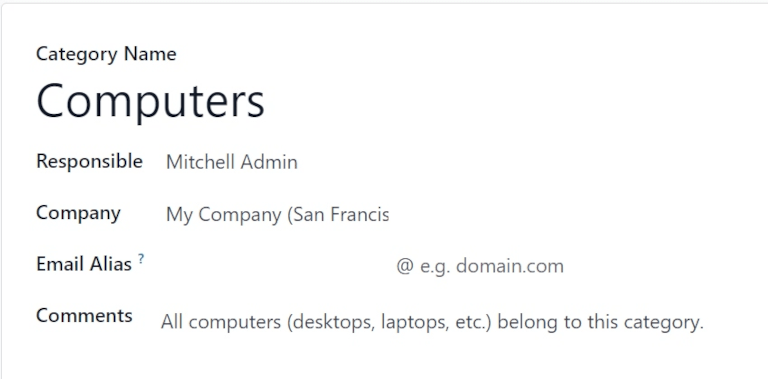
ในแบบฟอร์มเปล่ากำหนดชื่อในฟิลด์: guilabel: `หมวดหมู่ชื่อ '
ในฟิลด์ Guilabel: `` `` `` `` `` `` `อุปกรณ์ในหมวดหมู่นี้หากจำเป็น สร้างหมวดหมู่ถูกเลือกเป็น: Guilabel: `รับผิดชอบ 'โดยค่าเริ่มต้น
หากอยู่ในสภาพแวดล้อมแบบหลาย บริษัท ให้คลิกเมนูแบบเลื่อนลงใน: Guilabel: Field Company และเลือก บริษัท ในฐานข้อมูลให้ใครอุปกรณ์ในหมวดหมู่นี้เป็นของ
ในฟิลด์: guilabel: email alias กำหนดนามแฝงอีเมลให้กับสิ่งนี้หมวดหมู่ถ้าจำเป็น
ในฟิลด์: guilabel: `ความคิดเห็น 'พิมพ์ความคิดเห็นหรือบันทึกย่อสำหรับภายในผู้ใช้อ้างอิงที่เกี่ยวข้องกับหมวดหมู่นี้หากจำเป็น
Note
เมื่อมีการสร้างหมวดหมู่อุปกรณ์ใหม่อุปกรณ์ทั้งหมดที่อยู่ในนั้นหมวดหมู่เช่นเดียวกับคำขอบำรุงรักษาในอดีตหรือในปัจจุบันคือมีให้จากแบบฟอร์มหมวดหมู่อุปกรณ์
นำทางไปที่: เมนูการเลือก: `แอพบำรุงรักษา --> การกำหนดค่า --> อุปกรณ์หมวดหมู่ 'และเลือกหมวดหมู่ที่จะดู และ: Guilabel: `การบำรุงรักษา 'ปุ่มอัจฉริยะที่ด้านบนของแบบฟอร์ม

คลิกที่: Guilabel: Equipment ปุ่มอัจฉริยะเพื่อดูอุปกรณ์ทั้งหมดที่เป็นของในหมวดหมู่นี้ การร้องขอการบำรุงรักษาในอดีตหรือเปิดในปัจจุบัน
เครื่องจักรและเครื่องมือ
หากต้องการเพิ่มอุปกรณ์ใหม่นำทางไปที่: เมนูการเลือก: แอพบำรุงรักษา -->อุปกรณ์ --> เครื่องจักรและเครื่องมือ `และคลิก: Guilabel: ใหม่ ' แบบฟอร์มอุปกรณ์เปล่า
ในฟิลด์: guilabel: name, กำหนดชื่อสำหรับอุปกรณ์ใหม่ : guilabel: `ฟิลด์อุปกรณ์หมวดหมู่ 'คลิกเมนูแบบเลื่อนลงและเลือกประเภทใดที่อุปกรณ์ใหม่นี้ควรเป็นของ
หากอยู่ในสภาพแวดล้อมแบบหลาย บริษัท ให้คลิกเมนูแบบเลื่อนลงใน: Guilabel: Field Company และเลือก บริษัท ในฐานข้อมูลให้ใครอุปกรณ์ใหม่เป็นของ
ในฟิลด์ Guilabel: `` ใช้โดย 'เลือกจากหนึ่งในสามปุ่มตัวเลือกตัวเลือก :: Guilabel: แผนก ',: Guilabel: พนักงาน' หรือ: Guilabel: 'อื่น ๆ '
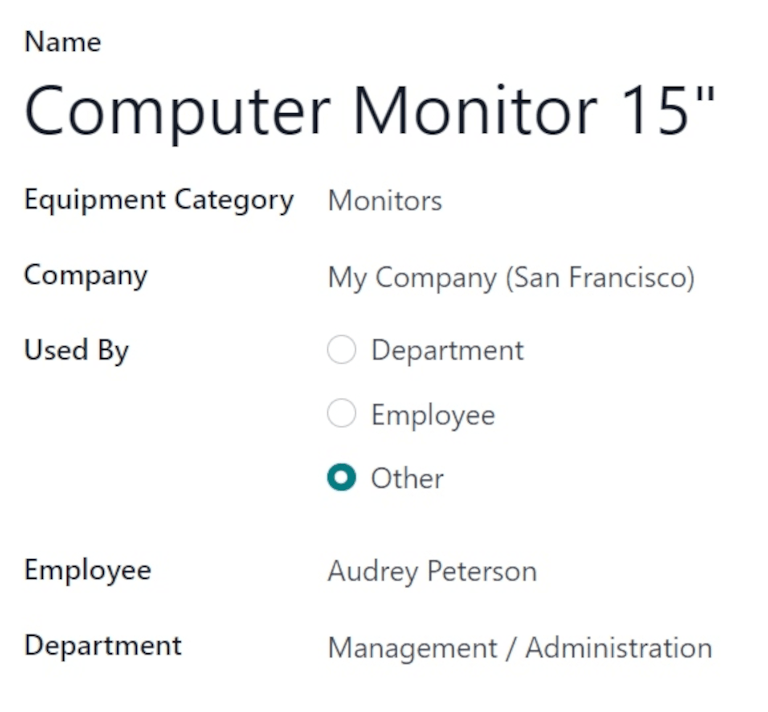
ถ้า: Guilabel: แผนก 'ถูกเลือก A: Guilabel: แผนก'ปรากฏอยู่ด้านล่าง: Guilabel: `ใช้โดยฟิลด์ เลือกแผนกที่ใช้อุปกรณ์นี้
ถ้า: Guilabel: พนักงาน 'ถูกเลือก, AN: Guilabel: พนักงาน' ปรากฏขึ้นด้านล่าง: Guilabel: `ใช้โดยฟิลด์ พนักงานที่ใช้อุปกรณ์นี้
ถ้าเลือก: Guilabel: ore othและ: Guilabel: `ฟิลด์พนักงาน 'ปรากฏอยู่ด้านล่าง: Guilabel: ใช้โดยฟิลด์โดย'คลิกเมนูแบบเลื่อนลงสำหรับฟิลด์ที่เกี่ยวข้องและเลือกที่ใดแผนกและพนักงานใช้อุปกรณ์นี้
ใน: Guilabel: `Field 'Team' 'เลือกทีมที่รับผิดชอบอุปกรณ์นี้ สมาชิก/ผู้ใช้รับผิดชอบอุปกรณ์นี้
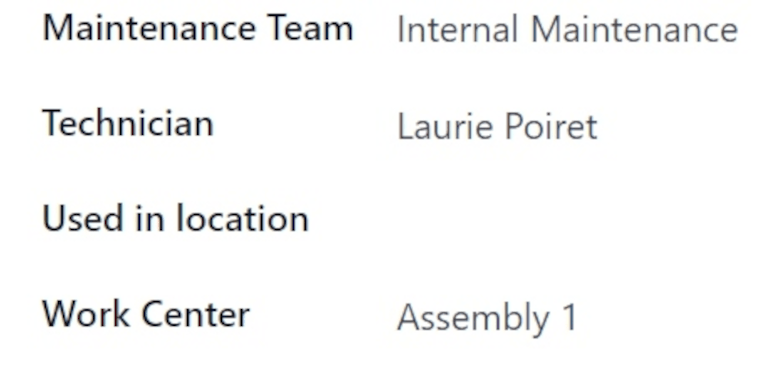
ใน: guilabel: `ใช้ในฟิลด์สถานที่ตั้งให้ป้อนตำแหน่งที่นี่อุปกรณ์จะถูกใช้หากไม่ได้อยู่ในศูนย์ทำงานภายใน (เช่นในไฟล์สำนักงาน).
ในฟิลด์ Guilabel: `` Work Center 'คลิกเมนูแบบเลื่อนลงและเลือกศูนย์ทำงานใดอุปกรณ์นี้จะใช้ใน
ในพื้นที่ว่างภายใต้: แท็บ Guilabel: description ที่ด้านล่างของแบบฟอร์มเพิ่มข้อมูลที่เกี่ยวข้องใด ๆ ที่อธิบายอุปกรณ์สำหรับผู้ใช้อ้างอิง.
แท็บข้อมูลผลิตภัณฑ์
เพื่อเพิ่มข้อมูลที่เกี่ยวข้องในขณะที่สร้างอุปกรณ์ชิ้นใหม่จากแบบฟอร์มอุปกรณ์คลิกแท็บ: Guilabel: `ข้อมูลผลิตภัณฑ์ '
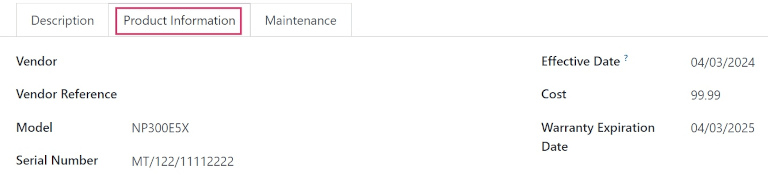
ใน: Guilabel: `` ผู้ขาย 'เพิ่มผู้ขายที่อุปกรณ์เป็นซื้อ หมายเลขอ้างอิงที่ได้รับจากผู้ขายหากมี
ในฟิลด์: guilabel: `` model`, ระบุว่ารุ่นใดอุปกรณ์นี้คือถ้าใช้ได้ : Guilabel: `field หมายเลขซีเรียล '
ในฟิลด์ Guilabel: `` วันที่มีผลบังคับใช้คลิกวันที่เพื่อเปิดเผยปฏิทินป๊อปโอเวอร์และเลือกวันที่ ใช้ครั้งแรกและจะใช้ในการคำนวณเวลาเฉลี่ยระหว่างความล้มเหลว(MTBF) ในอุปกรณ์: แท็บ Guilabel: `` แท็บการบำรุงรักษา '
ใน: guilabel: `` cost 'ฟิลด์ระบุว่าอุปกรณ์มีราคาเท่าใดได้รับถ้ามี
หากอุปกรณ์ได้รับการคุ้มครองภายใต้การรับประกันให้ระบุไฟล์: Guilabel: `วันหมดอายุการรับประกัน 'โดยเลือกวันที่จากปฏิทินป๊อปโอเวอร์ในสาขานั้น
แท็บการบำรุงรักษา
ตัวชี้วัดการบำรุงรักษาที่หลากหลายมีให้สำหรับอุปกรณ์แต่ละชิ้นและคำนวณโดยอัตโนมัติตามการบำรุงรักษาที่ถูกต้องและวางแผนไว้การบำรุงรักษาเชิงป้องกัน
เพื่อดูตัวชี้วัดการบำรุงรักษาสำหรับอุปกรณ์เฉพาะจากแบบฟอร์มอุปกรณ์คลิกแท็บ: Guilabel: `การบำรุงรักษา '
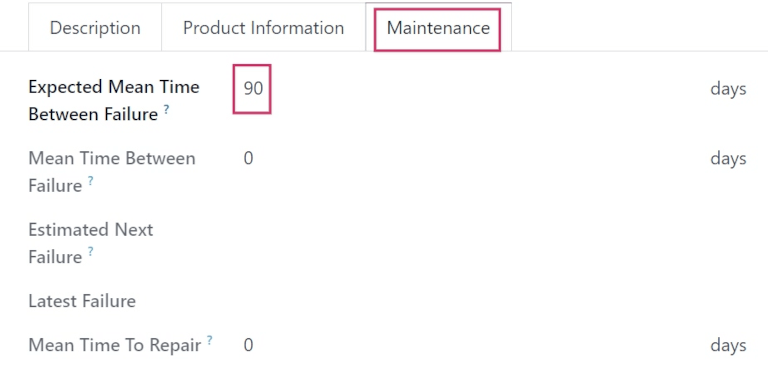
การทำเช่นนี้เผยให้เห็นฟิลด์ต่อไปนี้:
: Guilabel: `เวลาเฉลี่ยที่คาดหวังระหว่างความล้มเหลว ': ระยะเวลา (เป็นวัน)ก่อนที่จะคาดการณ์ความล้มเหลวครั้งต่อไป ออกและ ** ผู้ใช้ฟิลด์ ** เท่านั้นที่สามารถแก้ไขได้
: Guilabel: `เวลาเฉลี่ยระหว่างความล้มเหลว ': ระยะเวลา (เป็นวัน) ระหว่างรายงานความล้มเหลว การบำรุงรักษา
: Guilabel: `ประมาณความล้มเหลวครั้งต่อไป ': วันที่ความล้มเหลวครั้งต่อไปคือที่คาดหวัง.
: Guilabel: `ความล้มเหลวล่าสุด ': วันที่ของความล้มเหลวล่าสุด ฟิลด์นี้อัปเดตเมื่อรายงานความล้มเหลวสำหรับอุปกรณ์นี้
: Guilabel: `เวลาเฉลี่ยในการซ่อมแซม ': ระยะเวลา (เป็นวัน)ซ่อมแซมอุปกรณ์นี้เมื่อล้มเหลว คำขอเสร็จสมบูรณ์สำหรับอุปกรณ์นี้
ศูนย์ทำงาน
เพื่อดูศูนย์ทำงานที่มีการใช้อุปกรณ์และวิธีการมีการใช้อุปกรณ์ในพวกเขานำทางไปที่: เมนูการเลือก: `แอพบำรุงรักษา--> อุปกรณ์--> ศูนย์ทำงานและคลิกเข้าไปในศูนย์งาน
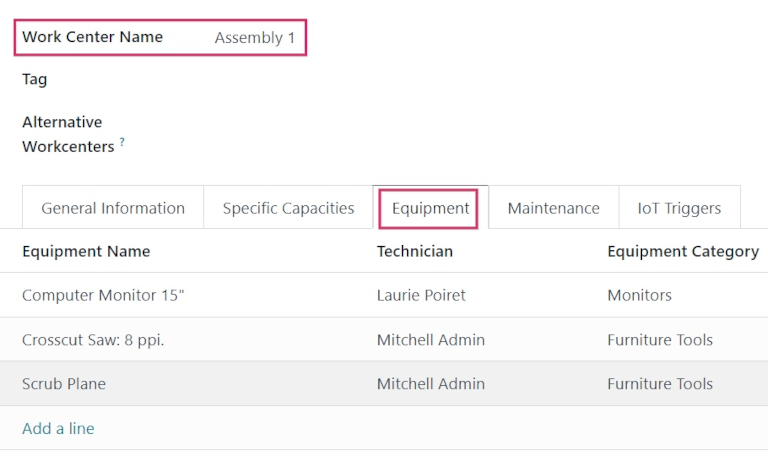
จากแบบฟอร์มศูนย์งานที่ได้ให้คลิกแท็บ: guilabel: `` อุปกรณ์ 'ไปที่ดูเครื่องจักรและเครื่องมือทั้งหมดที่ใช้ในศูนย์ทำงานเฉพาะนั้น
อุปกรณ์แต่ละชิ้นมีการระบุข้อมูลที่เกี่ยวข้องบางอย่าง: ไฟล์: guilabel: ชื่ออุปกรณ์ ', ผู้รับผิดชอบ: Guilabel: ช่างเทคนิค': Guilabel: `หมวดหมู่อุปกรณ์ 'มันเป็นของและสำคัญสองสามอย่างตัวชี้วัดการบำรุงรักษา: มัน | mtbf |, | mttr | และ: guilabel: `est วันที่.
Tip
เพื่อเพิ่มอุปกรณ์ใหม่ไปยังศูนย์งานโดยตรงจากแบบฟอร์มศูนย์งานคลิก: Guilabel: เพิ่มบรรทัด 'ใต้: แท็บ Guilabel: Equipment AN: Guilabel: เพิ่ม: Maintenance Equipment หน้าต่างป๊อปอัพ
จากหน้าต่างป๊อปอัพเลือกอุปกรณ์ที่ควรเพิ่มลงในไฟล์ศูนย์ทำงานและคลิก: Guilabel: select
See also
: doc: add_new_equipment