
ใช้ชุดอุปกรณ์
ใน Odoo, A * kit * เป็นประเภทของวัสดุ (BOM) ที่สามารถเป็นได้ผลิตและขาย ลูกค้า. เครื่องมือสำหรับการจัดการค่าวัสดุที่ซับซ้อนมากขึ้น (BOMs)
Note
ในการใช้ผลิตและขายชุดทั้ง: Guilabel: การผลิต 'และ: Guilabel: ` แอพสินค้าคงคลัง 'จำเป็นต้องติดตั้ง
สร้างชุดเป็นผลิตภัณฑ์
หากต้องการใช้ชุดชุดเป็นผลิตภัณฑ์ที่ขายได้หรือเป็นเพียงองค์กรส่วนประกอบเครื่องมือควรสร้างชุดก่อนเป็นผลิตภัณฑ์
หากต้องการสร้างผลิตภัณฑ์ชุดให้ไปที่: MeneSelection: แอพสินค้าคงคลัง --> ผลิตภัณฑ์--> Products และคลิก: Guilabel: Create
จากนั้นกำหนดชื่อให้กับผลิตภัณฑ์ชุดใหม่ : Guilabel: `` ข้อมูลทั่วไป ', ตั้งค่า: Guilabel: `ประเภทผลิตภัณฑ์': Guilabel: `สิ้นเปลือง ' โดยทั่วไปแล้วจะไม่ได้ติดตามสต็อกสำหรับชุดอุปกรณ์
Note
แม้ว่าชุดคิทควรจะถูกตั้งค่าเป็น: Guilabel: `สิ้นเปลือง 'บริษัท ที่ใช้ ** แองโกล-แซ็กซอน ** การบัญชีอาจจำเป็นต้องสร้างชุดชุดเป็น: Guilabel: `story product ' ชุดค่าใช้จ่ายในการขายสินค้า (COGs) จะถูกโพสต์ในวารสารบัญชี
ซึ่งแตกต่างจากผลิตภัณฑ์ที่เก็บได้: Guilabel: `` เส้นทาง 'การกำหนดภายใต้: แท็บ Guilabel: `Inventory 'ไม่สำคัญสำหรับชุดคิทเนื่องจาก Odoo ใช้เส้นทางของส่วนประกอบส่วนบุคคลของชุดเพื่อการเติมเต็ม พารามิเตอร์อื่น ๆ สำหรับผลิตภัณฑ์ชุดอาจแก้ไขได้ตามความพึงใจ.
ส่วนประกอบของชุดจะต้องได้รับการกำหนดค่าเป็นผลิตภัณฑ์ผ่าน: เมนูการเลือก: `แอพสินค้าคงคลัง --> ผลิตภัณฑ์ --> ผลิตภัณฑ์ ' ไม่จำเป็นต้องมีการกำหนดค่าเฉพาะ
ตั้งค่า Kit Bom
หลังจากกำหนดค่าผลิตภัณฑ์ชุดและส่วนประกอบใหม่แล้ว: ABBR: `BOM(Bill of Materials) `สามารถสร้างขึ้นสำหรับผลิตภัณฑ์ชุด
หากต้องการทำเช่นนั้นไปที่: เมนูการเลือก: แอพการผลิต --> ผลิตภัณฑ์ --> ตั๋วเงินของMaterials และคลิก: Guilabel: Create ฟิลด์คลิกเมนูแบบเลื่อนลงเพื่อเปิดเผยรายการผลิตภัณฑ์และเลือกไฟล์ผลิตภัณฑ์ชุดที่กำหนดไว้ก่อนหน้านี้
จากนั้นสำหรับฟิลด์: guilabel: bom type` เลือก: ตัวเลือก: guilabel: kit`ในที่สุดภายใต้แท็บ: Guilabel: `Components, คลิก: Guilabel:` เพิ่ม aline` และเพิ่มแต่ละองค์ประกอบที่ต้องการและระบุปริมาณของพวกเขาภายใต้คอลัมน์: guilabel: `` ปริมาณ '
เมื่อพร้อมแล้วคลิก: Guilabel: save เพื่อบันทึกสิ่งที่สร้างขึ้นใหม่: abbr:` bom(บิลวัสดุ) `
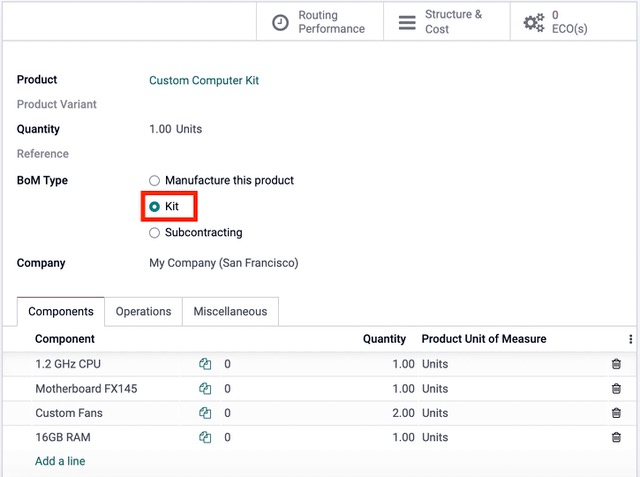
หากชุดนี้ถูกใช้เป็นผลิตภัณฑ์ที่ขายได้ แต่เพียงผู้เดียวเท่านั้นส่วนประกอบจำเป็นต้องเพิ่มภายใต้แท็บ: Guilabel: Components และการกำหนดค่าการดำเนินงานการผลิตไม่จำเป็น
Note
เมื่อมีการขายชุดเป็นผลิตภัณฑ์มันจะปรากฏเป็นรายการสายเดียวในใบเสนอราคาและใบสั่งขาย ชุดอยู่ในรายการ
ใช้ชุดอุปกรณ์เพื่อจัดการระเบิดที่ซับซ้อน
ชุดอุปกรณ์ยังใช้ในการจัดการหลายระดับ: ABBR: `BOMS (ตั๋วเงินวัสดุ)`นี่คือผลิตภัณฑ์ที่มี ** อื่น ๆ **: abbr: `bom (บิลวัสดุ)`ผลิตภัณฑ์เป็นส่วนประกอบดังนั้นจึงต้องใช้ * ซ้อน *: abbr: `boms (ตั๋วเงินของวัสดุ) `. (ตั๋วเงินวัสดุ) `ช่วยให้องค์กรที่สะอาดกว่าของผลิตภัณฑ์ที่รวมอยู่
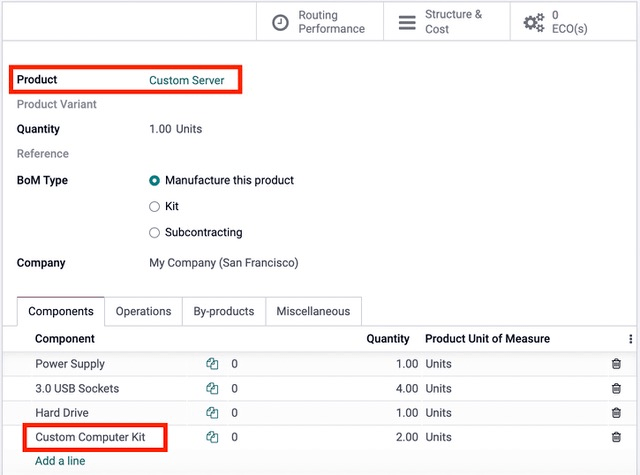
ในการกำหนดค่าประเภทนี้: abbr: bom (Bill of Materials) ด้วยชุดเป็นส่วนประกอบไปที่: เมนูการเลือก: แอพการผลิต --> ผลิตภัณฑ์ --> ตั๋วเงินของMaterials และคลิก: Guilabel: Create
ถัดจากฟิลด์: guilabel: `` ผลิตภัณฑ์ 'คลิกเมนูแบบเลื่อนลงเพื่อเปิดเผยไฟล์รายการผลิตภัณฑ์และเลือกที่ต้องการ: ABBR: `BOM (Bill of Materials)`ผลิตภัณฑ์. : Guilabel: `ผลิตตัวเลือกผลิตภัณฑ์นี้ '
ภายใต้แท็บ: Guilabel: Components, คลิก: Guilabel:` เพิ่มบรรทัด 'และเลือกชุดเป็นส่วนประกอบ จำเป็นต้องเพิ่มส่วนประกอบของชุดเป็นรายบุคคล ใช้สำหรับผลิตภัณฑ์ระดับสูง: ABBR: BOM (Bill of Materials)
เมื่อพร้อมแล้วคลิก: Guilabel: `บันทึก 'เพื่อบันทึกการเปลี่ยนแปลง
โครงสร้างและค่าใช้จ่าย
เพื่อเข้าถึงภาพรวมที่ครอบคลุมของหลายระดับ: abbr: bom's (บิลของวัสดุ) `ส่วนประกอบคลิกที่: guilabel: structration & cost` smartปุ่ม. ดูจากรายงานนี้
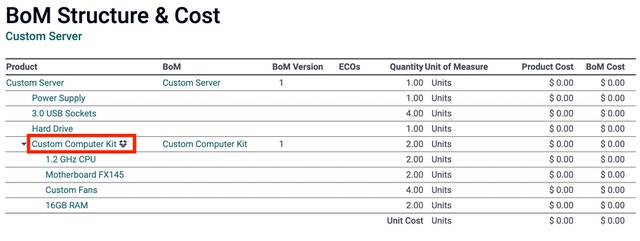
เมื่อสร้างคำสั่งการผลิตสำหรับผลิตภัณฑ์ที่มีหลายระดับ: abbr: Bom (Bill of Materials) ผลิตภัณฑ์ชุดจะขยายไปโดยอัตโนมัติแสดงส่วนประกอบทั้งหมด วัสดุ) จะถูกเพิ่มเข้าไปในรายการคำสั่งงานในการผลิตคำสั่ง.
Tip
ชุดส่วนใหญ่ใช้เพื่อรวมส่วนประกอบเข้าด้วยกันสำหรับองค์กรหรือขาย. ส่วนประกอบอ้างถึง: doc: เอกสารนี้ <sub_assemblies> บน sub-แอสเซมบลี