
จัดการคำสั่งงานโดยใช้ศูนย์ทำงาน
Odoo Manufacturing ช่วยให้สามารถดำเนินการตามคำสั่งงานได้ในงานเฉพาะศูนย์ คำสั่งซื้อที่ระบุไว้ในแท็บ: guilabel: การดำเนินงาน 'ของใบเรียกเก็บเงินผลิตภัณฑ์ของวัสดุ (BOM) จะถูกสร้างขึ้นโดยอัตโนมัติเช่นกันและมอบหมายให้ศูนย์ทำงานที่ระบุ : Guilabel: `โมดูล Manufacturing โดยเลือก: Menuselection:` การดำเนินงาน -->คำสั่งทำงาน
ในการใช้ศูนย์ทำงาน: คุณลักษณะ Guilabel: `` คำสั่งงาน 'ต้องก่อนเปิดใช้งาน : MenusElection: `การกำหนดค่า --> การตั้งค่า 'และเปิดใช้งานช่องทำเครื่องหมายถัดไปถึง: Guilabel: `คำสั่งงาน ' การเลือก: เมนูการเลือก: `การกำหนดค่า --> ศูนย์ทำงาน '
สร้างศูนย์ทำงาน
ภายใน: Guilabel: manufacturing module, เลือก: เมนูการเลือก: `การกำหนดค่า --> ศูนย์ทำงาน --> สร้าง ' จากนั้นสามารถกรอกแบบฟอร์มได้ดังนี้:
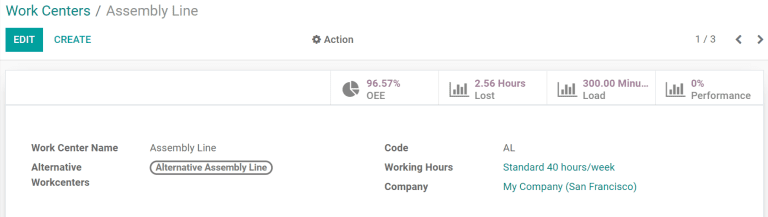
: Guilabel: `Name Center Work Center ': ให้ชื่อศูนย์ทำงานที่รัดกุมว่าอธิบายประเภทของการดำเนินการที่จะใช้สำหรับ
: Guilabel:
ทางเลือก WorkCenters: ระบุศูนย์ทำงานทางเลือกสำหรับการดำเนินงานที่จะดำเนินการหากไม่มีศูนย์ทำงานหลัก: Guilabel:
code: กำหนดรหัสอ้างอิงศูนย์ทำงาน: Guilabel: `ชั่วโมงทำงาน ': กำหนดจำนวนชั่วโมงที่ศูนย์ทำงานสามารถใช้งานได้ในแต่ละสัปดาห์
: Guilabel:
Company: เลือก บริษัท ที่ศูนย์ทำงานเป็นของ
กำหนดมาตรฐานสำหรับผลผลิตศูนย์งาน
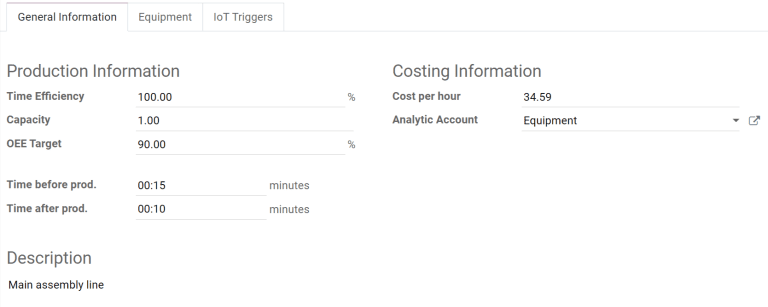
แท็บ: guilabel: `` ข้อมูลทั่วไป 'ในแบบฟอร์มศูนย์งานอนุญาตให้ใช้งานได้เป้าหมายการผลิตที่จะมอบหมายให้ศูนย์ทำงาน:
: Guilabel: `ประสิทธิภาพเวลา ': ใช้ในการคำนวณระยะเวลาที่คาดหวังของกสั่งงานที่ศูนย์ทำงาน หนึ่งชั่วโมงและประสิทธิภาพถูกตั้งค่าเป็น 200%ใบสั่งงานจะใช้เวลา 30นาที
: Guilabel: `ความจุ ': จำนวนการดำเนินการที่สามารถดำเนินการได้ที่ศูนย์ทำงานพร้อมกัน
: Guilabel:
Oee Target: เป้าหมายเพื่อประสิทธิภาพที่ศูนย์ทำงาน: Guilabel: `เวลาก่อน prod. ': เวลาการตั้งค่าที่ต้องใช้ก่อนที่จะทำงานสามารถเริ่มต้นได้
: Guilabel: `Time After Prod. ': การเสียเวลาหรือเวลาทำความสะอาดที่ต้องใช้หลังเลิกงานเสร็จสิ้น
: Guilabel: `ค่าใช้จ่ายต่อชั่วโมง ': ค่าใช้จ่ายในการดำเนินงานศูนย์ทำงานสำหรับหนึ่งชั่วโมง
: Guilabel:
analytic Account: บัญชีที่ค่าใช้จ่ายของศูนย์งานควรบันทึก
กำหนดอุปกรณ์ให้กับศูนย์ทำงาน
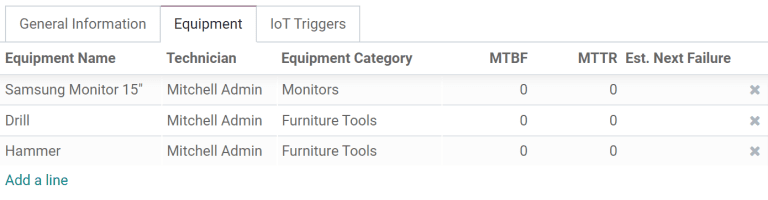
การใช้แท็บ: Guilabel: `quephอุปกรณ์ที่จะได้รับมอบหมายให้ศูนย์ทำงาน แสดงสำหรับอุปกรณ์แต่ละชิ้นที่เพิ่ม:
: Guilabel: `อุปกรณ์ชื่อ ': ชื่อชิ้นส่วนของอุปกรณ์
: Guilabel:
Technician: ช่างเทคนิคที่รับผิดชอบในการให้บริการอุปกรณ์: guilabel: `หมวดหมู่อุปกรณ์ ': หมวดหมู่อุปกรณ์เป็นของ
: Guilabel:
mtbf: เวลาเฉลี่ยระหว่างความล้มเหลว; ชิ้นส่วนของอุปกรณ์จะทำงานก่อนที่จะล้มเหลว: Guilabel:
mttr: เวลาเฉลี่ยในการกู้คืน; อุปกรณ์ที่จะทำงานได้อย่างเต็มที่อีกครั้ง: Guilabel: `est ความล้มเหลวจะเกิดขึ้น
Note
: Guilabel: mtbf ,: guilabel:` mttr` และ: guilabel: `est การคำนวณทั้งหมดโดยอัตโนมัติตามข้อมูลความล้มเหลวที่ผ่านมาหากมีอยู่
รวมอุปกรณ์ IoT
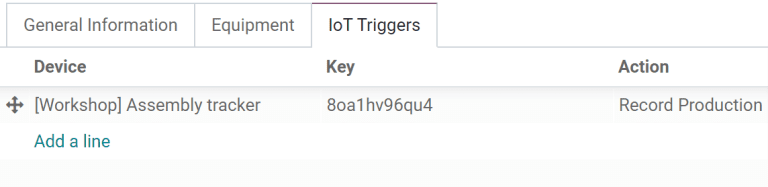
แท็บ: guilabel: `` IoT Triggers` เปิดใช้งานการรวม: ABBR: `IoT(Internet of Things) `อุปกรณ์ที่มีศูนย์ทำงาน:
: guilabel: `อุปกรณ์ ': ระบุอุปกรณ์ IoT ที่จะเรียกใช้
: Guilabel:
key: คีย์ความปลอดภัยสำหรับอุปกรณ์: guilabel:
action: การกระทำของอุปกรณ์ IoT
ใช้เคส: กำหนดค่าศูนย์ทำงานทางเลือก
เมื่อศูนย์งานมีความจุก็ไม่สามารถยอมรับคำสั่งงานใหม่ได้แทนที่จะรอให้ศูนย์ทำงานพร้อมใช้งานเป็นไปได้เพื่อระบุศูนย์ทำงานทางเลือกที่ควรมีคำสั่งงานส่วนเกินดำเนินการ
เริ่มต้นด้วยการสร้างศูนย์ทำงานใหม่ เพื่อให้มีอุปกรณ์ทั้งหมดเช่นเดียวกับศูนย์ทำงานหลัก ตรวจสอบให้แน่ใจว่าสามารถดำเนินงานเดียวกันได้ที่ศูนย์ทำงานทั้งสองนำทางไปยังศูนย์ทำงานหลักและรวมศูนย์ทำงานใหม่ใน: Guilabel: `ฟิลด์การเลือก WorkCenters 'ทางเลือก
ตอนนี้สร้างลำดับการผลิตใหม่ที่ใช้ศูนย์ทำงานหลักสำหรับหนึ่งของการดำเนินงาน การดำเนินการใน: แท็บ Guilabel: order order ' คำสั่งการผลิตคลิกปุ่ม: guilabel: `plan ที่ปรากฏที่ซ้ายบนของแบบฟอร์ม
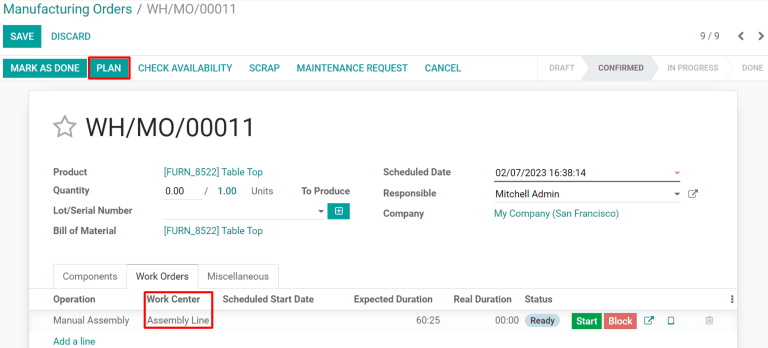
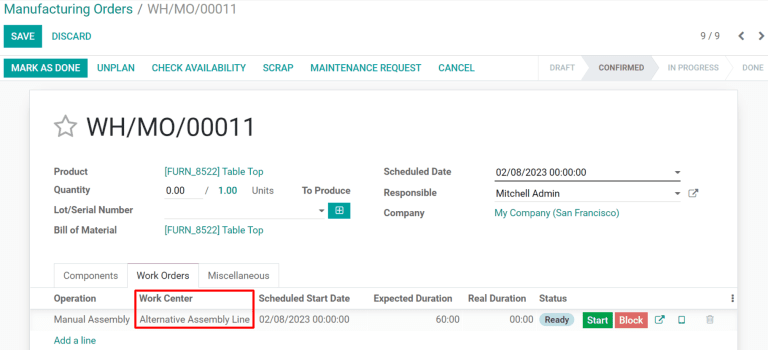
หากศูนย์ทำงานหลักมีความจุศูนย์ทำงานที่เลือกสำหรับการดำเนินการจะถูกเปลี่ยนเป็นศูนย์ทำงานทางเลือกโดยอัตโนมัติ
ตรวจสอบประสิทธิภาพของศูนย์งาน
ประสิทธิภาพสำหรับศูนย์ทำงานแต่ละแห่งสามารถดูได้โดยการเลือก: MenusElection: `การกำหนดค่า --> ศูนย์ทำงาน 'และคลิกที่งานศูนย์. ที่ด้านบนขวาของแบบฟอร์ม:
: Guilabel:
oee: ประสิทธิภาพโดยรวมที่มีประสิทธิภาพร้อยละของเวลาที่ศูนย์ทำงานมีประสิทธิผลอย่างเต็มที่: Guilabel:
Lost: ระยะเวลาที่หายไปเนื่องจากการหยุดทำงาน: Guilabel:
load: ระยะเวลาที่ใช้ในการดำเนินการให้เสร็จสมบูรณ์ในปัจจุบันภาระงาน: Guilabel:
performance: ระยะเวลาการทำงานที่แท้จริงแสดงเป็นกเปอร์เซ็นต์ของระยะเวลาที่คาดหวัง