การพึ่งพาคำสั่งงาน
เมื่อผลิตผลิตภัณฑ์บางอย่างการดำเนินงานเฉพาะอาจจำเป็นต้องเป็นเสร็จสิ้นก่อนที่คนอื่นจะสามารถเริ่มต้นได้ ตามลำดับที่ถูกต้อง Odoo Manufacturing *มีคำสั่งงาน *การพึ่งพา การตั้งค่า ของวัสดุ (BOM) ที่จะ * ถูกบล็อก * โดยการดำเนินการอื่น ๆ ที่ควรเกิดขึ้นอันดับแรก.
การกำหนดค่า
การตั้งค่าคำสั่งงาน * ไม่เปิดใช้งานโดยค่าเริ่มต้น เริ่มต้นด้วยการนำทางไปที่: MeneSelection: `การผลิต --> การกำหนดค่า--> การตั้งค่า ' ยังไม่ได้ใช้งาน
หลังจากเปิดใช้งาน: guilabel: การตั้งค่าคำสั่งงาน ',: guilabel: งานการตั้งค่าการพึ่งพาคำสั่งซื้อปรากฏอยู่ด้านล่าง การพึ่งพา จากนั้นคลิก: guilabel: บันทึก 'เพื่อยืนยันการเปลี่ยนแปลง
เพิ่มการพึ่งพาให้กับ Bom
การพึ่งพาลำดับการทำงานได้รับการกำหนดค่าในผลิตภัณฑ์ | BOM | นำทางไปที่: เมนูการเลือก: การผลิต --> ผลิตภัณฑ์ --> ตั๋วเงินของMaterials จากนั้นเลือก A | bom | หรือสร้างใหม่โดยคลิก: Guilabel: new
เรียนรู้เพิ่มเติม
สำหรับคำแนะนำที่สมบูรณ์เกี่ยวกับวิธีการกำหนดค่าใหม่ | bom | โปรดดูเอกสารเกี่ยวกับ: DOC: `การสร้างใบเรียกเก็บเงิน<../masic_setup/bill_configuration> `
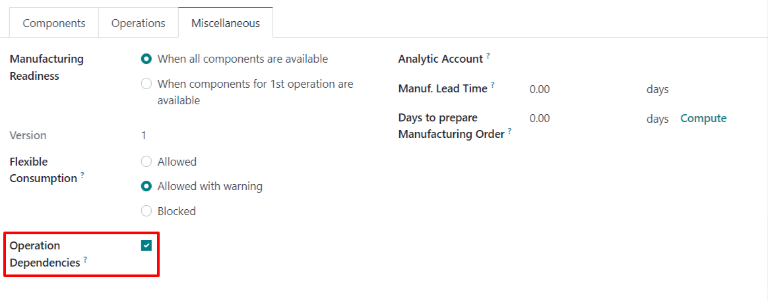
บน | bom |, คลิกที่: แท็บ Guilabel: `` miscellaneous จากนั้นเปิดใช้งานไฟล์: Guilabel: ช่องทำเครื่องหมายการดำเนินการ การดำเนินการ ' : Guilabel: blocked by ตัวเลือกที่มีอยู่ในการตั้งค่าของ: Guilabel: `` การดำเนินการ 'แท็บ
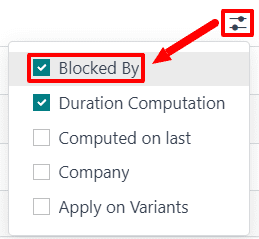
ถัดไปคลิกที่แท็บ: Guilabel: action คลิกที่แท็บ: ปุ่ม Guilabel: การตั้งค่า 'จากนั้นเปิดใช้งานไฟล์: Guilabel: `บล็อกทำเครื่องหมายที่ถูกบล็อกโดย ปรากฏขึ้นสำหรับการดำเนินการแต่ละครั้งบนแท็บ: Guilabel: `action
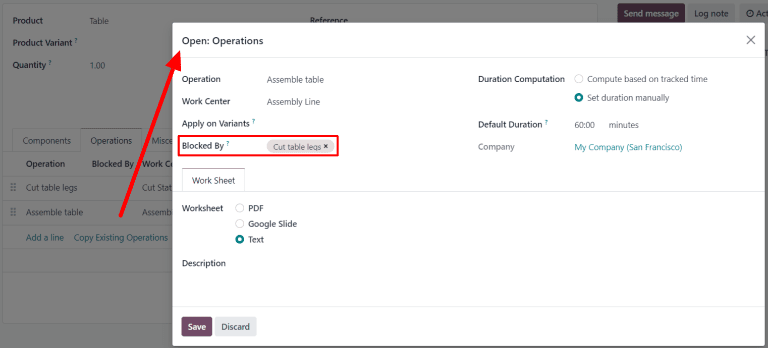
ในสายการดำเนินการที่ควรถูกบล็อกโดยการดำเนินการอื่นคลิกที่: Guilabel: blocked by field และ an: guilabel:` Open: Operations 'หน้าต่างป๊อปอัพปรากฏขึ้น หน้าต่างป๊อปอัพเลือกการปิดกั้นที่ต้องเสร็จสิ้น *ก่อน *การดำเนินการที่ถูกบล็อก
ในที่สุดบันทึก | bom |
วางแผนการทำงานโดยใช้การพึ่งพา
เมื่อกำหนดค่าการพึ่งพาการทำงานของการทำงานบน | bom |, odoo* การผลิต* สามารถวางแผนได้เมื่อมีการกำหนดคำสั่งงานตามการพึ่งพาของพวกเขา โดยการนำทางไป: Menuselection: `การผลิต --> การดำเนินงาน -->คำสั่งผลิต
ถัดไปเลือกคำสั่งการผลิตสำหรับผลิตภัณฑ์ที่มีคำสั่งทำงานการพึ่งพาที่ตั้งอยู่บน | bom | หรือสร้างคำสั่งการผลิตใหม่โดยคลิก: Guilabel: `ใหม่ ' | Bom | ฟิลด์วัสดุหล่นลงจากนั้นคลิก: Guilabel: `ยืนยัน '
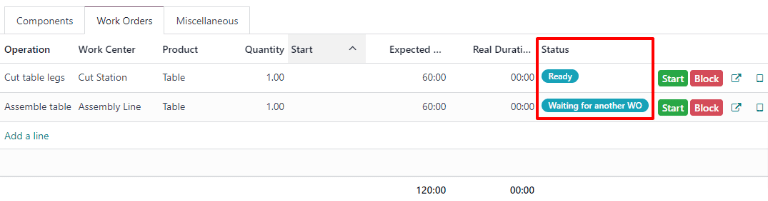
หลังจากยืนยันคำสั่งการผลิตให้เลือก: Guilabel: คำสั่งงาน 'แท็บเพื่อดูคำสั่งงานที่จำเป็นในการดำเนินการให้เสร็จสมบูรณ์ คือ * ไม่ * ถูกบล็อกโดยคำสั่งงานอื่นแสดงแท็ก `พร้อม 'ในไฟล์: Guilabel: ` สถานะ '
คำสั่งงานที่ถูกบล็อกโดยหนึ่งคำสั่งงานหรือมากกว่านั้นแสดงการรอสำหรับแท็ก wo` อื่นแทน แท็กอัปเดตเป็น `พร้อม '
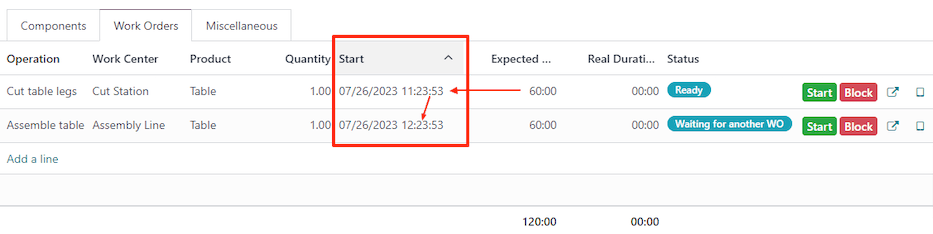
ในการกำหนดเวลาคำสั่งงานของคำสั่งการผลิตให้คลิกที่: Guilabel: plan ปุ่มที่ด้านบนของหน้า : guilabel: `ฟิลด์วันที่เริ่มต้นตามกำหนดเวลาสำหรับแต่ละคำสั่งงานใน: guilabel: `คำสั่งงานที่ทำงาน 'แท็บเติมเต็มด้วยวันที่เริ่มต้นตามกำหนดเวลาและเวลา. ระบุไว้ใน: guilabel: `ระยะเวลาที่คาดหวัง 'ของคำสั่งงานที่นำหน้ามัน
Example
คำสั่งการผลิตถูกสร้างขึ้นสำหรับผลิตภัณฑ์ A. คำสั่งการผลิตมีสองปฏิบัติการ: ตัดและประกอบ 60 นาทีและการประกอบการประกอบถูกบล็อกโดยการตัด
ปุ่ม: Guilabel: `แผน 'สำหรับคำสั่งการผลิตจะคลิกเวลา 1:30 นPM และการดำเนินการตัดมีกำหนดจะเริ่มทันที การดำเนินการมีระยะเวลาที่คาดหวัง 60 นาทีการดำเนินการประกอบคือกำหนดจะเริ่มเวลา 14.30 น.
การวางแผนโดย WorkCenter
หากต้องการดูการแสดงภาพว่ามีการวางแผนคำสั่งงานอย่างไรให้นำทางไปยังหน้า: guilabel: หน้าคำสั่งงานการวางแผน 'โดยไปที่: เมนูการเลือก: `การผลิต --> การวางแผน --> การวางแผนโดย WorkCenter หน้าแสดงไทม์ไลน์ของคำสั่งงานทั้งหมดที่กำหนดไว้สำหรับการดำเนินการแต่ละครั้ง
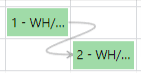
หากใบสั่งงานหนึ่งถูกบล็อกโดยการเสร็จสมบูรณ์ของคำสั่งงานที่ถูกบล็อกจะแสดงตามกำหนดเวลาจะเริ่มหลังจากการบล็อกคำสั่งงานมัน. การปิดกั้นการดำเนินการกับการดำเนินการที่ถูกบล็อก