
การผลิตสองขั้นตอน
Odoo * Manufacturing * ช่วยให้ผู้ใช้สามารถผลิตผลิตภัณฑ์โดยใช้หนึ่งสองหรือสามขั้นตอน คำสั่งการผลิต (MO) และการถ่ายโอนส่วนประกอบเลือก แต่ไม่ได้สร้างการถ่ายโอนสำหรับการเคลื่อนไหวของผลิตภัณฑ์สำเร็จรูปเข้าสู่สต็อกจำนวนสินค้าคงคลังยังคงอัปเดตตามจำนวนผลิตภัณฑ์ที่ผลิตแต่การกระทำของการถ่ายโอนพวกเขาไปและกลับจากสินค้าคงคลังไม่ได้ถูกติดตาม
Tip
จำนวนขั้นตอนที่ใช้ในการผลิตถูกตั้งไว้ที่ระดับคลังสินค้าอนุญาตให้แต่ละคลังสินค้าใช้ขั้นตอนต่าง ๆ จำนวนขั้นตอนที่ใช้สำหรับคลังสินค้าเฉพาะเริ่มต้นด้วยการนำทางไป: เมนูการเลือก: สินค้าคงคลัง --> การกำหนดค่า --> คลังสินค้า 'แล้วเลือกคลังสินค้าจากหน้าจอ: Guilabel: ` คลังสินค้า '
บนแท็บ: guilabel: `` corfuration 'แท็บค้นหาไฟล์: Guilabel: `Field Input Radio Input Field และเลือกหนึ่งในสามตัวเลือก :: Guilabel: `การผลิต (1 ขั้นตอน) ,: guilabel: เลือกส่วนประกอบและจากนั้นผลิต (2 ขั้นตอน) `หรือ: guilabel: เลือกส่วนประกอบผลิตและจากนั้นจัดเก็บผลิตภัณฑ์ (3 ขั้นตอน) `

Important
ผลิตภัณฑ์จะต้องได้รับการกำหนดค่าอย่างถูกต้องก่อนที่จะสามารถผลิตได้Odoo : Ref: `กำหนดค่าผลิตภัณฑ์สำหรับการผลิต<การผลิต/การจัดการ/กำหนดค่าการผลิต-ผลิตภัณฑ์> `
สร้างคำสั่งการผลิต
เพื่อผลิตผลิตภัณฑ์ใน Odoo *Manufacturing *เริ่มต้นด้วยการนำทางไปยัง: เมนูการเลือก: การผลิต --> การดำเนินงาน --> คำสั่งผลิต 'และจากนั้นคลิก: Guilabel: `ใหม่ เพื่อสร้าง | mo |
บน | mo | เลือกผลิตภัณฑ์ที่จะผลิตจาก: Guilabel: `เมนูแบบเลื่อนลงของผลิตภัณฑ์ ' เติมเงินอัตโนมัติด้วยใบเรียกเก็บเงินที่เกี่ยวข้อง (BOM)
หากผลิตภัณฑ์มีมากกว่าหนึ่ง | BOM | สามารถเลือกได้ใน: Guilabel: `Bill of Material 'Field และ: Guilabel: `ผลิตภัณฑ์ 'populates auto populates ด้วยผลิตภัณฑ์ที่เกี่ยวข้อง
หลังจาก A | bom | : Guilabel: `` order orders 'แท็บ populate อัตโนมัติพร้อมส่วนประกอบและการดำเนินการที่ระบุไว้ใน | BOM | จำเป็นสำหรับ | mo | : Guilabel: Components และ: Guilabel: 'แท็บคำสั่งงาน' โดยคลิก: Guilabel: `เพิ่มบรรทัด '
ในที่สุดคลิก: Guilabel: ยืนยัน เพื่อยืนยัน | mo |
การถ่ายโอนส่วนประกอบเลือกกระบวนการ
หลังจากยืนยันสองขั้นตอน | mo |, a: guilabel: `การถ่ายโอนปุ่มอัจฉริยะปรากฏที่ด้านบนของหน้า โอนสำหรับ | mo | ส่วนประกอบจากสถานที่ที่พวกเขาถูกเก็บไว้ในตำแหน่งที่พวกเขาใช้ในการผลิตผลิตภัณฑ์
หลังจากถ่ายโอนส่วนประกอบออกจากตำแหน่งที่เก็บของพวกเขาคลิก: Guilabel: qualidate ที่ด้านบนของการถ่ายโอนตามด้วย: guilabel: สมัคร บน: guilabel: การถ่ายโอนทันที หน้าต่างป๊อปอัพที่ปรากฏ. จำนวนสินค้าคงคลังเพื่อสะท้อนปริมาณของส่วนประกอบที่ถ่ายโอน
ในที่สุดกลับไปที่ | mo | Breadcrumb ที่ด้านบนของหน้า
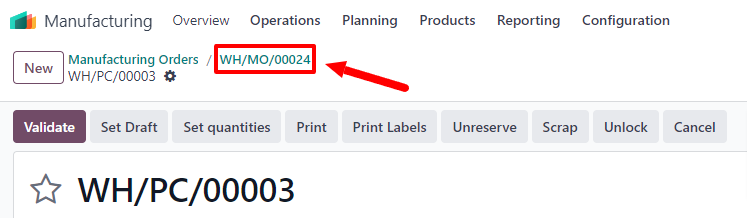
คำสั่งการผลิตกระบวนการ
an | mo | : Guilabel: `แท็บคำสั่งงาน ' มุมมองแท็บเล็ตคำสั่งซื้อ
เวิร์กโฟลว์พื้นฐาน
เพื่อดำเนินการตามคำสั่งการทำงานจาก | mo | : เมนูการเลือก: `การผลิต --> การดำเนินงาน --> คำสั่งผลิต 'และจากนั้นเลือก | mo |
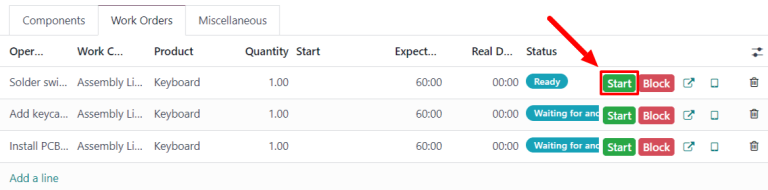
บน | mo | ในใบสั่งงานแรกที่ต้องเสร็จสิ้นให้คลิกที่: Guilabel: start ปุ่มสำหรับการดำเนินการนั้น เริ่มจับเวลาที่ติดตามระยะเวลาที่สั่งการทำงานสมบูรณ์.
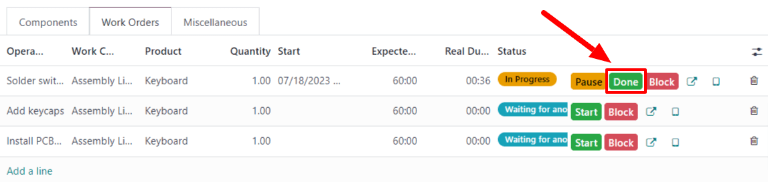
เมื่อใบสั่งงานเสร็จสมบูรณ์ให้คลิกปุ่ม: guilabel: `` เสร็จสิ้น 'สำหรับสิ่งนั้นคำสั่งงาน : Guilabel: `แท็บคำสั่งงาน '
หลังจากเสร็จสิ้นคำสั่งงานทั้งหมดให้คลิก: Guilabel: `ผลิตทั้งหมด 'ด้านบนของหน้าจอเพื่อทำเครื่องหมาย | mo | ผลิตภัณฑ์ที่ผลิตในสินค้าคงคลัง
เวิร์กโฟลว์ชั้นร้านค้า
เพื่อดำเนินการตามคำสั่งงานสำหรับ | mo | โดยการนำทางไป: Menuselection: `การผลิต --> การดำเนินงาน -->คำสั่งซื้อของการผลิตแล้วเลือก | mo |
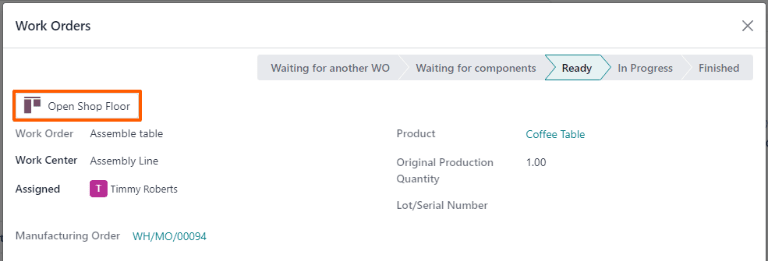
บน | mo |, คลิกที่: แท็บ Guilabel: `` under order 'แล้วเลือกไฟล์: Guilabel: ↗ (สี่เหลี่ยมจัตุรัสพร้อมลูกศรออกมาจากมัน) ปุ่ม บนบรรทัดของคำสั่งงานแรกที่จะดำเนินการ หน้าต่างป๊อปอัพคำสั่งซื้อพร้อมรายละเอียดและตัวเลือกการประมวลผลสำหรับงานคำสั่ง.
บนหน้าต่างป๊อปอัพเลือก: ปุ่ม Guilabel: `` Open Shop Floor 'ด้านบนซ้ายของหน้าต่างเพื่อเปิดโมดูล * ร้านค้า *
เมื่อเข้าถึงโดยตรงจากคำสั่งงานเฉพาะภายใน | mo |, ร้านค้าชั้น ค่าเริ่มต้นไปยังหน้าสำหรับศูนย์ทำงานที่มีคำสั่งงานกำหนดค่าให้ดำเนินการ แสดง | mo | และขั้นตอนที่ต้องใช้ในการสั่งงานให้เสร็จสมบูรณ์
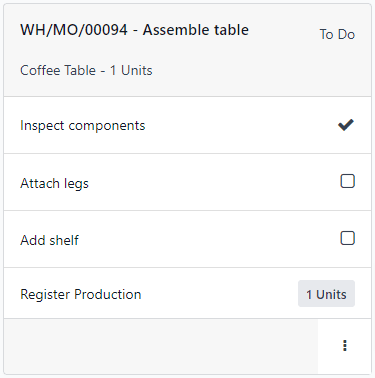
ใบสั่งงานจะถูกประมวลผลโดยการทำแต่ละขั้นตอนที่แสดงไว้ในการ์ด สามารถทำได้โดยคลิกที่ขั้นตอนและทำตามคำแนะนำในรายการหน้าต่างป๊อปอัพที่ปรากฏขึ้น : Guilabel: `ถัดไป 'เพื่อไปยังขั้นตอนต่อไปหากจำเป็น
หรือขั้นตอนการสั่งซื้อสามารถเสร็จสิ้นได้โดยคลิกที่ช่องทำเครื่องหมายที่ปรากฏทางด้านขวาของบรรทัดของขั้นตอนบนการ์ดใบสั่งงานเมื่อใช้วิธีนี้ขั้นตอนจะถูกทำเครื่องหมายโดยอัตโนมัติว่าเสร็จสมบูรณ์ไม่มีหน้าต่างป๊อปอัปปรากฏขึ้น
ขั้นตอนสุดท้ายของการ์ดใบสั่งงานมีชื่อว่า *การผลิตลงทะเบียน * ขั้นตอนใช้ในการลงทะเบียนจำนวนหน่วยผลิตภัณฑ์ที่ผลิต จำนวนที่ผลิตเท่ากับตัวเลขที่ | mo | คลิกปุ่ม: guilabel: # units ทางด้านขวาของบรรทัดลงทะเบียนหมายเลขนั้นโดยอัตโนมัติเป็นปริมาณที่ผลิต
หากต้องป้อนหมายเลขอื่นให้คลิก: Guilabel: ลงทะเบียนขั้นตอนการผลิตเพื่อเปิดหน้าต่างป๊อปอัพ ใน: guilabel: `units ฟิลด์แล้วคลิก: Guilabel:` ตรวจสอบความถูกต้อง 'ลงทะเบียนหมายเลขนั้น
Note
ขั้นตอนการผลิต * ลงทะเบียน * ขั้นตอนปรากฏขึ้นในบัตรคำสั่งซื้อทุกครั้ง เสร็จสิ้นสำหรับคำสั่งงานแรกที่ดำเนินการ ขั้นตอนจะปรากฏขึ้นแล้วเสร็จแล้วสำหรับแต่ละคำสั่งงานที่เหลืออยู่ใน | mo |
หลังจากเสร็จสิ้นขั้นตอนทั้งหมดสำหรับคำสั่งงานปุ่มจะปรากฏบนส่วนท้ายของบัตรสั่งงาน ก่อน | mo | เสร็จสิ้น '. ชื่อเรื่อง: Guilabel: `ปิดการผลิต '
การคลิก: Guilabel: `ทำเครื่องหมายเมื่อทำ 'ทำให้การ์ดใบสั่งงานต้องจางหายไปเมื่อมันหายไปอย่างสมบูรณ์สถานะของคำสั่งงานจะถูกทำเครื่องหมายเป็น*เสร็จสิ้น*บน | mo | และคำสั่งงานถัดไปจะปรากฏใน*ร้านค้า*โมดูลบนหน้าศูนย์ทำงานที่มีการกำหนดค่าให้ดำเนินการออก. รายละเอียดในส่วนนี้
การคลิก: Guilabel: `ปิดการผลิต 'ทำให้การ์ดใบสั่งงานหายไปห่างออกไป. ผลิตภัณฑ์ที่ผลิตจะถูกป้อนลงในสินค้าคงคลัง
หลังจากคลิก: Guilabel: mark as done หรือ: guilabel:` close production 'ปุ่มแต่ละปุ่มจะถูกแทนที่ด้วยปุ่ม: Guilabel: undo : Guilabel: undo ปุ่มก่อนที่การ์ดใบสั่งงานจะจางหายไปเพื่อรักษาใบสั่งงานเปิด