รายงานการจัดสรร
เมื่อปฏิบัติตามคำสั่งขาย (SOS) หรือการจัดหาส่วนประกอบสำหรับการผลิตคำสั่งซื้อ (mos) บางครั้งจำเป็นต้องจัดลำดับความสำคัญหนึ่ง | ดังนั้น | อื่น. ทุก | ดังนั้น | คำสั่งซื้อลำดับความสำคัญเป็นสิ่งจำเป็น
ใน Odoo *Manufacturing *มีการใช้รายงานการจัดสรรใน | MOS | ผลิตภัณฑ์ไปยังคำสั่งขายเฉพาะ | SOS | หรือส่วนประกอบไปยังเฉพาะ | MOS |สิ่งนี้ทำให้มั่นใจได้ว่าผลิตภัณฑ์หรือส่วนประกอบมีให้สำหรับคำสั่งซื้อเหล่านั้นและไม่ได้ใช้โดยไม่ได้ตั้งใจ
การกำหนดค่า
หากต้องการใช้รายงานการจัดสรรรายงานการจัดสรร สำหรับคำสั่งซื้อ *คุณสมบัติ * ต้องเปิดใช้งาน : เมนูการเลือก: แอพการผลิต --> การกำหนดค่า --> การตั้งค่า 'และติ๊กช่องทำเครื่องหมายถัดจาก: Guilabel: `รายงานการจัดสรรสำหรับคำสั่งซื้อ 'จากนั้นคลิก: Guilabel: `Save
สำหรับผลิตภัณฑ์ที่ขายก็จำเป็นต้องกำหนดค่าเพื่อให้พวกเขาสามารถรวมอยู่ใน | SOS | : เมนูการเลือก: `สินค้าคงคลัง --> ผลิตภัณฑ์ --> ผลิตภัณฑ์ 'และเลือกผลิตภัณฑ์ภายใต้: Guilabel: `ชื่อผลิตภัณฑ์ 'ในแบบฟอร์มผลิตภัณฑ์ตรวจสอบให้แน่ใจว่า: Guilabel: `สามารถขายได้ช่องทำเครื่องหมายถูกทำเครื่องหมายไว้
จัดสรรผลิตภัณฑ์
เพื่อจัดสรรผลิตภัณฑ์หรือส่วนประกอบจาก | mo | แตกต่างกัน | mo |, เริ่มต้นด้วยการนำทางไปที่: menuselection: `แอพการผลิต -->การดำเนินงาน --> คำสั่งการผลิต | mo |.
บน | mo | ระบุปริมาณที่จะผลิตใน: Guilabel: ปริมาณ 'ในที่สุดคลิก: Guilabel: `ยืนยัน เพื่อยืนยัน | mo |
ส่วนที่เหลือของเวิร์กโฟลว์การจัดสรรขึ้นอยู่กับปริมาณในปัจจุบันของผลิตภัณฑ์ที่ผลิตและไม่ว่าจะมี | SOS ใด ๆ | | MOS |
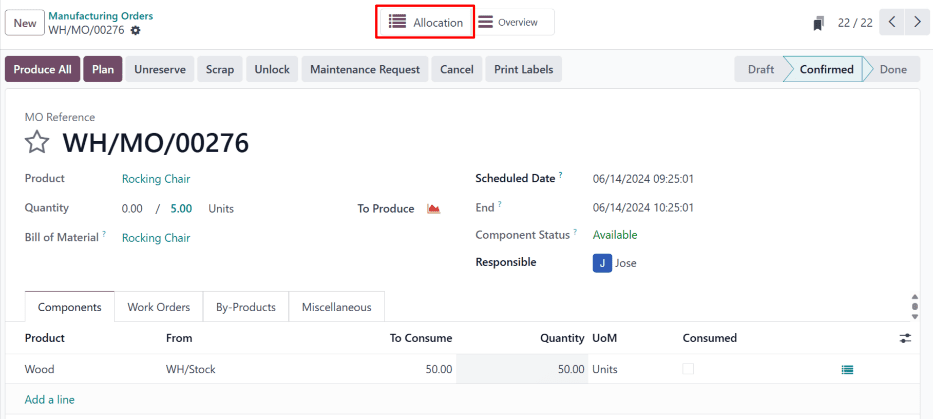
ถ้ามี **** มีอยู่ | SOS | มีผลิตภัณฑ์น้อยเกินไปที่จะทำตามคำสั่งซื้อเหล่านั้นan: ไอคอน: fa-list: guilabel:` การจัดสรรปุ่มอัจฉริยะปรากฏขึ้นที่ด้านบนของหน้าทันทีที่ | mo |
ถ้ามี **** มีอยู่ | SOS | มีหน่วยของผลิตภัณฑ์เพียงพอที่จะทำตามคำสั่งเหล่านั้นแล้ว: ไอคอน: fa-list: guilabel:` การจัดสรรปุ่มอัจฉริยะจะปรากฏขึ้นที่ด้านบนของหน้าหนึ่งครั้ง | mo | : Guilabel: `ผลิตทั้งหมด '
Note
หากมี ** ไม่ใช่ ** ใด ๆ ที่มีอยู่ | SOS | : ไอคอน: fa-list: guilabel:` การจัดสรรปุ่มสมาร์ทไม่ปรากฏขึ้นแม้กระทั่ง | mo |
คลิกที่: ไอคอน: fa-list: guilabel:` การจัดสรรปุ่มอัจฉริยะเพื่อเปิดไฟล์: Guilabel: รายงานการรับ MRP สำหรับ | mo | คำสั่งจัดส่งหรือ | mos | ขึ้นอยู่กับประเภทของผลิตภัณฑ์ที่ผลิตในต้นฉบับ | mo |
จัดสรรตามคำสั่งจัดส่ง
ถ้า | mo | คำสั่งซื้อที่ปริมาณของผลิตภัณฑ์ยังไม่ได้สงวนไว้
Example
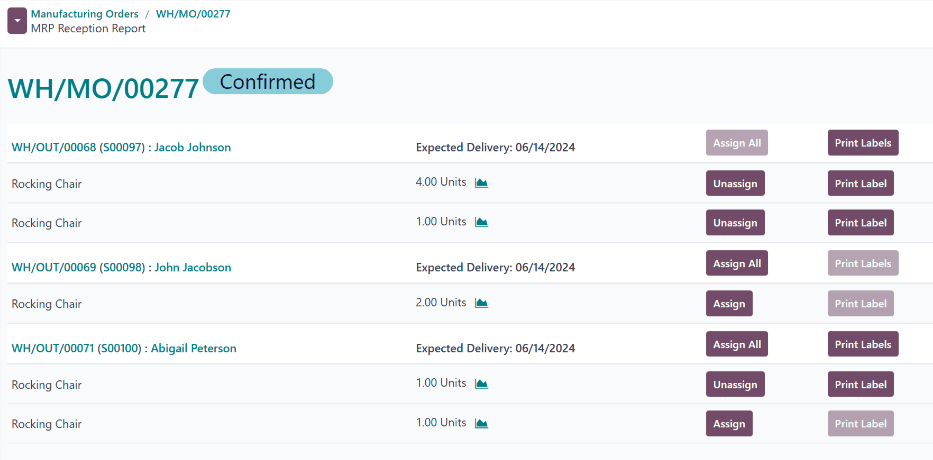
an | mo | : Guilabel: `การจัดสรรปุ่มอัจฉริยะบน | mo | ที่แสดงรายการคำสั่งจัดส่งแบบเปิดที่ต้องใช้เก้าอี้โยกอย่างน้อยหนึ่งตัว
คลิกที่: Guilabel: `กำหนดปุ่มทั้งหมด 'ไปทางขวาของคำสั่งเฉพาะกำหนดผลิตภัณฑ์สำหรับแต่ละปริมาณที่จำเป็นในการทำตามคำสั่งนั้น
Example
หากคำสั่งซื้อต้องใช้หนึ่งในสี่หน่วยของผลิตภัณฑ์และอีกหนึ่งหน่วยและอีกหนึ่งหน่วยปริมาณของหนึ่งหน่วยของผลิตภัณฑ์คลิก: guilabel: กำหนดทั้งหมด กำหนดห้าหน่วยของผลิตภัณฑ์เพื่อเติมเต็มปริมาณทั้งสอง
อีกทางเลือกหนึ่งคลิก: Guilabel: `กำหนด 'ถัดจากปริมาณที่เฉพาะเจาะจงถึงเท่านั้นกำหนดผลิตภัณฑ์ให้กับปริมาณนั้นและไม่ใช่อื่น ๆ ในลำดับ
Example
หากคำสั่งซื้อต้องใช้หนึ่งในสี่หน่วยของผลิตภัณฑ์และอีกหนึ่งหน่วยและอีกหนึ่งหน่วยปริมาณของหนึ่งหน่วยของผลิตภัณฑ์คลิก: guilabel: `กำหนด 'ถัดจากปริมาณของหนึ่งหน่วยกำหนดผลิตภัณฑ์ให้กับปริมาณนั้น แต่ออกจากปริมาณสี่หน่วยโดยไม่มีผลิตภัณฑ์ใด ๆ ที่ได้รับมอบหมาย
จัดสรรให้กับ MO
ถ้า | mo | ปริมาณของส่วนประกอบยังไม่ได้สงวนไว้
Example
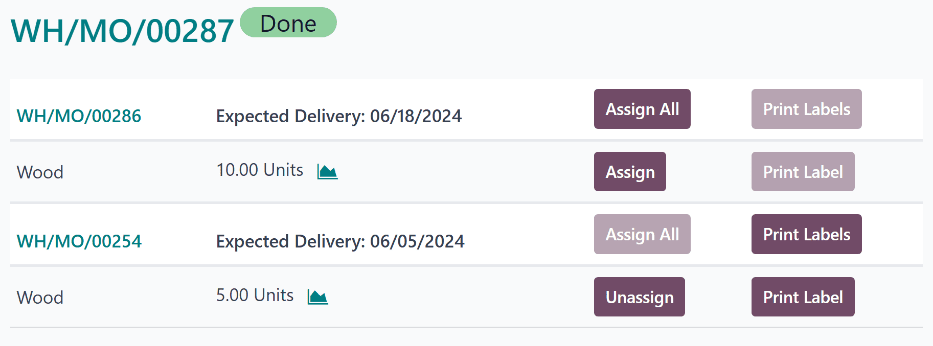
an | mo | ส่วนประกอบสำหรับผลิตภัณฑ์ * Rocking Chair * : Guilabel: `การจัดสรรปุ่มอัจฉริยะบน | mo | ที่แสดงเก้าอี้โยกเปิด | MOS |
คลิกที่: guilabel: กำหนดทั้งหมด 'หรือ: guilabel: กำหนด' ไปทางขวาของเฉพาะ | mo |
ผลิตภัณฑ์ที่ไม่ได้ออกแบบ
หลังจากกำหนดผลิตภัณฑ์ให้กับปริมาณภายในใบสั่งจัดส่งหรือส่วนประกอบไปยัง | mo |,: guilabel: `` Assign` ปุ่มเปลี่ยนเป็น: Guilabel: unassign ปุ่ม ผลิตภัณฑ์ที่ได้รับมอบหมายจากปริมาณนั้นทำให้สามารถใช้ได้สำหรับอื่น ๆปริมาณ
พิมพ์ฉลาก
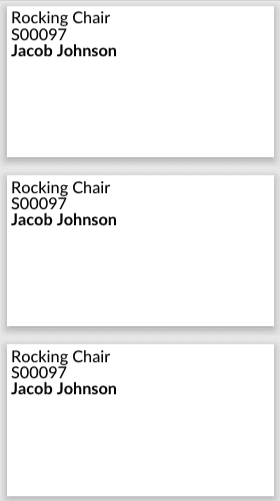
หลังจากคลิก: Guilabel: กำหนดทั้งหมด 'หรือ: Guilabel: Assign': guilabel: พิมพ์ป้ายกำกับ 'หรือ: guilabel: พิมพ์ป้ายกำกับ' ทางด้านขวาของปุ่มใดปุ่มหนึ่งสามารถเลือกได้ ดาวน์โหลดเอกสาร PDF พร้อมป้ายกำกับเดียวสำหรับแต่ละผลิตภัณฑ์ที่ได้รับมอบหมายฉลากเหล่านี้ใช้เพื่อกำหนดแต่ละผลิตภัณฑ์ว่าสงวนไว้สำหรับสิ่งนั้นคำสั่งเฉพาะ