
ผู้รับเหมาช่วง resupply
ในการผลิตการรับเหมาช่วงเป็นกระบวนการของ บริษัท ที่มีส่วนร่วมผู้ผลิตบุคคลที่สามหรือผู้รับเหมาช่วงเพื่อผลิตผลิตภัณฑ์ที่เป็นจากนั้นขายโดย บริษัท ที่ทำสัญญา
ใน ODOO ผู้รับเหมาช่วง * resupply ในการสั่งซื้อ * ใช้เพื่อส่งมอบส่วนประกอบที่จำเป็นสำหรับผลิตภัณฑ์รับเหมาช่วงให้กับผู้รับเหมาช่วงแต่ละรายการเวลาสั่งซื้อ (PO) สำหรับผลิตภัณฑ์นั้นได้รับการยืนยัน
ผู้รับเหมาช่วงนั้นจะใช้ส่วนประกอบเพื่อผลิตที่ต้องการผลิตภัณฑ์ก่อนส่งกลับไปยัง บริษัท ที่ทำสัญญาหรือ dropshippingเป็นลูกค้าปลายทาง
Important
จำเป็นต้องเข้าใจความแตกต่างระหว่าง resupplyผู้รับเหมาช่วงตามคำสั่งซื้อ และผู้รับเหมาช่วง Dropship ในการสั่งซื้อ* เส้นทาง
ในขณะที่ทั้งสองเส้นทางใช้เพื่อจัดหาผู้รับเหมาช่วงกับส่วนประกอบจำเป็นสำหรับการผลิตผลิตภัณฑ์พวกเขาแตกต่างกันไปในส่วนประกอบที่มา
เมื่อใช้ *ผู้รับเหมาช่วง resupply ตามคำสั่ง *ส่วนประกอบจะถูกจัดส่งจากคลังสินค้าของ บริษัท ที่ทำสัญญา
เมื่อใช้ *ผู้รับเหมาช่วง dropship ตามคำสั่งซื้อส่วนประกอบจะซื้อจากผู้ขายและส่งโดยตรงไปยังผู้รับเหมาช่วง
ทางเลือกของเส้นทางที่จะใช้ขึ้นอยู่กับข้อกำหนดเฉพาะของบริษัท รับเหมาช่วงและผู้รับเหมาช่วงของพวกเขา
ดูเอกสาร: เอกสาร: subcontracting_dropship เอกสารสำหรับภาพรวมเต็มรูปแบบของผู้รับเหมาช่วง * Dropship ตามเส้นทาง *
การกำหนดค่า
หากต้องการใช้ผู้รับเหมาช่วง * resupply ตามเส้นทาง * ให้ไปที่เส้นทาง: เมนูการเลือก: แอพการผลิต --> การกำหนดค่า --> การตั้งค่า 'และเปิดใช้งานช่องทำเครื่องหมายถัดจาก: Guilabel: `subcontracting ภายใต้: Guilabel: `การดำเนินงาน 'หัวเรื่อง
เมื่อเปิดใช้งานการตั้งค่า * subcontracting * แล้วก็จำเป็นที่จะต้องกำหนดค่าผลิตภัณฑ์ย่อยที่ถูกต้องเป็นใบเรียกเก็บเงินของผลิตภัณฑ์วัสดุ (BOM) และส่วนประกอบที่ระบุไว้ใน | BOM |
กำหนดค่าผลิตภัณฑ์
ในการกำหนดค่าผลิตภัณฑ์สำหรับผู้รับเหมาช่วง * resupply ตามเส้นทาง *นำทางไปที่: เมนูการเลือก: `แอพสินค้าคงคลัง --> ผลิตภัณฑ์ --> ผลิตภัณฑ์ 'และเลือกผลิตภัณฑ์หรือสร้างใหม่โดยคลิก: Guilabel: `ใหม่ '
เลือกแท็บ: guilabel: `` ซื้อ 'และเพิ่มผู้รับเหมาช่วงของผลิตภัณฑ์เป็นผู้ขายโดยคลิก: Guilabel: เพิ่มบรรทัด 'โดยเลือกผู้รับเหมาช่วงในThe: Guilabel: ` เมนูแบบเลื่อนลงของผู้ขายและเข้าสู่ราคาใน: Guilabel: price ฟิลด์
Note
มูลค่าที่ป้อนในฟิลด์ Guilabel: price บน: Guilabel:` การซื้อ 'แท็บของหน้าผลิตภัณฑ์ subcontracted คือจำนวนเงินที่จ่ายให้กับไฟล์ผู้รับเหมาช่วงสำหรับการผลิตผลิตภัณฑ์
สิ่งนี้ไม่ได้แสดงถึงค่าใช้จ่ายทั้งหมดของผลิตภัณฑ์ซึ่งรวมถึงอื่น ๆองค์ประกอบเช่นค่าใช้จ่ายของส่วนประกอบของผลิตภัณฑ์
จากนั้นคลิกที่แท็บ: guilabel: `` Inventory 'เพื่อกำหนดค่าเส้นทางที่กำหนดสิ่งที่เกิดขึ้นกับผลิตภัณฑ์สำเร็จรูปเมื่อมันเป็นผลิตโดยผู้รับเหมาช่วง
หากผลิตภัณฑ์สำเร็จรูปถูกส่งกลับไปยัง บริษัท ที่ทำสัญญาให้ทำแน่ใจว่า: เลือกเส้นทาง: `` ซื้อ ' : Guilabel: replenish ตามคำสั่ง (MTO) เส้นทางเพื่อสร้าง A | PO |สำหรับผลิตภัณฑ์เมื่อยืนยันใบสั่งขาย (ดังนั้น) เว้นแต่จะมีสต็อกเพียงพอที่จะเติมเต็ม | SO |
หากผลิตภัณฑ์สำเร็จรูปถูกส่งโดยตรงไปยังลูกค้าโดยผู้รับเหมาช่วงตรวจสอบให้แน่ใจว่ามีเพียง: Guilabel: `dropship 'เส้นทางเท่านั้นเลือก
กำหนดค่า bom
เพื่อกำหนดค่า A | BOM | : Guilabel: Bill of Materials ปุ่มอัจฉริยะบนหน้าผลิตภัณฑ์และเลือก | bom |
อีกทางเลือกหนึ่งนำทางไปที่: เมนูการเลือก: `แอพการผลิต --> ผลิตภัณฑ์--> ตั๋วเงินของวัสดุและเลือก | bom |
See also
สำหรับภาพรวมเต็มของ | BOM | <../ basic_setup/bill_configuration> `เอกสารประกอบ
ในฟิลด์: guilabel: bom type` เลือก: guilabel: `subcontracting`ตัวเลือก. : ฟิลด์ Guilabel: `subcontractors 'ที่ปรากฏด้านล่าง
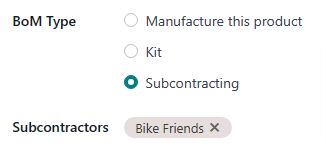
สุดท้ายตรวจสอบให้แน่ใจว่ามีการระบุส่วนประกอบที่จำเป็นทั้งหมดในไฟล์: Guilabel: ส่วนประกอบ 'แท็บ Line, เลือกส่วนประกอบใน: Guilabel: `` เมนูแบบหล่นลง 'ระบุปริมาณที่ต้องการในฟิลด์: Guilabel: `ปริมาณ '
กำหนดค่าส่วนประกอบ
ในการกำหนดค่าส่วนประกอบสำหรับผู้รับเหมาช่วง * resupply ตามเส้นทาง *นำทางไปยังแต่ละองค์ประกอบจาก | BOM | ในแท็บ: guilabel: ส่วนประกอบ 'และคลิกที่: Guilabel: ➡ (ขวาลูกศร) `ปุ่มทางด้านขวาของชื่อ
อีกทางเลือกหนึ่งนำทางไปยังแต่ละองค์ประกอบโดยไปที่: MenusElection: `แอพสินค้าคงคลัง --> ผลิตภัณฑ์ --> ผลิตภัณฑ์ 'และเลือกไฟล์ส่วนประกอบ.
ในแบบฟอร์มผลิตภัณฑ์ส่วนประกอบคลิกที่แท็บ: Guilabel: `` Inventory 'และเลือก: Guilabel: `ผู้รับเหมาช่วง resupply ในเส้นทางคำสั่งซื้อใน: Guilabel: `ส่วนเส้นทาง '
ทำซ้ำกระบวนการสำหรับทุกองค์ประกอบที่ต้องส่งไปยังไฟล์ผู้รับเหมาช่วง
ผู้รับเหมาช่วง resupply เกี่ยวกับเวิร์กโฟลว์การสั่งซื้อ
ผู้รับเหมาช่วง resupply เกี่ยวกับเวิร์กโฟลว์การสั่งซื้อประกอบด้วยสูงสุดห้าขั้นตอน:
สร้าง | ดังนั้น | ซื้อผลิตภัณฑ์จากผู้รับเหมาช่วง
ยืนยัน | PO | ดังนั้นสร้างคำสั่งซื้อ * resupply resupply * คำสั่งซื้อเช่นเดียวกับใบเสร็จรับเงินหรือกคำสั่งซื้อ dropship
ประมวลผลคำสั่งซื้อ * resupply * คำสั่งซื้อเมื่อส่วนประกอบสำหรับผลิตภัณฑ์รับเหมาช่วงได้ถูกส่งไปยังผู้รับเหมาช่วง
ประมวลผลใบเสร็จเมื่อผู้รับเหมาช่วงได้ผลิตเสร็จสิ้นผลิตภัณฑ์รับเหมาช่วงและส่งกลับไปยัง บริษัท ที่ทำสัญญา ** หรือ **ประมวลผลคำสั่งซื้อ dropship เพื่อจัดส่งผลิตภัณฑ์โดยตรงไปยังลูกค้า
หากเวิร์กโฟลว์เริ่มต้นด้วยการสร้าง | SO | และผลิตภัณฑ์สำเร็จรูปคือไม่ส่งต่อลูกค้าปลายทางประมวลผลคำสั่งจัดส่งเมื่อสินค้าถูกส่งไปยังลูกค้า
จำนวนขั้นตอนเฉพาะขึ้นอยู่กับเหตุผลที่ผู้รับเหมาช่วงผลิตภัณฑ์กำลังซื้อจากผู้รับเหมาช่วง
หากเหตุผลคือการทำตามคำสั่งซื้อเฉพาะของลูกค้ากระบวนการจะเริ่มต้นขึ้นด้วยการสร้าง | ดังนั้น | และจบลงด้วยการส่งมอบผลิตภัณฑ์ให้กับลูกค้าหรือมีผู้รับเหมาช่วงส่งมอบให้พวกเขา
หากเหตุผลคือการเพิ่มปริมาณของหุ้นในมือกระบวนการเริ่มต้นด้วยการสร้าง | po | และจบลงด้วยการรับผลิตภัณฑ์เข้ามารายการสิ่งของ.
Important
ในขณะที่ผู้รับเหมาช่วง * resupply ในการสั่งซื้อ * สามารถใช้จัดหาผู้รับเหมาช่วงโดยอัตโนมัติเมื่อยืนยัน A | PO |นอกจากนี้ยังเป็นไปได้ที่จะสร้างคำสั่งซื้อ resupply ด้วยตนเอง เมื่อมีความจำเป็นที่จะต้องเติมเงินผู้รับเหมาช่วงโดยไม่ต้องสร้าง | PO |
หากต้องการจัดหาผู้รับเหมาช่วงด้วยตนเองนำทางไปยังไฟล์: เมนูการเลือก: แอปสินค้าคงคลัง 'และคลิกที่:: guilabel: resupplyการ์ด Subcontractor` : Guilabel: new
ในฟิลด์: guilabel: `sturibควรส่งส่วนประกอบ
จากนั้นเพิ่มแต่ละส่วนประกอบลงในแท็บ: guilabel: `` การดำเนินการ 'โดยคลิก: guilabel: เพิ่ม line, เลือกส่วนประกอบใน: guilabel:` product 'ฟิลด์แบบเลื่อนลงและระบุปริมาณใน: Guilabel: demand ฟิลด์
ในที่สุดคลิก: Guilabel: ทำเครื่องหมายเป็น todo เพื่อลงทะเบียนคำสั่งซื้อ ส่วนประกอบได้ถูกส่งไปยังผู้รับเหมาช่วงคลิก: Guilabel: `Validate`เพื่อยืนยันว่ามีการส่งคำสั่งซื้อแล้ว
สร้าง
จำเป็นต้องทำขั้นตอนนี้ให้เสร็จสิ้นหากมีการซื้อผลิตภัณฑ์จากผู้รับเหมาช่วงเพื่อตอบสนองความต้องการของลูกค้า ซื้อเพื่อเพิ่มปริมาณของหุ้นในมือย้ายไปที่ถัดไปขั้นตอน.
ในการสร้าง | SO |, นำทางไปที่: MENUSELECTIONT: `แอพขาย --> คำสั่งซื้อ -->สั่งซื้อและคลิก: Guilabel: `ใหม่ '
เลือกลูกค้าใน: Guilabel: เมนูแบบเลื่อนลงของลูกค้า ' : Guilabel: `เพิ่มผลิตภัณฑ์ 'บน: แท็บ Guilabel: order lines เลือก aผลิตภัณฑ์รับเหมาช่วงใน: Guilabel: `เมนูแบบเลื่อนลงของผลิตภัณฑ์ 'ปริมาณใน: Guilabel: `ปริมาณ '
คลิก: Guilabel: ยืนยัน เพื่อยืนยัน | So | ณ จุด A: Guilabel: `ปุ่มซื้อของ Smart 'ปรากฏขึ้นที่ด้านบนของหน้า | PO | ผู้รับเหมาช่วง
Note
an | ดังนั้น | (MTO)*เปิดใช้งานเส้นทางบนหน้าของผลิตภัณฑ์ ** และ ** มีไม่เพียงพอสต็อกของผลิตภัณฑ์ในมือเพื่อเติมเต็ม | SO |
หากมีสต็อกเพียงพอในมือยืนยัน | ดังนั้น | สร้างคำสั่งจัดส่งเพราะ Odoo ถือว่า | ดังนั้น | ใช้สต็อกในคลังสินค้า
นี่ไม่ใช่กรณีสำหรับผลิตภัณฑ์รับเหมาช่วงที่มีการเลื่อนไปที่ลูกค้าปลายทาง สต็อกเพียงพอในมือ
กระบวนการ PO
ถ้า A | PO | แอพ --> คำสั่งซื้อ --> คำสั่งซื้อและเลือก | PO | : Guilabel: `ยืนยันคำสั่งซื้อเพื่อยืนยัน
ถ้า A | PO | : เมนูการเลือก: แอพซื้อ --> คำสั่งซื้อ --> คำสั่งซื้อ 'และคลิก: Guilabel: `new
เริ่มเติม | PO | : Guilabel: เมนูแบบเลื่อนลงของผู้ขาย ' : Guilabel: `เพิ่มผลิตภัณฑ์ 'เพื่อสร้างสายผลิตภัณฑ์ใหม่ ผลิตภัณฑ์ย่อยที่ทำสัญญาในฟิลด์: Guilabel: ` product 'และป้อนปริมาณใน: Guilabel: ปริมาณ ' : Guilabel: `ยืนยันคำสั่ง เพื่อยืนยัน | po |
เมื่อ A | PO | ผู้รับช่วงสร้างขึ้นและสามารถเข้าถึงได้จากสิ่งที่เกี่ยวข้อง: Guilabel: receipt หรือ: Guilabel: dropship ปุ่มอัจฉริยะที่ปรากฏที่ด้านบนของ | po |
นอกจากนี้คำสั่งซื้อของ A * resupply * คำสั่งซื้อเพื่อจัดส่งส่วนประกอบที่ต้องการไปยังผู้รับเหมาช่วง จาก | po | โดยคลิกที่: guilabel: resupply ปุ่มอัจฉริยะที่ด้านบนของหน้า
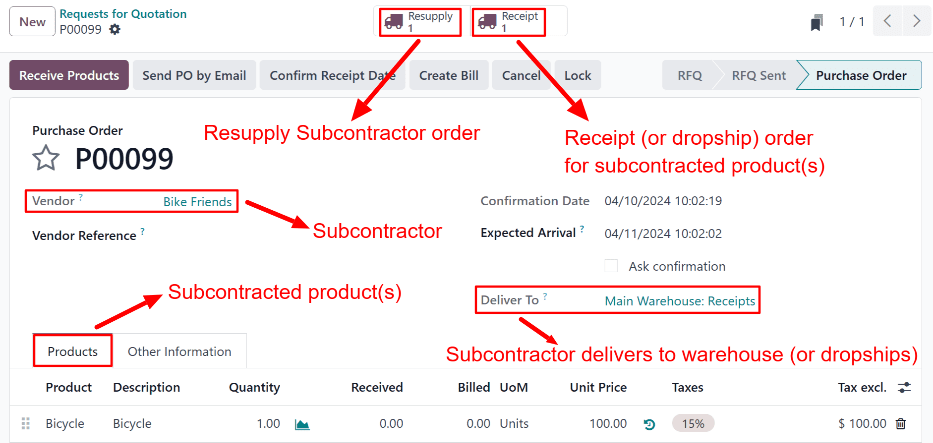
PO สำหรับผู้รับเหมาช่วง * resupply เกี่ยวกับการสั่งซื้อ * ผลิตภัณฑ์พร้อม resupply และรับปุ่มสมาร์ทที่ด้านบนของหน้า
กระบวนการสั่งซื้อผู้รับเหมาช่วง
เมื่อส่วนประกอบของผลิตภัณฑ์รับเหมาช่วงถูกส่งไปยังผู้รับเหมาช่วงนำทางไปที่: เมนูการเลือก: `แอพซื้อ --> คำสั่งซื้อ -->ซื้อคำสั่งซื้อและเลือก | PO |
คลิกที่: Guilabel: resupply ปุ่มอัจฉริยะที่ด้านบนของหน้าจอเพื่อเปิดคำสั่งซื้อของผู้จัดซื้อ * resupply * และคลิก: Guilabel: `ตรวจสอบความถูกต้อง 'ยืนยันว่าส่วนประกอบถูกส่งไปยังผู้รับเหมาช่วง
อีกทางเลือกหนึ่งนำทางไปที่: เมนูการเลือก: แอปสินค้าคงคลัง 'คลิกที่: guilabel: `# to process ปุ่มบน: guilabel:` ผู้รับเหมาช่วง resupply 'การ์ดและเลือกคำสั่งซื้อ * resupply * คำสั่งซื้อ * : Guilabel: Validate เพื่อยืนยันว่าส่วนประกอบได้ถูกส่งไปยังไฟล์ผู้รับเหมาช่วง
ประมวลผลใบเสร็จหรือคำสั่งซื้อ dropship
เมื่อผู้รับเหมาช่วงได้ผลิตผลิตภัณฑ์เสร็จแล้วพวกเขาก็เช่นกันจัดส่งไปยัง บริษัท ที่ทำสัญญาหรือส่งไปยังลูกค้าปลายทางขึ้นอยู่กับว่าผลิตภัณฑ์เป็นอย่างไร: ref: `กำหนดค่า<การผลิต/เวิร์กโฟลว์/subcontracting_resupply/product-config> `
ใบเสร็จกระบวนการ
หากผู้รับเหมาช่วงส่งผลิตภัณฑ์สำเร็จรูปไปยัง บริษัท ที่ทำสัญญาเมื่อได้รับแล้วแล้วให้ไปที่: Menuselection: App Purchase App -->คำสั่งซื้อ --> สั่งซื้อ orders และเลือก | po |
คลิกปุ่ม: guilabel: รับผลิตภัณฑ์ 'ที่ด้านบนของ | po |: Guilabel: `rection ปุ่มอัจฉริยะที่ด้านบนของหน้าเพื่อเปิดไฟล์ใบเสร็จ. ผลิตภัณฑ์เป็นสินค้าคงคลัง
คำสั่ง dropship กระบวนการ
หากผู้รับเหมาช่วงวางผลิตภัณฑ์เมื่อพวกเขาส่งไปแล้วให้นำทางไปแล้วถึง: MenusElection: `ซื้อแอพ --> คำสั่งซื้อ --> คำสั่งซื้อ 'และเลือก| po |
เลือก:: guilabel: dropship ปุ่มอัจฉริยะที่ด้านบนของหน้าเพื่อเปิดคำสั่ง dropship และคลิก: Guilabel: Validate ที่ด้านบนของคำสั่งซื้อเพื่อยืนยันว่าผลิตภัณฑ์ถูกส่งไปยังลูกค้า
คำสั่งจัดส่งกระบวนการ
หากเวิร์กโฟลว์การรับเหมาช่วงเริ่มต้นโดยลูกค้า | ดังนั้น | และผลิตภัณฑ์สำเร็จส่งมอบให้กับ บริษัท ที่ทำสัญญาจำเป็นต้องจัดส่งผลิตภัณฑ์ไปยังลูกค้าและประมวลผลคำสั่งจัดส่ง
เมื่อผลิตภัณฑ์ถูกส่งไปยังลูกค้านำทางไปยัง: เมนูการเลือก: แอปขาย 'และเลือก | SO | : Guilabel: `การส่งมอบปุ่มอัจฉริยะที่ด้านบนของหน้าเพื่อเปิดไฟล์คำสั่งจัดส่งและคลิก: guilabel: `qualidate ตามคำสั่งเพื่อยืนยันว่าผลิตภัณฑ์ได้รับการจัดส่งให้กับลูกค้า