
การผลิต backorders
ในบางกรณีไม่สามารถผลิตคำสั่งซื้อเต็มจำนวนได้โดยทันที. การผลิตปริมาณบางส่วนของคำสั่งซื้อและสร้าง *backorder *สำหรับจำนวนเงินที่เหลือ
ในแอพ * Manufacturing * การสร้าง backorder จะแยกต้นฉบับคำสั่งซื้อเป็นคำสั่งซื้อสองคำสั่ง แท็กที่ใช้สำหรับคำสั่งซื้อเดิมตามด้วยยัติภังค์แล้วหมายเลขเพิ่มเติมเพื่อระบุว่าเป็นคำสั่งซื้อกลับ
Example
บริษัท สร้างลำดับการผลิตพร้อมแท็กอ้างอิง*wh/mo/00175*สำหรับ 10 หน่วยของ*ผลิตภัณฑ์ x* คำสั่งการผลิตพนักงานที่ทำงานสายการผลิตตระหนักถึงที่นั่นเป็นส่วนประกอบที่เพียงพอในสต็อกเพื่อผลิตผลิตภัณฑ์ห้าหน่วย
แทนที่จะรอสต็อกเพิ่มเติมของส่วนประกอบพวกเขาผลิตห้าหน่วยและสร้าง backorder สำหรับห้าที่เหลือ คำสั่งการผลิตเป็นคำสั่งซื้อสองคำ: * wh/mo/00175-001 * และ*wh/mo/00175-002*
คำสั่งซื้อ * 001 * มีห้าหน่วยที่ผลิตและเป็นทำเครื่องหมายทันทีว่า: Guilabel: `เสร็จแล้ว ' ยังคงต้องมีการผลิตและถูกทำเครื่องหมายเป็น: Guilabel: `กำลังดำเนินการ 'เมื่อมีส่วนประกอบที่เหลืออยู่แล้วพนักงานจะกลับมาสั่งซื้อ* 002* และผลิตหน่วยที่เหลือก่อนปิดการสั่งซื้อ
สร้าง backorder การผลิต
เพื่อสร้าง backorder สำหรับส่วนหนึ่งของคำสั่งการผลิตเริ่มต้นด้วยการนำทางถึง: เมนูการเลือก: การผลิต --> การดำเนินงาน --> คำสั่งการผลิต 'เลือกลำดับการผลิตที่มีปริมาณสองหรือมากกว่าหรือสร้างโดยหนึ่งโดยคลิก: Guilabel: `Create
หากมีการสร้างคำสั่งซื้อใหม่ให้เลือกผลิตภัณฑ์จากไฟล์: Guilabel: เมนูแบบเลื่อนลงของผลิตภัณฑ์ 'และป้อนปริมาณสองหรือมากกว่าในฟิลด์: guilabel: `quantity จากนั้นคลิก: guilabel:` ยืนยัน 'เพื่อยืนยันคำสั่ง
หลังจากผลิตปริมาณที่ผลิตทันทีแล้วให้ป้อนหมายเลขนั้นใน: guilabel: `` ปริมาณ 'ที่ด้านบนของคำสั่งการผลิต
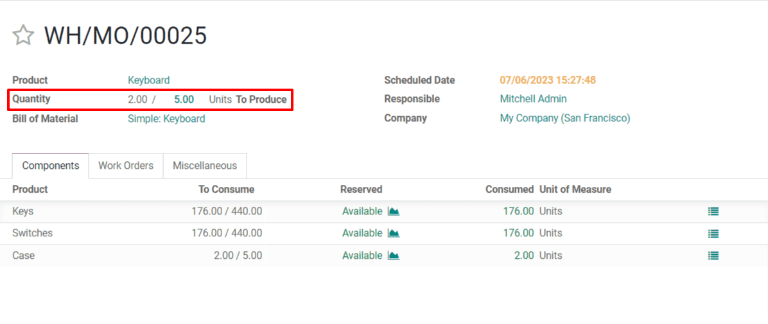
ถัดไปคลิก: Guilabel: Validate และ A: Guilabel:` คุณผลิตน้อยกว่าหน้าต่างป๊อปอัพความต้องการเริ่มต้นจะปรากฏขึ้นซึ่งสามารถสั่งซื้อได้สร้าง. เป็นสองคำสั่งแยกต่างหากโดยมีแท็กอ้างอิง * wh/mo/xxxxx-001 * และ*wh/mo/xxxxx-002*
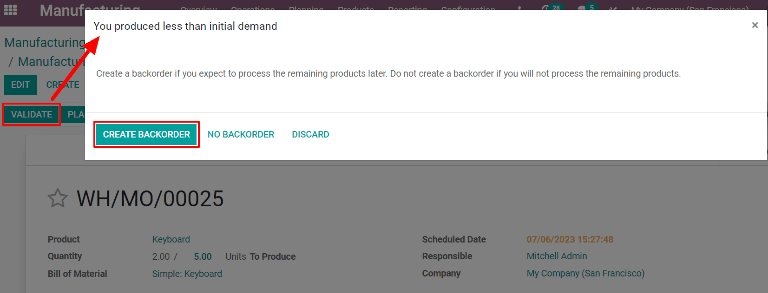
คำสั่งซื้อ * 001 * มีรายการที่ผลิตขึ้นและปิดโดยทันที. ยังไม่ได้ผลิตและยังคงเปิดอยู่ในภายหลัง
เมื่อสามารถผลิตหน่วยที่เหลืออยู่แล้วให้นำทางไปยัง: เมนูการเลือก: การผลิต --> การดำเนินงาน --> คำสั่งผลิต 'และจากนั้นเลือกลำดับการผลิต backorder มีการผลิตทันทีเพียงคลิก: Guilabel: `Validate เพื่อปิดคำสั่ง
หากมีการผลิตเฉพาะหน่วยที่เหลืออยู่ทันทีให้สร้างbackorder อื่นสำหรับส่วนที่เหลือโดยทำตามขั้นตอนที่มีรายละเอียดในเรื่องนี้ส่วน.
สร้าง backorder ในชั้นร้านค้า
Backorders สำหรับคำสั่งซื้อสามารถสร้างได้จากร้าน ชั้น โมดูล
Note
ในการใช้โมดูล * ร้านค้า * ต้องตั้งค่าคำสั่งงาน **เปิดใช้งาน การกำหนดค่า --> การตั้งค่า เปิดใช้งาน: ช่องทำเครื่องหมายคำสั่งงาน: `` งานคำสั่งซื้อ 'จากนั้นคลิก: Guilabel: Save
เพื่อสร้าง backorder จากโมดูล * ร้านค้า * เริ่มต้นด้วยการนำทาง: เมนูการเลือก: `การผลิต --> การดำเนินงาน --> คำสั่งการผลิต 'เลือก an | mo | ที่จะสร้าง
บน | mo |, เลือก: แท็บ guilabel: `` under order ': Guilabel: Open Work Order (ไอคอนลิงค์ภายนอก) ปุ่มบนบรรทัดของคำสั่งงานที่จะดำเนินการ หน้าต่างคลิกปุ่ม: guilabel: `` เปิดร้านค้าชั้นร้านเพื่อเปิด ร้านค้าชั้น โมดูล
เมื่อเข้าถึงจากลำดับการทำงานเฉพาะโมดูลร้านค้า *หน้าสำหรับศูนย์ทำงานที่มีการกำหนดค่าคำสั่งซื้อให้ประมวลผลและแยกการ์ดใบสั่งงานเพื่อไม่ให้แสดงการ์ดอื่น ๆ
ทำตามขั้นตอนในบัตรคำสั่งงานจนถึง:: Guilabel: ลงทะเบียนถึงขั้นตอนการผลิตแล้วจากนั้นคลิกเพื่อเปิด: Guilabel: `ลงทะเบียน Production หน้าต่างป๊อปอัพ
Important
ทำ ** ไม่ ** คลิกปุ่ม: guilabel: # units ทางด้านขวาของขั้นตอน. ได้รับการผลิต
บน: Guilabel: ลงทะเบียน Production หน้าต่างป๊อปอัพให้ป้อนจำนวนของหน่วยที่ผลิตใน: Guilabel: `ปริมาณ ' ป้อนคือ * น้อยกว่าจำนวนหน่วยที่ระบุไว้ทางด้านขวาของฟิลด์จากนั้นคลิก: Guilabel: `ตรวจสอบความถูกต้อง '
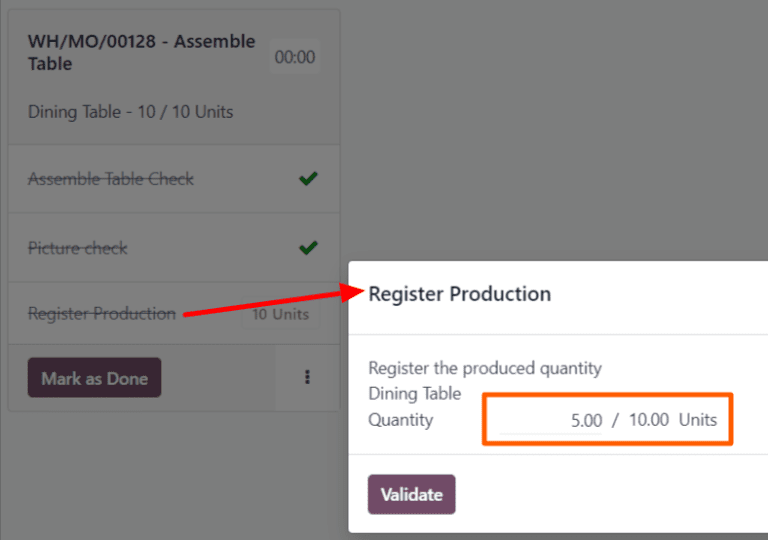
หน้าต่างป๊อปอัพหายไปและปุ่ม: guilabel: # units บนงานการอัปเดตบัตรของคำสั่งซื้อเพื่อสะท้อนจำนวนหน่วยที่ผลิตเป็นเศษส่วนของจำนวนหน่วยที่ | mo |
ถัดไปคลิกที่: Guilabel: mark as doing 'ที่ด้านล่างขวาของบัตรคำสั่งงาน หายไปอย่างสมบูรณ์การ์ดใบสั่งงานใหม่จะปรากฏขึ้นโดยมีชื่อว่าหมายเลขอ้างอิงของต้นฉบับ | Mo | พร้อมแท็ก `-002 เพิ่มไปยังส่วนท้ายของมัน
หมายเลขอ้างอิงใหม่นี้แสดงถึง backorder | mo | หมายเลขอ้างอิงจะปรากฏขึ้นพร้อมกับแท็ก -001 เพิ่มไปที่ส่วนท้ายของมันแยกแยะมันจาก backorder | mo |
ถ้าต้นฉบับ | mo | การเลือก: Guilabel: `ตัวกรองทั้งหมด 'ในการนำทางด้านบนของร้าน โมดูลพื้น จากนั้นคลิก: Guilabel: `ปิดการผลิต 'ที่ด้านล่างของการ์ด | mo |
ถ้าต้นฉบับ | mo | สามารถปิดได้การ์ดสำหรับคำสั่งงานเหล่านี้จะปรากฏบน *ร้านค้า *หน้าสำหรับศูนย์ทำงานที่มีการกำหนดค่าให้ดำเนินการ สามารถประมวลผลได้ตามปกติและสามารถสร้าง backorders เพิ่มเติมได้จากบัตรสั่งซื้องานของพวกเขาโดยใช้คำแนะนำที่มีรายละเอียดในส่วนนี้
เมื่อใบสั่งงานปัจจุบันสำหรับ backorder | mo | นอกจากนี้ยังสามารถทำให้เสร็จตามปกติและสามารถสั่งซื้อด้านหลังเพิ่มเติมได้สร้างจากการ์ดใบสั่งงานโดยทำตามคำแนะนำที่มีรายละเอียดในส่วนนี้
หลังจากสั่งซื้อขั้นสุดท้ายสำหรับ backorder | mo | | โม | ด้านล่างของการ์ดใบสั่งงาน