
เศษเหล็กในระหว่างการผลิต
ในระหว่างกระบวนการผลิตความจำเป็นในการทิ้งส่วนประกอบการผลิตหรือผลิตภัณฑ์สำเร็จรูปอาจเกิดขึ้น ผลิตภัณฑ์ได้รับความเสียหายหรือใช้ไม่ได้ด้วยเหตุผลอื่นใด
โดยค่าเริ่มต้นการทิ้งส่วนประกอบหรือผลิตภัณฑ์สำเร็จรูปจะลบออกจากสินค้าคงคลังทางกายภาพและวางไว้ในตำแหน่งเสมือนจริงชื่อ เสมือนจริงสถานที่/เศษซาก การกำหนดใน Odoo ที่ใช้ในการติดตามรายการที่ไม่ได้อยู่ในอีกต่อไปสินค้าคงคลังทางกายภาพ
See also
สำหรับข้อมูลเพิ่มเติมดูเอกสารเกี่ยวกับประเภทต่างๆ: DOC: สถานที่ <../../ สินค้าคงคลัง/คลังสินค้า _Storage/Inventory_Management>
ส่วนประกอบสามารถทิ้งจากทั้งแอพ Manufacturing *และ *ร้านค้า *โมดูลพื้น ก่อนที่จะปิดคำสั่งการผลิตที่เกี่ยวข้อง (MO)ผลิตภัณฑ์สำเร็จรูปสามารถทิ้งได้จากแอพ * Manufacturing * เท่านั้นและหลังจากปิดที่เกี่ยวข้อง | mo |
Tip
คำสั่งซื้อเศษสามารถดูได้โดยการนำทางไป: เมนูการเลือก: `สินค้าคงคลัง -->การดำเนินการ --> เศษซาก ถูกสร้างขึ้นพร้อมกับผลิตภัณฑ์และปริมาณที่ถูกทิ้ง
หากต้องการดูปริมาณทั้งหมดของแต่ละรายการที่ถูกทิ้งให้ไปที่: MenusElection: สินค้าคงคลัง --> การกำหนดค่า --> สถานที่ 'จากนั้นลบไฟล์: Guilabel: `ตัวกรองภายใน 'จาก:: guilabel: ค้นหา ... `บาร์ที่จะแสดงสถานที่เสมือนจริงทั้งหมด สถานที่/สถานที่
หน้าต่างป๊อปอัพเศษ
ส่วนประกอบที่ทิ้งและผลิตภัณฑ์สำเร็จรูปจะทำผ่าน: Guilabel: scrap window pop-up | โม |
ส่วนประกอบเศษจากการผลิต
เพื่อคัดค้านองค์ประกอบจาก | mo |, เริ่มต้นด้วยการนำทางไปยัง: เมนูการเลือก: การผลิต --> การดำเนินงาน --> คำสั่งผลิต 'และจากนั้นเลือก | mo | ปุ่มเพื่อเปิด: Guilabel: `scrap window pop-up
เศษผลิตภัณฑ์สำเร็จรูปจากการผลิต
หากต้องการคัดค้านผลิตภัณฑ์สำเร็จรูปจาก | mo |, เริ่มต้นด้วยการนำทางไปที่: เมนูการเลือก: `การผลิต --> การดำเนินงาน --> คำสั่งการผลิต 'เลือก Open | Mo | จากนั้นคลิกที่: Guilabel: `สร้างปุ่มทั้งหมด 'ปิด
เพื่อเลือก an | mo | : เมนูการเลือก: การผลิต --> การดำเนินงาน --> คำสั่งการผลิต 'ลบ: guilabel: `to do filter จาก: Guilabel:` ค้นหา ... `bar และจากนั้นเลือกที่ต้องการ | mo |
เมื่อปิดแล้วคลิกปุ่ม: guilabel: scrap ที่ด้านบนของ | mo | เปิด: Guilabel: Scrap Window
ส่วนประกอบเศษจากชั้นร้านค้า
หากต้องการคัดลอกส่วนประกอบจากโมดูล * ร้านค้า * เริ่มต้นด้วยการนำทางไปที่: การเลือกเมนู: ร้านค้าชั้น ' จุดแนวตั้ง) `ปุ่มบน | mo | การนำทางและคลิกที่: Guilabel: `⋮ (จุดแนวตั้งสามจุด) บน Aบัตรใบสั่งงาน
วิธีใดวิธีหนึ่งเปิด: Guilabel: คุณต้องการทำอะไร? หน้าต่างป๊อปอัพคลิกปุ่ม: guilabel: scrap บนหน้าต่างเพื่อเปิดไฟล์: Guilabel: scrap window pop-up
หน้าต่างป๊อปอัพเศษ
หลังจากเปิดหน้าต่างป๊อปอัพเศษซากโดยใช้วิธีใดวิธีหนึ่ง: Ref: รายละเอียดด้านบน <การผลิต/การจัดการ/เศษ-หน้าต่าง> เลือกไฟล์ส่วนประกอบหรือผลิตภัณฑ์สำเร็จรูปที่ถูกทิ้งจาก: Guilabel: `ผลิตภัณฑ์ 'เมนูแบบเลื่อนลง
ในฟิลด์ Guilabel: `ปริมาณ 'ป้อนปริมาณที่ถูกทิ้ง
โดยค่าเริ่มต้นฟิลด์: Guilabel: `` แหล่งที่มาของแหล่งที่มาถูกตั้งค่าเป็นคลังสินค้าสถานที่ผลิตก่อนการผลิตในขณะที่: ฟิลด์ Guilabel: scrap location ถูกตั้งค่าถึง: Guilabel: `ตำแหน่งเสมือนจริง/สถานที่ที่สนใจ ' ควรเปลี่ยนตำแหน่งที่สนใจเลือกตำแหน่งอื่นจากเมนูแบบเลื่อนลงตามลำดับ
เปิดใช้งาน: Guilabel: `` เติมเต็มช่องทำเครื่องหมายที่ถูกทิ้งควรสร้างคำสั่งซื้อเพื่อแทนที่ส่วนประกอบที่ทิ้งการยืนยันคำสั่งเศษซาก คลังสินค้าด้วย: doc: สองขั้นตอน <../ masic_setup/two_step_manufacturing> หรือ: doc: สามขั้นตอน <../ masic_setup/three_step_manufacturing> การผลิตเปิดใช้งานเนื่องจากส่วนประกอบไม่ได้ถูกเลือกเป็นส่วนหนึ่งของ: doc: `one ขั้นตอนเดียว<../ basic_setup/one_step_manufacturing> `กระบวนการผลิต
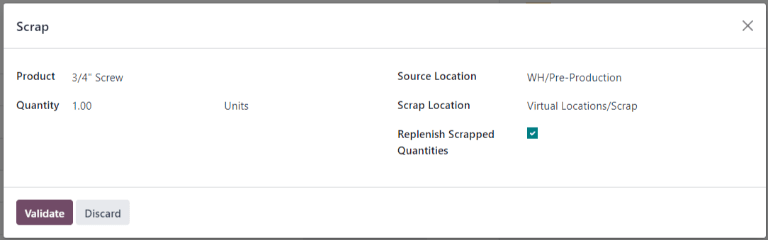
คลิกปุ่ม: Guilabel: Scrap เพื่อคัดลอกส่วนประกอบที่เลือก มีการสร้างคำสั่งซื้อเศษซากอย่างน้อยหนึ่งรายการ A: Guilabel: Scraps Smartปุ่มปรากฏที่ด้านบนของหน้าจอ คำสั่งซื้อเศษสำหรับ | mo |
หากคำสั่งซื้อถูกสร้างขึ้นโดยอัตโนมัติเพื่อเติมเต็มเศษส่วนประกอบสามารถเข้าถึงได้โดยการเปิด: การเลือกเมนู: สินค้าคงคลัง 'แอพคลิกปุ่ม: guilabel: `# to process บน: guilabel:` เลือกส่วนประกอบการ์ดและเลือกคำสั่งซื้อ