
ตารางการผลิตหลัก
ในแอป * Manufacturing * ของ Odoo * ตารางการผลิตหลัก * (MPS) คือใช้ในการวางแผนคำสั่งการผลิต (MOS) ด้วยตนเองและคำสั่งซื้อ (POS)ขึ้นอยู่กับปริมาณผลิตภัณฑ์และส่วนประกอบที่คาดการณ์ไว้
โดยพิจารณาถึงผลกระทบของการยืนยัน | MOS | การคาดการณ์ความต้องการที่ปรับแล้ว, | MPS | การเติมเต็ม ผลิตภัณฑ์และส่วนประกอบ
ตั้งแต่ | MPS | เติมเต็มผลิตภัณฑ์ที่ความต้องการคำสั่งขายที่มีอยู่ (SOS) ทำ** ไม่ ** สะท้อนความต้องการในอนาคตที่น่าจะเป็น
Example
ร้านค้าปลีกขายต้นคริสต์มาส * เทียม * ในช่วงเทศกาลวันหยุดปัจจุบันเป็นเดือนกันยายนและร้านค้ามีต้นคริสต์มาสน้อยกว่าสิบต้น| MOS |
แม้จะมีจำนวนของการยืนยัน | MOS | ผู้จัดการฝ่ายจัดหาก็รู้ว่าความต้องการต้นคริสต์มาสในเดือนธันวาคมจะสูงขึ้นมากครั้งหนึ่งเทศกาลวันหยุดเริ่มต้น ใน | MPS | ดังนั้นพวกเขาจึงสามารถเติมเต็มผลิตภัณฑ์ได้ทันเวลาสำหรับเพิ่มความต้องการของลูกค้า
Important
จำเป็นต้องจำไว้ว่า | MPS | ผลิตภัณฑ์ไปยัง | MPS | โดยอัตโนมัติ ควรเติมเต็ม แต่ต้องใช้อินพุตของผู้ใช้เพื่อสร้าง | MOS | ที่ใช้เพื่อเติมเต็ม
ด้วยเหตุผลนี้ขอแนะนำให้ | MPS | การจัดระเบียบกฎใหม่สำหรับผลิตภัณฑ์เดียวกัน เวิร์กโฟลว์อัตโนมัติพวกเขาขัดแย้งกับวิธีการเติมเต็มด้วยตนเองของ| MPS | การสร้างคำสั่งเติมเต็มที่ไม่จำเป็น
เปิดใช้งานและกำหนดค่า | MPS |
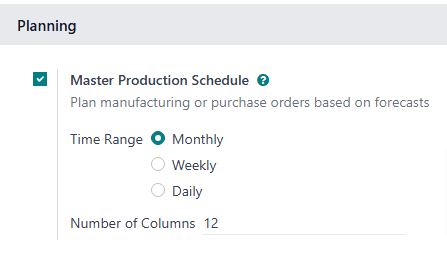
เพื่อใช้ | MPS | การกำหนดค่า --> การตั้งค่า 'และทำเครื่องหมาย:: guilabel: การผลิตหลักตารางเวลา 'ช่องทำเครื่องหมายในส่วน: Guilabel:' การวางแผน ' : Guilabel: `Save
หลังจากเปิดใช้งาน: guilabel: คุณสมบัติตารางการผลิตหลัก, สองใหม่ฟิลด์ปรากฏอยู่ใต้มันบน: guilabel: การตั้งค่า 'หน้า :: guilabel: เวลาRange` และ: Guilabel: `จำนวนคอลัมน์ '
ฟิลด์: guilabel: ช่วงเวลา 'ใช้เพื่อเลือกระยะเวลามากกว่าการวางแผนใดที่เกิดขึ้นและมีสามตัวเลือก :: guilabel: `รายเดือน ': Guilabel: `Weekly และ: Guilabel:` Daily ' : Guilabel: `` Monthly` ถูกเลือก, | MPS | ของผลิตภัณฑ์และส่วนประกอบเป็นรายเดือน
ฟิลด์ Guilabel: จำนวนคอลัมน์ 'ใช้เพื่อระบุปริมาณของตัวเลือก: Guilabel: `ช่วงเวลา 'หน่วยแสดงบน | MPS | ตัวอย่างถ้า: ฟิลด์ Guilabel: `ช่วงเวลา 'ถูกตั้งค่าเป็น: Guilabel: รายเดือน'และ 12 ถูกป้อนใน: guilabel:` จำนวนคอลัมน์ 'ฟิลด์, | mps |แสดงหนึ่งคอลัมน์สำหรับ 12 เดือนข้างหน้าเริ่มต้นด้วยเดือนปัจจุบัน
หากค่าของ: guilabel: ช่วงเวลา 'หรือ: guilabel: จำนวนคอลัมน์'ฟิลด์มีการเปลี่ยนแปลงคลิก: Guilabel: `บันทึกอีกครั้งเพื่อบันทึกการเปลี่ยนแปลง
MPS dashboard
เพื่อเปิด | MPS |, นำทางไปที่: MENUSELECTIONCE: `แอพการผลิต -->การวางแผน --> ตารางการผลิตหลัก '
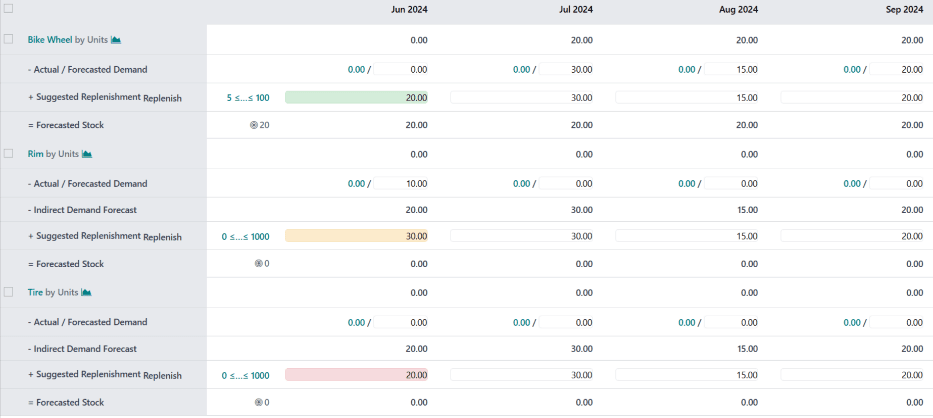
คอลัมน์สีเทาที่ด้านซ้ายของหน้าจอแสดงส่วนสำหรับทุก ๆผลิตภัณฑ์ที่เพิ่มเข้ามาใน | MPS | โดยแต่ละส่วนผลิตภัณฑ์จะถูกแบ่งออกเป็นแถวที่เล็กกว่า เลือกใน: Guilabel: `ค้นหา ... ` เมนูแบบเลื่อนลงบาร์ที่ด้านบนของหน้าหนังสือ.
: Guilabel:
[ผลิตภัณฑ์] โดย [UNIT]: ไอคอน:fa-area-chart: สต็อกที่คาดการณ์ไว้ปริมาณที่จุดเริ่มต้นของแต่ละช่วงเวลา : ไอคอน: `are-area-chart 'เป็นปุ่มที่เลือกได้ซึ่งเปิดหน้าผลิตภัณฑ์หรือรายงานการคาดการณ์สำหรับผลิตภัณฑ์ตามลำดับ: Guilabel: `- อุปสงค์ที่คาดการณ์ ': การคาดการณ์ความต้องการซึ่งป้อนด้วยตนเอง แต่ละช่วงเวลา
: Guilabel: `- การคาดการณ์ความต้องการทางอ้อม: ในขณะที่นี่เป็นหมวดหมู่เริ่มต้น แต่** เท่านั้น ** ปรากฏขึ้นสำหรับผลิตภัณฑ์ที่เป็นส่วนประกอบของผลิตภัณฑ์อื่น ๆ แสดงถึงความต้องการส่วนประกอบจาก MOS ที่มีอยู่
: Guilabel:
+ แนะนำการเติมเต็ม ': ปริมาณของผลิตภัณฑ์นั่นคือแนะนำให้เติมเต็มผ่าน | MOS | ชื่อหมวดหมู่คือ: ปุ่ม Guilabel: `replenishซึ่งใช้ในการด้วยตนเองเติมเต็มผลิตภัณฑ์ตามปริมาณที่แนะนำให้เติม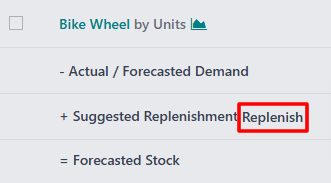
ปุ่มบน แถว.
: Guilabel: `= สต็อกที่คาดการณ์ไว้: ปริมาณของผลิตภัณฑ์ที่คาดการณ์ไว้ในสต็อกในตอนท้ายของแต่ละช่วงเวลาโดยสมมติว่าแนะนำมีการเติมเต็มหมายเลข
พรึบหมวดหมู่เริ่มต้นเหล่านี้เป็นสมการ:
ในกรณีของส่วนประกอบ: Guilabel: `การคาดการณ์อุปสงค์ทางอ้อม 'ถูกนำมาใช้ด้วยเช่นกัน
The: Guilabel: `- อุปสงค์ที่คาดการณ์ไว้และ: Guilabel:`+ แนะนำสามารถแก้ไขฟิลด์ของฟิลด์ได้สำหรับช่วงเวลาใด ๆ ไปทางขวาของคอลัมน์ผลิตภัณฑ์ แสดงใน: guilabel: `ฟิลด์สต็อกที่คาดการณ์ไว้
การเปลี่ยนค่าใน: guilabel: + ฟิลด์ที่แนะนำการเติมเต็ม 'ทำให้แอนไอคอน: `fa-times: guilabel:` (รีเซ็ต) ปุ่มปรากฏทางด้านซ้ายของสนาม ฟิลด์เพื่อรีเซ็ตค่ากลับเป็นค่าที่คำนวณโดย | MPS |
Important
ในขณะที่ | MPS | แนะนำให้เปิดใช้งาน: Guilabel: หมวดความต้องการที่แท้จริง ' ทำได้โดยคลิกที่: ไอคอน: `fa-caret-down: guilabel:` (ลูกศรลง) บนด้านขวาของ: guilabel: `ค้นหา ... ` บาร์และเปิดใช้งาน: Guilabel: `ตัวเลือกความต้องการที่แท้จริง 'ภายใต้: Guilabel: rows` ส่วนหัว
ด้วย: เปิดใช้งานตัวเลือก: guilabel: `` ความต้องการที่แท้จริง เปิดใช้งาน,: guilabel:--หมวดหมู่อุปสงค์ที่คาดการณ์การเปลี่ยนแปลงเป็น: guilabel: `- จริง / คาดการณ์หมวดหมู่อุปสงค์ หมวดหมู่นี้ยังแสดงความต้องการที่ได้รับการยืนยันสำหรับผลิตภัณฑ์ซึ่งก็คือขึ้นอยู่กับการยืนยัน | SOS |
แต่ละคอลัมน์ทางด้านขวาของคอลัมน์ผลิตภัณฑ์แสดงรายการหนึ่งหน่วยของเวลาช่วงเวลาที่เลือกในฟิลด์ช่วงเวลา * บนแอป * Manufacturing ** การตั้งค่า* หน้า (เช่นเดือน) ไปยังค่าที่ป้อนในฟิลด์ * จำนวนคอลัมน์ *
คอลัมน์ระยะเวลาครั้งแรกแสดงถึงช่วงเวลาปัจจุบัน ตัวอย่างถ้า | MPS | ข้อมูลสำหรับเดือนปัจจุบัน Field Field reprenishish `จะปรากฏในหนึ่งในห้าสี:
: Guilabel:
Green: คำสั่งเติมเต็มจะต้องถูกสร้างขึ้นเพื่อเก็บไว้ที่สต็อก: Guilabel: `เป้าหมายหุ้นความปลอดภัย ': Guilabel:
grey: คำสั่งเติมเต็มได้ถูกสร้างขึ้นมาแล้วสต็อกที่: Guilabel: `Safety Stock Target ': Guilabel:
Yellow: คำสั่งเติมเต็มได้ถูกสร้างขึ้นแล้ว แต่ปริมาณที่สร้างขึ้นไม่เพียงพอที่จะเก็บไว้ที่: Guilabel: `เป้าหมายหุ้นความปลอดภัย ': Guilabel:
red: คำสั่งเติมเต็มได้ถูกสร้างขึ้นแล้ว แต่ปริมาณที่ถูกสร้างขึ้นสำหรับการวางปริมาณของสต็อกเหนือ: Guilabel: `เป้าหมายหุ้นความปลอดภัย '
ฟิลด์ Guilabel: + Field Replenishing จะปรากฏเป็นสีขาวถ้าไม่มีมีการสร้างคำสั่งเติมเต็มและไม่จำเป็นต้องสร้างหนึ่งในช่วงเวลาปัจจุบัน
เพิ่มผลิตภัณฑ์
ใช้ | MPS | : เมนูการเลือก: `แอพการผลิต --> การวางแผน --> การผลิตหลักกำหนดการ `. เปิด: Guilabel: `เพิ่มหน้าต่างป๊อปอัพของผลิตภัณฑ์
Important
ผลิตภัณฑ์ ** ต้องได้รับการกำหนดค่าอย่างถูกต้องเพื่อเติมเต็มผ่าน| MPS |
ในกรณีของผลิตภัณฑ์ที่ผลิตต้องใช้เส้นทาง * Manufacture *เลือกในส่วน * เส้นทาง * ของแท็บ * สินค้าคงคลัง * บนผลิตภัณฑ์ของผลิตภัณฑ์รูปร่าง.
ในกรณีของผลิตภัณฑ์ที่ซื้อต้องเลือกเส้นทาง * ซื้อ *ในส่วน * เส้นทาง * ของแท็บ * สินค้าคงคลัง * ในรูปแบบของผลิตภัณฑ์นอกจากนี้ผู้ขายและราคาที่พวกเขาขายผลิตภัณฑ์ต้องเป็นเช่นกันระบุไว้ในแท็บ * ซื้อ *
ในหน้าต่างป๊อปอัพเลือกผลิตภัณฑ์ที่จะเพิ่มใน: Guilabel: `Product 'เมนูแบบเลื่อนลง ผลิตภัณฑ์ | bom |
Note
การเลือก BOM เมื่อเพิ่มผลิตภัณฑ์ไปยัง | MPS | จดทะเบียนใน BOM ส่วนประกอบผ่าน | MPS | เพียงทิ้ง: Guilabel: `Bill of Materials`ช่องว่าง
หากฐานข้อมูลได้รับการกำหนดค่าด้วยคลังสินค้าหลายแห่ง: guilabel: ฟิลด์การผลิตคลังสินค้า 'ปรากฏบน: Guilabel: เพิ่มกหน้าต่าง Product` Pop-Up ผลิตภัณฑ์ถูกเติมเต็มเป็น
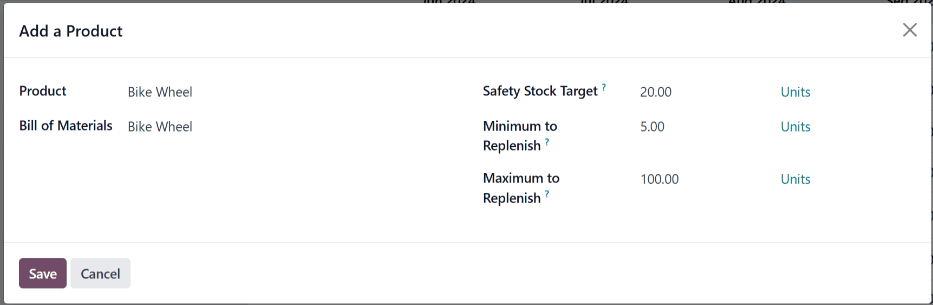
ในฟิลด์ Guilabel: Safety Stock Target` ระบุปริมาณขั้นต่ำขั้นต่ำของผลิตภัณฑ์ที่ควรเก็บไว้สำหรับคำสั่งซื้อตลอดเวลา ตัวอย่างหากควรมีผลิตภัณฑ์ 20 หน่วยที่มีอยู่เสมอการปฏิบัติตามคำสั่งซื้อป้อน 20 ใน: Guilabel:` Safety Stock Target 'Field
ใน: Guilabel: `ขั้นต่ำที่จะเติมเต็ม 'ให้ป้อนผลิตภัณฑ์ขั้นต่ำปริมาณสำหรับคำสั่งซื้อที่สร้างขึ้นเพื่อเติมเต็มผลิตภัณฑ์ ป้อนในฟิลด์นี้คำสั่งเติมเต็มสำหรับผลิตภัณฑ์รวมถึงกขั้นต่ำห้าหน่วย
ใน: Guilabel: `สูงสุดที่จะเติมเต็ม 'ให้ป้อนผลิตภัณฑ์สูงสุดปริมาณสำหรับคำสั่งซื้อที่สร้างขึ้นเพื่อเติมเต็มผลิตภัณฑ์ ถูกป้อนในฟิลด์นี้คำสั่งเติมเต็มสำหรับผลิตภัณฑ์รวมถึงกสูงสุด 100 หน่วย
ในที่สุดคลิก: Guilabel: save เพื่อเพิ่มผลิตภัณฑ์ลงใน | MPS | ตอนนี้ปรากฏบน | MPS | เลือกใน: Guilabel: Bill of Materials ฟิลด์ของ: Guilabel:` เพิ่มกหน้าต่าง Product` Pop-Up ส่วนประกอบใด ๆ ที่ระบุไว้ใน | BOM | หน้าเช่นกัน
แก้ไขผลิตภัณฑ์
หลังจากเพิ่มผลิตภัณฑ์ลงใน | MPS | แล้วอาจจำเป็นต้องเปลี่ยนไฟล์ค่าการเติมเต็มที่ป้อนบน: Guilabel: เพิ่มหน้าต่างป๊อปอัพของผลิตภัณฑ์หากต้องการทำเช่นนั้นคลิกที่: Guilabel: ` # ≤…≤ # ปุ่มไปทางขวาทันทีของปุ่ม: guilabel: replenish บน: guilabel:+ แนะนำREPLENIMATION ROW ใต้ชื่อผลิตภัณฑ์
Note
หมายเลขแรกและหมายเลขที่สองที่แสดงบน: guilabel: ` # ≤…≤ #` ปุ่มสอดคล้องกับค่าที่ป้อนใน: Guilabel: `ขั้นต่ำที่จะเติมเต็ม 'และ: Guilabel: `สูงสุดที่จะเติมเต็มฟิลด์ 'เมื่อเพิ่มผลิตภัณฑ์ลงในไฟล์| MPS |
ตัวอย่างเช่นถ้า 5 ถูกป้อนใน: guilabel:` ขั้นต่ำเพื่อเติมเต็ม 'ฟิลด์และ 100 ถูกป้อนใน: guilabel:` สูงสุดถึงฟิลด์เติมเต็ม 'ปุ่มปรากฏเป็น: Guilabel: 5 ≤…≤ 100
คลิกที่: Guilabel: ` # ≤…≤ #` ปุ่มเปิด: Guilabel: แก้ไขการผลิตกำหนดเวลา `หน้าต่างป๊อปอัพ : Guilabel: `เพิ่มหน้าต่างป๊อปอัพของผลิตภัณฑ์ยกเว้นว่า: Guilabel: Product 'และ: Guilabel: `` Bill of Materials 'ไม่สามารถแก้ไขได้
บน: Guilabel: แก้ไขตารางการผลิต 'หน้าต่างป๊อปอัพให้ป้อนที่ต้องการค่าใน: Guilabel: `Safety Stock Target ,: Guilabel:` ขั้นต่ำถึงเติมเต็ม และ: guilabel: สูงสุดถึงฟิลด์เติมเต็ม : Guilabel: Save เพื่อบันทึกการเปลี่ยนแปลง
ลบผลิตภัณฑ์
หากต้องการลบผลิตภัณฑ์ออกจาก | mps | ให้ทำเครื่องหมายที่ช่องทำเครื่องหมายทางด้านซ้ายของมันชื่อ. ของหน้าจอและเลือก: guilabel: delete จากดรอปดาวน์ผลลัพธ์เมนู. หน้าต่าง.
การลบผลิตภัณฑ์จาก | MPS | ผลิตภัณฑ์ได้รับการเพิ่มอีกครั้งค่าการเติมเต็มของมันจะต้องได้รับการกำหนดค่าใหม่
MPS replenishment
ผลิตภัณฑ์ใน | MPS |
คลิกปุ่ม: guilabel:
replenishที่ด้านบนของหน้าจอเพื่อสร้างคำสั่งเติมเต็มสำหรับทุกผลิตภัณฑ์ด้านล่าง: Guilabel:Safety StockTargetสำหรับเดือนปัจจุบันคลิกปุ่ม: guilabel:
replenishทางด้านขวาของ: Guilabel:`+แถวที่แนะนำ `แถวของผลิตภัณฑ์เฉพาะเพื่อสร้างไฟล์คำสั่งเติมเต็มสำหรับผลิตภัณฑ์เฉพาะนั้นทำเครื่องหมายที่ช่องทางด้านซ้ายของชื่อผลิตภัณฑ์ของผลิตภัณฑ์อย่างน้อยหนึ่งรายการจากนั้นคลิกที่: ไอคอน:
fa-cog: guilabel:` actions 'ปุ่มที่ด้านบนของหน้าจอและเลือก: Guilabel:replenishจากเมนูแบบเลื่อนลงการทำเช่นนั้นสร้างคำสั่งเติมเต็มสำหรับแต่ละผลิตภัณฑ์ที่เลือก
ประเภทของคำสั่งเติมเต็มที่สร้างขึ้นสอดคล้องกับเส้นทางที่เลือกบนแท็บ * สินค้าคงคลัง * ของแบบฟอร์มผลิตภัณฑ์:
หากเลือก * Buy * Route, AN | RFQ | ผลิตภัณฑ์. : เมนูการเลือก:
แอพซื้อ ' : Guilabel: `MPSในฟิลด์ Guilabel:` Source Document`หากเลือกเส้นทาง * Manufacture *, an | mo | ผลิตภัณฑ์ : การเลือกเมนู:
แอพการผลิต --> การดำเนินงาน --> คำสั่งซื้อการผลิตใด ๆ | mo | : Guilabel: `Source Documentฟิลด์