การควบคุมเวอร์ชัน
ใช้ * ผลิตภัณฑ์ Lifecycle Management (PLM) * ของ Odoo's เพื่อจัดการเวอร์ชันก่อนหน้าตั๋วเงินของวัสดุ (BOMs) รายละเอียดและไฟล์การออกแบบผลิตภัณฑ์ที่ผ่านมาในขณะที่เก็บรายละเอียดที่ผ่านมาไว้การผลิต | bom |
เปลี่ยนกลับเป็นก่อนหน้า | bom | * plm* เพื่อติดตามซึ่ง | bom | หรือการร้องเรียนของลูกค้า
ทุก | bom | การทดสอบและการปรับปรุงโดยไม่รบกวนการผลิตตามปกติการดำเนินงาน
See also
: ref: คำสั่งการเปลี่ยนแปลงทางวิศวกรรม <plm/eco>
เวอร์ชัน BOM ปัจจุบัน
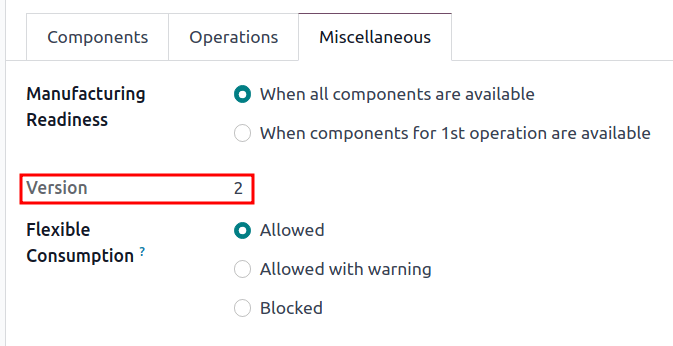
เพื่อดูเวอร์ชันปัจจุบันของ | BOM | : MenusElection: แอป PLM --> ข้อมูลหลัก --> Bill of Materials และเลือกต้องการ | bom | : Guilabel: แท็บเบ็ดเตล็ด 'ซึ่งตอนนี้มีชีวิตอยู่ในปัจจุบัน: Guilabel: เวอร์ชัน'ของ | bom |
Note
BoMs can also be accessed from .
ประวัติเวอร์ชัน
ในการจัดการ A | bom |, เริ่มต้นด้วยการนำทางไปที่: เมนูการเลือก: `แอพการผลิต --> ผลิตภัณฑ์ --> ตั๋วเงินของวัสดุและคลิกที่ต้องการ | bom |
จาก | bom | รายการมุมมองโดยเลือก: Guilabel: ≣ (สี่เส้นแนวนอน) ไอคอนบนมุมบนขวา
Note
: Guilabel: `` Eco` Smart Button สามารถมองเห็นได้ใน | Bom | * ติดตั้งแอป PLM*
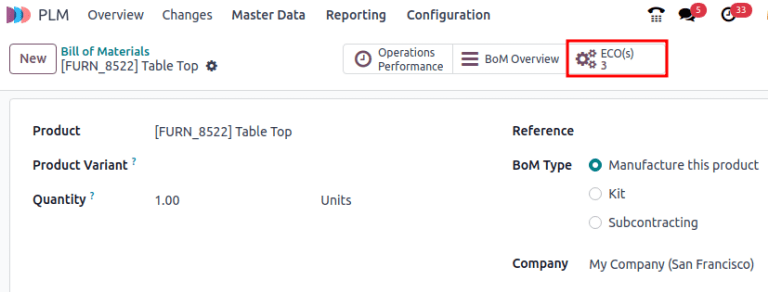
ในรายการ | ecos | ด้านบนและคลิกที่: guilabel: ▼ (ลูกศรลง) ไอคอนทางด้านขวาเพื่อเข้าถึงเมนูแบบเลื่อนลงของ: Guilabel: `filters '
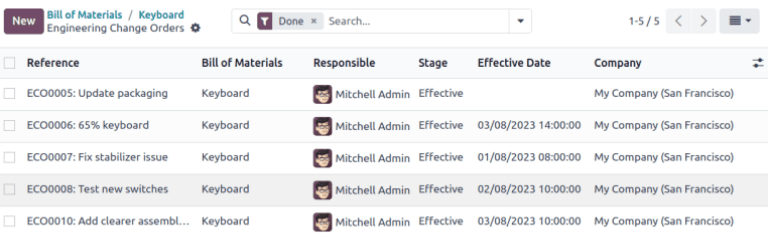
ถัดไปกรองโดย: Guilabel: Done | Ecos | | bom |, the: guilabel: `ผู้ใช้รับผิดชอบ 'ผู้ใช้ที่ใช้การเปลี่ยนแปลงและ: Guilabel: `วันที่มีผลบังคับใช้ 'ของ | bom |
คลิกแต่ละ | Eco | เกี่ยวข้องกับ | bom |
Note
ถ้า: ฟิลด์ Guilabel: `` วันที่ที่มีผลบังคับใช้จะว่างเปล่า: Guilabel: 'มีประสิทธิภาพ'วันที่ | Eco | และไม่มีการบันทึกวันที่ในประวัติการแก้ไขของ | bom |

Tip
วิธีแก้ปัญหาสำหรับการตรวจสอบเมื่อ | BOM | พูดพล่อยและโฉบตลอดเวลา | Eco | Stage <plm/eco/stage-config> `
ไฟล์ออกแบบ
แนบไฟล์การออกแบบโดยใช้คอมพิวเตอร์ช่วย (CAD), PDF, รูปภาพหรือการออกแบบอื่น ๆวัสดุไปยัง | BOM |
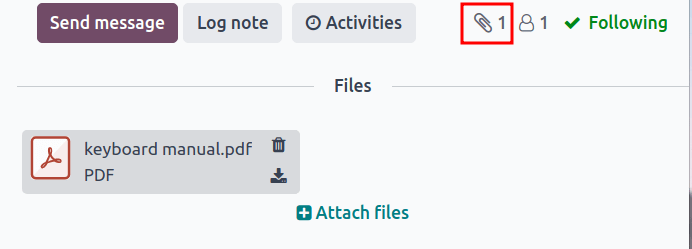
ในการทำเช่นนั้นนำทางไปที่: เมนูการเลือก: แอป PLM --> ข้อมูลหลัก --> บิลของวัสดุ `และเลือกที่ต้องการ | bom | *Chatter*และคลิกที่: Guilabel: `📎 (คลิปหนีบกระดาษ) ไอคอน
ไฟล์ที่เกี่ยวข้องกับ | BOM | ส่วน. ปุ่ม.
จัดการไฟล์การออกแบบใน eco
เพิ่มแก้ไขและลบไฟล์ใน | eco | นำไปใช้ไฟล์ใหม่จะเชื่อมโยงกับการผลิตโดยอัตโนมัติ | BOM |ไฟล์ที่เก็บถาวรจะถูกลบออกจาก | BOM | แต่ยังสามารถเข้าถึงได้ในไฟล์| Eco |.
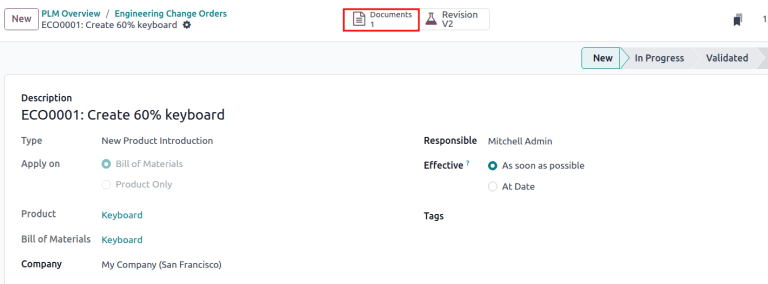
เพื่อจัดการไฟล์การออกแบบใน | eco | เริ่มต้นด้วยการนำทางไปยัง: MenusElection: แอป PLM --> การเปลี่ยนแปลง 'และเลือกที่ต้องการ | ECO | เปิดหน้า: guilabel: ` เอกสารแนบ โดยคลิกที่: guilabel: เอกสาร 'ปุ่มอัจฉริยะ
วางเมาส์เหนือสิ่งที่แนบมาแต่ละรายการเพื่อเปิดเผย: guilabel: ︙ (สามจุดแนวตั้ง)`ไอคอน. หรือ: Guilabel: `ดาวน์โหลด 'ไฟล์ อยู่ใน | Eco | และจะใช้กับการผลิต | BOM | : ref: `การเปลี่ยนแปลงถูกนำไปใช้ <plm/eco/appl-changes>
Example
ใน สร้างคีย์บอร์ด 60% | Eco | ไฟล์การออกแบบมาจากต้นฉบับ`คีย์บอร์ด 100% | Bom | : Guilabel: `documents ปุ่มอัจฉริยะ
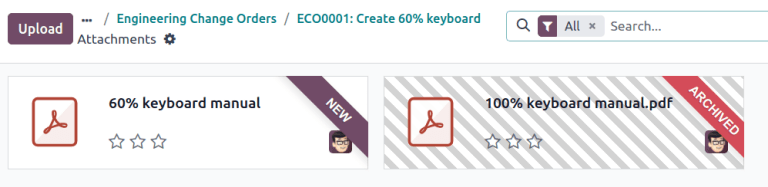
บนหน้า: guilabel: `` agtments , วางเมาส์เหนือคีย์บอร์ด 100%Manual.pdf` ไฟล์ออกแบบและคลิกที่: guilabel: `︙ (สามจุดแนวตั้ง)`ไอคอน.
ถัดไปในหน้าเดียวกัน: Guilabel: agtentmes หน้าคลิก: Guilabel: `upload`ปุ่มเพื่ออัปโหลดไฟล์การออกแบบใหม่ชื่อ `คู่มือแป้นพิมพ์ 60%
Note
ไฟล์ที่เก็บถาวรคือ ** ไม่ถูกลบอย่างถาวร - พวกเขายังสามารถเข้าถึงได้ในก่อนหน้า | eco | หรือเป็นไฟล์ที่เก็บถาวรใน | Eco |เอกสารสำคัญเกิดขึ้น
ใช้ Rebase
Odoo ช่วยลดความซับซ้อนของการแก้ไขข้อขัดแย้งสำหรับพร้อมกัน | ECOS | ผลิตภัณฑ์.
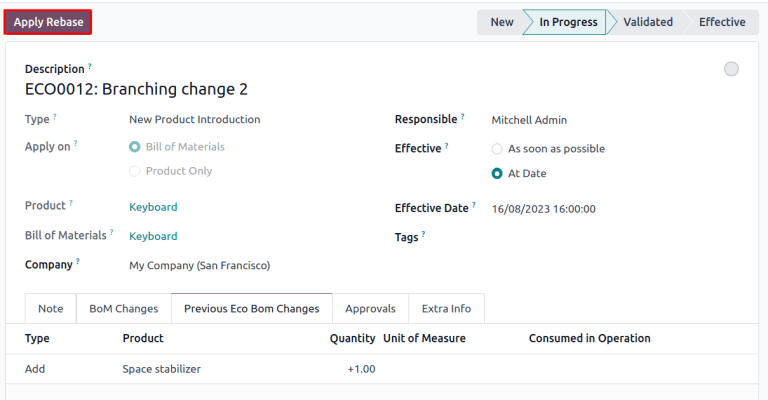
ความขัดแย้งสามารถเกิดขึ้นได้เมื่อการผลิต | BOM | กำลังแก้ไขเวอร์ชันก่อนหน้า การผลิต | BOMS | แท็บมองเห็นได้เฉพาะในสถานการณ์นี้
เพื่อแก้ไขความขัดแย้งและรักษา | Eco | ปุ่ม Rebase`
Example
สอง | ecos |, eco0011 และ` eco0012` ถูกสร้างขึ้นเมื่อปัจจุบัน | bom |เวอร์ชันคือ 5 และการเปลี่ยนแปลงจะถูกนำไปใช้ กลายเป็น 6
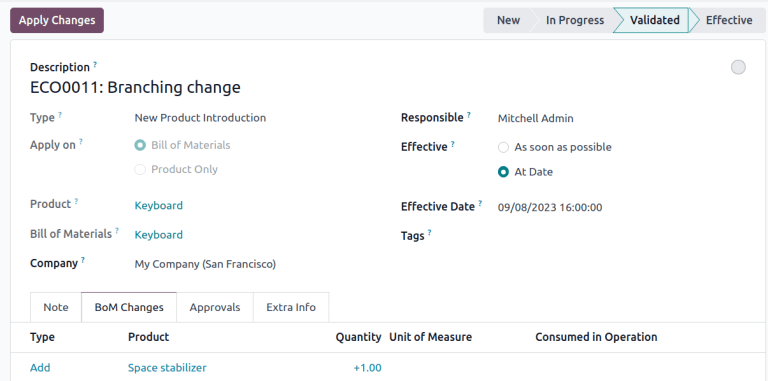
ซึ่งหมายความว่า eco0012 กำลังปรับเปลี่ยน | bom | : Guilabel: Eco Bom Change 'ก่อนหน้านี้' แท็บ, | bom | Stabilizer
เพื่อให้แน่ใจว่าการเปลี่ยนแปลงที่ใช้โดย eco0011 'จะถูกเก็บไว้เมื่อมีการเปลี่ยนแปลงเกิดขึ้นใน `eco0012 คลิกปุ่ม: guilabel:` ใช้ rebase` เพื่อใช้ก่อนหน้า | Eco | eco0012