
นโยบายการควบคุมบิล
ในแอป * ซื้อของ Odoo ของ Odoo นโยบาย * Bill Control * กำหนดปริมาณที่เรียกเก็บเงินโดยผู้ขายในทุกคำสั่งซื้อ (PO) สำหรับอย่างใดอย่างหนึ่งสั่งซื้อหรือได้รับปริมาณ
นโยบายที่เลือกในการตั้งค่าแอป * ซื้อ * ทำหน้าที่เป็นค่าเริ่มต้นมูลค่าและนำไปใช้กับผลิตภัณฑ์ใหม่ที่สร้างขึ้น
การกำหนดค่า
ในการกำหนดค่านโยบาย * Bill Control * ให้ไปที่: การเลือกเมนู: การซื้อแอพ --> การกำหนดค่า --> การตั้งค่า 'และเลื่อนลงไปที่: Guilabel: ` unvicing` ส่วน : Guilabel: ปริมาณที่สั่งซื้อ 'หรือ: Guilabel: ปริมาณที่ได้รับ' คลิก: Guilabel: Save
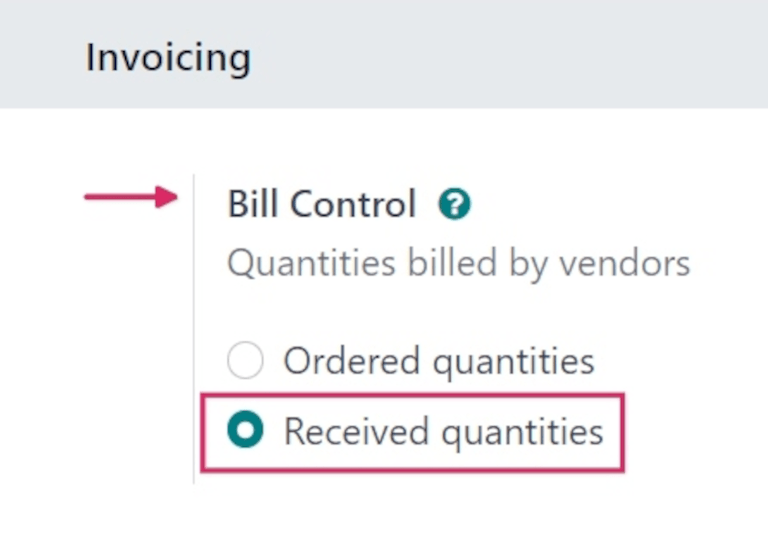
: Guilabel: `ปริมาณที่สั่งซื้อ ': สร้างใบเรียกเก็บเงินผู้ขายทันทีที่ A | PO | ยืนยันแล้ว ร่างร่าง
: Guilabel: `ปริมาณที่ได้รับ ': การเรียกเก็บเงินถูกสร้างขึ้นเท่านั้น * หลังจาก * ส่วนหนึ่งของได้รับคำสั่งซื้อทั้งหมดแล้ว เพื่อสร้างร่างร่าง บิลพยายามโดยไม่ได้รับอะไรเลย
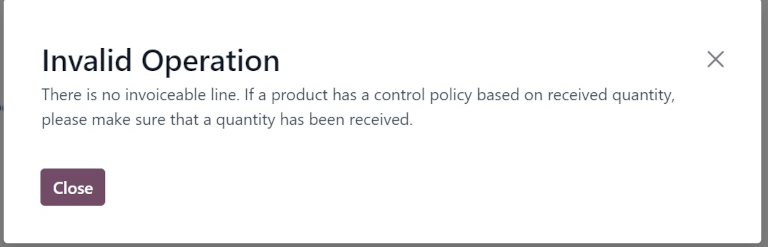
Note
หากผลิตภัณฑ์เฉพาะควรใช้นโยบายการควบคุมที่แตกต่างจากที่เลือกในการตั้งค่าแอป * ซื้อ *,: guilabel: `นโยบายการควบคุมบิล 'สำหรับสิ่งนั้นผลิตภัณฑ์สามารถเปลี่ยนแปลงได้จากรูปแบบผลิตภัณฑ์
ในการทำเช่นนั้นนำทางไปที่: เมนูการเลือก: `แอพซื้อ --> ผลิตภัณฑ์ -->ผลิตภัณฑ์ 'และเลือกผลิตภัณฑ์ : Guilabel: `แท็บซื้อ ' การเลือกในฟิลด์: Guilabel: `การควบคุมนโยบาย '
การจับคู่ 3 ทาง
คุณสมบัติ * 3-way Matching * ทำให้มั่นใจได้ว่าค่าใช้จ่ายของผู้ขายจะได้รับการชำระเงินเมื่อบางครั้ง(หรือทั้งหมด) ของผลิตภัณฑ์ที่รวมอยู่ใน | PO |
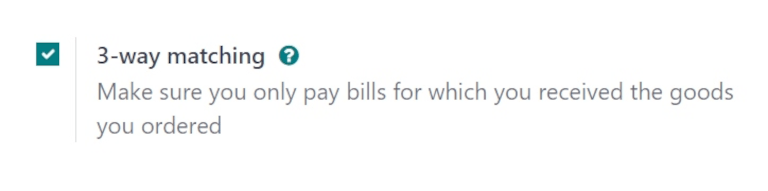
หากต้องการเปิดใช้งาน *การจับคู่ 3 ทาง *, นำทางไปที่: เมนูการเลือก: แอพซื้อ-->การกำหนดค่า --> การตั้งค่า `และเลื่อนลงไปที่: guilabel: ใบแจ้งหนี้ 'ส่วน. คุณสมบัติและคลิก: Guilabel: `Save '
Important
The: Guilabel: `` คุณสมบัติการจับคู่ 3 ทาง ** เท่านั้น ** ทำงานกับไฟล์: Guilabel: `นโยบายการควบคุมบิล 'ตั้งไว้ที่: Guilabel:' ได้รับปริมาณ '
ชำระค่าใช้จ่ายของผู้ขายด้วยการจับคู่ 3 ทาง
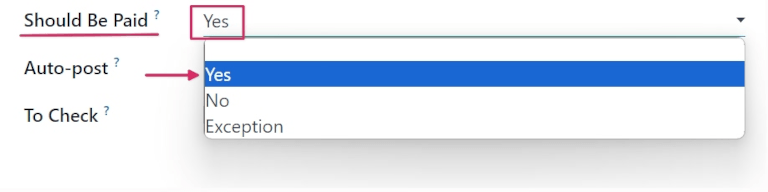
เมื่อเปิดใช้งานการจับคู่ 3 ทาง * ค่าใช้จ่ายของผู้ขายจะแสดง A: Guilabel: ควรได้รับการชำระเงิน `ฟิลด์ภายใต้แท็บ: guilabel: `ข้อมูลอื่น ๆ ' ถูกสร้างขึ้นฟิลด์ถูกตั้งค่าเป็น: guilabel: `ใช่ 'เนื่องจากบิล ** ไม่สามารถ ** ได้สร้างขึ้นจนกระทั่งอย่างน้อยบางผลิตภัณฑ์ที่รวมอยู่ใน | PO | ได้รับ.
ในการสร้างใบเรียกเก็บเงินผู้ขายจาก | po |, นำทางไปที่: menuselection: ซื้อแอพ --> คำสั่งซื้อ --> คำสั่งซื้อ ' หน้าเลือกที่ต้องการ | PO | Bill. : Guilabel: Draft Stage : Guilabel: `ควรได้รับค่าตอบแทน '
Important
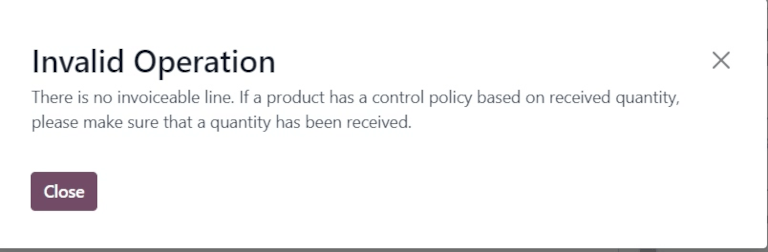
The PO selected from the list must not be billed yet, or an Invalid Operation pop-up window appears. This occurs for POs with a Received quantities policy, and a Fully Billed Billing Status.
คลิกเมนูแบบเลื่อนลงถัดจาก: Guilabel: ควรจ่ายเงินเพื่อดูไฟล์ตัวเลือกที่มีอยู่:: Guilabel: `ใช่ ',: guilabel: no` และ: Guilabel: `Exception '
Note
หากปริมาณทั้งหมดของผลิตภัณฑ์จาก A | PO | รวมเฉพาะผลิตภัณฑ์ที่ได้รับ * ได้รับในร่างผู้ขายใบแจ้งหนี้.
สามารถแก้ไขตั๋วเงินของผู้ขายได้เพื่อเพิ่มปริมาณที่เรียกเก็บเงินเปลี่ยนไฟล์ราคาของผลิตภัณฑ์ในใบเรียกเก็บเงินและเพิ่มผลิตภัณฑ์เพิ่มเติมลงในใบเรียกเก็บเงิน
หากข้อมูลร่างของร่างมีการเปลี่ยนแปลง:: guilabel: `ควรจ่าย 'สถานะฟิลด์ถูกตั้งค่าเป็น: Guilabel: `Exception ' ความแตกต่าง แต่ไม่ได้บล็อกการเปลี่ยนแปลงหรือแสดงข้อความแสดงข้อผิดพลาดเนื่องจากอาจมีเหตุผลที่ถูกต้องในการเปลี่ยนแปลงร่างร่าง
ในการประมวลผลใบเรียกเก็บเงินผู้ขายให้เลือกวันที่ใน: Guilabel: วันที่บิล 'ฟิลด์และคลิก: Guilabel: `ยืนยัน 'ตามด้วย: Guilabel: ลงทะเบียนการชำระเงิน `.
สิ่งนี้จะเปิดขึ้น: Guilabel: ลงทะเบียน Pay-Payment หน้าต่างป๊อปอัพ ข้อมูลการบัญชีจะถูกเติมล่วงหน้าตามบัญชีของฐานข้อมูลการตั้งค่า.
เมื่อการชำระเงินได้รับการลงทะเบียนสำหรับใบเรียกเก็บเงินของผู้ขายและการเรียกเก็บเงินจะแสดงThe Green: Guilabel: Banner 'Pay, The: Guilabel:` ควรได้รับเงิน'สถานะถูกตั้งค่าเป็น: Guilabel: `ไม่ '
Tip
: Guilabel: ควรได้รับสถานะ สถานะในตั๋วเงินถูกกำหนดโดย Odoo โดยอัตโนมัติอย่างไรก็ตามสถานะสามารถเปลี่ยนแปลงได้ด้วยตนเองโดยคลิกที่ดรอปของฟิลด์-เมนูลงในแท็บ: Guilabel: `` ข้อมูลอื่น ๆ '
ดูสถานะการเรียกเก็บเงินของใบสั่งซื้อ
เมื่อ A | PO | แท็บ: guilabel: `` ข้อมูลอื่น ๆ 'บน | po |
หากต้องการดู: Guilabel: `สถานะการเรียกเก็บเงิน 'ของ A | po |, นำทางไปที่: เมนูการเลือก: `แอพซื้อ --> คำสั่งซื้อ --> คำสั่งซื้อ 'และเลือกก| PO |
คลิกแท็บ: guilabel: `` ข้อมูลอื่น ๆ 'และค้นหาไฟล์: Guilabel: `` สถานะการเรียกเก็บเงิน '
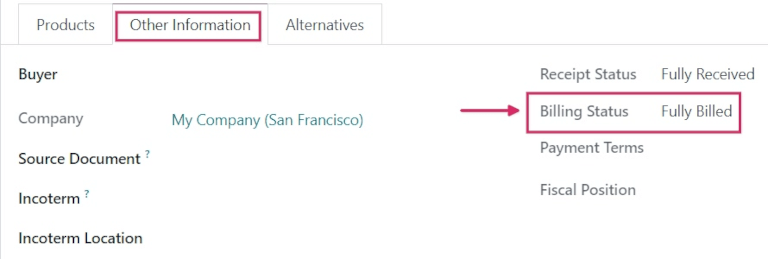
ตารางด้านล่างมีรายละเอียดค่าที่แตกต่างกัน: guilabel: `สถานะการเรียกเก็บเงิน 'ฟิลด์สามารถอ่านได้และเมื่อปรากฏขึ้นขึ้นอยู่กับบิล การควบคุม นโยบายที่ใช้
สถานะการเรียกเก็บเงิน |
ในปริมาณที่ได้รับ |
ในปริมาณที่สั่งซื้อ |
|---|---|---|
ไม่มีอะไรจะเรียกเก็บเงิน |
PO ยืนยัน; |
ไม่สามารถใช้ได้ |
รอตั๋วเงิน |
ได้รับผลิตภัณฑ์ทั้งหมด/บางอย่าง |
PO ยืนยัน |
เรียกเก็บเงินเต็มจำนวน |
ได้รับผลิตภัณฑ์ทั้งหมด/บางอย่าง |
ร่างร่างที่สร้างขึ้น |
See also
: doc: `จัดการ '