
จัดการตั๋วเงินของผู้ขาย
A * ผู้ขายบิล * เป็นใบแจ้งหนี้ที่ได้รับสำหรับผลิตภัณฑ์และ/หรือบริการซื้อโดย บริษัท จากผู้ขาย มาจากผู้ขายและอาจรวมถึงจำนวนเงินที่ค้างชำระสำหรับสินค้าและ/หรือบริการที่ซื้อภาษีการขายค่าขนส่งและค่าจัดส่งและอื่น ๆ
ใน Odoo สามารถสร้างใบเรียกเก็บเงินของผู้ขายได้ในจุดต่าง ๆ ในการจัดซื้อกระบวนการขึ้นอยู่กับนโยบายการควบคุมบิล *ที่เลือกใน *การซื้อ *การตั้งค่าของแอป
นโยบายการควบคุมบิล
ในการกำหนดค่านโยบายการควบคุมการเรียกเก็บเงินเริ่มต้นนำทางไปที่: MenusElection: ซื้อแอพ --> การกำหนดค่า --> การตั้งค่า 'และเลื่อนไปที่ส่วน: guilabel: ` unvicing` ส่วน
คุณลักษณะ: guilabel: คุณสมบัติการควบคุมบิลแสดงตัวเลือกนโยบายสองตัวเลือก:: Guilabel: `ปริมาณที่สั่งซื้อ 'และ: Guilabel: ได้รับปริมาณ'
นโยบายที่เลือกทำหน้าที่เป็นค่าเริ่มต้นสำหรับผลิตภัณฑ์ใหม่ที่สร้างขึ้น นโยบายดำเนินการดังนี้:
: Guilabel: `ปริมาณที่สั่งซื้อ ': สร้างใบเรียกเก็บเงินของผู้ขายทันทีที่ซื้อคำสั่งซื้อได้รับการยืนยัน ใช้เพื่อสร้างร่างร่าง
: Guilabel: `ปริมาณที่ได้รับ ': มีการสร้างบิลเท่านั้น ** หลังจาก ** ทั้งหมด (หรือส่วนหนึ่ง) ของคำสั่งซื้อทั้งหมดได้รับ ได้รับใช้เพื่อสร้างร่างร่าง
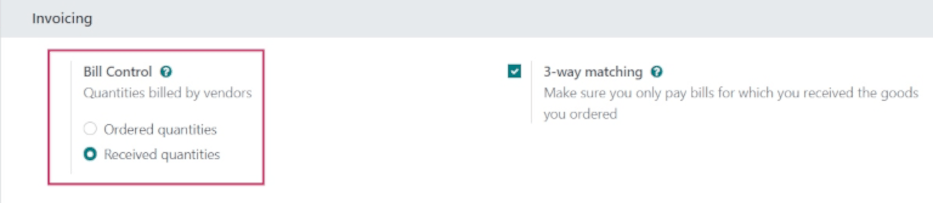
เมื่อเลือกนโยบายแล้วให้คลิก: Guilabel: `บันทึก 'เพื่อบันทึกการเปลี่ยนแปลง
Tip
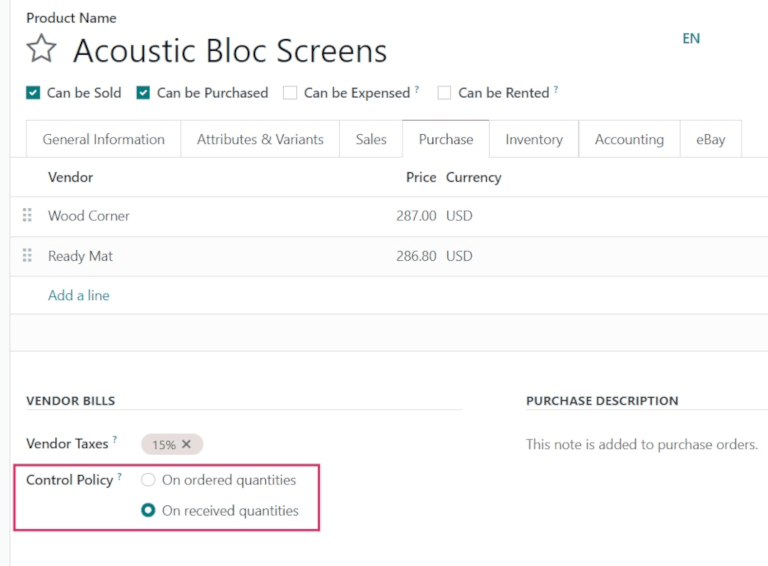
หากผลิตภัณฑ์ต้องการนโยบายการควบคุมที่แตกต่างจากที่กำหนดไว้ใน* การซื้อ* การตั้งค่าแอปนโยบายการควบคุมของผลิตภัณฑ์นั้นสามารถแทนที่ได้โดยไปที่แท็บ: Guilabel: `` purchase 'บนแบบฟอร์มผลิตภัณฑ์และเลือกไฟล์นโยบายที่ต้องการในฟิลด์: Guilabel: `การควบคุมนโยบาย '
การจับคู่ 3 ทาง
นโยบาย * 3-way Matching * ทำให้มั่นใจได้ว่าค่าใช้จ่ายของผู้ขายจะได้รับการชำระเงินเพียงครั้งเดียว (หรือได้รับผลิตภัณฑ์บางอย่าง) ในใบสั่งซื้อ (PO)
หากต้องการเปิดใช้งานการจับคู่แบบ 3 ทางให้ไปที่: เมนูการเลือก: แอพซื้อ-->การกำหนดค่า --> การตั้งค่า `และเลื่อนไปที่: guilabel: ใบแจ้งหนี้ 'ส่วน.
ทำเครื่องหมายในช่องทำเครื่องหมายถัดจาก: Guilabel: การจับคู่ 3 ทางและคลิก: Guilabel: `Save
Important
คุณลักษณะ: Guilabel: `` 3-way matching` คุณสมบัติ ** เท่านั้น ** ตั้งใจที่จะทำงานกับ: Guilabel: `นโยบายการควบคุมบิล 'ตั้งไว้ที่: Guilabel:' ได้รับปริมาณ '
สร้างและจัดการตั๋วเงินของผู้ขายในใบเสร็จรับเงิน
เมื่อได้รับผลิตภัณฑ์เข้าสู่คลังสินค้าของ บริษัท จะมีการสร้างใบเสร็จรับเงินเมื่อ บริษัท ประมวลผลปริมาณที่ได้รับพวกเขาสามารถเลือกได้สร้างใบเรียกเก็บเงินผู้ขายโดยตรงจากแบบฟอร์มใบเสร็จรับเงินคลังสินค้า
ขึ้นอยู่กับนโยบายการควบคุมการเรียกเก็บเงินที่เลือกในการตั้งค่าบิลผู้ขายการสร้างเสร็จสมบูรณ์ตามขั้นตอนต่าง ๆ ของกระบวนการจัดหา
ปริมาณที่สั่งซื้อ
เพื่อสร้างและจัดการตั๋วเงินผู้ขายสำหรับใบเสร็จรับเงินด้วย *การควบคุมบิล *กำหนดนโยบายเป็น *ปริมาณที่สั่งซื้อ *ก่อนอื่นนำทางไปยังไฟล์: MenusElection: ซื้อแอพ 'และคลิก: Guilabel: new` จาก: Guilabel: `คำขอสำหรับแผงควบคุมใบเสนอราคา '
การทำเช่นนั้นจะเปิดใหม่: Guilabel: คำขอสำหรับใบเสนอราคา '(RFQ) แบบฟอร์ม ว่างเปล่า | RFQ | ภายใต้: แท็บ Guilabel: `Product เพื่อเพิ่มผลิตภัณฑ์ในการสั่งซื้อ
ในสายผลิตภัณฑ์เลือกผลิตภัณฑ์จากเมนูแบบเลื่อนลงใน: guilabel: `` product 'ฟิลด์และป้อนปริมาณเพื่อสั่งซื้อในไฟล์: Guilabel: `ปริมาณมาก 'ฟิลด์
เมื่อพร้อมแล้วคลิก: Guilabel: `ยืนยันคำสั่งซื้อเพื่อยืนยัน | RFQ | | PO |.
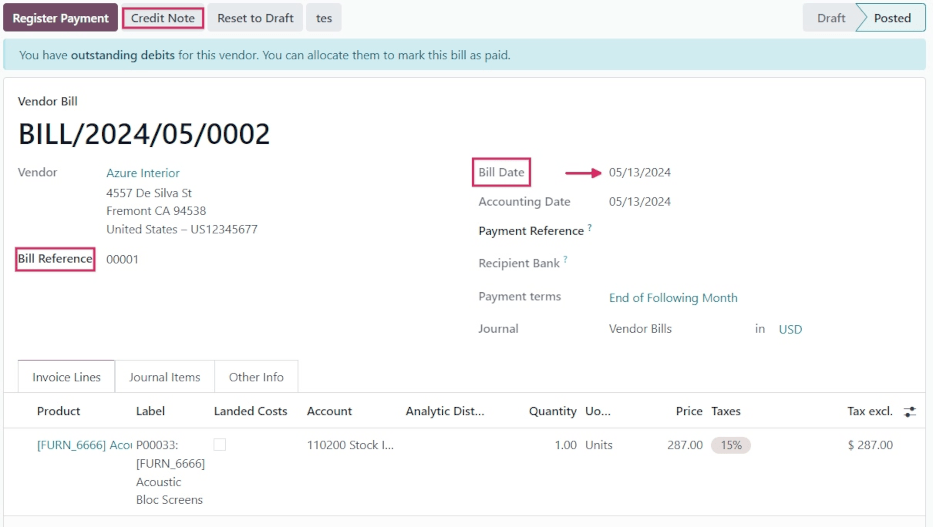
จากนั้นคลิก: Guilabel: สร้าง Bill เพื่อสร้างใบเรียกเก็บเงินผู้ขาย : Guilabel: ผู้ขาย Bill แบบฟอร์มใน: Guilabel:` Draft` State วันที่เรียกเก็บเงินใน: Guilabel: `Bill Date 'Field
เมื่อพร้อมแล้วให้ยืนยันใบเรียกเก็บเงินโดยคลิก: Guilabel: ยืนยัน ': Guilabel: หน้าผู้ขาย Bill
Tip
เนื่องจากนโยบายการควบคุมการเรียกเก็บเงินถูกตั้งค่าเป็น *ปริมาณที่สั่งซื้อ *ร่างร่างกฎหมายสามารถยืนยันได้ทันทีที่สร้างขึ้นก่อนที่ผลิตภัณฑ์ใด ๆ จะได้รับได้รับ.
เมื่อได้รับการชำระเงินแล้วคลิก: Guilabel: ลงทะเบียนชำระเงิน ที่ด้านบนของใบเรียกเก็บเงินเพื่อบันทึก
การทำเช่นนั้นทำให้เกิด: Guilabel: `` ลงทะเบียนการชำระเงิน 'หน้าต่างป๊อปอัพให้ปรากฏการชำระเงิน: Guilabel: `` Journal` สามารถเลือกได้และก: Guilabel: `วิธีการชำระเงิน 'เลือก
นอกจากนี้บิล: Guilabel: จำนวน ',: Guilabel: วันที่ชำระเงิน' และ: guilabel: memo (: dfn:` หมายเลขอ้างอิง ') สามารถแก้ไขได้จากป๊อปอัพนี้หน้าต่างถ้าจำเป็น
เมื่อพร้อมแล้วคลิก: Guilabel: สร้างการชำระเงิน 'เพื่อสร้างไฟล์: Guilabel: `ผู้ขาย Bill บน | RFQ |
ได้รับปริมาณ
เพื่อสร้างและจัดการตั๋วเงินผู้ขายสำหรับใบเสร็จรับเงินด้วยนโยบายการควบคุมการเรียกเก็บเงินตั้งค่าเป็น *ปริมาณที่ได้รับ *ก่อนอื่นนำทางไปยังไฟล์: เมนูการเลือก: แอพซื้อ 'และคลิก: Guilabel: ใหม่'
การทำเช่นนั้นเปิด | RFQ ใหม่ | : Guilabel: ผู้ขาย 'และคลิก: Guilabel: เพิ่มบรรทัด' ใต้: Guilabel: `แท็บผลิตภัณฑ์ 'เพื่อเพิ่มผลิตภัณฑ์ในการสั่งซื้อ
ในสายผลิตภัณฑ์เลือกผลิตภัณฑ์จากเมนูแบบเลื่อนลงใน: guilabel: `` product 'ฟิลด์และป้อนปริมาณเพื่อสั่งซื้อในไฟล์: Guilabel: `ปริมาณมาก 'ฟิลด์
เมื่อพร้อมแล้วคลิก: Guilabel: `ยืนยันคำสั่งซื้อเพื่อยืนยัน | RFQ | | PO |.
Important
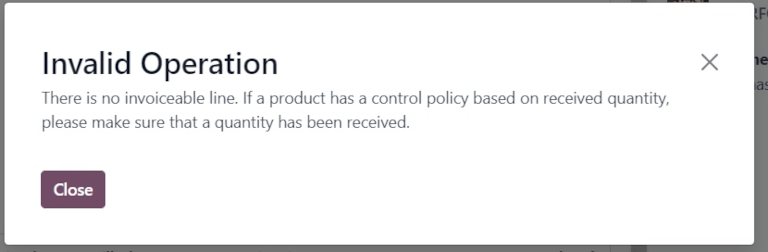
เมื่อใช้นโยบายการควบคุมปริมาณ * ที่ได้รับ * ให้คลิก: Guilabel: สร้าง Bill ก่อนที่จะได้รับผลิตภัณฑ์ใด ๆ ทำให้เกิด: Guilabel: หน้าต่างการทำงานที่ไม่ถูกต้อง หน้าต่างป๊อปอัพจะปรากฏขึ้น
Odoo ต้องการรายการอย่างน้อยบางส่วนที่รวมอยู่ใน | PO |ที่จะได้รับเพื่อสร้างใบเรียกเก็บเงินของผู้ขาย
บน | po |, คลิกที่: guilabel: `` ใบเสร็จรับเงิน 'ปุ่มอัจฉริยะเพื่อดูไฟล์แบบฟอร์มใบเสร็จรับเงินคลังสินค้า
จากที่นี่คลิก: Guilabel: Validate เพื่อลงทะเบียน: Guilabel:` Done '(ได้รับ) ปริมาณ
จากนั้นนำทางกลับไปที่ | po |, ผ่าน breadcrumb และคลิก: Guilabel: `สร้างบิล '
สิ่งนี้เปิด A: Guilabel: ผู้ขาย Bill แบบฟอร์มใน: Guilabel:` State 'จากที่นี่เพิ่มวันที่เรียกเก็บเงินใน: Guilabel: `` Bill Date 'Field พร้อมยืนยันใบเรียกเก็บเงินโดยคลิก: Guilabel: `ยืนยัน 'ที่ด้านบนของร่าง.
เมื่อได้รับการชำระเงินแล้วคลิก: Guilabel: ลงทะเบียนชำระเงิน ที่ด้านบนของใบเรียกเก็บเงินเพื่อบันทึก
การทำเช่นนั้นทำให้เกิด: Guilabel: `` ลงทะเบียนการชำระเงิน 'หน้าต่างป๊อปอัพให้ปรากฏการชำระเงิน: Guilabel: `` Journal` สามารถเลือกได้และก: Guilabel: `วิธีการชำระเงิน 'เลือก
นอกจากนี้บิล: Guilabel: จำนวน ',: Guilabel: วันที่ชำระเงิน' และ: guilabel: memo (: dfn:` หมายเลขอ้างอิง ') สามารถแก้ไขได้จากป๊อปอัพนี้หน้าต่างถ้าจำเป็น
เมื่อพร้อมแล้วคลิก: Guilabel: สร้างการชำระเงิน 'เพื่อสร้างไฟล์: Guilabel: `ผู้ขาย Bill บน | RFQ |
จัดการตั๋วเงินของผู้ขายในการบัญชี
ใบเรียกเก็บเงินของผู้ขายสามารถสร้างได้โดยตรงจากแอป * บัญชี * โดยไม่ต้องต้องสร้างใบสั่งซื้อก่อน
นำทางไปที่: MenusElection: แอพบัญชี --> ผู้ขาย --> Bills และคลิก: Guilabel: new
เพิ่มผู้ขายใน: Guilabel: `` ผู้ขาย ' : guilabel: แท็บ Lines Lines ', คลิก: Guilabel: เพิ่มบรรทัด' เพื่อเพิ่มผลิตภัณฑ์
เลือกผลิตภัณฑ์จากเมนูแบบเลื่อนลงในฟิลด์: guilabel: `ผลิตภัณฑ์ 'และป้อนปริมาณเพื่อสั่งซื้อใน: Guilabel: `ปริมาณ '
เลือก A: Guilabel: `วันที่บิล 'และกำหนดค่าอื่น ๆ ที่จำเป็นข้อมูล.
เมื่อได้รับการยืนยันแล้วให้คลิกแท็บ: Guilabel: journal itemition เพื่อดูไฟล์: Guilabel: `วารสารบัญชี ' การกำหนดค่าเกี่ยวกับ: guilabel: `ผู้ขาย 'และ: Guilabel: `รูปแบบผลิตภัณฑ์ '
หากจำเป็นให้คลิก: Guilabel: Credit Note เพื่อเพิ่มบันทึกเครดิตลงในไฟล์ใบแจ้งหนี้.
เมื่อพร้อมแล้วคลิก: Guilabel: ลงทะเบียนการชำระเงิน 'ตามด้วย: Guilabel: `สร้างการชำระเงิน 'เพื่อให้: Guilabel: ผู้ขาย Bill`
Tip
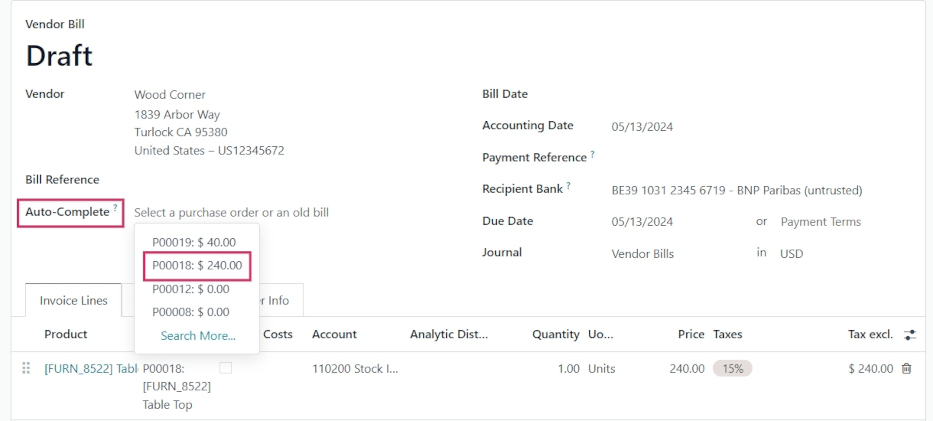
หากต้องการเชื่อมโยงร่างบิลไปยังใบสั่งซื้อที่มีอยู่ให้คลิกเมนูแบบเลื่อนลงถัดจาก: Guilabel: Auto-Complete * ก่อนการคลิก: Guilabel:` ยืนยัน 'และเลือก A | PO |
บิลอัตโนมัติเติมข้อมูลจากข้อมูลที่เลือก | PO |
การเรียกเก็บเงินแบตช์
ใบเรียกเก็บเงินของผู้ขายสามารถประมวลผลและจัดการเป็นแบทช์ในบัญชี *แอป.
นำทางไปที่: เมนูการเลือก: แอพบัญชี --> ผู้ขาย --> ตั๋วเงิน ' คลิกที่: Guilabel: `ช่องทำเครื่องหมาย 'ที่มุมบนซ้ายด้านข้าง: Guilabel: `Number คอลัมน์ภายใต้ปุ่ม: Guilabel:` new`
สิ่งนี้เลือกตั๋วเงินผู้ขายที่มีอยู่ทั้งหมดด้วย A: Guilabel: Status ': Guilabel: `โพสต์ 'หรือ: guilabel: ร่าง'
คลิกที่: ไอคอน: fa-print: guilabel: ปุ่มพิมพ์` print` เพื่อพิมพ์ที่เลือกใบแจ้งหนี้หรือใบเรียกเก็บเงิน
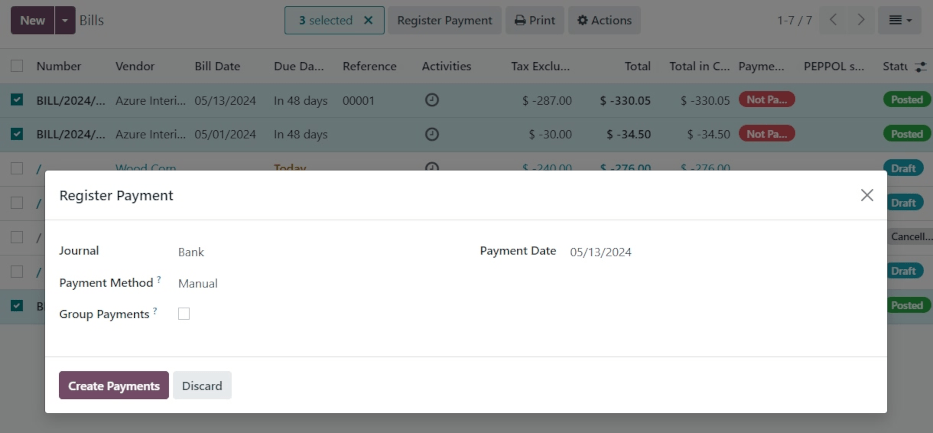
คลิก: Guilabel: ลงทะเบียนการชำระเงิน เพื่อสร้างและประมวลผลการชำระเงินสำหรับตั๋วเงินผู้ขายหลายรายพร้อมกัน
Note
การชำระเงินด้วย: Guilabel: `` Status 'แสดงรายการเป็น: Guilabel: `โพสต์' ได้ถูกเรียกเก็บเงินเป็นแบทช์ โพสต์ก่อนที่พวกเขาจะรวมอยู่ในการเรียกเก็บเงินแบบแบตช์
คลิก: Guilabel: ลงทะเบียนการชำระเงิน เปิด A: Guilabel: `ลงทะเบียนชำระเงิน 'หน้าต่างป๊อปอัพ ตั๋วเงินควรโพสต์ไปเลือก: Guilabel: `วันที่ชำระเงิน 'และเลือกก: Guilabel: `วิธีการชำระเงิน '
นอกจากนี้ยังมีตัวเลือกในการ: Guilabel: `การชำระเงินกลุ่ม 'ร่วมกันจากสิ่งนี้หน้าต่างป๊อปอัพเช่นกัน สร้างขึ้นแทนที่จะเป็นหนึ่งต่อบิล คุณสมบัติการชำระเงิน* เปิดใช้งานในการตั้งค่าของ: เมนูการเลือก: `แอปบัญชี '
เมื่อพร้อมแล้วให้คลิกปุ่ม: Guilabel: `สร้างการชำระเงิน ' ของรายการบันทึกประจำวันในหน้าแยกต่างหาก ทั้งหมดเชื่อมโยงกับตั๋วเงินของผู้ขายที่เกี่ยวข้อง
See also
: doc: `control_bills '