
คำขอใบเสนอราคา
คุณลักษณะคำขอของ Odoo สำหรับใบเสนอราคา (RFQS) ในแอพซื้อ ****มาตรฐานการสั่งซื้อผลิตภัณฑ์จากผู้ขายหลายรายด้วยราคาที่แตกต่างกันและเวลาจัดส่ง
RFQs are documents companies send to vendors requesting product pricing. In Odoo, once the vendor approves the RFQ, the purchase order (PO) is confirmed to align on lead times and pricing.
การกำหนดค่า
ผลิตภัณฑ์
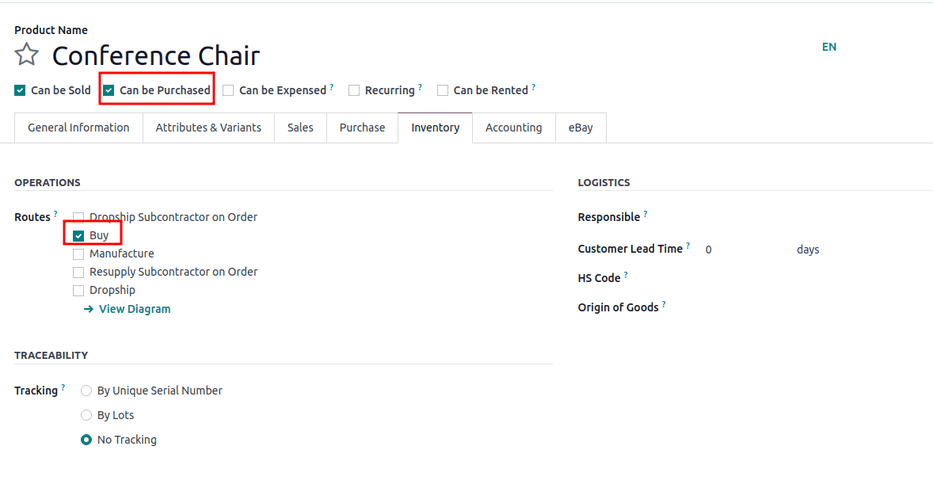
หากต้องการข้อมูลผลิตภัณฑ์และราคาของผลิตภัณฑ์อัตโนมัติบน | rfq |, กำหนดค่าผลิตภัณฑ์โดยไปที่: เมนูการเลือก: ซื้อแอพ --> ผลิตภัณฑ์ -->ผลิตภัณฑ์ ' : Guilabel: `new สามารถกำหนดค่าข้อมูลการซื้อได้
ในการกำหนดค่าผลิตภัณฑ์ที่ซื้อได้ติ๊ก: guilabel: สามารถซื้อได้ 'ช่องทำเครื่องหมายภายใต้ชื่อผลิตภัณฑ์ และเปิดใช้งาน: Guilabel: ` Buy` Route
ผู้ขาย
ในแท็บ: guilabel: `` การซื้อ 'ของแบบฟอร์มผลิตภัณฑ์ป้อนข้อมูลผู้ขายและราคาของพวกเขาที่จะมีข้อมูลอัตโนมัตินี้ใน | rfq | ผลิตภัณฑ์อยู่ในรายการ
See also
: doc: ../ ผลิตภัณฑ์/pricelist
คอลัมน์เริ่มต้น ได้แก่ : Guilabel: ปริมาณ ',: Guilabel: price` และ: Guilabel: เวลานำส่งมอบ 'แต่คอลัมน์อื่น ๆ เช่น: Guilabel: ผลิตภัณฑ์Variant` หรือ: Guilabel: `ส่วนลด 'สามารถเปิดใช้งานได้
ในการเปิดใช้งานหรือปิดการใช้งานคอลัมน์ให้คลิกที่: ไอคอน: oi-settings-adjust: Guilabel: (ตัวเลือกเพิ่มเติม) ไอคอนทางด้านขวาของแถวส่วนหัวถึงเปิดเผยเมนูแบบเลื่อนลงของคอลัมน์เพิ่มเติมที่สามารถเพิ่มได้ (หรือลบออก) จากแท็บ: Guilabel: `` Purchase`
Note
อีกทางเลือกหนึ่งราคาและเวลาในการส่งมอบสำหรับผลิตภัณฑ์ที่มีอยู่อาจเป็นได้เพิ่มเป็นกลุ่มโดยไปที่: MeneSelection: App Purchase App --> การกำหนดค่า -->ผู้ขาย Pricelists : Guilabel: `` ผู้ขาย 'ส่วนของแบบฟอร์ม pricelist ที่ปรากฏขึ้นเพิ่มไฟล์ข้อมูลผลิตภัณฑ์ที่เกี่ยวข้องกับผู้ขาย
สั่งซื้อสินค้า
ด้วยผลิตภัณฑ์และราคาที่กำหนดค่าให้ทำตามขั้นตอนเหล่านี้เพื่อสร้างและส่ง| RFQS |
RFQ dashboard
ในการเริ่มต้นใช้งานไปที่: เมนูการเลือก: `แอพซื้อ --> คำสั่งซื้อ -->คำขอใบเสนอราคา '
: guilabel: `คำขอสำหรับใบเสนอราคา 'แดชบอร์ดแสดงภาพรวมของไฟล์บริษัท | RFQS |, | POS | และสถานะของพวกเขา ลงทั้งหมด | RFQS | เป็นผู้ซื้อ) ที่มีการสรุปสถานะของพวกเขา
มุมบนขวายังให้รายงานอย่างรวดเร็วเกี่ยวกับล่าสุดของ บริษัทการซื้อตามมูลค่ารวมเวลานำและจำนวน | RFQS |
นอกจากนี้แดชบอร์ดยังมีปุ่มสำหรับ:
: guilabel:
to send: คำสั่งซื้อใน | rfq | ผู้ขาย: Guilabel:
Waiting: | RFQS | การยืนยันผู้ขาย: Guilabel:
Late: | RFQS | ผ่าน.
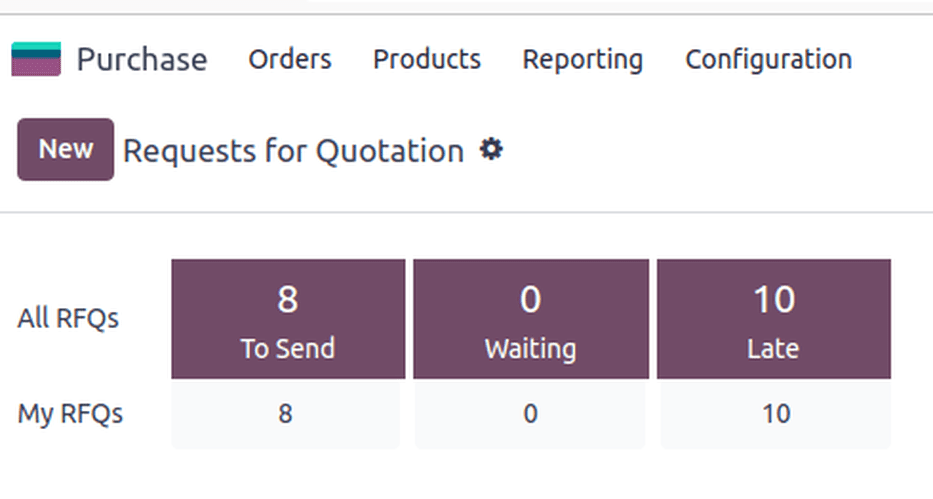
นอกจากตัวเลือกมุมมองที่หลากหลาย: Guilabel: คำขอใบเสนอราคา 'Dashboard จัดเตรียม: Guilabel: `filters และ: Guilabel:` ตัวเลือกกลุ่มโดย 'เข้าถึงได้ผ่านเมนูแบบเลื่อนลงแถบค้นหา
See also
: เอกสาร: ../../../ Essentials/Search
สร้างใหม่ | RFQ |
หากต้องการสร้าง | RFQ ใหม่ | คลิกปุ่ม: guilabel: `` new` ที่ด้านบนซ้ายมุมของ: Guilabel: `คำขอสำหรับ Dashboard '| PO |
เริ่มต้นด้วยการกำหนด A: Guilabel: `ผู้ขาย '
: guilabel: `` ผู้ขายอ้างอิง 'ฟิลด์ชี้ไปที่การขายและการจัดส่งหมายเลขสั่งซื้อที่ส่งโดยผู้ขาย ได้รับและ | po |
ฟิลด์ Guilabel: `` blanket order 'หมายถึงข้อตกลงการซื้อระยะยาวในคำสั่งซื้อซ้ำกับการกำหนดราคาที่กำหนด มุ่งหน้าไปที่: เมนูการเลือก: `แอพซื้อ --> คำสั่งซื้อ --> ข้อตกลงการซื้อ '
: Guilabel: Currency สามารถเปลี่ยนแปลงได้หากซื้อผลิตภัณฑ์จาก aผู้ขายในประเทศอื่น
ถัดไปกำหนดค่า: guilabel: dentline ซึ่งเป็นวันที่ซึ่งเป็นวันที่ผู้ขายจะต้องยืนยันข้อตกลงในการจัดหาผลิตภัณฑ์
Note
หลังจาก: Guilabel: `กำหนดเวลาสั่งซื้อ 'เกินกว่านั้น | RFQ | สาย แต่ผลิตภัณฑ์ยังสามารถสั่งซื้อได้
: Guilabel: การมาถึงที่คาดหวังจะถูกคำนวณโดยอัตโนมัติตาม: Guilabel: `กำหนดเวลาสั่งซื้อ 'และเวลานำของผู้ขาย : Guilabel: `ถามยืนยัน เพื่อขอป้ายเมื่อส่งมอบ
ด้วย: doc: คุณสมบัติที่เก็บข้อมูล<../../ สินค้าคงคลัง/คลังสินค้า _storage/Inventory_Management/use_locations> `เปิดใช้งานฟิลด์ Guilabel: ` ส่งมอบไปยัง 'พร้อมตัวเลือกสำหรับไฟล์สั่งซื้อการจัดส่ง
เลือกที่อยู่คลังสินค้าที่ได้รับที่นี่หรือเลือก: guilabel: dropship 'เพื่อระบุว่าคำสั่งนี้จะถูกจัดส่งโดยตรงไปยังลูกค้าปลายทางเมื่อไหร่: Guilabel: `dropship ถูกเลือก,: guilabel:` address dropship 'ฟิลด์เปิดใช้งาน แอป.
แท็บผลิตภัณฑ์
ในแท็บ: guilabel: ผลิตภัณฑ์ เพิ่มผลิตภัณฑ์ที่จะสั่งซื้อ : Guilabel: `เพิ่มผลิตภัณฑ์ 'และพิมพ์ชื่อผลิตภัณฑ์หรือเลือกรายการจากเมนูแบบเลื่อนลง
หากต้องการสร้างผลิตภัณฑ์ใหม่และเพิ่มให้พิมพ์ชื่อผลิตภัณฑ์ใหม่ในไฟล์: Guilabel: คอลัมน์ผลิตภัณฑ์ 'เลือก: Guilabel: สร้าง [ชื่อผลิตภัณฑ์] `จากเมนูแบบเลื่อนลงที่เกิดขึ้นและเพิ่มราคาต่อหน่วยด้วยตนเอง : Guilabel: `สร้างและแก้ไข ... ` ที่จะนำไปยังรูปแบบผลิตภัณฑ์สำหรับใหม่รายการ.
: Guilabel: 'แคตตาล็อก' สามารถเลือกได้เพื่อนำทางไปยังเมนูผลิตภัณฑ์จากผู้ขายที่เลือก
ส่ง | RFQ |
การคลิก: Guilabel: ส่งทางอีเมล เปิดเผย a: guilabel: เขียนอีเมล ป๊อป-หน้าต่างขึ้นพร้อมกับ A: Guilabel: `การซื้อ: ขอแม่แบบใบเสนอราคา 'โหลดพร้อมที่จะส่งไปยังที่อยู่อีเมลของผู้ขาย (กำหนดค่าในไฟล์** แอพที่ติดต่อ **)
หลังจากสร้างข้อความที่ต้องการแล้วให้คลิก: Guilabel: Send | RFQ |
การคลิก: Guilabel: พิมพ์ rfq ดาวน์โหลด pdf ของ | rfq |
ยืนยันคำสั่งซื้อ
คลิก: Guilabel: `ยืนยันคำสั่งซื้อ 'แปลงโดยตรง | rfq | ใช้งาน | PO |
Tip
Odoo ติดตามการสื่อสารในแต่ละคำสั่งผ่านการพูดคุยของ | po |รูปร่าง. เป็นบันทึกและกิจกรรมภายในใด ๆ ยังถูกบันทึกไว้ในการพูดพล่อย
ครั้งหนึ่ง | rfq |
บน | po |, the: guilabel: dentline dentline` มีการเปลี่ยนแปลงฟิลด์เป็น: Guilabel: `วันที่ยืนยัน 'ซึ่งแสดงวันที่และเวลาของผู้ใช้ยืนยันคำสั่งซื้อ
ขึ้นอยู่กับการกำหนดค่าที่ผู้ใช้เลือกในแอป ** ซื้อ **การตั้งค่าบิล * ผู้ขาย * ถูกสร้างขึ้นเมื่อมีการสั่งซื้อผลิตภัณฑ์หรือได้รับ. ตั๋วเงินผู้ขาย <Manage> `
Note
หลังจากสั่งซื้อแล้วให้คลิก: Guilabel: `รับผลิตภัณฑ์ 'บันทึกการรับผลิตภัณฑ์ใหม่เข้าสู่ฐานข้อมูล
Note
ด้วย ** สินค้าคงคลัง ** ติดตั้งแอปยืนยัน A | PO | สร้างเอกสารใบเสร็จด้วยข้อมูลผลิตภัณฑ์และคาดหวังวันที่มาถึงมีประชากรโดยอัตโนมัติ
See also
: doc: `จัดการ '