ซื้อหน่วยวัด
เมื่อคุณซื้อผลิตภัณฑ์อาจเกิดขึ้นได้ว่าผู้ขายของคุณจะใช้สิ่งที่แตกต่างกันหน่วยการวัดมากกว่าเมื่อมีการขาย ตัวแทนขายและการซื้อ มาตรการด้วยตนเองทุกครั้ง และให้ Odoo จัดการกับการแปลง
พิจารณาตัวอย่างต่อไปนี้:
คุณซื้อน้ำส้มจากผู้ขายชาวอเมริกันและพวกเขาใช้ ** แกลลอน **อย่างไรก็ตามลูกค้าของคุณเป็นชาวยุโรปและใช้ ** ลิตร **
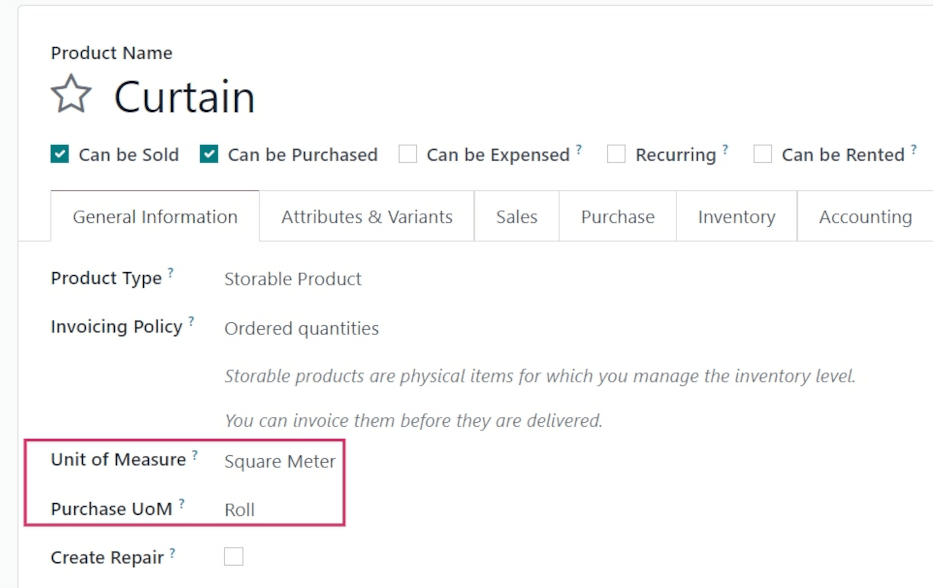
คุณซื้อผ้าม่านจากผู้ขายในรูปแบบของ ** ม้วน ** และคุณขายชิ้นส่วนของม้วนให้กับลูกค้าของคุณโดยใช้ ** ตารางเมตร **
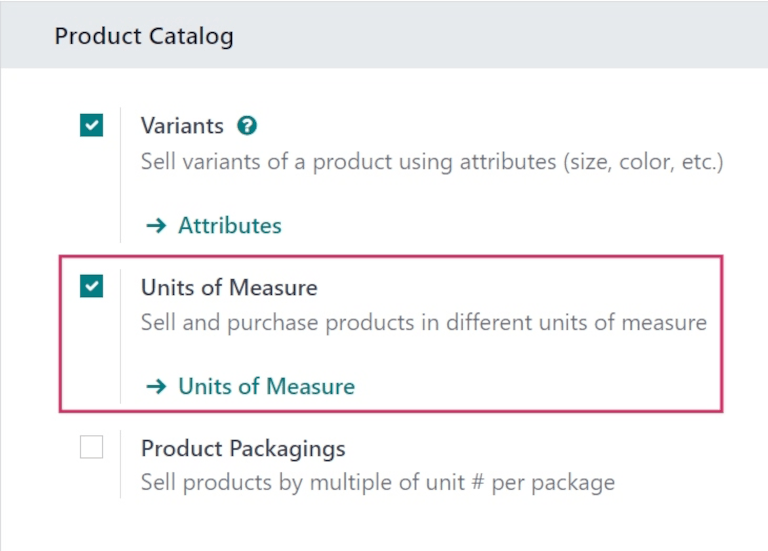
เปิดใช้งานหน่วยวัด
เปิดแอพขายของคุณและไปที่: MeneSelection: `การกำหนดค่า --> การตั้งค่า 'ภายใต้แคตตาล็อกผลิตภัณฑ์เปิดใช้งาน *หน่วยวัด *
ระบุการขายและการซื้อหน่วยวัด
หน่วยการวัดมาตรฐาน
ความหลากหลายของหน่วยการวัดมีให้โดยค่าเริ่มต้นในฐานข้อมูลของคุณแต่ละคนเป็นหนึ่งในห้าหน่วยที่กำหนดค่าไว้ล่วงหน้าของหมวดหมู่การวัด:ความยาว / ระยะทาง,*หน่วย*,*ระดับเสียง*,*น้ำหนัก*และ*เวลาทำงาน*
Tip
คุณสามารถสร้างหน่วยการวัดและหน่วยการวัดใหม่ของคุณ(ดูหัวข้อถัดไป)
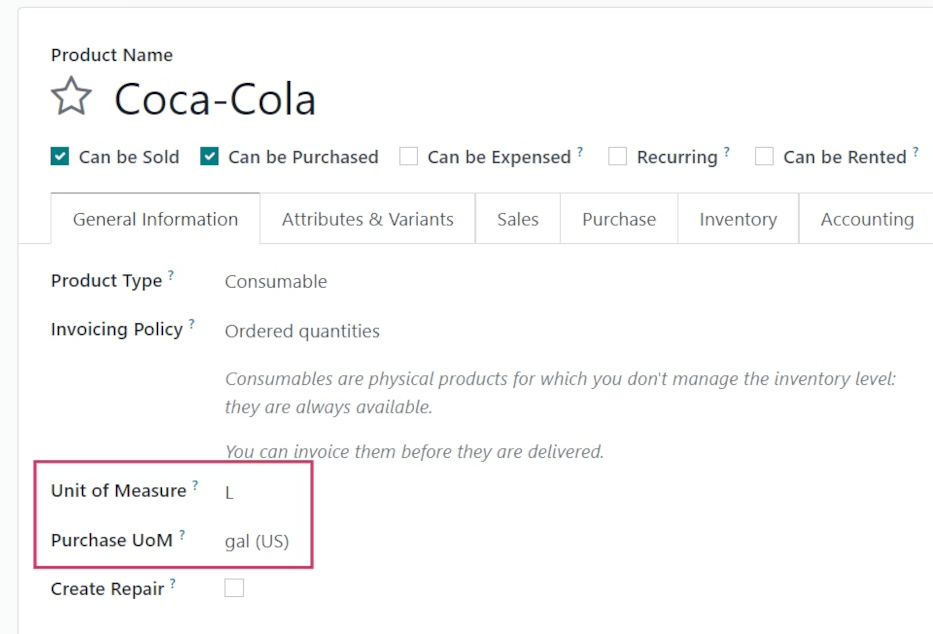
หากต้องการระบุมาตรการที่แตกต่างกันสำหรับการขายและการซื้อให้เปิดไฟล์ซื้อแอพและไปที่: เมนูการเลือก: `ผลิตภัณฑ์ --> ผลิตภัณฑ์ ' ผลิตภัณฑ์หรือเลือกอันที่มีอยู่ แท็บก่อนอื่นเลือกหน่วยวัด * ที่จะใช้สำหรับการขาย (รวมถึงสำหรับแอพอื่น ๆ เช่นสินค้าคงคลัง) วัด* ที่จะใช้สำหรับการซื้อ
กลับไปที่ตัวอย่างแรกหากคุณซื้อน้ำส้มจากผู้ขายของคุณใน** แกลลอน ** และขายให้กับลูกค้าของคุณใน ** ลิตร ** ก่อนอื่นเลือก*l*(ลิตร) เป็นหน่วยวัด และ *gal (US) *(แกลลอน) เป็น *การซื้อหน่วยวัด*จากนั้นคลิกที่*บันทึก
สร้างหน่วยวัดใหม่และหน่วยการวัดหมวดหมู่
บางครั้งคุณต้องสร้างหน่วยและหมวดหมู่ของคุณเองเช่นกันเพราะการวัดไม่ได้กำหนดค่าไว้ล่วงหน้าใน ODOO หรือเพราะหน่วยไม่เกี่ยวข้องซึ่งกันและกัน (เช่นกิโลกรัมและเซนติเมตร)
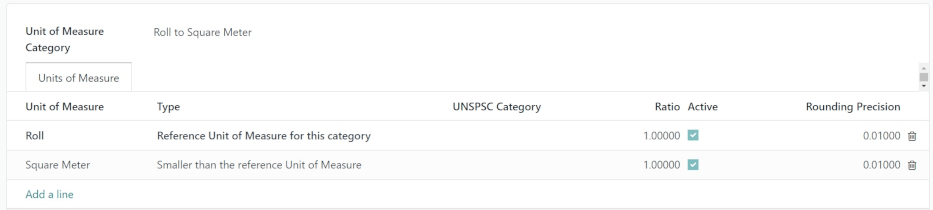
หากคุณทำตัวอย่างที่สองที่คุณซื้อผ้าม่านจากผู้ขายในรูปแบบของ ** ม้วน ** และคุณขายชิ้นส่วนของม้วนโดยใช้ ** ตารางเมตร **,คุณต้องสร้างหมวดหมู่การวัด * ใหม่ * เพื่อเชื่อมโยงทั้งสองอย่างหน่วยวัด
หากต้องการทำเช่นนั้นไปที่: การเลือกเมนู: `การกำหนดค่า --> หน่วยวัดหมวดหมู่ '
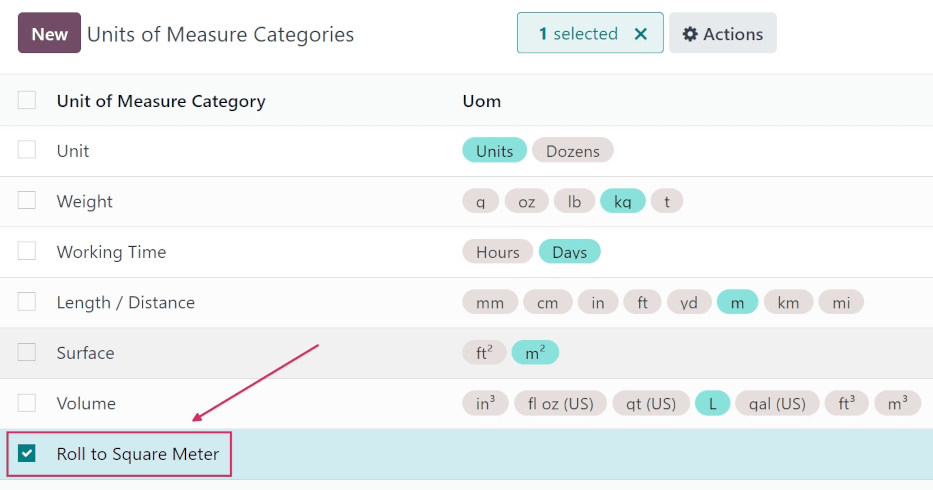
ขั้นตอนต่อไปคือการสร้างสองหน่วยของมาตรการ : Guilabel: `หน่วยการวัดหมวดหมู่ 'และป้อนชื่อสำหรับหมวดหมู่. : Guilabel: `เพิ่มบรรทัด '
ขั้นแรกให้สร้างหน่วยการวัดที่ใช้เป็นจุดอ้างอิงสำหรับการแปลงไปยังหน่วยวัดอื่น ๆ ภายในหมวดหมู่ หมวดหมู่หน่วยวัดที่คุณเพิ่งสร้าง หน่วยอ้างอิงของการวัดสำหรับประเภทหมวดหมู่นี้ ความแม่นยำ* คุณต้องการใช้ หลายค่านี้
ในตัวอย่างเนื่องจากคุณไม่สามารถซื้อน้อยกว่า 1 ม้วนและจะไม่ใช้เศษส่วนของม้วนเป็นหน่วยวัดคุณสามารถป้อน 1
Note
หากคุณใช้ A * Rounding Precision * ด้อยกว่า 0.01 ข้อความเตือนอาจปรากฏว่ามันสูงกว่าความแม่นยำของทศนิยม * และมันอาจทำให้เกิดความไม่สอดคล้องกัน มากกว่า 0.01 ก่อนเปิดใช้งาน: ref: โหมดนักพัฒนา <นักพัฒนาโหมด> จากนั้นไปที่: MenusElection: `การตั้งค่า --> เทคนิค --> โครงสร้างฐานข้อมูล -->ความแม่นยำของทศนิยม, เลือก *หน่วยผลิตภัณฑ์ของการวัด *และแก้ไข *ตัวเลข *ดังนั้น 0.00001 ตั้งค่า * ตัวเลข * ถึง 5
จากนั้นสร้างหน่วยวัดที่สองตั้งชื่อและเลือกหน่วยเดียวกันของวัดหมวดหมู่เป็นหน่วยอ้างอิงของคุณ *ใหญ่กว่าหน่วยอ้างอิงของการวัด*ขึ้นอยู่กับสถานการณ์ของคุณ
เนื่องจากม้วนม้วนเท่ากับ 100 ตารางเมตรคุณควรเลือก*เล็กลง*
ถัดไปคุณจะต้องป้อนอัตราส่วน ** ระหว่างหน่วยอ้างอิงของคุณและที่สอง กว่า 1. หากหน่วยที่สองมีขนาดใหญ่กว่าอัตราส่วนควรจะเล็กกว่า 1
สำหรับม้วนม่านของคุณควรตั้งค่าอัตราส่วนเป็น 100
ตอนนี้คุณสามารถกำหนดค่าผลิตภัณฑ์ของคุณได้เช่นเดียวกับที่คุณใช้มาตรฐานของ Odooหน่วยวัด