การแจ้งเตือนที่มีคุณภาพ
ในแอพ Odoo * คุณภาพ , * การแจ้งเตือนคุณภาพ * ถูกใช้เพื่อแจ้งทีมคุณภาพของข้อบกพร่องของผลิตภัณฑ์หรือปัญหาอื่น ๆ คำสั่งการผลิตหรือสินค้าคงคลังจากคำสั่งงานใน *ร้านค้า *โมดูลหรือโดยตรงภายในแอปคุณภาพ *
สร้างการแจ้งเตือนที่มีคุณภาพ
มีหลายวิธีในการสร้างการแจ้งเตือนคุณภาพใหม่:
** จากแอพคุณภาพเอง ** โดย: menuselection:
คุณภาพ --> คุณภาพการควบคุม --> การแจ้งเตือนที่มีคุณภาพแล้วคลิก: Guilabel: `newเพื่อเปิดกรูปแบบการแจ้งเตือนที่มีคุณภาพนำทางไปที่: เมนูการเลือก:
การผลิต --> การดำเนินงาน --> การผลิตordersแล้วเลือก | mo | ที่ด้านบนของ | mo |Important
วิธีนี้สามารถใช้ได้เฉพาะเมื่อมีการร้องขอการตรวจสอบคุณภาพสำหรับไฟล์| mo |.
เปิดแอพ: menuselection: `` `` แอป 'คลิกที่: guilabel: `# to process'ปุ่มบนการ์ดประเภทคำสั่งซื้อสินค้าคงคลัง (ใบเสร็จรับเงินคำสั่งจัดส่ง ฯลฯ )จากนั้นเลือกคำสั่งซื้อ ด้านบนของคำสั่งซื้อเพื่อเปิดแบบฟอร์มการแจ้งเตือนที่มีคุณภาพในหน้าใหม่
Important
วิธีนี้สามารถใช้ได้เฉพาะเมื่อมีการร้องขอการตรวจสอบคุณภาพสำหรับไฟล์คำสั่งซื้อสินค้าคงคลัง มิฉะนั้น. สร้างโดยคลิกที่: Guilabel:
⚙ (เกียร์)ไอคอนที่ด้านบนของหน้าและเลือกตัวเลือก: Guilabel: `` คุณภาพการแจ้งเตือน 'จากเมนูผลลัพธ์เปิด: menuselection:
โมดูลร้านค้า 'จากแถบการนำทางที่ด้านบนของหน้า (จุดแนวตั้งสามจุด) `ที่ด้านล่างขวาของการ์ดสั่งงานไปที่เปิด: Guilabel: `คุณต้องการทำอะไร?เมนู : Guilabel: `สร้างตัวเลือกการแจ้งเตือนคุณภาพ 'จากเมนูนี้เพื่อเปิดคุณภาพแจ้งเตือนในหน้าต่างป๊อปอัพ
รูปแบบการแจ้งเตือนที่มีคุณภาพ
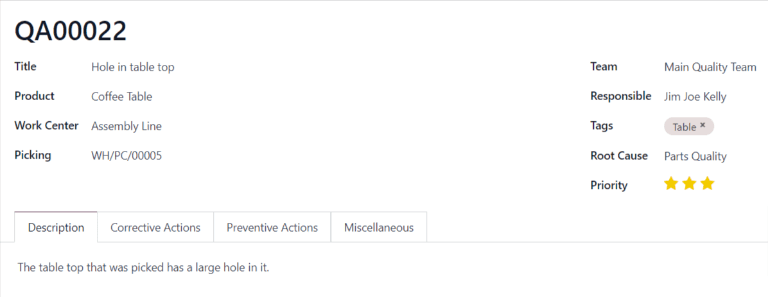
หลังจากเปิดรูปแบบการแจ้งเตือนคุณภาพใหม่เริ่มต้นด้วยการให้สั้น ๆ: Guilabel: title ที่สรุปปัญหากับผลิตภัณฑ์
จากนั้นหากการแจ้งเตือนคุณภาพกำลังอ้างอิง:
** ตัวแปรผลิตภัณฑ์หรือผลิตภัณฑ์เฉพาะ ** เลือกจาก: Guilabel:
Productหรือ: Guilabel:` เมนูตัวแปรผลิตภัณฑ์ 'แบบเลื่อนลง** ศูนย์งานเฉพาะ ** เลือกจาก: Guilabel: `ศูนย์งาน 'drop- drop-เมนูลง
** คำสั่งซื้อเฉพาะ ** เลือกจาก: Guilabel:
pickingdrop-เมนูลง
ถัดไปใน: Guilabel: team ฟิลด์เลือกทีมคุณภาพนั่นคือรับผิดชอบในการจัดการการแจ้งเตือนคุณภาพ รับผิดชอบการแจ้งเตือนคุณภาพเลือกจากไฟล์: Guilabel: `เมนูแบบเลื่อนลงที่รับผิดชอบ
ในฟิลด์: guilabel: tags เลือกแท็กใด ๆ ที่เกี่ยวข้องกับการแจ้งเตือนคุณภาพจากเมนูแบบเลื่อนลง
ใช้ฟิลด์: guilabel: `root สาเหตุ 'เพื่อเลือกสาเหตุของคุณภาพปัญหาถ้ารู้
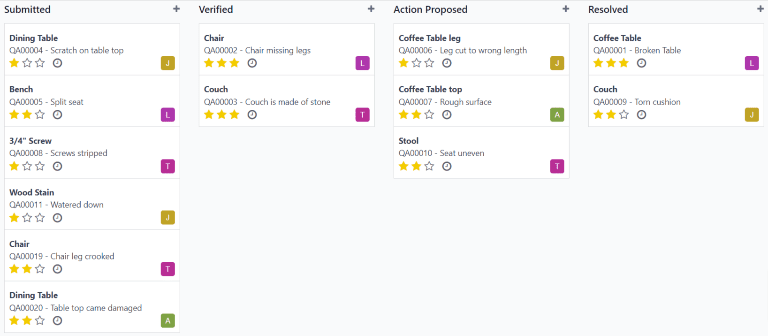
สุดท้ายเลือก A: Guilabel: `` priority` ระดับโดยการเลือก A: Guilabel: `⭐(ดาว) `จำนวนระหว่างหนึ่งถึงสาม ปรากฏที่ด้านบนของ: Guilabel: `การแจ้งเตือนคุณภาพ 'Kanban Board ใน* คุณภาพ* แอป
ที่ด้านล่างของแบบฟอร์มการแจ้งเตือนคุณภาพมีสี่แท็บที่ช่วยในการเพิ่มข้อมูลเพิ่มเติมหรือการกระทำที่จะดำเนินการสำหรับการแจ้งเตือนคุณภาพ สามารถกรอกได้ดังนี้:
ในแท็บ: guilabel:
description, ป้อนคำอธิบายของคุณภาพปัญหา.ใช้แท็บ: guilabel: `การดำเนินการแก้ไข 'เพื่อดูรายละเอียดขั้นตอนที่ควรถูกนำไปแก้ไขปัญหา
ใช้แท็บ: guilabel:
การกระทำเชิงป้องกันเพื่อดูรายละเอียดสิ่งที่ควรทำป้องกันไม่ให้ปัญหาเกิดขึ้นในอนาคตในแท็บ: guilabel: `` miscellaneous` เลือก: Guilabel: `ผู้ขาย 'ผลิตภัณฑ์. บริษัท ที่เกี่ยวข้องใน: Guilabel: `บริษัท ' การแจ้งเตือนได้รับมอบหมายให้ทีมที่มีคุณภาพใน: Guilabel: `วันที่ได้รับมอบหมาย 'สนาม.
จัดการการแจ้งเตือนที่มีคุณภาพ
หากต้องการดูการแจ้งเตือนคุณภาพที่มีอยู่ทั้งหมดนำทางไปที่: การเลือกเมนู: `คุณภาพ -->การควบคุมคุณภาพ --> การแจ้งเตือนคุณภาพ Kanban Board View ซึ่งจัดพวกเขาเป็นขั้นตอนต่าง ๆ ตามที่พวกเขาอยู่ในกระบวนการตรวจสอบ
หากต้องการย้ายการแจ้งเตือนไปยังขั้นตอนอื่นเพียงลากและวางลงบนเวทีที่ต้องการ คลิกขั้นตอนที่ต้องการเหนือมุมบนขวาของการแจ้งเตือนคุณภาพรูปร่าง.
หากต้องการสร้างการแจ้งเตือนใหม่ภายในขั้นตอนเฉพาะให้คลิก: Guilabel: +(บวก) ปุ่ม `ทางด้านขวาของชื่อเวที ปรากฏอยู่ด้านล่างชื่อเวทีป้อน: Guilabel: `title ของการแจ้งเตือนและจากนั้นคลิก: Guilabel: add แจ้งเตือนการ์ดเพื่อเปิดแบบฟอร์ม