
การตรวจสอบคุณภาพ
การตรวจสอบคุณภาพเป็นการตรวจสอบด้วยตนเองที่ดำเนินการโดยพนักงานและใช้เพื่อให้แน่ใจว่าคุณภาพของผลิตภัณฑ์ สำหรับผลิตภัณฑ์เดียวหรือหลายผลิตภัณฑ์ภายในสินค้าคงคลังเดียวกันคำสั่งการดำเนินงานหรือการผลิต
การใช้จุดควบคุมคุณภาพ (QCP) เป็นไปได้ที่จะสร้างการตรวจสอบคุณภาพโดยอัตโนมัติในช่วงเวลาปกติ | qcp | พวกเขาปรากฏในคำสั่งการผลิตหรือสินค้าคงคลังที่พนักงานการประมวลผลคำสั่งซื้อจะได้รับแจ้งให้เสร็จสมบูรณ์ คำอธิบายเกี่ยวกับวิธีการสร้างและกำหนดค่า A | QCP | ดูเอกสารประกอบบน: REF: `จุดควบคุมคุณภาพ <คุณภาพ/คุณภาพ/การจัดการ/ควบคุมคุณภาพ-คะแนน> `
ในขณะที่การตรวจสอบคุณภาพมักถูกสร้างขึ้นโดยอัตโนมัติโดย A | qcp |ยังเป็นไปได้ที่จะสร้างการตรวจสอบคุณภาพครั้งเดียวด้วยตนเอง ด้วยตนเองมีประโยชน์เมื่อพนักงานต้องการกำหนดเวลาตรวจสอบคุณภาพจะเกิดขึ้นเพียงครั้งเดียวหรือลงทะเบียนการตรวจสอบคุณภาพที่ดำเนินการไม่ได้รับการรับรอง
การตรวจสอบคุณภาพด้วยตนเอง
หากต้องการสร้างการตรวจสอบคุณภาพครั้งเดียวด้วยตนเองนำทางไป: เมนูการเลือก: คุณภาพ --> การควบคุมคุณภาพ --> การตรวจสอบคุณภาพ 'และคลิก: Guilabel: `new จาก: Guilabel: `การควบคุมต่อเมนูแบบเลื่อนลง:
: Guilabel:
Operationร้องขอเช็คสำหรับการดำเนินการทั้งหมด (เช่นการส่งมอบสั่งซื้อ) และผลิตภัณฑ์ทั้งหมดภายใน: Guilabel: `ผลิตภัณฑ์ 'ร้องขอตรวจสอบสำหรับทุกหน่วยของผลิตภัณฑ์นั่นคือส่วนหนึ่งของการดำเนินการ (เช่นทุกหน่วยของผลิตภัณฑ์ภายในลำดับการจัดส่ง)
: guilabel:
ปริมาณ 'ขอตรวจสอบสำหรับทุกปริมาณของผลิตภัณฑ์ที่เป็นส่วนหนึ่งของการดำเนินการ (เช่นการตรวจสอบหนึ่งครั้งสำหรับห้าหน่วยของผลิตภัณฑ์ภายใน aคำสั่งจัดส่ง) : guilabel: `lot/serialฟิลด์แบบเลื่อนลงที่จะปรากฏขึ้นซึ่งสามารถเลือกได้ล็อตหรือหมายเลขซีเรียลเฉพาะที่ควรดำเนินการตรวจสอบคุณภาพสำหรับ.
ถัดไปเลือกการดำเนินการสินค้าคงคลังจาก: Guilabel: `การเลือก 'แบบเลื่อนลงเมนูหรือคำสั่งการผลิตจาก: guilabel: `ใบสั่งผลิต 'drop- drop-เมนูลง การตรวจสอบคุณภาพกำลังดำเนินการ
หากการตรวจสอบคุณภาพควรกำหนดให้กับ | QCP | ให้เลือกจาก: guilabel: `เมนูดรอปดาวน์จุดควบคุม ' การตรวจสอบกำลังถูกสร้างขึ้นด้วยตนเอง แต่ควรได้รับการยอมรับว่าเป็นของไปยัง | qcp |
เลือกประเภทการตรวจสอบคุณภาพจาก: guilabel: type ฟิลด์แบบเลื่อนลง:
: Guilabel: `คำแนะนำ 'ให้คำแนะนำเฉพาะสำหรับวิธีการดำเนินการการตรวจสอบคุณภาพ
: Guilabel: `ถ่ายภาพ 'ต้องมีรูปภาพที่จะแนบกับเช็คก่อนที่เช็คจะเสร็จสมบูรณ์
: Guilabel:
Pass - Failจะถูกใช้เมื่อผลิตภัณฑ์ที่ถูกตรวจสอบจะต้องเป็นไปตามเกณฑ์บางอย่างที่จะผ่านเช็คการเลือก: Guilabel:
measureทำให้: Guilabel:` measure` ฟิลด์อินพุตเป็นปรากฏขึ้นซึ่งจะต้องป้อนการวัดก่อนที่จะมีการตรวจสอบสมบูรณ์.การเลือก: Guilabel:
Worksheetทำให้ A: guilabel:` template คุณภาพ 'drop-ลงสนามเพื่อปรากฏ กรอกข้อมูลให้เสร็จสมบูรณ์
ใน: Guilabel: team ฟิลด์เลือกทีมคุณภาพที่รับผิดชอบสำหรับการตรวจสอบคุณภาพ นั่นเป็นเจ้าของผลิตภัณฑ์ที่ถูกตรวจสอบ
บนแท็บ: guilabel: notes ที่ด้านล่างของแบบฟอร์มป้อนใด ๆ ที่เกี่ยวข้องคำแนะนำใน: Guilabel: `` คำแนะนำ 'กล่องข้อความ (ex.' แนบ aรูปภาพของผลิตภัณฑ์ ') ข้อมูลที่เกี่ยวข้องเกี่ยวกับการตรวจสอบคุณภาพ (ผู้สร้างมันทำไมมันเป็นสร้างขึ้น ฯลฯ )
สุดท้ายหากการตรวจสอบกำลังดำเนินการทันทีให้คลิกที่: guilabel: ปุ่ม pass` ที่ด้านบนซ้ายของหน้าจอหากเช็คผ่านไปหรือปุ่ม: Guilabel: fail หากเช็คล้มเหลว
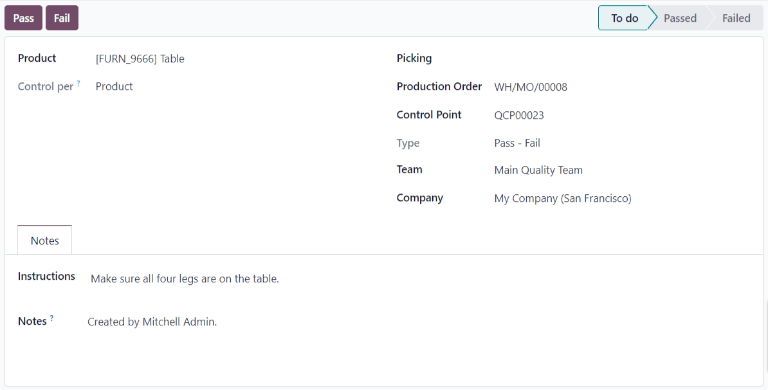
การตรวจสอบคุณภาพกระบวนการ
การตรวจสอบคุณภาพสามารถประมวลผลได้โดยตรงในหน้าตรวจสอบคุณภาพหรือจากคำสั่งการผลิตหรือสินค้าคงคลังที่จำเป็นต้องมีการตรวจสอบหรือหากมีการตรวจสอบคุณภาพสำหรับการสั่งงานเฉพาะการดำเนินการตรวจสอบจะถูกประมวลผลในโมดูล * ร้านค้า *
Note
เป็นไปไม่ได้ที่จะสร้างการตรวจสอบคุณภาพครั้งเดียวด้วยตนเองนั่นคือมอบหมายให้ดำเนินการตามคำสั่งงานเฉพาะ การดำเนินงานสามารถสร้างขึ้นได้โดย A | QCP | : REF: `จุดควบคุมคุณภาพ <คุณภาพ/คุณภาพ/การจัดการ/ควบคุมคุณภาพ-คะแนน> `สำหรับข้อมูลเกี่ยวกับวิธีกำหนดค่า A | QCP | การตรวจสอบคุณภาพสำหรับการดำเนินการตามคำสั่งงานเฉพาะ
หน้าตรวจสอบคุณภาพ
ในการประมวลผลการตรวจสอบคุณภาพจากหน้าตรวจสอบเริ่มต้นด้วยการนำทางไปยัง: เมนูการเลือก: คุณภาพ --> การควบคุมคุณภาพ --> การตรวจสอบคุณภาพ 'จากนั้นเลือกการตรวจสอบการดำเนินการ ตรวจสอบแสดงรายการใน: guilabel: ` คำแนะนำ 'ฟิลด์ของ: guilabel: `notes'แท็บที่ด้านล่างของหน้า
หากการตรวจสอบคุณภาพผ่านไปคลิกปุ่ม: guilabel: pass ที่ด้านบนของหน้า
ตรวจสอบคุณภาพตามคำสั่งซื้อ
ในการประมวลผลการตรวจสอบคุณภาพตามคำสั่งซื้อการผลิตหรือสินค้าคงคลังคำสั่งซื้อ (ใบเสร็จรับเงินการจัดส่งผลตอบแทน ฯลฯ ) ซึ่งจำเป็นต้องมีการตรวจสอบคำสั่งซื้อสามารถเลือกได้โดยการนำทางไป: เมนูการเลือก: การผลิต --> การดำเนินงาน --> คำสั่งผลิต 'และคลิกที่คำสั่งซื้อ : เมนูการเลือก: `สินค้าคงคลัง 'คลิกปุ่ม: guilabel:`# to process บนปุ่มเปิดการ์ดปฏิบัติการและเลือกคำสั่งซื้อ
ในสินค้าคงคลังหรือคำสั่งซื้อที่เลือกสีม่วง: Guilabel: ปุ่มตรวจสอบคุณภาพจะปรากฏขึ้นที่ด้านบนของคำสั่งซื้อ ปุ่มเพื่อเปิด: Guilabel: `หน้าต่าง Pop-Up Check Quality ซึ่งแสดงทั้งหมดของการตรวจสอบคุณภาพที่จำเป็นสำหรับการสั่งซื้อนั้น
ทำตามคำแนะนำที่ปรากฏบน: Guilabel: `` คุณภาพการตรวจสอบ 'ป๊อปอัพหน้าต่าง. การคลิก: Guilabel: pass หรือ: guilabel:` fail` ที่ด้านล่างของป๊อปอัพหน้าต่าง. ปรากฏแทน
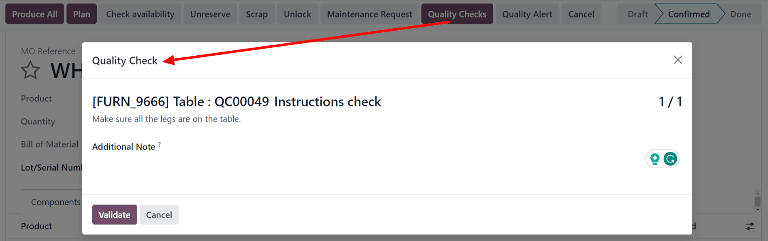
การตรวจสอบคุณภาพตามใบสั่งงาน
ในการประมวลผลการตรวจสอบคุณภาพสำหรับคำสั่งงานเริ่มต้นด้วยการนำทางไป: เมนูการเลือก: `การผลิต --> การดำเนินงาน --> คำสั่งการผลิต 'เลือก an | mo | ที่จำเป็น.
บน | mo |, เลือก: แท็บ guilabel: `` under order ': Guilabel: Open Work Order (ไอคอนลิงค์ภายนอก) ปุ่มบนบรรทัดของคำสั่งงานที่จะดำเนินการ หน้าต่างคลิกปุ่ม: guilabel: `` เปิดร้านค้าชั้นร้านเพื่อเปิด ร้านค้าชั้น โมดูล
See also
สำหรับคู่มือเต็มรูปแบบสำหรับโมดูลชั้นร้านโปรดดู: Doc: `ภาพรวมชั้นร้านค้า<../../ การผลิต/shop_floor/shop_floor_overview> `เอกสารประกอบ
เมื่อเข้าถึงจากลำดับการทำงานเฉพาะโมดูลร้านค้า *หน้าสำหรับศูนย์ทำงานที่มีการกำหนดค่าคำสั่งซื้อให้ประมวลผลและแยกการ์ดใบสั่งงานเพื่อไม่ให้แสดงการ์ดอื่น ๆ
ประมวลผลขั้นตอนของคำสั่งงานจนกว่าจะถึงขั้นตอนการตรวจสอบคุณภาพคลิกที่ขั้นตอนเพื่อเปิดหน้าต่างป๊อปอัพที่ให้รายละเอียดว่าควรตรวจสอบว่าควรตรวจสอบอย่างไรเสร็จสิ้น เพื่อตรวจสอบให้เสร็จสมบูรณ์ ประมวลผลคลิก:: guilabel: pass หรือ: guilabel:` fail '
นอกจากนี้ยังเป็นไปได้ที่จะทำการตรวจสอบคุณภาพโดยคลิกที่ช่องทำเครื่องหมายบนด้านขวาของขั้นตอน ผ่าน
Note
ขั้นตอนเฉพาะสำหรับการประมวลผลการตรวจสอบคุณภาพขึ้นอยู่กับประเภทของตรวจสอบกำลังดำเนินการ ตรวจสอบดูเอกสารที่เกี่ยวข้อง:
: doc:
../ quality_check_types/orderss_check: doc:
../ quality_check_types/pass_fail_check: doc:
../ quality_check_types/mealce_check: doc:
../ quality_check_types/picture_check