
สร้างโอกาสจากแบบฟอร์มการติดต่อทางเว็บ
การเพิ่มแบบฟอร์มการติดต่อบนเว็บไซต์ทำให้ง่ายต่อการแปลงผู้เข้าชมเป็นความเป็นผู้นำและโอกาส หลังมีผู้เข้ามาให้ข้อมูลโอกาสทางธุรกิจสามารถสร้างขึ้นโดยอัตโนมัติและมอบหมายให้พนักงานขายที่กำหนดทีมงานและพนักงานขาย
แบบฟอร์มการติดต่อที่กำหนดเอง
หน้า "ติดต่อเรา" ในเว็บไซต์ของโอดู่ จะแสดงตามค่าเริ่มต้นแบบฟอร์มติดต่อที่กำหนดค่าไว้ล่วงหน้า แบบฟอร์มนี้สามารถปรับแต่งตามความต้องการเพื่อให้เหมาะกับความต้องการของทีมขายเฉพาะ
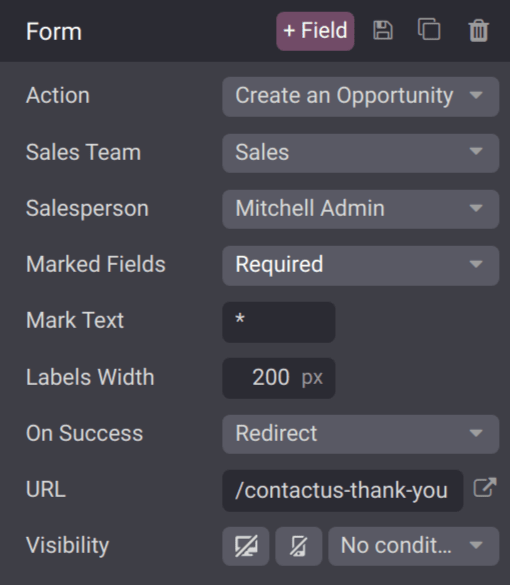
ไปที่: ส่วนเมนู: "แอปพลิเคชันเว็บไซต์ -> ติดต่อเรา" และคลิก: guilabel: เปิด web editor ที่มุมขวาบนของหน้าจอคลิกที่บล็อกสร้างแบบฟอร์มในเนื้อหาของหน้าเว็บเพื่อเปิดแบบฟอร์มการตั้งค่าการกำหนดค่าบนแถบด้านข้างขวา ตัวเลือกต่อไปนี้คือแบบฟอร์มการติดต่อสามารถปรับแต่งจากส่วนต่อไปนี้: guilabel: "จาก"แถบด้านข้างขวา:ไปที่ จากนั้นคลิก แก้ไข ที่ด้านบนขวาของหน้าจอเพื่อเปิดโปรแกรมแก้ไขเว็บ คลิกที่บล็อกการสร้างแบบฟอร์มในเนื้อหาของเว็บเพจเพื่อเปิดการตั้งค่าการกำหนดค่าแบบฟอร์มในแถบด้านข้างทางขวา ตัวเลือกต่อไปนี้พร้อมใช้งานเพื่อปรับแต่งแบบฟอร์มการติดต่อจากส่วน จาก ในแถบด้านข้างทางขวา:
: guilabel:
Action: การดำเนินการเริ่มต้นของแบบฟอร์มการติดต่อคือ: guilabel: `ส่งอีเมลล์ เลือกจากรายการแบบหล่นลง: guilabel: "สร้างโอกาส"จับข้อมูลใน * CRM * แอป: guilabel: "ทีมขาย": เลือกทีมขายจากเมนูแบบเลื่อนลงโอกาสในแบบฟอร์มนี้ควรได้รับมอบหมาย ฟิลด์นี้เท่านั้น ****หาก: guilabel: `การดำเนินการ' ฟิลด์ตั้งค่าเป็น: guilabel: `สร้างโอกาส"
: guilabel: "พนักงานขาย": หากโอกาสควรจัดสรรให้กับพนักงานขายที่เฉพาะเจาะจงเลือกพวกเขาจากเมนูแบบเลื่อนลง หากไม่มีทางเลือกในสนามนี้โอกาสขึ้นอยู่กับทีมกติกาที่มีอยู่
: guilabel: 'ทำเครื่องหมายฟิลด์': เปลี่ยนวิธีการจัดการแบบฟอร์มโดยใช้ฟิลด์นี้ทำเครื่องหมายฟิลด์ ตัวเลือกปริยายคือการพิจารณาฟิลด์ที่ทำเครื่องหมายไว้เป็น: guilabel: "จำเป็น" นี่คือการตั้งค่าที่แนะนำ
: guilabel: "tag text": เลือกโดย: guilabel: "tag field" ควรเป็นระบุ ตัวอักษรปริยายคือเครื่องหมายดอกจัน ("*")
:guilabel:`ความกว้างของแท็ก':เปลี่ยนด้วยช่องนี้แท็กถ้าจำเป็น
: guilabel: "On Success": เลือกวิธีที่หน้าเว็บตอบสนองต่อลูกค้าส่งแบบฟอร์มสำเร็จ:: guilabel: 'Nothing' ทำให้ลูกค้าออนไลน์บนหน้าจอเดียวกันเพิ่มข้อความยืนยันที่ระบุว่าฟอร์มส่งเรียบร้อยแล้ว: guilabel: "เปลี่ยนเส้นทาง" ส่งลูกค้าไปยังใหม่หน้าเว็บขึ้นอยู่กับที่อยู่ที่ระบุไว้ในฟิลด์ guilabel:URL"แสดงข้อความ" เปลี่ยนแบบฟอร์มด้วยข้อความที่กำหนดค่าไว้ล่วงหน้าแจ้งลูกค้าว่ามีคนตอบกลับโดยเร็วที่สุด:guilabel:
เกี่ยวกับความสำเร็จ: เลือกว่าหน้าเว็บจะตอบสนองอย่างไรหลังจากที่ลูกค้าส่งแบบฟอร์มเรียบร้อยแล้ว ไม่มีอะไร ช่วยให้ลูกค้าอยู่ในหน้าจอเดียวกัน พร้อมด้วยข้อความยืนยันว่าส่งแบบฟอร์มสำเร็จแล้ว รีไดเรก จะส่งลูกค้าไปยังหน้าเว็บใหม่ ตามที่อยู่ที่ระบุไว้ในช่อง URL ด้านล่าง แสดงข้อความ แทนที่แบบฟอร์มด้วยข้อความที่กำหนดค่าล่วงหน้าซึ่งแจ้งให้ลูกค้าทราบว่าควรตอบกลับโดยเร็วที่สุด: guilabel: "URL": ถ้าเลือก: guilabel: "On": guilabel: "Redirect"ฟิลด์ "สำเร็จ" ป้อน URL ของหน้าเว็บที่ลูกค้าควรอยู่คำแนะนำหลังจากส่งแบบฟอร์มเรียบร้อยแล้ว
:guilabel:` การมองเห็น': ใช้เมนูแบบเลื่อนลงเพื่อเพิ่มการมองเห็นใด ๆเงื่อนไขของสนามถ้าจำเป็น
Important
หากเปิดใช้งาน * นำ * ในการตั้งค่า * CRM * โปรดเลือก: guilabel: สร้างโอกาสกลับสร้างโอกาสในการขาย เพื่อเปิดใช้งานโอกาสในการขายไปที่:menuselection:`CRM application--> configuration--> setting จากนั้นติ๊ก: guilabel: ช่องทำเครื่องหมาย "Leads" แล้ว, คลิกที่: guilabel: "บันทึก".
ฟิลด์แบบฟอร์มการติดต่อที่กำหนดเอง
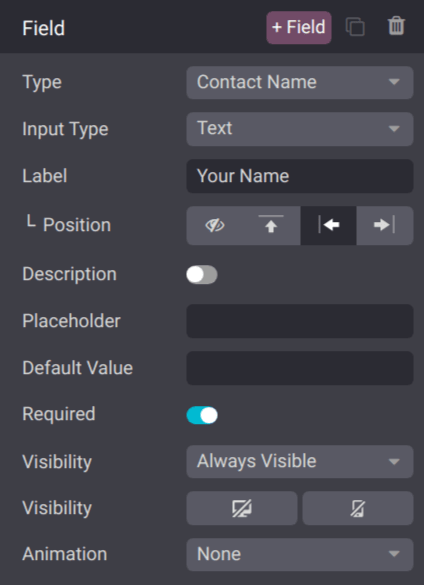
นอกเหนือจากการตั้งค่าแบบฟอร์มการตั้งค่าของแต่ละฟิลด์สามารถเป็นนอกจากนี้ยังสามารถปรับแต่ง ในกรณีที่เมนูตัวแก้ไขเว็บยังคงเปิดอยู่ให้คลิกเพื่อเข้าฟิลด์เปิด: guilabel: "สนาม" ส่วนการตั้งค่าการกำหนดค่าแถบด้านข้าง มีตัวเลือกต่อไปนี้สำหรับฟิลด์ที่กำหนดเอง:
: guilabel:
Type: เลือกตัวเลือกฟิลด์ที่กำหนดเองหรือประเภทฟิลด์ที่มีอยู่:guilabel:` ประเภทการป้อนข้อมูล': ระบุประเภทของข้อมูลที่ลูกค้าควรให้ป้อนข้อมูล ตัวเลือกที่มีอยู่: guilabel: "ข้อความ",: guilabel: "อีเมล",: guilabel: "โทรศัพท์" หรือ: guilabel: "URL" การเลือกในฟิลด์นี้จำกัด รูปแบบที่ลูกค้าสามารถใช้เมื่อป้อนข้อมูล
: guilabel:
tag: ป้อนชื่อของฟิลด์: guilabel:
position: เลือกวิธีที่ป้ายกำกับสอดคล้องกับส่วนที่เหลือแบบฟอร์ม แท็กสามารถซ่อนอยู่ทางด้านซ้ายเหนือฟิลด์หรือปรับทางขวาและเข้าใกล้พื้นที่มากขึ้นDescription:เลื่อนปุ่มสลับเป็นฟิลด์สามารถให้คำแนะนำเพิ่มเติมสำหรับลูกค้า คลิกด้านล่างฟิลด์ที่ใช้ในการเพิ่มคำอธิบายในแบบฟอร์ม
placeholder:ป้อนตัวอย่างเพื่อช่วยให้ผู้ใช้เข้าใจวิธีการป้อนข้อมูลที่สำคัญเป็นรูปแบบ เช่น หมายเลขโทรศัพท์ หรืออีเมลที่อยู่
: guilabel: `default': โดยค่าเริ่มต้นให้ป้อนค่าที่คุณต้องการรวมอยู่ในแบบฟอร์มหากลูกค้าไม่ได้ให้ข้อมูลบนเว็บไซต์* มันไม่ใช่อย่างนั้นขอแนะนำให้เพิ่มค่าปริยาย* ลงในช่องที่ต้องการ
Required:เลื่อนปุ่มสลับเพื่อทำเครื่องหมายฟิลด์นี้เป็นสิ่งจำเป็น** ต้องกรอกข้อมูลในการส่งทุกครั้ง**
:guilabel:` การมองเห็น': เลือกเมื่อฟิลด์นี้สามารถมองเห็นได้ การใช้ปุ่มทางด้านซ้ายเพื่อเลือกว่าจะแสดงบนเดสก์ท็อปหรือซ่อนฟิลด์นี้ผู้ใช้ ใช้ปุ่มด้านขวาเพื่อเลือกว่าจะแสดงหรือซ่อนเนื้อหานี้ผู้ใช้มือถือ
:guilabel:` Animation`: เลือกว่าควรมีภาพเคลื่อนไหวใด ๆ ในฟิลด์นี้หรือไม่
ดูโอกาส
หลังจากลูกค้าส่งแบบฟอร์มติดต่อและสร้างโอกาสทางธุรกิจกำหนดตาม: อ้าง:` การตั้งค่าแบบฟอร์ม <crm / customizecontactform>หากต้องการดูโอกาสทางธุรกิจให้ไปที่: ส่วนเมนู: `CRM App -> Sales -> ของฉันไปป์
Note
หากลูกค้าเป้าหมายถูกเปิดใช้งานในฐานข้อมูลแบบฟอร์มการติดต่อที่ส่งมาคือสร้างเป็นลูกค้าที่มีศักยภาพมากกว่าโอกาส เพื่อเปิดใช้งานโอกาสในการขายไปที่:menuselection:CRM application--> configuration--> setting จากนั้นติ๊ก: guilabel: ช่องทำเครื่องหมาย "Leads" แล้ว, คลิกที่: guilabel: "บันทึก".
ไปที่: ส่วนเมนู: "แอปพลิเคชัน CRM -> ลูกค้าเป้าหมาย" เพื่อดูการสร้างใหม่การชี้นำ
ใน: guilabel: "My Pipeline" แดชบอร์ด, คลิกKanban View เปิดบันทึกโอกาสทางธุรกิจ ข้อมูลที่ส่งลูกค้าจะเห็นในบันทึกโอกาสทางธุรกิจ
Note
เนื่องจากเขตข้อมูลแบบฟอร์มการติดต่อสามารถปรับแต่งได้เขตข้อมูลในโอกาสการบันทึกข้อมูลการจัดเก็บแบบฟอร์มจะเปลี่ยนไปตามนั้น
หากใช้แบบฟอร์มติดต่อที่กำหนดค่าไว้ล่วงหน้า * หัวข้อ * ฟิลด์จะถูกเพิ่มลงใน:guilabel: เนื้อหาในฟิลด์ "หัวเรื่อง" และ: guilabel: เนื้อหาในฟิลด์ "หมายเหตุ",Tagged as: guilabel: "ปัญหาของคุณ", เพิ่มไปยัง: guilabel: แท็บ "หมายเหตุภายใน"
See also
:doc:`/ ท่อ / การจัดการ _ ฝ่ายขาย _ ทีมงาน
:doc:` การแปลง
:doc:
/ track_leads/lead_scoreing: อ้าง:` แบบฟอร์มเว็บไซต์ <dynamic_content/form>`