
แคมเปญที่ใช้ประโยชน์จากทีมขาย
Activities are follow-up tasks tied to a record in an Odoo database. Activities can be scheduled on any page of the database that contains a chatter thread, Kanban view, list view, or activities view of an application.
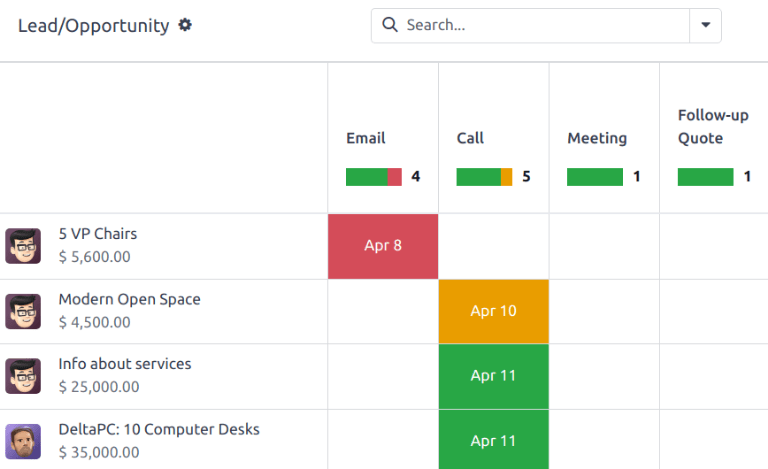
กิจกรรมที่วางแผนไว้สำหรับโอกาสในการขายและโอกาส
ประเภทกิจกรรม
A set of preconfigured activity types is available in the CRM app. To view the list of available activity types, navigate to the .
Note
มีประเภทกิจกรรมอื่น ๆ ในฐานข้อมูลที่สามารถโดยใช้ผ่านแอปพลิเคชันต่างๆ เข้าถึงรายการทั้งหมดประเภทที่ใช้งาน, ไปที่: ส่วนเมนุ: "ตั้งค่าแอป" และเลื่อนไปที่: guilabel: หัวข้อ "สนทนา" และคลิก: guilabel: "ประเภทกิจกรรม"
The preconfigured activity types for the CRM app are as follows:
: guilabel: "email": เพิ่มการแจ้งเตือนสำหรับการแชทพร้อมท์แชทพนักงานขายส่งอีเมล:guilabel:
อีเมล: เพิ่มคำเตือนในช่องแชทเพื่อแจ้งให้พนักงานขายส่งอีเมล: guilabel: "โทร": เปิดลิงค์ปฏิทินที่พนักงานขายสามารถกำหนดตารางเวลาได้ได้เวลาโทรหาผู้ติดต่อแล้ว
: guilabel: "การประชุม": เปิดลิงค์ปฏิทินที่พนักงานขายสามารถนัดเวลาเข้าพบผู้ติดต่อ
: guilabel: "สิ่งที่ต้องทำ": เพิ่มงานเตือนทั่วไปในการแชท
: guilabel:
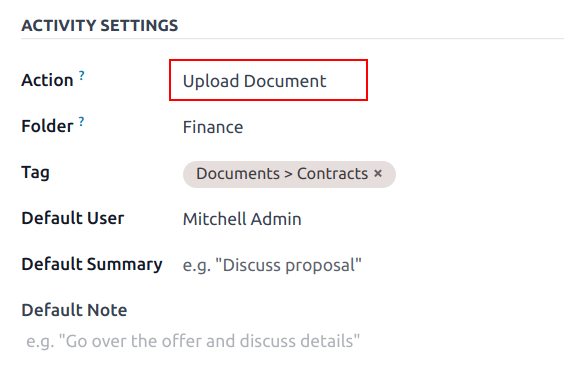
Upload Document: เพิ่มลิงก์ไปยังกิจกรรมภายนอกสามารถอัพโหลดเอกสารได้ โปรดทราบว่า * เอกสาร * แอปพลิเคชันไม่จำเป็นฉวยโอกาสทำกิจกรรมลักษณะนี้
Note
หากมีการติดตั้งแอปอื่น ๆ เช่น Sales หรือ Accounting อื่น ๆประเภทกิจกรรมมีอยู่ในแอป CRM
สร้างแคมเปญรูปแบบใหม่
หากต้องการสร้างประเภทกิจกรรมใหม่คลิกที่มุมบนซ้าย: guilabel: "ใหม่"เปิดหน้าฟอร์มว่าง
ที่ด้านบนของแบบฟอร์มเริ่มต้นด้วยการเลือกหนึ่ง: guilabel: "ชื่อ" สำหรับใหม่ประเภทกิจกรรม
การตั้งค่ากิจกรรม
การกระทำ
The Action field specifies the intent of the activity. Some actions trigger specific behaviors after an activity is scheduled.
หากเลือก: guilabel: "อัปโหลดเอกสาร" ลิงก์ไปยังเอกสารที่อัปโหลดคือเพิ่มโดยตรงไปยังกิจกรรมที่วางแผนไว้ในแชทของคุณหากเลือก อัปโหลดเอกสาร ลิงก์สำหรับอัปโหลดเอกสารจะถูกเพิ่มไปยังกิจกรรมที่วางแผนไว้ในช่องแชทโดยตรง
หากเลือก: guilabel: "โทรศัพท์" หรือ: guilabel: "การประชุม" ผู้ใช้สามารถเลือกเวลาเปิดปฏิทินเพื่อกำหนดเวลากิจกรรมนี้ได้
หากเลือก: guilabel: "ขอลายเซ็น" จะมีการเพิ่มลิงก์ไปยังแผนกิจกรรมในการแชทที่เปิดหน้าต่างป๊อปอัพขอลายเซ็นหากเลือก ขอลายเซ็น ระบบจะเพิ่มลิงก์ไปยังกิจกรรมที่วางแผนไว้ในช่องแชท ซึ่งจะเปิดหน้าต่างป็อปอัปขอลายเซ็น
Note
การดำเนินการที่เลือกได้จะแตกต่างกันไปขึ้นอยู่กับประเภทของกิจกรรมโปรแกรมที่ติดตั้งในฐานข้อมูล
ผู้ใช้ปริยาย
กำหนดกิจกรรมนี้ให้กับผู้ใช้เฉพาะโดยอัตโนมัติเมื่อกิจกรรมนี้เกิดขึ้นประเภทจัดเรียงโปรดเลือกชื่อจาก: guilabel: "ผู้ใช้ค่าเริ่มต้น" รายการแบบหล่นลงเมนู หากฟิลด์นี้ว่างเปล่ากิจกรรมจะถูกกำหนดให้กับผู้ใช้ต่อไปนี้สร้างแคมเปญ
สรุปปริยาย
หากต้องการใส่คำอธิบายประกอบเมื่อสร้างแคมเปญประเภทนี้ ให้ป้อน: guilabel: ฟิลด์ "สรุปค่าเริ่มต้น"
Note
The information in the Default User and Default Summary fields are included when an activity is created. However, they can be altered before the activity is scheduled or saved.
กิจกรรมถัดไป
แนะนำหรือเรียกใช้แคมเปญใหม่โดยอัตโนมัติเมื่อแคมเปญเสร็จสมบูรณ์ถ้าทำเครื่องหมายเสร็จสมบูรณ์คุณต้องตั้งค่า: guilabel: "ประเภทการเชื่อมโยง"
แนะนำกิจกรรมครั้งต่อไป
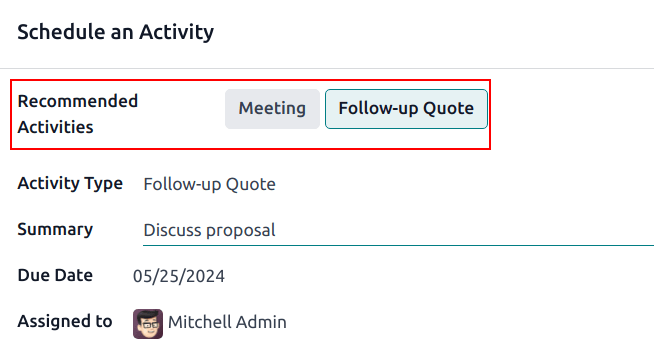
ใน: guilabel: 'ประเภทการเชื่อมโยง' ฟิลด์เลือก: guilabel: 'แนะนำถัดไปกิจกรรม หลังจากทำเช่นนี้ฟิลด์ต่อไปนี้จะเปลี่ยนเป็น:: guilabel: "คำแนะนำ" ฮิต: guilabel: ฟิลด์คำแนะนำเมนูแบบเลื่อนลงเลือกแคมเปญใดก็ได้เพื่อแนะนำเป็นภารกิจติดตามผลของแคมเปญประเภทนี้
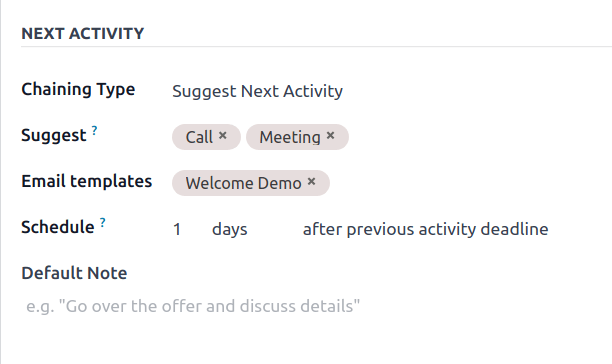
ใน: guilabel: Schedule ฟิลด์เลือกกำหนดเวลาเริ่มต้นสำหรับรายการเหล่านี้กิจกรรม เมื่อต้องการทำเช่นนี้กำหนดค่าจำนวนที่ต้องการ: guilabel: "วัน",: guilabel: "โจว" หรือ: guilabel: "เดือน" จากนั้นตัดสินใจว่าควรเกิดขึ้นหรือไม่: guilabel: "หลังจากวันที่เสร็จสิ้น" หรือ: guilabel: "หลังจากเหตุการณ์ก่อนหน้า"เส้นตาย".
นี่: guilabel: ข้อมูลฟิลด์ "กำหนดการ" สามารถเปลี่ยนแปลงได้ก่อนที่จะมีการเปลี่ยนแปลงมีการจัดกิจกรรมต่างๆ
เมื่อการกำหนดค่าทั้งหมดเสร็จสมบูรณ์คลิกที่: guilabel: "บันทึก"
Note
หาก activity ของ: guilabel: "Chaining Type" ตั้งค่าเป็น: guilabel: "Suggest"กิจกรรมถัดไปและในฟิลด์: guilabel: "Suggest",ผู้ใช้จะได้รับคำแนะนำในการทำกิจกรรมต่อไป
ทริกเกอร์แคมเปญถัดไป
ตั้งค่า: guilabel: "ประเภทการเชื่อมโยง" เป็น: guilabel: "ทริกเกอร์กิจกรรมถัดไป"เมื่อแคมเปญก่อนหน้าเสร็จสมบูรณ์ให้เริ่มแคมเปญถัดไปทันที
หากเลือกไว้ใน: guilabel:` ลิงค์: guilabel:` เรียกกิจกรรมถัดไป 'พิมพ์ "ฟิลด์" ฟิลด์ด้านล่างจะเปลี่ยนเป็น: guilabel: "Trigger". เริ่มต้นจาก: guilabel: ฟิลด์ "ทริกเกอร์" เมนูแบบเลื่อนลงเลือกกิจกรรมที่ควรทำเปิดตัวหลังจากแคมเปญนี้เสร็จสิ้น
ใน: guilabel: Schedule ฟิลด์เลือกกำหนดเวลาเริ่มต้นสำหรับรายการเหล่านี้กิจกรรม เมื่อต้องการทำเช่นนี้กำหนดค่าจำนวนที่ต้องการ: guilabel: "วัน",: guilabel: "โจว" หรือ: guilabel: "เดือน" จากนั้นตัดสินใจว่าควรเกิดขึ้นหรือไม่: guilabel: "หลังจากวันที่เสร็จสิ้น" หรือ: guilabel: "หลังจากเหตุการณ์ก่อนหน้า"เส้นตาย".
นี่: guilabel: ข้อมูลฟิลด์ "กำหนดการ" สามารถเปลี่ยนแปลงได้ก่อนที่จะมีการเปลี่ยนแปลงมีการจัดกิจกรรมต่างๆ
เมื่อการกำหนดค่าทั้งหมดเสร็จสมบูรณ์คลิกที่: guilabel: "บันทึก"
Note
เมื่อหนึ่ง activity: guilabel: "ประเภทห่วงโซ่" ตั้งค่าเป็น: guilabel: "ทริกเกอร์"กิจกรรมต่อไป`, ทำเครื่องหมายแคมเปญเป็น * Done * เริ่มต้นตอนนี้กิจกรรมถัดไปจะแสดงใน: guilabel: 'ทริกเกอร์' ฟิลด์
การติดตามกิจกรรม
ทำให้ท่ออัปเดตด้วยมุมมองสถานะที่แม่นยำที่สุดแคมเปญเมื่อลูกค้าเป้าหมายมีปฏิสัมพันธ์กับแคมเปญที่เกี่ยวข้องควรทำเครื่องหมายว่า เสร็จสิ้น ซึ่งมั่นใจว่าสามารถกำหนดจัดกิจกรรมต่อไปได้ตามที่ต้องการ นอกจากนี้ยังช่วยป้องกันไม่ให้ท่อยุ่งเหยิงเพราะที่ผ่านมากิจกรรมที่ชอบธรรม
มีประสิทธิภาพมากที่สุดเมื่อท่อยังคงทันสมัยและแม่นยำปฏิสัมพันธ์ที่มันกำลังติดตามอยู่
แผนการจัดงาน
Activity plans are preconfigured sequences of activities. When an activity plan is launched, every activity in the sequence is scheduled automatically.
หากต้องการสร้างแผนใหม่ให้ไปที่: ส่วนเมนู: `CRM App -> การกำหนดค่า--> แผนการจัดงาน คลิกที่ปุ่ม "ใหม่" ที่มุมซ้ายบนของหน้าเปิดช่องว่าง: guilabel: แบบฟอร์ม "โปรแกรมผู้นำ"
ป้อนชื่อของแผนใหม่ในฟิลด์: guilabel: "ชื่อแผน" บน: guilabel: แท็บกิจกรรมที่ต้องการสร้าง คลิก: guilabel: เพิ่มบรรทัดกิจกรรมใหม่
เลือกจากเมนูแบบเลื่อนลง: guilabel: "ประเภทที่ใช้งานอยู่" คลิก: guilabel: "ค้นหาเพิ่มเติม" เพื่อดูรายการทั้งหมดของประเภทกิจกรรมที่มีอยู่,หรือสร้าง: อ้าง: `new one <crm / create new activity type>
ต่อไปใน: guilabel: Summary ฟิลด์ป้อนรายละเอียดใด ๆ ที่จะอธิบายรายละเอียดเฉพาะของกิจกรรมรวมถึงคำแนะนำสำหรับพนักงานขายหรือข้อมูลที่ควรให้หลังจบกิจกรรม เนื้อหานี้ฟิลด์จะรวมอยู่ในกิจกรรมที่วางแผนไว้และสามารถแก้ไขได้ในภายหลัง
ใน: guilabel: Assignment ฟิลด์เลือกหนึ่งในตัวเลือกต่อไปนี้:
: guilabel: "ถามเมื่อเริ่มใช้งาน": แคมเปญจะถูกกำหนดให้กับผู้ใช้เมื่อมีการดำเนินการตามแผนจัดแล้ว
: guilabel: "ผู้ใช้ค่าเริ่มต้น": กิจกรรมจะถูกกำหนดให้กับผู้ใช้เฉพาะเสมอ
หากเลือกในฟิลด์: guilabel:employment': guilabel:`ผู้ใช้เริ่มต้น ',เลือกผู้ใช้ใน: guilabel: กำหนดฟิลด์ '
Tip
แผนแคมเปญสามารถรวมแคมเปญที่กำหนดให้กับผู้ใช้ค่าเริ่มต้นผู้ใช้ที่ได้รับมอบหมายให้เริ่มต้นแผน
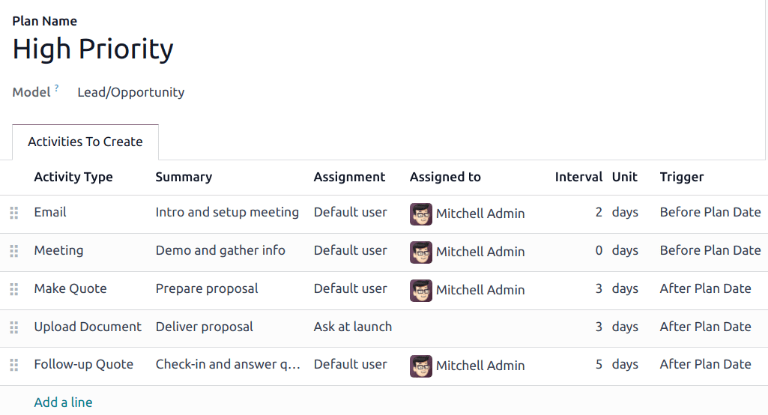
จากนั้นกำหนดค่าไทม์ไลน์ของกิจกรรม สามารถจัดกิจกรรมได้เกิดขึ้นก่อนหรือหลังวันที่วางแผนไว้ ใช้: guilabel: `space`และ: guilabel: ฟิลด์ "หน่วย" เพื่อกำหนดเส้นตายสำหรับกิจกรรมนี้ ในที่สุดใน: guilabel: 'ทริกเกอร์' ฟิลด์เลือกว่ากิจกรรมควรจะเกิดขึ้นหรือไม่ก่อนหรือหลังวันที่วางแผนไว้
Example
สร้างแผนแคมเปญเพื่อจัดการกับโอกาสในการขายที่มีความสำคัญสูง พูดให้ชัดๆลูกค้าที่มีศักยภาพเหล่านี้ควรได้รับการติดต่ออย่างรวดเร็วและจัดการประชุมภายในสองวันไม่กี่วันของการสัมผัสครั้งแรก แผนมีการกำหนดค่าต่อไปนี้กิจกรรม:
** 2 วันก่อนกำหนดการ ** ส่งอีเมล์
พบกับ ** ก่อนวันที่วางแผน ** วัน
ใบเสนอราคา 3 วันหลังจากวันที่วางแผน**
** 3 วันนับจากวันที่กำหนด** อัพโหลดไฟล์
นี้จะกำหนด * วันที่วางแผน * เป็นวันสิ้นสุดของการประชุมซึ่งเป็นแผน มีเวลาติดต่อลูกค้าถึงวันดังกล่าวเพื่อเตรียมการประชุม หลังจากวันที่พนักงานขายมีเวลาในการสร้างใบเสนอราคา อัพโหลดเอกสาร และติดตามการกำหนดวันประชุมตามแผนดังกล่าวถือเป็นกำหนดเวลาการประชุม ซึ่งเป็นวัตถุประสงค์ของแผน ก่อนถึงวันดังกล่าว จะต้องมีเวลาเตรียมการสำหรับการติดต่อลูกค้าและเตรียมตัวสำหรับการประชุม หลังจากนั้น พนักงานขายจะมีเวลาจัดทำใบเสนอราคา อัปโหลดเอกสารและติดตาม
ทำซ้ำขั้นตอนเหล่านี้สำหรับแต่ละกิจกรรมที่รวมอยู่ในแผน
เริ่มแผนการจัดกิจกรรม
หากต้องการเริ่มแผนแคมเปญสำหรับ CRM โอกาสทางธุรกิจ โปรดไปที่: menuselection: "CRM Application" แล้วคลิก Kanban Card ของโอกาสเปิดสิ
ที่มุมขวาบนของห้องสนทนาคลิกที่: guilabel:active' เปิด: guilabel: "กิจกรรมการวางแผน" ป๊อปอัพที่ด้านบนขวาของช่องแชท คลิก :guilabel:`กิจกรรม เพื่อเปิดหน้าต่างป็อปอัป กำหนดเวลากิจกรรม
ในฟิลด์: guilabel: "Plan" เลือกแผนกิจกรรมที่คุณต้องการเริ่มต้นสิ่งนี้จะสร้าง: guilabel: "สรุปแผน" รายการกิจกรรมรวมอยู่ในแผน ใช้ปฏิทินเลือก: guilabel: "วันที่วางแผน"หัวโบ้ นี่คือการปรับปรุง: guilabel: "สรุปแผน" ที่มีกำหนดเวลาขึ้นอยู่กับช่วงเวลาที่กำหนดค่าใน: อ้าง: "แผนกิจกรรม <cry / activityplans>"
เลือกผู้ใช้ใน: guilabel:` กำหนดฟิลด์ ' ผู้ใช้รายนี้ได้รับมอบหมายให้กิจกรรมใด ๆ ที่วางแผนไว้มีการกำหนดค่า: guilabel:" ถามเริ่มต้นใน: guilabel: Assignment ฟิลด์
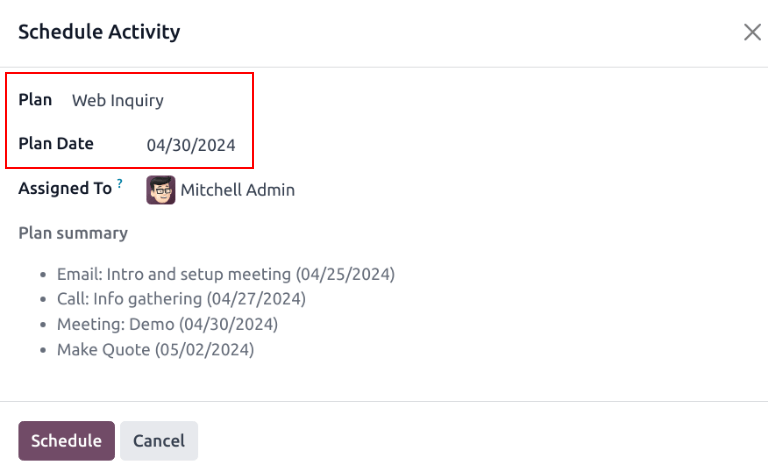
ฮิต: guilabel:`ตารางเวลา'
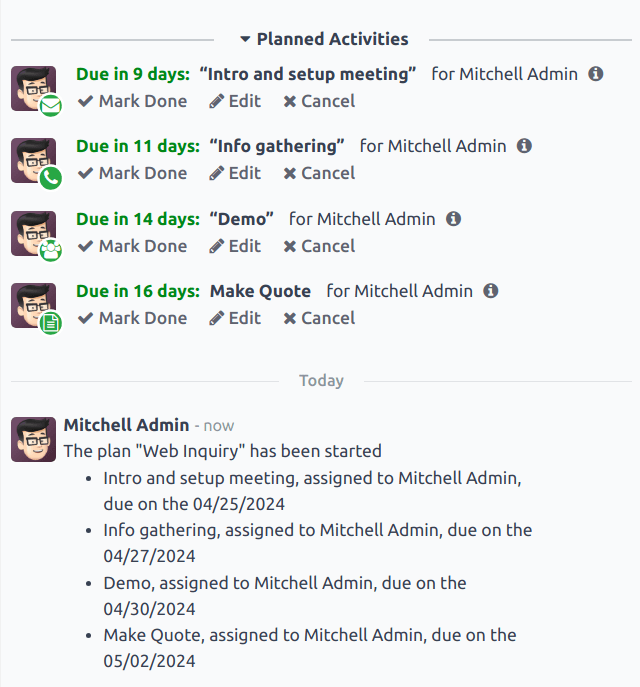
นอกจากแต่ละแผนแล้วยังมีการเพิ่มรายละเอียดของแผนในการแชทกิจกรรมรายละเอียดของแผนจะถูกเพิ่มเข้าไปในช่องแชท นอกเหนือไปจากกิจกรรมแต่ละอย่าง
See also
: doc:` กิจกรรม </ แอป / ประเด็น / กิจกรรม>`