
รายงานรายได้ที่คาดหวัง
Expected revenue is the total cash value of leads that are expected to close by a certain date, usually the end of the current month.
An expected revenue report compiles all active leads in a sales pipeline that have a set expected closing date, and compares how sales teams are performing in a given time frame.

โดยการดึงรายงานรายได้ที่คาดหวังรายเดือนผู้จัดการฝ่ายขายสามารถดูสมาชิกในทีมกำลังบรรลุเป้าหมายของพวกเขาซึ่งอาจต้องการเพิ่มเติมช่วยให้บรรลุข้อตกลงที่คุ้มค่า
สร้างรายงานรายได้ที่คาดหวัง
ในการสร้างรายงานรายได้ที่คาดหวังก่อนอื่นไปที่: menusesection:CRMแอพ -> รายงาน -> เวิร์กโฟลว์ นี้จะเปิด: guilabel: ท่อแดชบอร์ดวิเคราะห์
Important
The Pipeline Analysis dashboard includes several filters in the search bar by default. Remove these before adding any additional custom filters.
ที่มุมซ้ายบนของรายงานคลิกที่: guilabel:`Measures' และเลือก: guilabel: "รายได้ที่คาดหวัง" ในเมนูแบบเลื่อนลง
ที่ด้านบนของหน้าคลิกที่: guilabel:` 🔻 (สามเหลี่ยมชี้ด้านล่าง) ไอคอนขวา: guilabel: "ค้นหา..." เปิดแถบเมนูแบบเลื่อนลงประกอบด้วย: guilabel: "filter",: guilabel: "groupbase" และ: guilabel: คอลัมน์ "รายการโปรด" ใน: guilabel: "กรอง" คอลัมน์, คลิก: guilabel: `เพิ่มตัวกรองที่กำหนดเอง' ซึ่งจะเปิดหนึ่ง: guilabel: `เพิ่มตัวกรองที่กำหนดเอง'ป๊อปอัพ
เพิ่มตัวกรองที่กำหนดเอง
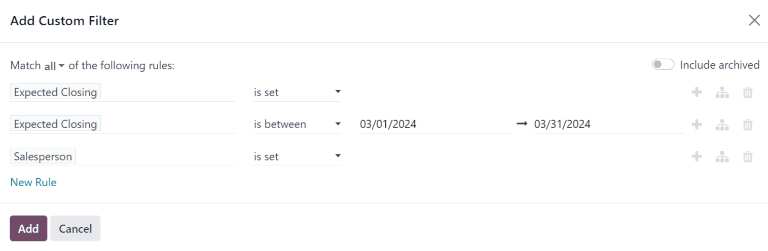
ในการสร้างรายงานรายได้ที่คาดหวังจำเป็นต้องสร้างตัวกรองเหมาะสำหรับเงื่อนไขต่อไปนี้:
:ref:` วันที่คาดว่าจะสิ้นสุด <วันที่คาดว่าจะส่งคืน/สิ้นสุด>
: ข้อจำกัดผลจะรวมเฉพาะแกนนำที่คาดว่าจะแล้วเสร็จภายในระยะเวลาที่กำหนดกรอบ:ref:`วันปิดการขายที่คาดหวัง <expected_revenue_report/closing-date>: จำกัดผลลัพธ์ให้รวมเฉพาะลูกค้าเป้าหมายที่คาดว่าจะปิดการขายภายในกรอบเวลาที่ระบุเท่านั้น: อ้าง:` ไม่รวมโอกาสในการขายที่ไม่ได้รับมอบหมาย <expected_revenue_port / โอกาสในการขายที่ไม่ได้รับมอบหมาย> `:ไม่รวมลูกค้าที่มีศักยภาพที่ไม่ได้ระบุพนักงานขาย
: อ้าง:` ทีมขายเฉพาะ <ความคาดหวัง _ รับสมัครงาน _ รายงาน / ทีมขาย > `: ข้อจำกัดผลลัพธ์จะรวมถึงลูกค้าที่มีศักยภาพที่ได้รับมอบหมายให้ทีมขายหนึ่งทีมหรือมากกว่าเท่านั้น นี่ตัวกรองเป็นตัวเลือกหากรายงานถูกใช้ในทั้งบริษัท
เพิ่มตัวกรองสำหรับวันที่ปิดที่ต้องการ
ใน: guilabel: "เพิ่มตัวกรองที่กำหนดเอง" ป๊อปอัพคลิกแรกขอบเขตของกฎใหม่ พิมพ์ "คาดว่าจะส่งมอบ":guilabel:"ค้นหา..." แถบเครื่องมือหรือเลื่อนเพื่อเลือกจากรายการ คลิกเข้าเลือกฟิลด์ที่สอง: guilabel: is-set ซึ่งจะจำกัดผลลัพธ์ไว้ที่รวมเฉพาะลูกค้าที่มีศักยภาพที่แสดงรายการวันที่คาดว่าจะถึงเท่านั้น
ต่อไปคลิกที่: guilabel:` ➕ (บวก) ไอคอนทางด้านขวาของกฎคัดลอกมา
Tip
ใช้: guilabel:` ➕ (บวก) ไอคอนทำให้ง่ายต่อการเพิ่มกฎหลายข้อขึ้นอยู่กับตัวกรองเดียวกัน
ในสนามที่สองของกติกาใหม่เริ่มจากเมนูแบบเลื่อนลง ซึ่งเป็นการสร้างกรอบเวลาที่กำหนดไว้และในระหว่างนี้คาดว่ากำหนดเวลาที่แกนนำจะต้องรวมอยู่ในผลในฟิลด์ที่สองของกฎใหม่ ให้เลือก อยู่ระหว่าง จากเมนูแบบเลื่อนลง การดำเนินการนี้จะสร้างกรอบเวลาที่กำหนดซึ่งจะต้องตรงกับวันที่ปิดการขายที่คาดว่าจะเกิดขึ้นเพื่อให้มีการรวมลูกค้าเป้าหมายไว้ในผลลัพธ์
คลิกที่ช่องวันที่ในแต่ละครั้งและใช้ป๊อปอัพปฏิทินเพิ่มวันเริ่มต้นและวันสิ้นสุดลงในกฎ ซึ่งมักจะเป็นจุดเริ่มต้นในเดือนนี้ หรือสิ้นไตรมาสงบประมาณ
ไม่รวมโอกาสในการขายที่ไม่ได้รับมอบหมาย
หลังจากคัดกรองเส้นตายที่คาดหวังเพิ่มหนึ่ง: guilabel: "กฎใหม่"จากนั้นคลิกที่ฟิลด์แรกของกฎใหม่และ:guilabel:"ค้นหา..." แถบหรือเลื่อนรายการเพื่อเลือก คลิกฟิลด์ที่สองของกฎแล้วเลือกจากรายการแบบหล่นลง: guilabel: 'set'เมนู นี่ยังไม่รวมผลลัพธ์ใดๆ ที่ไม่ได้ระบุพนักงานขาย
เพิ่มตัวกรองให้กับทีมขาย
Note
ตัวกรองนี้เป็นตัวเลือก เพื่อดูผลทั้งบริษัท,**อย่า**เพิ่มตัวกรองนี้และดำเนินการต่อ: อ้าง:` ดูผลลัพธ์<expected_revenue_report / ดูผลลัพธ์>`.
หากต้องการ จำกัด ผลลัพธ์ของรายงานให้กับทีมขายหนึ่งทีมหรือมากกว่าคลิก: guilabel: "กฎใหม่" ถัดไปคลิกที่ฟิลด์แรกของกฎใหม่และพิมพ์`ทีมขาย ใน: guilabel: ค้นหา ... ` แถบเครื่องมือหรือค้นหาแบบเลื่อนค้นหารายชื่อของมัน
ในฟิลด์ที่สองของกฎให้เลือกจากรายการแบบเลื่อนลง: guilabel: `is-In`เมนู เลือกทีมขายที่ผู้ประกอบการนี้จะ จำกัด ผลลัพธ์ตามที่แสดงในสนามต่อไป
สุดท้ายคลิกที่ช่องที่สามแล้ว: เริ่มต้นจากแสดงรายการทั้งหมดในเมนูป๊อปอัพหรือพิมพ์ตัวอักษรสองสามตัวแรกค้นหาและเลือกหัวข้อของทีมขายที่เฉพาะเจาะจงได้อย่างรวดเร็วพารามิเตอร์
Tip
หลายทีมสามารถเพิ่มลงในกฎ "ทีมขาย" ซึ่งแต่ละพารามิเตอร์การรักษาด้วย A #(เช่น #) ค้นหาผู้ประกอบการในตรรกะ
ดูผลลัพธ์
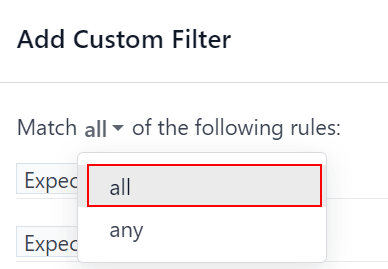
ที่ด้านบนของ: guilabel: "เพิ่มตัวกรองที่กำหนดเอง", มีตัวเลือกการจับคู่: guilabel: กฎใด ๆ หรือ: guilabel: กฎทั้งหมด เพื่อความถูกต้องเรียกใช้รายงานและเรียกใช้เฉพาะระเบียนที่ตรงกับตัวกรองทั้งหมดด้านล่างควรรวมอยู่ด้วย ก่อนที่จะเพิ่มตัวกรองให้แน่ใจว่า: guilabel:`all`ใช่เลือกฟิลด์นี้
ที่ด้านล่างของ: guilabel: "เพิ่มตัวกรองที่กำหนดเอง", คลิก: guilabel: "เพิ่ม".
ดูตัวเลือก
คาดว่าการรายงานรายได้จะได้ประโยชน์จากการใช้หลายมุมมอง นี่สามารถใช้มุมมองกราฟิกปริยายเพื่อตรวจสอบว่าพนักงานขายรายใดควรสร้างรายได้สูงสุด,ขณะที่ List View และ Pivot View ให้มากขึ้นรายละเอียดธุรกรรมเฉพาะ
The graph view is used to visualize data, and is beneficial in identifying patterns and trends.
Bar charts are used to show the distribution of data across several categories or among several salespeople.
Line charts are useful to show changing trends over a period of time.
Pie charts are useful to show the distribution, or comparison, of data among a small number of categories or salespeople, specifically how they form the meaningful part of a whole picture.
มุมมองเริ่มต้นของรายงานรายได้ที่คาดหวังคือกราฟแท่งซ้อนกันหากต้องการเปลี่ยนเป็นมุมมองกราฟิกอื่น ๆ ให้คลิกที่ไอคอนมุมบนซ้ายรายงานมา แม้ว่าทั้งแผนภูมิเส้นและแผนภูมิแท่งสามารถอยู่ในมุมมองซ้อนแผนภาพวงกลมไม่ได้

ลำดับไอคอนมุมมองกราฟิก: แผนภูมิแท่ง, แผนภูมิเส้น, แผนภูมิวงกลม, แผนภูมิซ้อน
The list view provides a list of all leads that are expected to close by the designated date. Clicking on a lead in list view opens the record for detailed analysis, but many insights can be gleaned from the basic view.
หากต้องการสลับไปยังมุมมองรายการคลิกที่ไอคอนด้านบน: guilabel: "≣(รายการ)" -สิทธิในการรายงานตัว

หากต้องการเพิ่มตัวชี้วัดเพิ่มเติมในรายงานคลิก * เมนูตัวเลือกเพิ่มเติม *แสดงโดยมุมขวาบนของรายการ: guilabel: ไอคอนสลับ
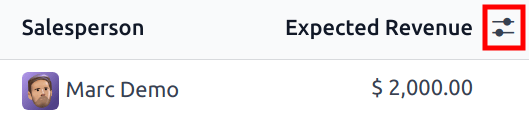
คลิกที่ไอคอนสลับใน * มุมมองรายการ * เพื่อเปิด * เมนูตัวเลือกเพิ่มเติม *
เลือกตัวชี้วัดอื่น ๆ จากเมนูแบบเลื่อนลงเพื่อเพิ่มลงในมุมมองรายการ บางตัวเลือกที่อาจเป็นประโยชน์: guilabel: `คาดว่าจะสิ้นสุด `และ: guilabel: "ความน่าจะเป็น"
The pivot view arranges all leads that are expected to close by the designated date into a dynamic table.
หากต้องการเปลี่ยนไปใช้มุมมองให้คลิกที่ด้านบน: guilabel: "pivot" ไอคอน -สิทธิในการรายงานตัว
เมื่อเลือกมุมมองสำหรับรายงานนี้แกน X แสดงรายการขั้นตอนในท่อแกน Y จัดกลุ่มผลลัพธ์ตามค่าเริ่มต้นวันที่สร้าง หากต้องการสลับการจัดกลุ่มเหล่านี้ให้คลิกที่ไอคอน Flip Access(:ความผิด:` ⇄`) at the top of the report.
หากต้องการเพิ่มมาตรการเพิ่มเติมในรายงานคลิก: guilabel: `มาตรการ`รายงานปุ่มที่มุมบนซ้าย เลือกตัวชี้วัดอื่น ๆ จากเมนูแบบเลื่อนลง
หากต้องการเพิ่มกลุ่มลงในแถวหรือคอลัมน์ของ Pivot ให้คลิกที่: guilabel:` ➕(บวก) ถัดจาก: guilabel: `total' จากนั้นเลือกหนึ่งในกลุ่มหากต้องการลบหนึ่งคลิก: guilabel: ➖ (ลบ)`และยกเลิกการเลือกทางเลือกที่เหมาะสมหากต้องการเพิ่มกลุ่มลงในแถวหรือคอลัมน์ในมุมมองสรุป ให้คลิก ➕ (เครื่องหมายบวก) ถัดจาก ทั้งหมด จากนั้นเลือกกลุ่มใดกลุ่มหนึ่ง หากต้องการลบออก ให้คลิก ➖ (เครื่องหมายลบ) และยกเลิกการเลือกตัวเลือกที่เหมาะสม
ฮิต: guilabel: "ใส่สเปรดชีต" เพิ่ม Pivot ไป* แดชบอร์ด * รูปแบบสเปรดชีตที่แก้ไขได้ในแอป ถ้า Odo* เอกสาร * แอปที่ติดตั้งแล้วและสามารถแทรกรายงานลงในช่องว่างหรือสเปรดชีตที่มีอยู่และส่งออก