
การจัดการทีมขาย
The Sales Teams feature within Odoo's CRM app allows for the creation and management of multiple sales teams, each with their own assignment rules, invoicing targets, and roster of salespeople.
สร้างทีมขาย
ในการสร้างทีมขายใหม่ไปที่: menusesection:`CRM App -> การกำหนดค่า--> "ทีมขาย" และคลิก: guilabel: "ใหม่".
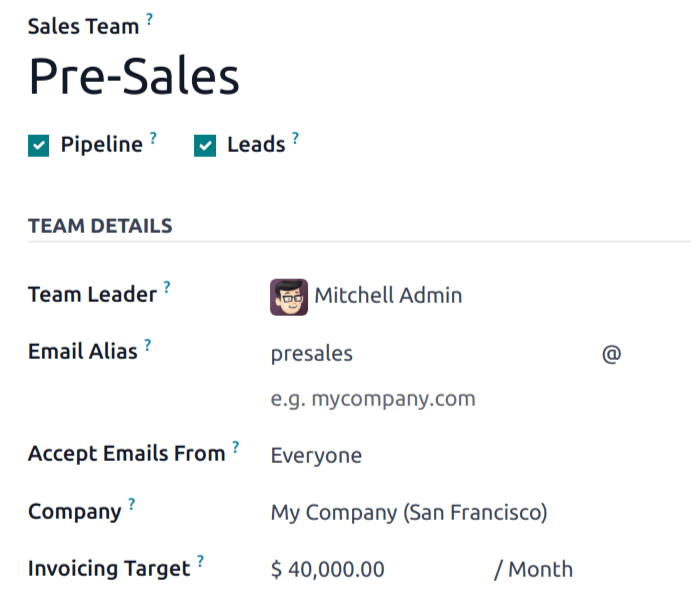
ในแบบฟอร์มทีมขายที่ว่างเปล่าใส่ชื่อใน: guilabel: `ทีมขาย`ภาคสนาม
ถัดไปเลือกหนึ่งจากรายการแบบเลื่อนลง: guilabel: "หัวหน้าทีม"
การตั้งค่า: guilabel: นามแฝงอีเมล' เพื่อสร้างโอกาสในการขาย / โอกาสโดยอัตโนมัติทีมขายนี้จะได้รับเมื่อใดก็ตามที่มีข้อความถูกส่งไปยังที่อยู่อีเมลที่ไม่ซ้ำกันนี้เลือกว่าจะรับอีเมลจากที่อยู่ต่อไปนี้ guilabel: "Everyone",: guilabel: "พันธมิตรที่ผ่านการรับรอง", : guilabel: "ติดตามเท่านั้น", หรือ: guilabel: "พนักงานที่ผ่านการยืนยันตัวตน"ตั้งค่า :guilabel:`ชื่ออีเมล เพื่อสร้างรายชื่อลูกค้าเป้าหมาย/โอกาสทางการขายโดยอัตโนมัติสำหรับทีมขายนี้ทุกครั้งที่มีการส่งข้อความไปยังที่อยู่อีเมลเฉพาะนั้น เลือกที่จะยอมรับอีเมลจาก ทุกคน, พาร์ทเนอร์ที่ได้รับการรับรอง, ผู้ติดตามเท่านั้น หรือ พนักงานที่ผ่านการรับรอง
เลือกหนึ่งจากเมนูแบบเลื่อนลง: guilabel: "บริษัท" เพื่อจัดสรรทีมนี้
Note
: guilabel: ฟิลด์ "Company" สามารถดูได้เฉพาะในฐานข้อมูลหลายบริษัทและไม่จำเป็น
Note
หากแอปพลิเคชัน * Sales * ติดตั้งบนฐานข้อมูลจะปรากฏขึ้น: guilabel: Invoicingฟิลด์ "เป้าหมาย" จะปรากฏในรูปแบบทีมขาย นี่คือเป้าหมายรายได้ในเดือนนี้ จำนวนเงินที่ป้อนในฟิลด์นี้ใช้เพื่อเติมใน: อ้าง: แดชบอร์ดทีมขาย <crm / ทีมขาย -แดชบอร์ด>`
เพิ่มสมาชิกทีมขาย
หากต้องการเพิ่มสมาชิกในทีม คลิกที่: guilabel: 'members' ใต้แท็บ: guilabel: 'add'เมื่อแก้ไขหน้ากำหนดค่าของทีมขาย มันเปิดออก: guilabel: "สร้างสมาชิกทีมขาย" ป๊อปอัพ
Note
หาก: guilabel: "การจัดสรรตามกฎ" คุณลักษณะ ** ไม่ ** เปิดใช้งาน* CRM * การตั้งค่า * หน้าของ app ฮิต: guilabel: ภายใต้ "เพิ่ม": guilabel: "สมาชิก" แท็บเปิดหนึ่ง: guilabel: "เพิ่ม: พนักงานขาย" ป๊อปอัพหน้าต่าง. ทำเครื่องหมายที่ช่องด้านซ้ายสุดของพนักงานขายที่คุณต้องการเพิ่มทีมและคลิก: guilabel: "เลือก"
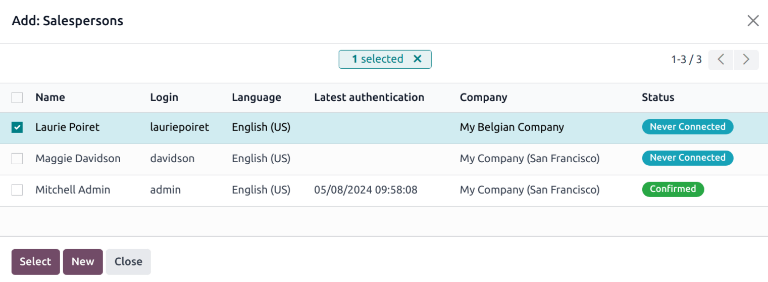
เลือกผู้ใช้จาก: guilabel: "salesman" รายการแบบหล่นลงเพิ่มลงในทีม ป้องกันการจัดสรรพนักงานขายรายนี้โดยอัตโนมัตินำ, ติ๊ก: guilabel: "ข้ามการจัดสรรอัตโนมัติ" ช่องทำเครื่องหมาย หากฟังก์ชั่นนี้เมื่อเปิดใช้งานพนักงานขายยังคงสามารถกำหนดโอกาสในการขายได้ด้วยตนเอง
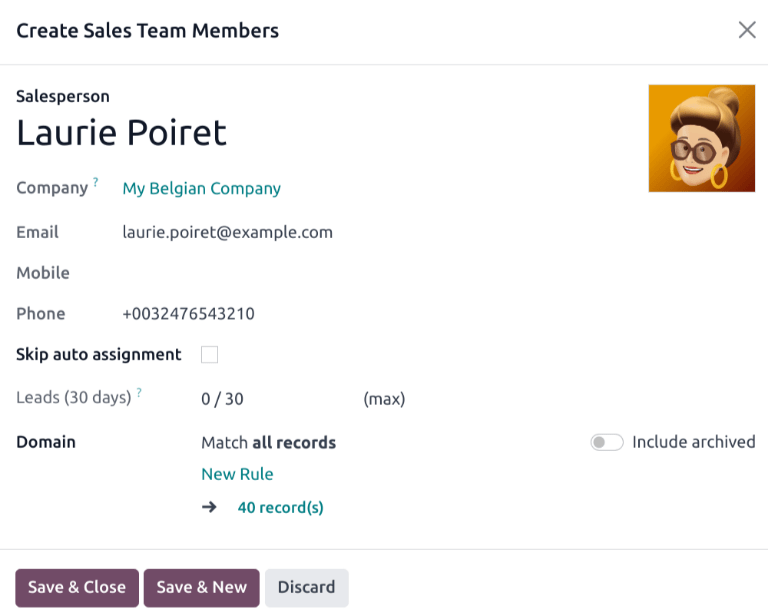
guilabel: ฟิลด์ "Leads (30 วัน)" ติดตามจำนวนลูกค้าที่มีศักยภาพในการขายในช่วง 30 วันที่ผ่านมาทีมได้รับมอบหมายมากที่สุดจำนวนลูกค้าเป้าหมายที่พวกเขาควรจัดสรร แก้ไขจำนวนลูกค้าเป้าหมายสูงสุดสามารถกำหนดพนักงานขายนี้ป้อนจำนวนนี้ใน: guilabel: `leads(30 วัน) 'ฟิลด์
Tip
:doc:`กฎการจัดสรร</ track_leads / lead_scoreing> `สามารถกำหนดค่าเป็นพนักงานขายส่วนบุคคลใช้: guilabel: ส่วน "โดเมน"
คลิก: guilabel: "บันทึกและปิด" เมื่อเสร็จสิ้นหรือ: guilabel: "บันทึกและสร้างใหม่"เพิ่มสมาชิกคนอื่น ๆ
เปิดใช้งานหลายทีม
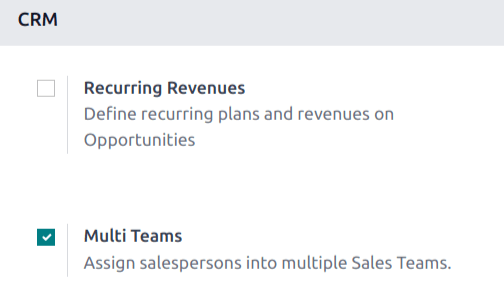
เพื่อให้พนักงานขายได้รับมอบหมายให้ทีมขายหลายทีม,*มัลติการตั้งค่าทีม * ต้องเปิดใช้งาน ก่อนอื่นไปที่: ส่วนเมนู: `CRMแอพ -> การกำหนดค่า -> การตั้งค่า ภายใต้: guilabel: "CRM" มาตรา, ติ๊กช่องทำเครื่องหมายด้วย: guilabel: "หลายทีม" จากนั้นคลิก: guilabel:`save`ที่มุมซ้ายบนของหน้า
แดชบอร์ดทีมขาย
หากต้องการดูแดชบอร์ดทีมขายให้ไปที่: ส่วนเมนู: `CRM App -> ฝ่ายขาย--> ทีม" ทีมใด ๆ ที่ผู้ใช้สังกัดจะปรากฏในหน้าแดชบอร์ด
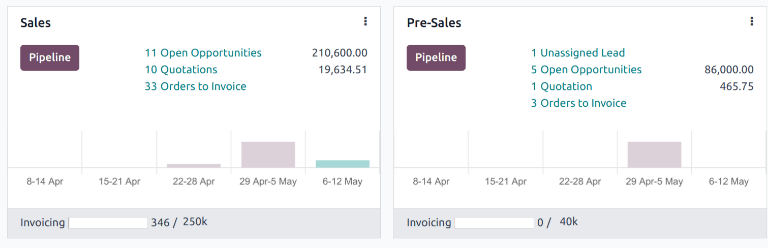
Kanban การ์ดแต่ละใบระบุถึงโอกาสที่เปิดกว้างสำหรับทีมขายใบเสนอราคา, คำสั่งขายและรายได้ที่คาดหวัง, และกราฟคอลัมน์โอกาสใหม่รายสัปดาห์พร้อมแถบความคืบหน้าใบแจ้งหนี้
คลิกที่: guilabel: "Pipeline" ปุ่มตรงไปยัง CRM ของทีม *ไปป์
คลิกที่: icon: fa-ellipsis-v: guilabel: `(เครื่องหมายไข่ปลาแนวตั้ง) `ไอคอนเปิดเมนูแบบเลื่อนลงที่มุมขวาบนของ Kanban Card จากนั้นดูหรือแก้ไขการตั้งค่าของทีมคลิก: guilabel:`configuration'
See also
:doc:`/ เพิ่มประสิทธิภาพ / ใช้ประโยชน์จากแคมเปญ
:doc:
/ track_leads/lead_scoreing