
การแจ้งเบาะแส
Unattended leads are leads that have scheduled activities that are either due or past due. Whenever an activity is scheduled, Odoo tracks the due date, and sends email reminders to the users the activity is assigned to.
An unattended leads report compiles all active leads in the pipeline with due or past due activities, allowing a sales manager to identify which opportunities require immediate attention.
ด้วยการดึงรายงานลูกค้าเป้าหมายรายวันที่ไม่มีผู้ดูแลผู้จัดการฝ่ายขายสามารถแจ้งเตือนพวกเขาได้ทีมงานแก้ไขก่อนที่กิจกรรมที่ค้างชำระไม่เสร็จจะช่วยหลีกเลี่ยงลูกค้าที่ถูกละเลยและเสริมสร้างพฤติกรรมเชิงบวกพนักงานขาย
Example
ผู้จัดการฝ่ายขายเริ่มต้นวันใหม่ด้วยการรายงานลูกค้าเป้าหมายหลังจากเปลี่ยนเป็นมุมมองรายการพวกเขาจะเห็นสิ่งต่อไปนี้:

สมาชิกในทีมของพวกเขา Mitchell มีสองผู้นำในขั้นตอน * ข้อเสนอ *กิจกรรมที่ควรทำ
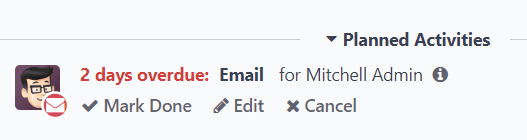
สีเหลือง: Ji: ` 📞 (โทรศัพท์) ไอคอนหมายถึง "พื้นที่เปิดโล่งที่ทันสมัย"วันนี้แกนนำนัดทำกิจกรรมทางโทรศัพท์ สีแดง: Ji: ` ✉️(ซองจดหมาย) ไอคอน "ห้าประธานรองประธาน" มีแคมเปญอีเมลแผนงานที่ค้างชำระ
คลิกที่ "5 รองประธานกรรมการ" ผู้จัดการฝ่ายขายจะเปิดบันทึกต่อไปนี้ผู้นำและการตรวจสอบ Chattering พวกเขาเห็นว่าอีเมลถูกจัดให้เป็นถูกส่งไปเมื่อสองวันก่อน แต่มิทเชลล์ไม่เคยระบุว่ากิจกรรมนี้เสร็จสมบูรณ์ผู้จัดการฝ่ายขายเปิดบันทึกของหัวหน้าฝ่ายขายและตรวจสอบลูกค้าเป้าหมายโดยคลิกที่รายชื่อ เก้าอี้ประธาน 5 ตัว พวกเขาเห็นว่าอีเมลดังกล่าวมีกำหนดส่งเมื่อสองวันก่อน แต่ Mitchell ไม่ได้ทำเครื่องหมายกิจกรรมนี้ว่าเสร็จสิ้นแล้ว
Important
เพื่อดึงรายงานลูกค้าเป้าหมายออกจากทีมขาย ** ต้องใช้ประโยชน์จากแคมเปญในช่องทาง CRM อย่างสม่ำเสมอสำหรับลูกค้าที่มีศักยภาพส่วนบุคคลและบัตรโอกาส
หากพนักงานขายเป็นไม่ได้ใช้ * กิจกรรม * คุณลักษณะ * ในการแชท *ไม่สามารถ ทำรายงานให้สมบูรณ์ได้ หากพนักงานขายไม่ได้ใช้ฟีเจอร์ กิจกรรม ใน ช่องแชท
สำหรับข้อมูลเพิ่มเติมโปรดดูที่: doc:` กิจกรรม<../../../ ของใช้จำเป็น/กิจกรรม>`
สร้างรายงานลูกค้าเป้าหมาย
หากต้องการสร้างรายงานลูกค้าเป้าหมายแบบไม่ต้องใส่ใจให้ไปที่: menusesection:CRMแอป -> รายงาน -> Pipe `Open: guilabel: `Pipe Analysis`แดชบอร์ด คลิกเพื่อเข้าสู่: guilabel: ค้นหา ... ` แถบที่อยู่ด้านบนของหน้าและลบตัวกรองปริยายออกทั้งหมด
Note
: guilabel: ตัวกรอง "Created on" สามารถทำงานได้เนื่องจากตัวแปรนี้อาจเป็นประโยชน์ในการบูรณาการรายงาน
ถัดไปเพิ่มตัวกรองที่กำหนดเองโดยคลิกที่: guilabel:` 🔻 (สามเหลี่ยมชี้ลง) `guilabel: `ค้นหา ... `ไอคอนทางด้านขวา บาร์เปิดน้ำหยด -เมนูต่อไปนี้ประกอบด้วย: guilabel: "filter",: guilabel: "groupbase" และ: guilabel: คอลัมน์ "รายการโปรด" ใน: guilabel: "กรอง" คอลัมน์, คลิก: guilabel: `เพิ่มตัวกรองที่กำหนดเอง' ซึ่งจะเปิดหนึ่ง: guilabel: `เพิ่มตัวกรองที่กำหนดเอง'ป๊อปอัพ
: guilabel: "เพิ่มตัวกรองที่กำหนดเอง" ป๊อปอัพช่วยให้การสร้างตัวกรองที่เฉพาะเจาะจงมากขึ้น
เพิ่มตัวกรองที่กำหนดเอง
ในการสร้างรายงานลูกค้าเป้าหมายแบบไม่ต้องใส่ใจจำเป็นต้องสร้างตัวกรองเหมาะสำหรับเงื่อนไขต่อไปนี้:
:ref:` กิจกรรมที่เกินกำหนด <unattended_leads_report/overstay>`: ข้อจำกัดผลลัพธ์จะรวมเฉพาะลูกค้าที่มีศักยภาพที่มีกิจกรรมที่กำหนดเท่านั้นมันผ่านไปแล้ว ซึ่งอาจเปลี่ยนเป็นการรวมกิจกรรมที่เกิดขึ้นในวันนั้นรายงานจะถูกสร้างขึ้นด้วย
:ref:` ลูกค้าที่ไม่ได้รับมอบหมาย <ไม่มีส่วนร่วม _ ลูกค้าเป้าหมาย _ รายงาน / ยกเว้นลูกค้าที่ไม่ได้รับมอบหมาย > `:ไม่รวมลูกค้าที่มีศักยภาพที่ไม่ได้ระบุพนักงานขาย
:ref:` ทีมขายเฉพาะ <ไม่มีใครดูแล _ ผู้นำ _ รายงาน / ทีมขาย > `: ข้อจำกัดผลลัพธ์จะรวมถึงลูกค้าที่มีศักยภาพที่ได้รับมอบหมายให้ทีมขายหนึ่งทีมหรือมากกว่าเท่านั้น นี่ตัวกรองเป็นตัวเลือกหากรายงานถูกใช้ในทั้งบริษัท
เพิ่มตัวกรองสำหรับกิจกรรมที่ค้างชำระ
คลิกที่ช่องแรกของกฎใหม่และจากนั้นไปที่:guilabel:"ค้นหา..." แถบเครื่องมือหรือเลื่อนเพื่อค้นหาในรายการเพื่อค้นหาจากนั้น ถัดจาก: guilabel: `active' คลิก: guilabel: `> (ใหญ่กว่ากว่าสัญลักษณ์) เปิดเมนูแบบเลื่อนลงใหม่ที่มีเงื่อนไขรอง
พิมพ์ "วันหมดอายุ" ใน: guilabel: "ค้นหา ... " แถบเครื่องมือหรือค้นหาแบบเลื่อนโดยรายการ คลิก: guilabel: "วันหมดอายุ" เพิ่มลงในกฎ
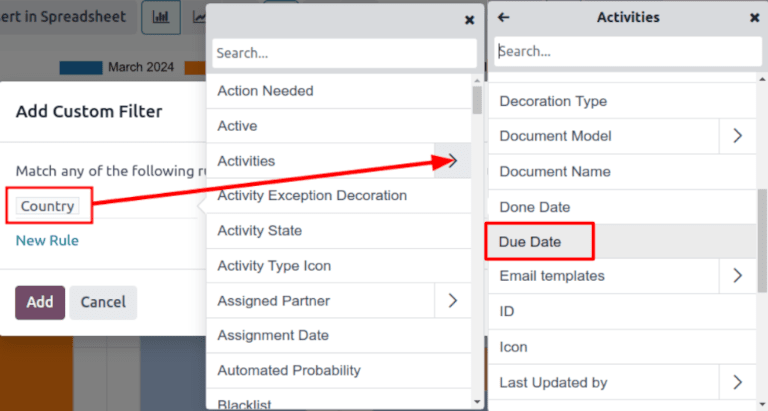
จากนั้นแตะฟิลด์ถัดไปและเลือกจากเมนูแบบเลื่อนลง: guilabel: "<=" -เมนูด้านล่าง เลือกผู้ประกอบการรายนี้รวมกิจกรรมทั้งหมดที่มีกำหนดเวลาจนกว่าจะถึงวันที่เลือกในสนามถัดไป
สนามที่ 3 สามารถเก็บไว้เป็นวันของวันนี้หรือปรับเปลี่ยนได้ตามต้องการ
ไม่รวมโอกาสในการขายที่ไม่ได้รับมอบหมาย
หลังจากคัดกรองกิจกรรมเพิ่มหนึ่ง: guilabel: "กฎใหม่" แล้ว, คลิกเข้าสนามแรกของกติกาใหม่,จากนั้นใน:guilabel:"ค้นหา..." แถบเครื่องมือหรือเลื่อนเพื่อค้นหาในรายการเพื่อค้นหามัน
ในฟิลด์ที่สองของกฎให้เลือกจากรายการแบบเลื่อนลง: guilabel: `is-set`เมนู การเลือกผู้ประกอบการนี้จะไม่รวมโอกาสในการขายใด ๆ ที่ไม่ได้กำหนดให้กับโอกาสในการขายที่เฉพาะเจาะจงพนักงานขาย
เพิ่มทีมขาย
Note
ตัวกรองนี้เป็นตัวเลือก เพื่อดูผลทั้งบริษัท,**อย่า**เพิ่มตัวกรองนี้และดำเนินการต่อ: อ้าง:` ดูผลลัพธ์<unattended_leads_report / ดูผลลัพธ์>`
หากต้องการ จำกัด ผลลัพธ์ของรายงานให้กับทีมขายหนึ่งทีมหรือมากกว่าคลิก: guilabel: "กฎใหม่" ถัดไปคลิกที่ฟิลด์แรกของกฎใหม่และพิมพ์`ทีมขาย ใน: guilabel: ค้นหา ... ` แถบเครื่องมือหรือค้นหาแบบเลื่อนค้นหารายชื่อของมัน
ในฟิลด์ที่สองของกฎให้เลือกจากรายการแบบเลื่อนลง: guilabel: `is-In`เมนู การเลือกทีมขายที่โอเปอเรเตอร์นี้จะจำกัดผลลัพธ์ในการเลือกสนามต่อไป
สุดท้ายในช่องที่สามเลือกทีมขายที่ต้องการจากรายการแบบเลื่อนลงเมนู หลายทีมสามารถเพิ่มลงในฟิลด์นี้ซึ่งแต่ละพารามิเตอร์คือการรักษาด้วย A #(เช่น #) ค้นหาผู้ประกอบการในตรรกะ
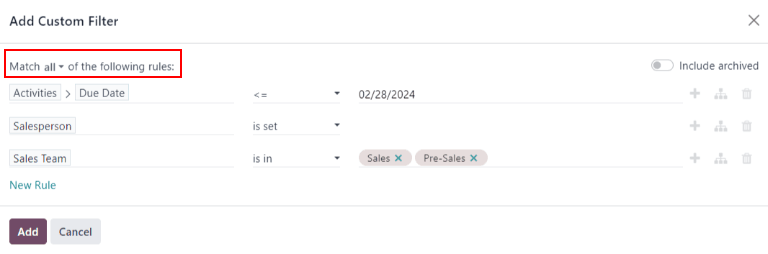
** รวมทุกกฎ เพิ่มตัวกรองที่กำหนดเอง ** ตัวอย่างหน้าต่างป๊อปอัพกำหนดค่าแล้ว
ดูผลลัพธ์
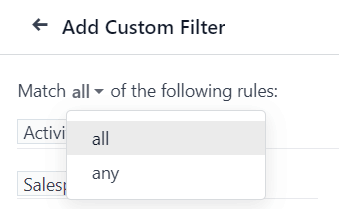
ที่ด้านบนของ: guilabel: "เพิ่มตัวกรองที่กำหนดเอง", มีตัวเลือกการจับคู่: guilabel: กฎใด ๆ หรือ: guilabel: กฎทั้งหมด เพื่อความถูกต้องเรียกใช้รายงานและเรียกใช้เฉพาะระเบียนที่ตรงกับตัวกรองทั้งหมดด้านล่างควรรวมอยู่ด้วย ก่อนที่จะเพิ่มตัวกรองให้แน่ใจว่า: guilabel:`all`ใช่เลือกฟิลด์นี้
เมื่อคุณกำหนดค่าตัวกรองคลิกที่: guilabel: "เพิ่ม" ผลลัพธ์รายงานแสดงโอกาสในการขายทั้งหมดที่ได้รับมอบหมายให้พนักงานขายที่มีกิจกรรมบางอย่างเกินกำหนด หรือหมดอายุตามวันที่กำหนด การแสดงผลปริยายคือกราฟแท่งซึ่งแกนนำจะถูกจัดกลุ่มโดย*เวที*
หากต้องการจัดกลุ่มผลลัพธ์โดยพนักงานขายคลิกที่: guilabel:` 🔻 (สามเหลี่ยมชี้ลง) `guilabel: `ค้นหา ... `ไอคอนทางด้านขวา บาร์เปิดน้ำหยด -เมนูต่อไปนี้ประกอบด้วย: guilabel: "filter",: guilabel: "groupbase" และ: guilabel: คอลัมน์ "รายการโปรด" ภายใต้หัวข้อ: guilabel: "ฐานกลุ่ม",select: guilabel: 'พนักงานขาย'
Note
นอกจากนี้ยังมีตัวเลือกในการจัดกลุ่มต่อไปนี้: guilabel: "ทีมขาย": guilabel: หัวข้อ "กลุ่ม"
หากต้องการเปลี่ยนเป็น * รายการ * ดู คลิกที่ไอคอนด้านบน: guilabel: "≣(รายการ)" -มุมขวาบนของหน้าจอ
Tip
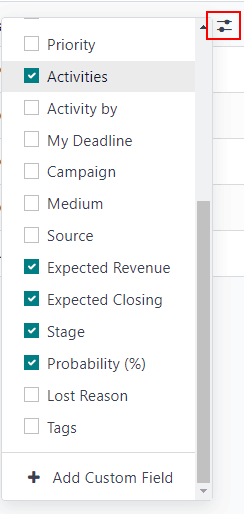
คลิกที่: guilabel:` (สลับ) ไอคอน `เปิดเมนูแบบเลื่อนลงเพิ่มเติมสามารถเพิ่มคอลัมน์ในรายงานได้
บางตัวเลือกที่เป็นประโยชน์ต่อรายงานนี้ ได้แก่:
: guilabel: "กิจกรรม": สรุปกิจกรรมล่าสุดของแกนนำนี้
: guilabel: "คาดว่าจะส่งมอบ": วันที่คาดว่าจะเป็นผู้นำชนะแล้ว
: guilabel: "ความน่าจะเป็น": อัตราความสำเร็จโดยประมาณขึ้นอยู่กับขั้นตอน
See also
:doc:` กิจกรรม <../// ของใช้จำเป็น/กิจกรรม>`