
ภาพสินค้าโดยใช้ Google Pics
การมีภาพสินค้าที่เหมาะสมใน Odoo มีประโยชน์ด้วยเหตุผลหลายประการอย่างไรก็ตามหากผลิตภัณฑ์จำนวนมากต้องการภาพกำหนดพวกเขาสามารถกลายเป็นใช้เวลานานอย่างไม่น่าเชื่อ
โชคดีโดยการกำหนดค่า * Google ค้นหาที่กำหนดเอง * APIใน Odooฐานข้อมูลค้นหาภาพผลิตภัณฑ์ของผลิตภัณฑ์ (ขึ้นอยู่กับบาร์โค้ด)มีประสิทธิภาพมาก
การกำหนดค่า
หากต้องการปรับแต่งการค้นหาด้วย *Google ในฐานข้อมูล Odoo*ฐานข้อมูลและ Google API ต้องกำหนดค่าให้ถูกต้อง
Note
บัญชี Google ฟรีช่วยให้ผู้ใช้สามารถเลือกรูปภาพฟรีได้ถึง 100 ภาพต่อวัน หากหากจำเป็นต้องมียอดเงินที่สูงขึ้นก็ต้องอัปเกรดการเรียกเก็บเงิน
แดชบอร์ด Google API
ไปที่ `Google Cloud Platform API และบริการ< https://console.developers.google.com/ > ` _ สร้างหน้าเว็บที่กำหนดเองของ Googleค้นหาข้อมูลประจำตัว API แล้ว, ลงชื่อเข้าใช้ด้วยบัญชี Google. ต่อไปยินยอมของพวกเขา: guilabel: "ข้อกำหนดในการให้บริการ" ทำเครื่องหมายที่ช่องและคลิก: guilabel: เห็นด้วยและดำเนินการต่อ
จากที่นี่เลือก (หรือสร้าง) โครงการ API เพื่อเก็บข้อมูลประจำตัวของคุณ จุดเริ่มต้นโดยการให้ชื่อที่น่าจดจำ: guilabel: "ชื่อโครงการ" เลือกหนึ่ง: guilabel: "สถานที่" (ถ้ามี) และคลิก: guilabel: "สร้าง"จากที่นี่ ให้เลือก (หรือสร้าง) โปรเจ็กต์ API เพื่อจัดเก็บข้อมูลประจำตัว เริ่มต้นด้วยการตั้งชื่อ ชื่อโปรเจ็กต์ ให้จำได้ง่าย เลือก สถานที่ (ถ้ามี) จากนั้นคลิก สร้าง
หลังจากเลือก: guilabel: "Credentials" ตัวเลือกในแถบด้านซ้ายคลิกที่: guilable: `สร้างข้อมูลประจำตัว' และเริ่มต้นด้วยเมนูแบบเลื่อนลง
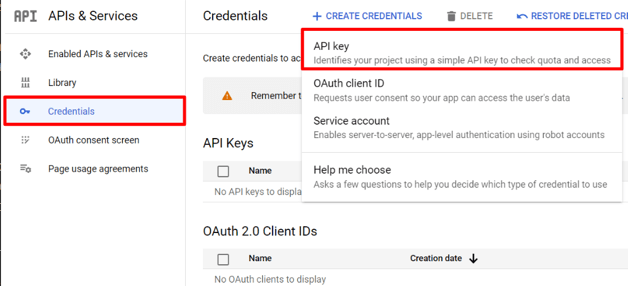
การทำเช่นนี้จะแสดงหนึ่ง: guilabel:
ปุ่มAPI `สร้างหน้าต่างป๊อปอัพที่มีcustom: guilabel: `คีย์ APIคัดลอกและบันทึก: guilabel: "คีย์ API ของคุณ"ป๊อปอัพ – จะใช้ในภายหลัง. หลังจากคัดลอก (และบันทึก) คีย์ใช้ในภายหลัง), คลิก: guilabel:`close' เพื่อลบหน้าต่างป๊อปอัพ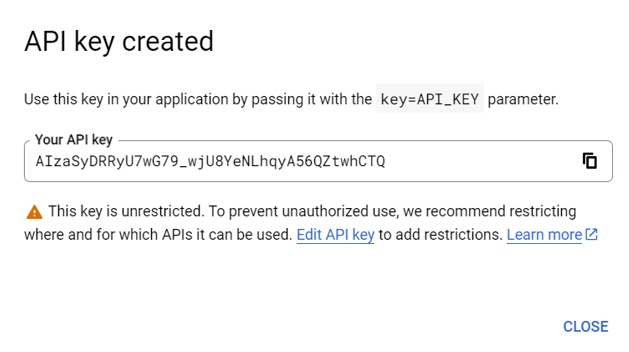
ในหน้านี้ค้นหา "Custom Search API" และเลือก

ใน: guilabel:
Custom Search APIหน้าเปิดใช้งาน API โดยคลิก: guilabel: "เปิดใช้งาน"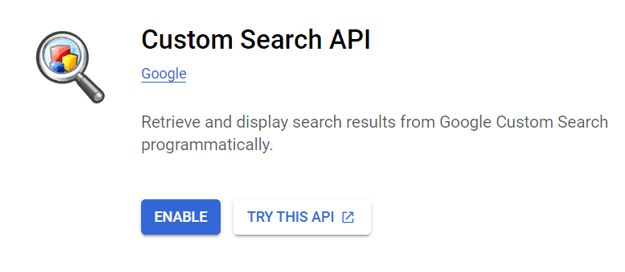
แดชบอร์ดการค้นหาที่ตั้งโปรแกรมได้ของ Google
ถัดไป, ไปที่ "เครื่องมือค้นหาโปรแกรม Google"< https://programmablesearchengine.google.com/ > `_ และคลิกอย่างใดอย่างหนึ่ง: guilabel: ปุ่ม "Start" ถ้าไม่, เข้าสู่ระบบด้วยบัญชี Googleเข้าสู่ระบบแล้ว
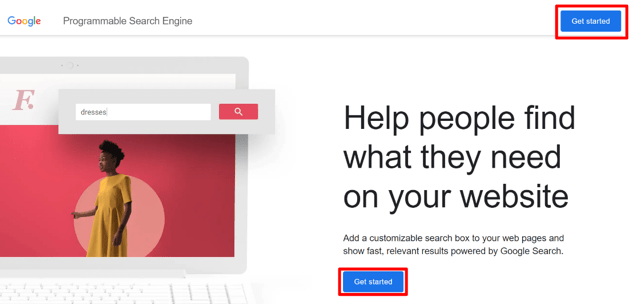
ใน: guilabel: "สร้างเครื่องมือค้นหาใหม่" แบบฟอร์มกรอกเครื่องมือค้นหาและสิ่งที่เครื่องมือควรค้นหาและตรวจสอบให้แน่ใจว่าenable: guilabel: 'ค้นหาภาพ' และ: guilabel: 'ค้นหาความปลอดภัย'
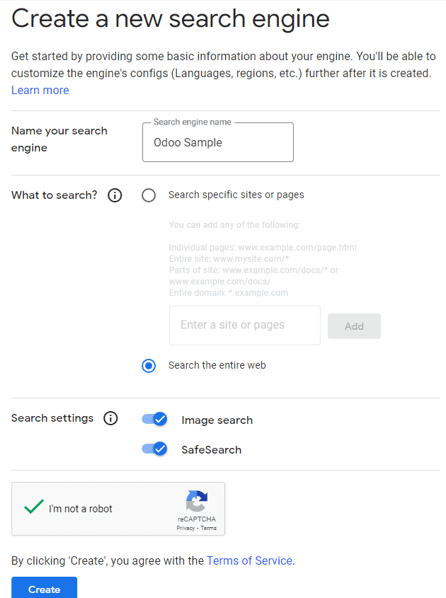
ตรวจสอบแบบฟอร์มโดยคลิกที่: guilabel: "สร้าง"
การทำเช่นนี้จะแสดงหน้าใหม่ที่มีชื่อ:: guilabel: "การค้นหาใหม่ของคุณ"เครื่องยนต์ได้ถูกสร้างขึ้น
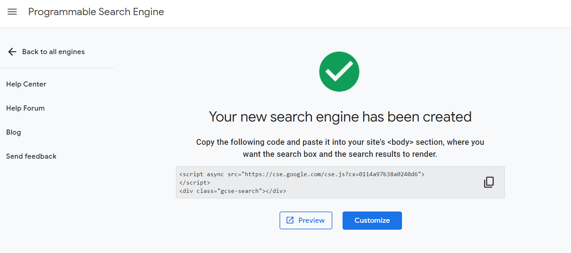
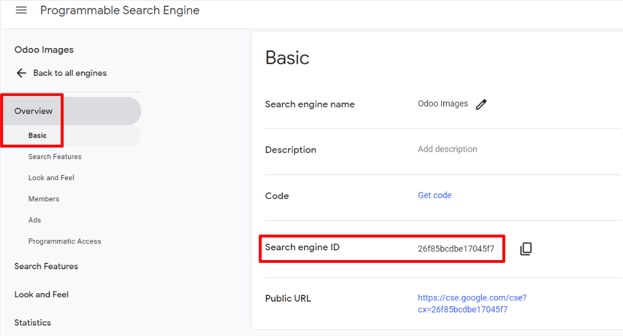
ในหน้านี้คลิก: guilabel:`Customize`open: menusesection: "ภาพรวม -> พื้นฐาน" หน้า จากนั้นให้คัดลอก ID ไปที่: guilabel: ฟิลด์ "Search Engine ID" Odoo ต้องการ ID นี้การกำหนดค่า
โอโด
ในฐานข้อมูล Odoo ไปที่: menuse ส่วน: "Settings App" และเลื่อนไปที่: guilabel: ส่วน "บูรณาการ" จากที่นี่ติ๊กที่ช่องด้านข้าง: guilabel: "Google รูปภาพ". แล้ว, คลิกที่: guilabel: "บันทึก".
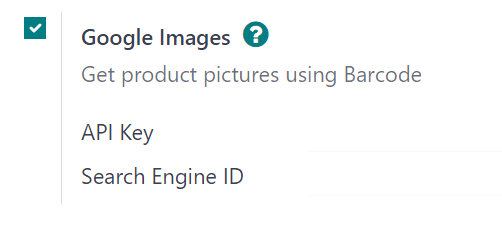
ต่อไป, กลับไปที่: ส่วน menuse: "การตั้งค่าแอป" และเลื่อนไปที่: guilabel: ส่วน "บูรณาการ" จากนั้นป้อน: guilabel: `API key`และ: guilabel: "Search Engine ID" ตั้งอยู่ใน: guilabel: "Google"ฟังก์ชั่นภาพ
ฮิต: guilabel: "บันทึก".
ภาพสินค้าใน Odoo ด้วย Google Custom Search API
การเพิ่มรูปภาพลงในผลิตภัณฑ์ใน Odoo สามารถทำได้กับผลิตภัณฑ์หรือผลิตภัณฑ์ใด ๆตัวแปร ขั้นตอนนี้สามารถทำได้ในแอปพลิเคชัน Odoo ใด ๆ ที่มีคุณสมบัติดังต่อไปนี้ไปที่หน้าผลิตภัณฑ์ (เช่น * การขาย * แอป * สินค้าคงคลัง * แอป ฯลฯ )
ด้านล่างนี้เป็นคำแนะนำทีละขั้นตอนเกี่ยวกับวิธีการปรับแต่งด้วย * Googleค้นหา API*, กำหนดรูปภาพไปยังผลิตภัณฑ์ใน Odoo ด้วย Odoo*Sales*การประยุกต์ใช้:
ไปยัง: guilabel: หน้า "ผลิตภัณฑ์" ใน * การขาย * แอป(: ส่วนเมนู: "แอปพลิเคชันการขาย -> ผลิตภัณฑ์ -> ผลิตภัณฑ์") หรือ นำทางไปยัง: guilabel: * การขาย * หน้า "รูปแบบผลิตภัณฑ์" ในแอป (: menuse ส่วน: `การขายแอพ -> ผลิตภัณฑ์ -> รูปแบบผลิตภัณฑ์ `)
เลือกผลิตภัณฑ์ที่ต้องการภาพที่ต้องการ
Note
เฉพาะผลิตภัณฑ์ที่มีบาร์โค้ด แต่ ** ไม่มี ** (หรือรูปแบบผลิตภัณฑ์)รูปภาพถูกประมวลผล
หากเลือกผลิตภัณฑ์ของหนึ่งหรือมากกว่าตัวแปรแล้วแต่ละตัวแปรการประมวลผลที่ตรงตามมาตรฐานข้างต้น
ฮิต: guilabel:`การดำเนินงาน ⚙️ ไอคอน (เกียร์) บนหน้าผลิตภัณฑ์และเลือก: guilabel: เลือก "รับภาพจาก Google Pics" จากเมนูป๊อปอัพ
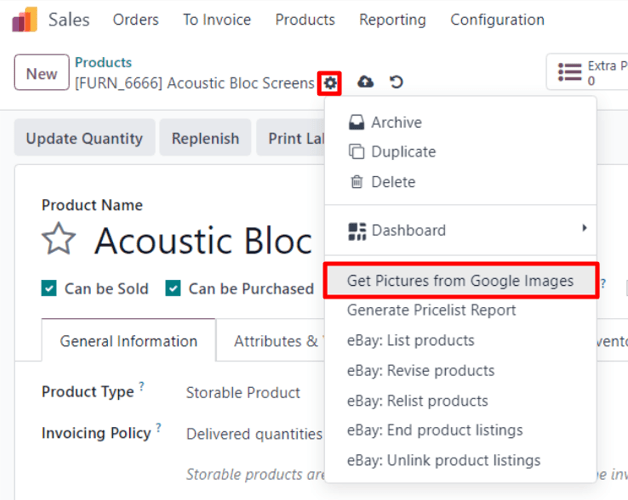
ในหน้าต่างป๊อปอัพที่ปรากฏขึ้นคลิกที่: guilabel:` รับรูปภาพ '
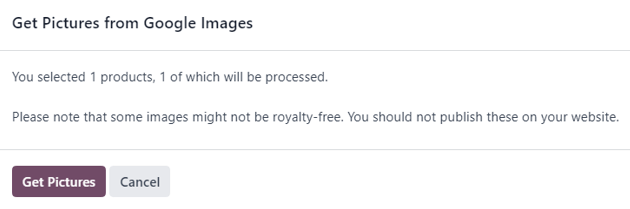
เมื่อคลิกภาพจะแสดงมากขึ้นเรื่อยๆ
Note
โดยจะดึงเพียง 10 ภาพแรกออกมาทันที หากเลือกจำนวนที่มากกว่า10,ที่เหลือทำงานเบื้องหลัง
งานเบื้องหลังประมวลผลประมาณ 100 ภาพในหนึ่งนาที หากได้รับโควตาเข้าถึงการอนุญาตของ Google (แผนฟรีหรือจ่ายเงิน)การทำงานหลังเวทีหยุดชั่วคราวเป็นเวลา 24 ชั่วโมง จากนั้นจะดำเนินการต่อไปมันหยุดอยู่ที่นั่นเมื่อวันก่อน