
โดย T / T
** T / T ** วิธีการชำระเงินช่วยให้คุณสามารถชำระเงินได้ให้คำแนะนำแก่ลูกค้า เช่น รายละเอียดธนาคาร และการสื่อสารพวกเขาแสดง:
ในตอนท้ายของกระบวนการชำระเงินเมื่อลูกค้าเลือก: guilabel: 'โอนเงินผ่านธนาคาร' เป็นวิธีการชำระเงินและคลิก: guilabel: 'ชำระเงิน'ปุ่มตอนนี้:
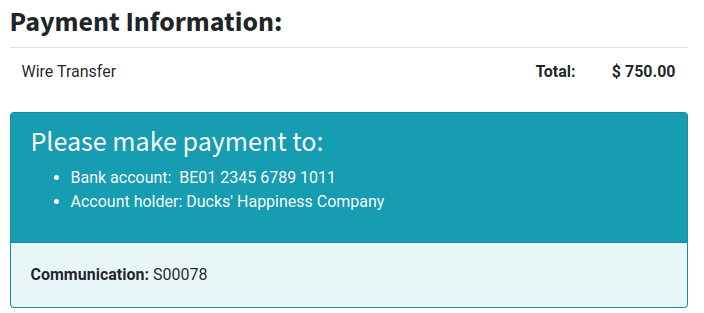
บนพอร์ทัลลูกค้า:
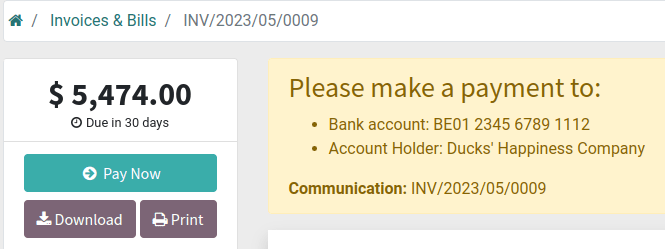
Note
แม้ว่าวิธีนี้ใช้งานง่ายมากและต้องการการตั้งค่าน้อยที่สุด แต่ก็ยอดเยี่ยมไม่มีประสิทธิภาพในแง่ของกระบวนการ เราขอแนะนำให้ตั้งค่า: doc:` ผู้ให้บริการการชำระเงิน<../ payment_providers > เปลี่ยนเป็น
คำสั่งซื้อออนไลน์ยังคงอยู่ใน: guilabel: "ใบเสนอราคาถูกส่งแล้ว" (เช่นคำสั่งซื้อที่ยังไม่ได้ชำระเงิน)ขั้นตอนจนกว่าคุณจะได้รับการชำระเงินแล้ว: guilabel: "ยืนยัน" การสั่งซื้อ
Tip
** T / T ** สามารถใช้เป็นแม่แบบสำหรับวิธีการชำระเงินอื่น ๆโดยการเปลี่ยนชื่อหรือคัดลอกการประมวลผลด้วยตนเองเช่นการตรวจสอบ
การกำหนดค่า
ในการกำหนดค่า ** การโอนเงิน** ไปที่: เมนู: บัญชี / เว็บไซต์--> การกำหนดค่า -> ผู้ให้บริการการชำระเงินและเปิด: guilabel: "ลวด"บัตรโอนเงิน จากนั้นใน: guilabel: การกำหนดค่า ' แท็บ:
เลือกสิ่งที่คุณต้องการใช้: guilabel:`communication';
: guilabel: "ตามเอกสารอ้างอิง": ใบสั่งขายหรือหมายเลขใบแจ้งหนี้
: guilabel: "ขึ้นอยู่กับรหัสลูกค้า": ตัวระบุลูกค้า
ติ๊ก: guilabel: "เปิดใช้งานรหัส QR" ช่องทำเครื่องหมายเพื่อเปิดใช้งาน: doc: "รหัส QR"การชำระเงิน </ บัญชี / ใบแจ้งหนี้ลูกค้า / epc_qr_code > `.
กำหนดคำแนะนำในการชำระเงินใน: guilabel: "ข้อความ" แท็บ:
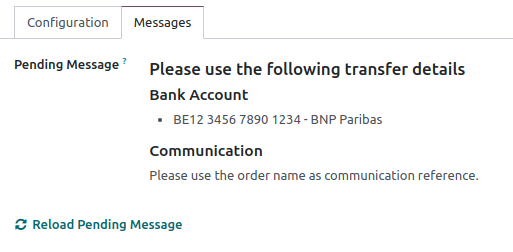
หากคุณได้กำหนด: doc:บัญชีธนาคาร</ บัญชี / ธนาคาร >หมายเลขบัญชีจะถูกเพิ่มโดยอัตโนมัติไปยังข้อความเริ่มต้นที่สร้างขึ้นโอดอร์ คุณยังสามารถเพิ่มในภายหลังและอัปเดตข้อความได้ด้วยการคลิก:guilabel: โหลดข้อความที่จะประมวลผลอีกครั้ง
See also
:ref:` การชำระเงิน _ ผู้ให้บริการ / สมุดบันทึก