
การประเมินราคา
ใน Odoo แอปพลิเคชัน * การประเมิน * สามารถใช้เพื่อประเมินพนักงานได้ประสิทธิภาพบนพื้นฐานที่เกิดซ้ำ พนักงานของพวกเขาและยังอนุญาตให้พนักงานทำการประเมินตนเองของพวกเขาเป็นเจ้าของ. ต้องการ.
การประเมินผลให้คำติชมที่มีค่าแก่พนักงานรวมถึงเป้าหมายที่สามารถดำเนินการได้ทำงานต่อและทักษะที่วัดได้เพื่อปรับปรุง อาจเป็นพื้นฐานสำหรับการเพิ่มการส่งเสริมการขายและผลประโยชน์อื่น ๆ
การประเมินปกติเป็นสิ่งที่ดีสำหรับทั้งพนักงานและ บริษัท ตั้งแต่พวกเขาสามารถวัดประสิทธิภาพได้อย่างถูกต้องตามเป้าหมายของ บริษัท และแสดงพนักงานที่พวกเขาต้องการปรับปรุง
การกำหนดค่า
เมนู: guilabel: `การกำหนดค่า 'ในแอปพลิเคชันการประเมิน ** อยู่ที่ไหนสามารถกำหนดค่าการตั้งค่าเทมเพลตข้อเสนอแนะสามารถแก้ไขได้สามารถตั้งค่าความถี่สามารถจัดการสเกลการประเมินผลข้อมูลสำหรับ 360สามารถจัดเก็บคำติชมและแท็กเป้าหมายสามารถดู/สร้างได้
การตั้งค่า
ในการเข้าถึงเมนู * การตั้งค่า * ให้ไปที่: เมนูการเลือก: `การประเมินแอปพลิเคชัน -> การกำหนดค่า -> การตั้งค่า '
เทมเพลตข้อเสนอแนะ
เทมเพลตข้อเสนอแนะเป็นโครงร่างแบบฟอร์มที่ใช้ในระหว่างการประเมินพนักงาน ในที่สุดการแก้ไขที่ทำขึ้นกับเทมเพลตก็สะท้อนให้เห็นในการประเมินที่ส่งมาให้กับพนักงาน
มีเทมเพลตเริ่มต้นสองตัวที่กำหนดค่าไว้ล่วงหน้าใน Odoo *การประเมิน *: หนึ่งสำหรับข้อเสนอแนะของพนักงานและอีกหนึ่งข้อเสนอแนะของผู้จัดการ ส่วนพร้อมกับคำถามและคำอธิบายสั้น ๆ สำหรับวิธีการตอบกลับคำถาม
: Guilabel: `แม่แบบคำติชมของพนักงาน 'มีส่วนต่อไปนี้:: Guilabel: `งานของฉัน ',: Guilabel:' อนาคตของฉัน 'และ: Guilabel:' ความรู้สึกของฉัน '
: Guilabel: Manager Feedback Template มีส่วนต่อไปนี้:: Guilabel: feedback ,: guilabel:` การประเมินผล 'และ: guilabel: `การปรับปรุง'
การเปลี่ยนแปลงใด ๆ ที่ต้องการในเทมเพลตข้อเสนอแนะเริ่มต้นสามารถทำได้โดยการทำการเปลี่ยนแปลงโดยตรงในแต่ละเทมเพลต
การประเมินราคา
ส่วน: guilabel: `การประเมินราคา 'ของเมนูการตั้งค่ากำหนดความถี่ที่ดำเนินการประเมินและหากเป็นไปได้ที่จะร้องขอข้อเสนอแนะเพิ่มเติม
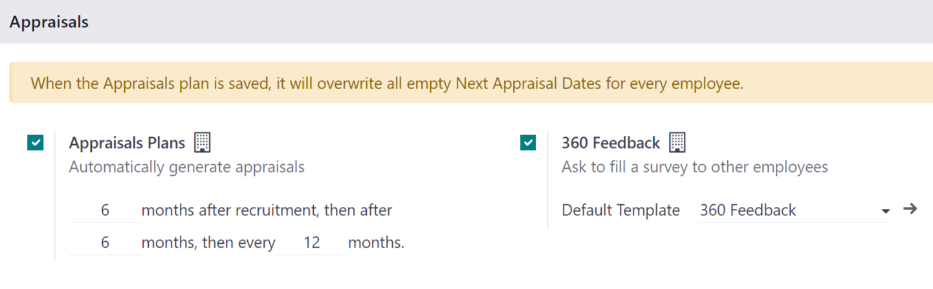
แผนการประเมินราคา
โดยค่าเริ่มต้นการประเมินราคาจะถูกกำหนดค่าล่วงหน้าเพื่อสร้างหกโดยอัตโนมัติหกเดือนหลังจากพนักงานได้รับการว่าจ้างโดยมีการประเมินครั้งที่สองอย่างแน่นอนหลายเดือนหลังจากนั้น
เมื่อการประเมินครั้งแรกสองครั้งเสร็จสมบูรณ์ในพนักงานปีแรกการประเมินผลต่อไปนี้จะถูกสร้างขึ้นเพียงครั้งละครั้งเท่านั้น (ทุก ๆ สิบสองเดือน).
ในการแก้ไขกำหนดการนี้ให้เปลี่ยนจำนวนเดือนในฟิลด์ว่างเปล่าภายใต้: Guilabel: `แผนการประเมินราคา '
ข้อเสนอแนะ 360
ตัวเลือก: Guilabel: 360 Feedback สามารถเปิดใช้งานได้เพื่ออนุญาตให้ผู้จัดการขอข้อเสนอแนะจากพนักงานคนอื่น ๆ โดยใช้แบบฟอร์มการสำรวจอื่นไม่ว่าเวลาเป็นอิสระจากตารางการประเมิน
โดยทั่วไปผู้จัดการขอคำติชมจากคนอื่น ๆ ที่ทำงานกับพนักงานที่พวกเขาจัดการ และรายงานโดยตรง
หากต้องการดู: Guilabel: 360 Feedback Survey คลิกที่: Guilabel:` →ภายในไอคอน Link` ที่ส่วนท้ายของ: Guilabel: `ฟิลด์เทมเพลตเริ่มต้น ' : Guilabel: `360 คำติชม 'โหลดแบบสำรวจและการเปลี่ยนแปลงที่ต้องการในการสำรวจสามารถทำได้
สำหรับข้อมูลเพิ่มเติมเกี่ยวกับวิธีแก้ไขการสำรวจโปรดดูที่ไฟล์: เอกสาร: `../ การตลาด/การสำรวจ/สร้างเอกสาร
Important
: Guilabel: 360 Feedback แบบฟอร์มเป็นการสำรวจที่กำหนดค่าล่วงหน้าภายใน* การสำรวจ* แอปพลิเคชัน รวมถึงความสามารถในการแก้ไขการสำรวจแอปพลิเคชัน*แบบสำรวจ*** ต้อง **ติดตั้ง
มาตราส่วนการประเมินผล
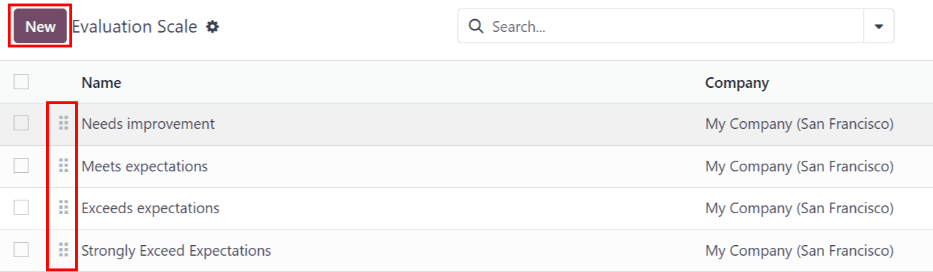
ในแบบฟอร์มการประเมินพนักงานแต่ละคนตัวเลือกการจัดอันดับขั้นสุดท้ายจะปรากฏขึ้นตามค่าเริ่มต้น ดูและแก้ไขตัวเลือกเหล่านี้นำทางไปที่: เมนูการเลือก: `การประเมินแอปพลิเคชัน -> การกำหนดค่า -> สเกลการประเมินผล การจัดอันดับในมุมมองรายการ
การจัดอันดับที่กำหนดไว้ล่วงหน้าคือ: Guilabel: ต้องการการปรับปรุง ': Guilabel: `ตรงตามความคาดหวัง ',: guilabel: เกินความคาดหมาย' และ: Guilabel: เกินความคาดหมายอย่างยิ่ง : Guilabel: ` ใหม่ '
เมื่อปุ่ม: Guilabel: `` new` คลิกที่: Guilabel: การประเมินผลหน้า Scale เส้นเปล่าจะปรากฏขึ้นที่ด้านล่างของรายการ ของคะแนนในสนาม
หากต้องการจัดลำดับการจัดอันดับใหม่ให้คลิก: Guilabel: `(หกสีเทาเล็ก ๆกล่อง) `ไอคอนทางด้านซ้ายของคะแนนและลากคะแนนไปยังที่ต้องการตำแหน่งในรายการ
ข้อเสนอแนะ 360
ส่วน: Guilabel: 360 Feedback ส่วนแสดงข้อมูลสำหรับทั้งหมดแบบสำรวจที่กำหนดค่าในแอปพลิเคชัน * การประเมิน * การสำรวจและสถิติของพวกเขานำทางไปที่: เมนูการเลือก: `การประเมินแอปพลิเคชัน -> การกำหนดค่า -> 360 คำติชม '
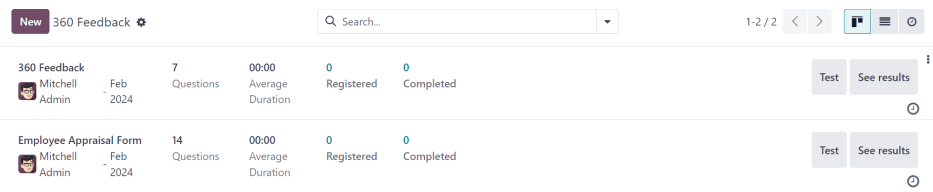
แต่ละการประเมิน (หรือการสำรวจ) จะถูกนำเสนอในสายของตัวเองใน: guilabel: 360 feedback หน้าพร้อมกับข้อมูลต่าง ๆ ที่เกี่ยวข้องกับการประเมินโดยเฉพาะ
การประเมินแต่ละครั้งมีข้อมูลต่อไปนี้:
: Guilabel:
Name Survey: ชื่อของการสำรวจเฉพาะ: Guilabel: `รับผิดชอบ ': พนักงานที่รับผิดชอบการสำรวจรวมถึงเดือนและปีที่พวกเขาได้รับการแต่งตั้งนั้น
: Guilabel: `คำถาม ': จำนวนคำถามในแบบสำรวจนั้น
: guilabel: `ระยะเวลาเฉลี่ย ': เวลาเฉลี่ยที่ผู้ใช้ใช้สำรวจ.
: Guilabel:
registered: จำนวนคนที่ถูกส่งแบบสำรวจ: Guilabel: `เสร็จสมบูรณ์ ': จำนวนคนที่เสร็จสิ้นการสำรวจ
การประเมินแต่ละครั้งจะมีสองปุ่มในตอนท้ายของแต่ละบรรทัด: A: Guilabel: test ปุ่มและ A: Guilabel:` ดูปุ่มผลลัพธ์ '
เพื่อดูว่าการประเมินราคาเป็นอย่างไรสำหรับผู้ใช้ (เช่นพนักงาน)คลิกปุ่ม: guilabel: test และการประเมินโหลดในเบราว์เซอร์ใหม่แท็บ. เพื่อป้อนคำตอบใด ๆ
หากต้องการออกให้ปิดแท็บ แบบสำรวจที่ด้านบนของหน้าการสำรวจโดยเฉพาะ
หากต้องการดูผลลัพธ์จากทุกคนที่เสร็จสิ้นการประเมิน: Guilabel: `ดูปุ่มผลลัพธ์ ในแท็บใหม่ ตอบคำถามและมีกี่คนที่ข้ามไป คำถามแต่ละข้อสามารถมองเห็นได้
หากต้องการออกให้ปิดแท็บ หน้าที่จะนำไปใช้ในแบบฟอร์มรายละเอียดสำหรับการสำรวจนั้น
นอกเหนือจากการดูคำตอบจากการประเมินและการสำรวจที่ผ่านมาแล้วใหม่การสำรวจยังสามารถสร้างได้จากหน้า: guilabel: 360 feedback หน้า คลิกปุ่ม: guilabel: new ในด้านบนซ้ายของหน้าเพื่อสร้างใหม่สำรวจ.
สำหรับข้อมูลเพิ่มเติมเกี่ยวกับวิธีการสร้างแบบสำรวจโปรดดูที่ไฟล์: เอกสาร: `../ การตลาด/การสำรวจ/สร้างเอกสาร
Note
ใน Odoo เวอร์ชันก่อนหน้านี้ส่วนนี้เรียกว่า: Guilabel: Surveys
See also