
การเข้าร่วม
การเข้าร่วม * ของ Odoo * ฟังก์ชั่นแอปพลิเคชันเป็นนาฬิกาเวลา สามารถเช็คอินและออกจากการทำงานโดยใช้อุปกรณ์เฉพาะในโหมด Kioskในขณะที่ผู้ใช้ยังสามารถเช็คอินและออกจากงานได้โดยตรงจากไฟล์ฐานข้อมูล สร้างรายงานเพื่อดูชั่วโมงของทุกคนและได้รับข้อมูลเชิงลึกเกี่ยวกับพนักงานคนไหนกำลังทำงานล่วงเวลาหรือตรวจสอบการทำงานเร็วกว่าที่คาดไว้
สิทธิ์ในการเข้าถึง
สิ่งสำคัญคือต้องเข้าใจว่าสิทธิ์ในการเข้าถึงที่แตกต่างกันมีผลต่อสิ่งที่ตัวเลือกและคุณสมบัติผู้ใช้สามารถเข้าถึงได้ในแอปพลิเคชัน * ผู้เข้าร่วมประชุม *
ผู้ใช้ทุกคนในฐานข้อมูลสามารถตรวจสอบและออกโดยตรงจากไฟล์ฐานข้อมูลโดยไม่จำเป็นต้องเข้าถึงแอปพลิเคชัน * ผู้เข้าร่วมประชุม *นอกจากนี้ผู้ใช้ทุกคนสามารถเข้าถึงบันทึกการเข้าร่วมของตนเองจากพวกเขาแบบฟอร์มพนักงานในแอพ * พนักงาน *
การเข้าถึงแอปพลิเคชัน * ผู้เข้าร่วมประชุม * และคุณสมบัติต่าง ๆภายในแอปพลิเคชันจะถูกกำหนดโดยสิทธิ์การเข้าถึง
หากต้องการดูสิทธิ์การเข้าถึงที่ผู้ใช้มีนำทางไปยัง: MenusElection: แอพการตั้งค่า -> ผู้ใช้และ บริษัท : ผู้ใช้ 'และคลิกที่ผู้ใช้รายบุคคล เลื่อนลงไปที่: Guilabel: ` ทรัพยากรมนุษย์ 'เพื่อดูการตั้งค่าสำหรับ: Guilabel: `` การเข้าร่วม 'ตัวเลือกจะต้องออกจากฟิลด์ว่างเปล่าหรือเลือก: Guilabel: administrator
หากเลือกตัวเลือก: Guilabel: administrator ผู้ใช้จะเต็มการเข้าถึงแอปพลิเคชัน * ทั้งหมด * โดยไม่มีข้อ จำกัด สามารถดูระเบียนการเข้าร่วมของพนักงานทั้งหมดป้อน * Kiosk Mode * จากแอปพลิเคชันเข้าถึงตัวชี้วัดการรายงานทั้งหมดและทำการปรับเปลี่ยนการตั้งค่า. * การเข้าร่วม* แอปพลิเคชัน
ผู้เห็นชอบ
** เท่านั้น ** สถานการณ์อื่น ๆ ที่สามารถเข้าถึงข้อมูลที่แตกต่างกันได้แอปพลิเคชัน * ผู้เข้าร่วมประชุม * สำหรับ Approvers สิทธิ์ในการบริหารสำหรับแอปพลิเคชัน * ผู้เข้าร่วม *ผู้อนุมัติของพนักงานสำหรับแอปพลิเคชัน * ผู้เข้าร่วมประชุม * ผู้ใช้นั้นสามารถทำได้เพื่อดูบันทึกการเข้าร่วมสำหรับพนักงานที่เฉพาะเจาะจงรวมถึงทำการปรับเปลี่ยนบันทึกการเข้าร่วมของพนักงานนั้นหากจำเป็น นำไปใช้กับพนักงานทุกคนที่ผู้ใช้ถูกระบุว่าเป็น *การเข้าร่วม **แอปพลิเคชันผู้อนุมัติ ที่จำเป็น.
หากต้องการดูว่าใครเป็นผู้อนุมัติการเข้าร่วม: เมนูการเลือก: แอปพลิเคชันพนักงาน 'และคลิกที่พนักงานเฉพาะคลิกที่แท็บ: guilabel: ` ข้อมูลการทำงาน 'เลื่อนไปที่: Guilabel: approvers ส่วนและตรวจสอบ:: guilabel:` `การเข้าร่วม 'ฟิลด์บุคคลที่เลือกสามารถดูได้ว่าบันทึกการเข้าร่วมของพนักงานทั้งคู่ใน * การเข้าร่วม * แอปพลิเคชันแดชบอร์ดและในการเข้าร่วมรายงานและทำการปรับเปลี่ยนบันทึกของพวกเขา
การกำหนดค่า
จำเป็นต้องมีการกำหนดค่าน้อยในแอปพลิเคชัน * ผู้เข้าร่วม * พนักงานเช็คอินและออกกำหนดวิธีการทำงานของคีออสก์และการพิจารณาว่ามีการคำนวณชั่วโมงพิเศษอย่างไรในการกำหนดค่าเมนู. การกำหนดค่า `เพื่อเข้าถึงเมนูการกำหนดค่า
โหมด
: Guilabel:
การเข้าร่วมจาก Backend: เปิดใช้งานการเลือกนี้เพื่ออนุญาตให้ผู้ใช้เพื่อตรวจสอบและออกโดยตรงจากฐานข้อมูล Odoo เปิดใช้งานผู้ใช้จะต้องใช้คีออสก์เพื่อเช็คอินและออกจากที่ทำงาน
ชั่วโมงพิเศษ
ส่วนนี้ระบุว่าการคำนวณเวลาพิเศษรวมถึงเวลาพิเศษเวลาถูกนับและเวลาใดที่ไม่ได้เข้าสู่ระบบ
: Guilabel:
Count of Extra Hours: เปิดใช้งานกล่องนี้เพื่ออนุญาตให้พนักงานเข้าสู่ระบบชั่วโมงพิเศษเกินกว่าเวลาทำงานที่พวกเขาตั้งไว้ (บางครั้งเรียกว่า*การทำงานล่วงเวลา*) ดี.: Guilabel: `เริ่มจาก ': วันที่ปัจจุบันจะถูกป้อนโดยอัตโนมัติในเรื่องนี้สนาม. ปรับเปลี่ยนวันที่เริ่มต้นที่มีการบันทึกชั่วโมงพิเศษ
: Guilabel: `เวลาความอดทนในความโปรดปรานของ บริษัท ': ป้อนระยะเวลาในนาทีนั่นคือ ** ไม่ได้นับรวมถึงการทำงานล่วงเวลาของพนักงาน พนักงานตรวจสอบและเวลาพิเศษที่บันทึกไว้ต่ำกว่าที่ระบุไว้นาทีเวลาพิเศษคือ ** ไม่นับเป็นค่าล่วงเวลาสำหรับพนักงาน
: Guilabel: `เวลาความอดทนในความโปรดปรานของพนักงาน ': ป้อนระยะเวลาในไม่กี่นาทีพนักงานจะได้รับ ** ไม่ได้รับผลกระทบในทางลบการเข้าร่วมของพวกเขาหากพวกเขาบันทึกเวลาน้อยกว่าเวลาทำงาน พนักงานตรวจสอบและเวลาทั้งหมดที่บันทึกไว้สำหรับวันนั้นน้อยกว่าชั่วโมงการทำงานที่ระบุของพวกเขาและน้อยกว่าช่วงเวลาที่กำหนดนี้พวกเขาไม่ได้ถูกลงโทษสำหรับชั่วโมงที่ลดลง
Example
บริษัท กำหนดทั้งสอง: Guilabel:
Tolerance 'ฟิลด์เป็นเวลา15` นาทีและเวลาทำงานสำหรับทั้ง บริษัท ตั้งเวลา 9:00 น. ถึง 17:00 น.หากพนักงานตรวจสอบเวลา 9:00 น. และตรวจสอบเวลา 17:14 น.นาทีคือ ** ไม่ได้นับรวมถึงการทำงานล่วงเวลา
หากพนักงานตรวจสอบเวลา 9:05 น. และตรวจสอบเวลา 16:55 น. แม้ว่าพวกเขาบันทึกทั้งหมด 10 นาทีน้อยกว่าชั่วโมงทำงานเต็มของพวกเขาพวกเขา** ไม่ได้ถูกลงโทษสำหรับความคลาดเคลื่อนนี้
: Guilabel: `แสดงชั่วโมงพิเศษ ': เปิดใช้งานกล่องนี้เพื่อแสดงผลพิเศษชั่วโมงบันทึกโดยพนักงานเมื่อพวกเขาเช็คเอาท์ด้วยคีออสก์หรือเมื่อผู้ใช้ตรวจสอบในฐานข้อมูล
ภาพรวม
เมื่อป้อนแอปพลิเคชัน * ผู้เข้าร่วม *,: guilabel: ภาพรวม 'มีการนำเสนอแดชบอร์ดซึ่งมีการเช็คอินทั้งหมดและเช็คเอาท์ข้อมูลสำหรับผู้ใช้ที่ลงชื่อเข้าใช้ สิทธิ์ <การเข้าร่วม/การเข้าถึงสิทธิ> `และ/หรือเป็น: ref: approvers<การเข้าร่วม/ผู้อนุมัติ> `สำหรับพนักงานที่เฉพาะเจาะจงจากนั้นเพิ่มเติมเหล่านั้นการเช็คอินของพนักงานและการตรวจสอบข้อมูลจะปรากฏบน: Guilabel: `ภาพรวม 'แดชบอร์ด
มุมมอง
หากต้องการเปลี่ยนมุมมองจากแผนภูมิ Gantt เริ่มต้นเป็นมุมมองรายการให้คลิกที่: Guilabel: `ไอคอนรายการ 'ที่ด้านบนขวาของแดชบอร์ดใต้ผู้ใช้รูปถ่าย. ปุ่มอยู่ถัดจากปุ่ม: Guilabel: `list '
มุมมองเริ่มต้นแสดงข้อมูลวันปัจจุบัน ข้อมูลสำหรับ: Guilabel: Week ,: guilabel:` เดือน 'หรือ: Guilabel: ปี 'คลิกที่ปุ่ม: Guilabel: day' เพื่อเปิดเผยแบบเลื่อนลงแสดงตัวเลือกอื่น ๆ เหล่านั้น อัปเดตนำเสนอข้อมูลที่เลือก : Guilabel: Week ,: Guilabel:` month` หรือ: Guilabel: ปี 'นำเสนอคลิกThe: Guilabel: `← (ลูกศรซ้าย) หรือ: Guilabel: → (ลูกศรขวา) เปิดปุ่มทั้งสองด้านของเมนูแบบเลื่อนลง วันปัจจุบันคลิกปุ่ม: Guilabel: `` วันนี้ ' แดชบอร์ดนำเสนอข้อมูลที่มีข้อมูลวันปัจจุบัน
ใน: Guilabel: day view คอลัมน์สำหรับชั่วโมงปัจจุบันจะถูกเน้นเป็นสีเหลือง คอลัมน์สำหรับวันปัจจุบันจะถูกเน้น ถูกเลือกไว้เดือนปัจจุบันจะถูกเน้น
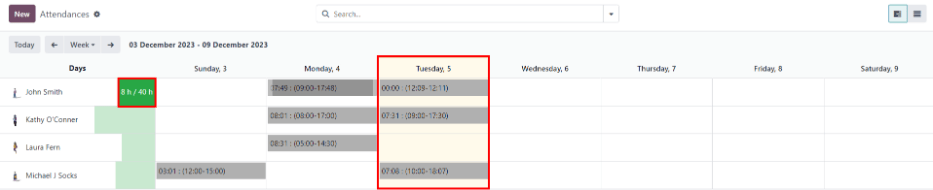
รายการใด ๆ ที่มีข้อผิดพลาดปรากฏเป็นสีแดงระบุว่าพวกเขาจำเป็นต้องเป็นแก้ไขโดยผู้ใช้ที่มีความเหมาะสม: ref: สิทธิ์การเข้าถึง <การเข้าร่วม/การเข้าถึง-สิทธิ์> `และ/หรือเป็น: ref: approvers <การเข้าร่วม/ผู้เข้าร่วมประชุม> `สำหรับพนักงานที่มีข้อผิดพลาด
ตัวกรองและกลุ่ม
เพื่อกรองผลลัพธ์ในแผงหน้าภาพรวมหรือเพื่อนำเสนอที่แตกต่างกันกลุ่มข้อมูลคลิกที่: Guilabel: 🔻 (สามเหลี่ยมหล่นลง) ปุ่มทางด้านขวาของ: Guilabel: search bar เหนือแผงหน้าปัดและเลือกหนึ่งใน: guilabel: filters หรือ: guilabel:` กลุ่มโดย 'ตัวเลือก. เช่นเดียวกับตัวเลือกในการสร้างสิ่งที่กำหนดเอง
ตัวกรอง
ตัวกรองเริ่มต้นที่สามารถเลือกได้คือ:
: Guilabel: `การเข้าร่วมของฉัน ': ตัวกรองนี้แสดงเฉพาะการเข้าร่วมของผู้ใช้ข้อมูล.
: Guilabel: `ทีมของฉัน ': ตัวกรองนี้นำเสนอข้อมูลการเข้าร่วมสำหรับผู้ใช้ทีม.
: Guilabel:
at Work: ตัวกรองนี้แสดงข้อมูลการเข้าร่วมสำหรับทุกคนขณะนี้เช็คอิน: Guilabel:
ข้อผิดพลาด ': ตัวกรองนี้แสดงรายการใด ๆ ด้วย: ref:ข้อผิดพลาด<การเข้าร่วม/ข้อผิดพลาด> `ที่ต้องได้รับการแก้ไข: Guilabel: `เช็คอิน ': ตัวกรองนี้มีแบบเลื่อนลงเพื่อเลือกเพิ่มเติมช่วงเวลาที่เฉพาะเจาะจง นำเสนอเดือนที่เฉพาะเจาะจงไตรมาสหรือปี
: Guilabel: `7 วันสุดท้าย ': ตัวกรองนี้นำเสนอข้อมูลการเข้าร่วมสำหรับเจ็ดวันสุดท้าย
: guilabel: `เพิ่มตัวกรองที่กำหนดเอง ': สร้างตัวกรองที่กำหนดเองโดยใช้ป๊อปอัพที่ปรากฏขึ้นเมื่อเลือกนี้
กลุ่ม
กลุ่มเริ่มต้นที่สามารถเลือกได้คือ:
: Guilabel:
เช็คอิน ': การจัดกลุ่มนี้นำเสนอเมนูแบบเลื่อนลงที่มีตัวเลือกช่วงเวลาต่อไปนี้:: Guilabel: `Year,: Guilabel:` quarter`,: Guilabel:Month,: Guilabel:` สัปดาห์ 'และ: Guilabel: `Day' ระยะเวลาในการแสดงข้อมูลการเช็คอินทั้งหมดจัดกลุ่มตามเวลาที่เลือกระยะเวลา.: Guilabel: `พนักงาน ': กลุ่มนี้นำเสนอข้อมูลการเข้าร่วมที่จัดโดยพนักงาน.
: Guilabel:
ตรวจสอบ ': การจัดกลุ่มนี้นำเสนอเมนูแบบเลื่อนลงที่มีอยู่ตัวเลือกช่วงเวลาต่อไปนี้:: Guilabel: `Year,: Guilabel:` quarter`,: Guilabel:Month,: Guilabel:` สัปดาห์ 'และ: Guilabel: `Day' ระยะเวลาในการแสดงข้อมูลการเช็คเอาท์ทั้งหมดจัดกลุ่มตามที่เลือกช่วงเวลา: Guilabel:
เพิ่มกลุ่มที่กำหนดเอง ': ตัวเลือกนี้แสดงเมนูแบบเลื่อนลงด้วยตัวเลือกที่หลากหลายในการจัดกลุ่มข้อมูลการเข้าร่วมโดยรวมถึง: Guilabel: `City,: Guilabel:` Country` ,: Guilabel:mode 'และ: Guilabel:IPที่อยู่ '
รายละเอียดบันทึกการเข้าร่วม
Odoo จับรายละเอียดเวลาและสถานที่ต่าง ๆ เมื่อผู้ใช้ตรวจสอบและออก. เช็คอินเข้าและออก
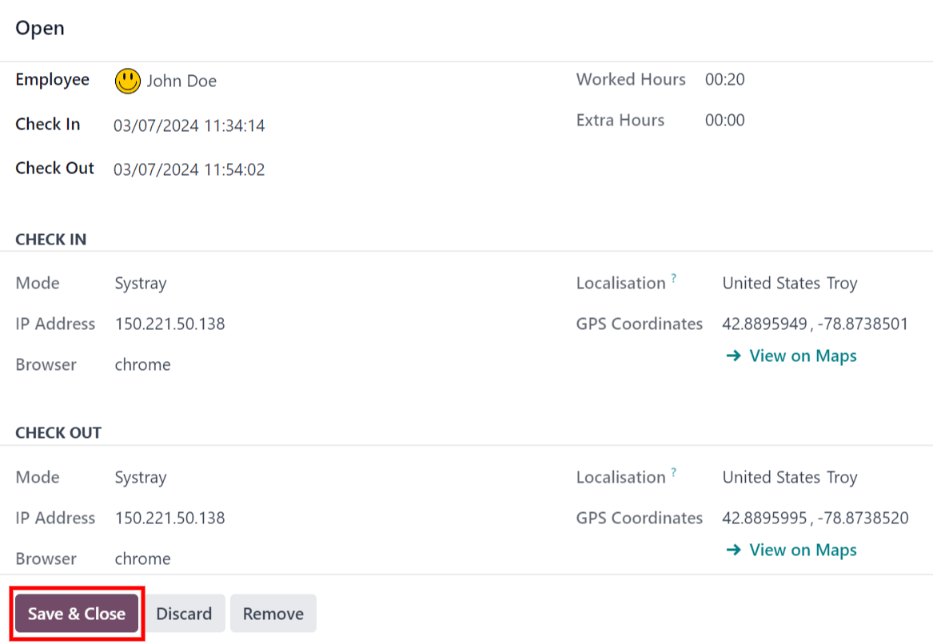
หากต้องการดูเช็คอินเฉพาะและ/หรือตรวจสอบรายละเอียดสำหรับพนักงานคลิกที่รายการแต่ละรายการในแดชบอร์ดภาพรวม
บันทึกการเข้าร่วมโดยละเอียดสำหรับผู้ใช้จะปรากฏในหน้าต่างป๊อปอัพ บันทึกการเข้าร่วมโดยละเอียดคลิกปุ่ม: Guilabel: save & Close ในมุมล่างซ้ายของแบบฟอร์ม
บันทึกการเข้าร่วมโดยละเอียดมีข้อมูลต่อไปนี้:
รายละเอียดหลัก
: Guilabel: `พนักงาน ': ชื่อของพนักงาน
: Guilabel: `เช็คอิน ': วันที่และเวลาที่พนักงานเช็คอิน
: Guilabel: `ตรวจสอบ ': วันที่และเวลาที่พนักงานเช็คเอาท์ ปรากฏขึ้นหากพนักงานได้ตรวจสอบแล้ว
: Guilabel: `ชั่วโมงทำงาน ': จำนวนเวลาทั้งหมดที่พนักงานเข้าสู่ระบบวันในรูปแบบชั่วโมงและนาที (HH: MM) ตรวจสอบและตรวจสอบข้อมูลประจำวันหากพนักงานเช็คอินและออกหลายครั้ง
: Guilabel: `ชั่วโมงพิเศษ ': ชั่วโมงพิเศษใด ๆ ที่พนักงานเข้าสู่ระบบชั่วโมงการทำงานที่คาดหวังของพวกเขา
เช็คอิน/ตรวจสอบรายละเอียด
ข้อมูลต่อไปนี้จะปรากฏขึ้นสำหรับทั้ง: Guilabel: Check In และ: Guilabel: `` เช็คเอาท์ '
: Guilabel:
mode: วิธีการที่ข้อมูลการเข้าร่วมคือรวบรวม : REF:โดยตรงจากฐานข้อมูล <การเข้าร่วม/การเช็คอิน>,,,: Guilabel:Manualจะปรากฏขึ้นหากพนักงานเข้าสู่ระบบและออก: REF:การใช้ตู้เข้าร่วม <การเข้าร่วม/kiosk-mode-entry>: Guilabel: `ที่อยู่ IP ': ที่อยู่ IP สำหรับคอมพิวเตอร์ที่พนักงานเคยใช้เข้าสู่ระบบหรือออก
: Guilabel: `เบราว์เซอร์ ': เว็บเบราว์เซอร์ที่พนักงานใช้ในการเข้าสู่ระบบหรือออก
: Guilabel:
localization: เมืองและประเทศที่เกี่ยวข้องกับที่อยู่ IP ของคอมพิวเตอร์: Guilabel:
GPS Coordinates: พิกัดเฉพาะเมื่อผู้ใช้เข้าสู่ระบบเข้าหรือออก ดูบนปุ่มแผนที่อยู่ใต้: Guilabel:GPS Coordinatesแผนที่ในแท็บเบราว์เซอร์ใหม่โดยมีตำแหน่งเฉพาะชี้ให้เห็น
ข้อผิดพลาด
รายการที่มีข้อผิดพลาดปรากฏบนแผงควบคุมภาพรวมเป็นสีแดง : guilabel: gantt view รายการจะปรากฏขึ้นพร้อมกับพื้นหลังสีแดง : guilabel: list view ข้อความรายการจะปรากฏเป็นสีแดง
โดยทั่วไปข้อผิดพลาดเกิดขึ้นเมื่อพนักงานเช็คอินแล้ว แต่ยังไม่มีเช็คเอาท์ภายใน 24 ชั่วโมงที่ผ่านมาหรือเมื่อพนักงานมีการเช็คอินและตรวจสอบระยะเวลาที่ครอบคลุมมากกว่า 16 ชั่วโมง
ในการแก้ไขข้อผิดพลาดรายการการเข้าร่วมจะต้องได้รับการแก้ไขหรือลบ รายการเพื่อเปิดเผยป๊อปอัพที่มีรายละเอียดสำหรับสิ่งนั้นโดยเฉพาะรายการ. ข้อมูลคลิกที่: Guilabel: เช็คอิน 'หรือ: guilabel: เช็คเอาท์'ฟิลด์และตัวเลือกปฏิทินจะปรากฏขึ้น ตัวเลือกเวลาใต้ปฏิทินเพื่อเลือกเวลาที่กำหนดสำหรับรายการ.
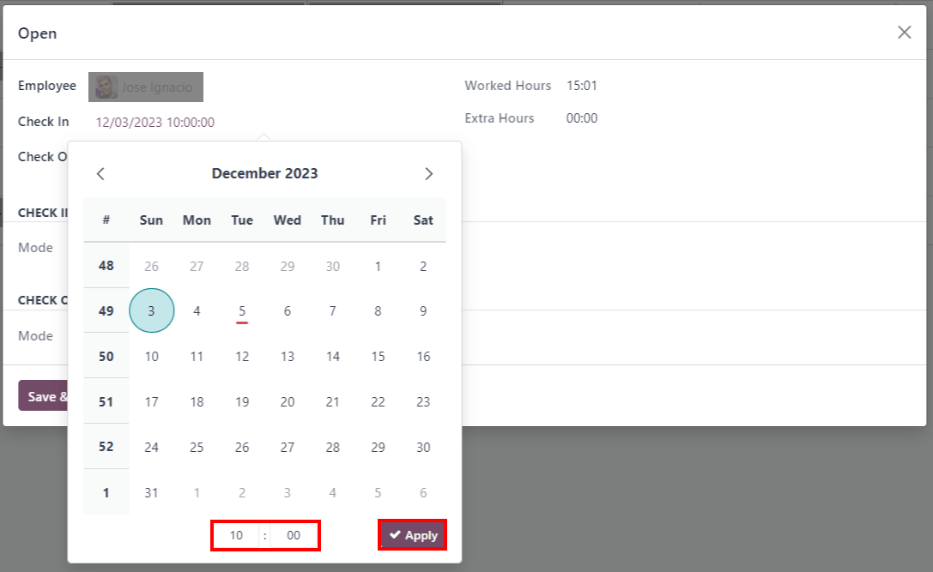
เมื่อข้อมูลทั้งหมดเกี่ยวกับป๊อปอัปนั้นถูกต้องคลิก: Guilabel: `บันทึก &ปิด '. แทนที่จะเป็นสีแดง
ในการลบรายการให้คลิก: Guilabel: `ลบ 'บนป๊อปอัพแทนที่จะทำการปรับเปลี่ยนรายการ
การรายงาน
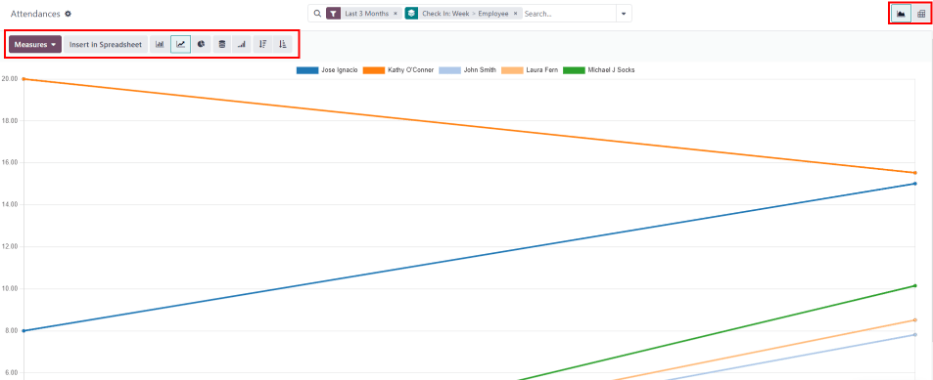
หากต้องการดูรายงานการเข้าร่วมคลิก: Guilabel: `การรายงาน 'ในเมนูด้านบน รายงานเริ่มต้นแสดงข้อมูลการเข้าร่วมของพนักงานแต่ละคนในอดีต3 เดือนใน A: Guilabel: `Line Chart '
มุมมองเริ่มต้นคือ A: Guilabel: กราฟ ' คลิกปุ่ม: Guilabel: ` pivot table` ที่ด้านบนขวาของรายงาน สลับกลับไปที่มุมมองกราฟคลิกปุ่ม: guilabel: `` กราฟ 'ถัดจากปุ่ม: Guilabel: `` pivot Table`
เพื่อนำเสนอข้อมูลที่แตกต่างกันให้ปรับ: ref: ตัวกรองและกลุ่ม<การเข้าร่วม/กลุ่มตัวกรอง> `ในลักษณะเดียวกับใน: guilabel: ภาพรวม 'แดชบอร์ด
ข้อมูลสามารถนำเสนอได้ทั้ง: Guilabel: bar chart ,: guilabel:` lineChart` ,: guilabel: `` แผนภูมิพาย ',: guilabel: stacked ชาร์ตหรือใน: Guilabel: detcender หรือ: guilabel:` คำสั่งซื้อจากน้อยไปมาก แผนภูมิใด ๆ เหล่านี้คลิกปุ่มที่เกี่ยวข้องด้านบนที่แสดงแผนภูมิ.
หากต้องการเปลี่ยน:: guilabel: มาตรการ 'คลิกปุ่ม: guilabel: `` ``และเลือกการวัดที่ต้องการจากเมนูแบบเลื่อนลง
รายงานยังสามารถแทรกลงในสเปรดชีต : Guilabel: `แทรกในปุ่มสเปรดชีตและป๊อปอัพจะปรากฏขึ้น สเปรดชีตที่ต้องการและคลิก: Guilabel: `ยืนยัน '
See also