ซุ้ม
แอป Odoo * Appance * ช่วยให้พนักงานสามารถเช็คอินและออกจากที่ทำงานได้โดยตรงจากฐานข้อมูลหรือจากคีออสก์
คีออสก์คือ: doc: อุปกรณ์เฉพาะ <ฮาร์ดแวร์> (พีซีแท็บเล็ตหรือมือถือโทรศัพท์) สำหรับพนักงานที่จะใช้เมื่อพวกเขาเช็คอินและออก
เป็นสิ่งจำเป็นสำหรับพนักงานที่ทำ ** ไม่สามารถเข้าถึงฐานข้อมูลได้
เฉพาะพนักงานที่เข้าถึงฐานข้อมูลเท่านั้นที่สามารถเช็คอินและออกจาก*แอปเข้าร่วม*แอปและพวกเขาจะถูกเรียกว่า*ผู้ใช้*
การกำหนดค่า
มีเพียงไม่กี่การกำหนดค่าที่จำเป็นในการใช้ซุ้มใน* การเข้าร่วม* แอปพลิเคชัน การกำหนดค่า เพื่อเข้าถึงหน้า: guilabel: การตั้งค่า 'เพื่อกำหนดค่า: REF: การเข้าร่วม/kiosk-mode และ: ref:` การเข้าร่วม/การตั้งค่าคีออสก์ '
เมื่อการตั้งค่าที่ต้องการทั้งหมดได้รับการกำหนดค่าให้คลิก: Guilabel: `save`ปุ่มบนหน้า: guilabel: `การตั้งค่า 'เพื่อเปิดใช้งานและเปิดใช้งาน
ส่วนโหมดคีออสก์
การใช้เมนูแบบเลื่อนลงเลือกวิธีการที่พนักงานตรวจสอบเมื่อใช้ไฟล์คีออสก์ การเลือกด้วยตนเอง 'หรือ: Guilabel:' การเลือกด้วยตนเอง '
Note
แอปพลิเคชัน*บาร์โค้ด*ไม่จำเป็นต้องติดตั้ง ** เพื่อใช้หนึ่งในการตั้งค่าบาร์โค้ด/RFID
ส่วนการตั้งค่าคีออสก์
การตั้งค่าต่าง ๆ ในส่วน: Guilabel: `` การตั้งค่าคีออสก์ 'กำหนดวิธีการพนักงานเช็คอินและออกด้วยซุ้ม
: Guilabel: `Source Barcode ': การตั้งค่านี้ ** เท่านั้น ** จะปรากฏขึ้นหากหนึ่งในสอง* การเลือกบาร์โค้ด/rfid* ได้รับการกำหนดค่าสำหรับ: ref: `โหมดคีออสก์<การเข้าร่วม/Kiosk-Mode> `การตั้งค่า
หากมีให้เลือกวิธีการสแกนบาร์โค้ดที่คีออสก์ผ่านหนึ่งในตัวเลือกเมนูแบบเลื่อนลง : Guilabel:
Scannerหรือด้วยกล้องของอุปกรณ์ (: Guilabel:` camera 'หรือ: Guilabel:Back Camera): Guilabel: `พนักงานระบุพินพนักงาน ': ทำเครื่องหมายในช่องนี้ถ้าพนักงานควรใช้พินที่ไม่ซ้ำกันในการเช็คอินพินจะถูกกำหนดค่าในแต่ละบุคคลบันทึกพนักงาน <พนักงาน/การตั้งค่า HR> `เอกสารสำหรับข้อมูลเพิ่มเติมเกี่ยวกับการตั้งค่าพิน
: Guilabel:
Display Time: กำหนดกี่วินาทีในการเช็คอิน/เช็คเอาท์ข้อความยืนยันยังคงอยู่บนหน้าจอคีออสค์ก่อนกลับไปที่หน้าจอเช็คอินหลัก: Guilabel: `` underance kiosk url`: Odoo สร้างที่อยู่เว็บที่ไม่ซ้ำกัน (URL)หากต้องการใช้อุปกรณ์เป็นคีออสก์โดยไม่ต้องลงชื่อเข้าใช้ฐานข้อมูล Odooเมื่อตั้งค่าอุปกรณ์คีออสก์ให้ไปที่ที่อยู่เว็บที่ไม่ซ้ำกันในเว็บเบราว์เซอร์เพื่อนำเสนอ * App Kiosk * App
Important
URL ของคีออสก์เหล่านี้มี ** ไม่ปลอดภัยด้วยรหัสการเข้าถึงทุกประเภท ใครที่มี URL สามารถเข้าถึง * App Kiosk ของผู้เข้าร่วมประชุม * ประนีประนอมไม่ว่าด้วยเหตุผลใดก็ตามเช่นในกรณีที่มีการละเมิดความปลอดภัยคลิก: guilabel: `สร้าง url url url โหมดคีออสก์ใหม่ซึ่งอยู่ใต้ลิงค์ไปยังสร้าง URL ใหม่และอัปเดตคีออสก์ตาม
โหมดคีออสก์
การป้อนโหมด*kiosk*คือ ** เท่านั้น ** ใช้ได้สำหรับผู้ใช้ที่มีเฉพาะ: REF: สิทธิ์การเข้าถึง <การเข้าร่วม/การเข้าถึงสิทธิ>
Kiosk Mode can be activated in two different ways:
นำทางไปที่: Menuselection:
appances App 'และคลิก: Guilabel:kioskโหมด `ในเมนูด้านบน โหมด*.นำทางไปที่: MenusElection:
แอปผู้เข้าร่วม -> การกำหนดค่า ' : Guilabel: `ส่วนการตั้งค่าคีออสก์ 'ใช้ลิงก์ในไฟล์: Guilabel: `` stonsing kiosk url` ฟิลด์เพื่อเปิด * โหมด Kiosk * บนอุปกรณ์ใด ๆ
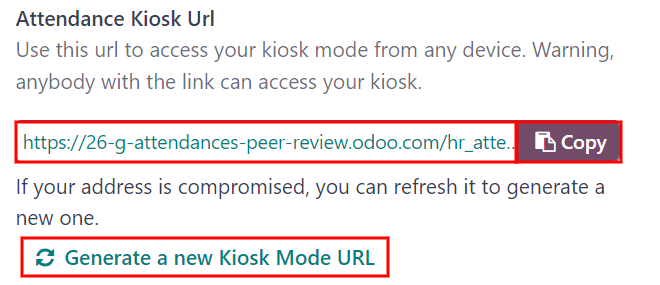
ในฐานะที่เป็นมาตรการความปลอดภัยเมื่ออุปกรณ์อยู่ในโหมด *Kiosk *ก็เป็นไปไม่ได้เพื่อกลับเข้าไปในฐานข้อมูลโดยไม่ต้องลงชื่อเข้าใช้
Note
เมื่อใดก็ตามที่สามารถสร้าง URL คีออสค์ใหม่ได้หากจำเป็น : ไอคอน: fa-refresh: guilabel:` สร้างโหมดคีออสก์ใหม่ url`
หากต้องการออกจากโหมด Kiosk *เพียงปิดแท็บในเว็บเบราว์เซอร์หรือกลับไปที่หน้าจอเข้าสู่ระบบหลักของ Odoo
เช็คอินและออกด้วยคีออสก์
ตราสัญลักษณ์
หากต้องการตรวจสอบหรือออกโดยใช้ตราให้แตะ: ไอคอน: fa-camera: guilabel:` แตะเพื่อสแกนภาพที่กึ่งกลางของตู้

จากนั้นสแกนบาร์โค้ดบนป้ายโดยใช้วิธีการที่กำหนดค่าไว้ในไฟล์: Ref: `การตั้งค่าคีออสก์ <การเข้าร่วม/การตั้งค่าคีออสค์>เมนูการกำหนดค่า
เมื่อสแกนบาร์โค้ดแล้วพนักงานจะถูกเช็คอินหรือออกและก: Ref: ข้อความยืนยัน <การเข้าร่วม/การยืนยัน> ปรากฏขึ้นพร้อมกับทั้งหมดข้อมูล.
RFID
ในการตรวจสอบหรือออกโดยใช้คีย์ RFID FOB เพียงสแกน FOB ด้วย RFIDผู้อ่าน
เมื่อสแกนแล้วพนักงานจะถูกเช็คอินหรือเช็คเอาท์และก: Ref: ข้อความยืนยัน <การเข้าร่วม/การยืนยัน> ปรากฏขึ้นพร้อมกับทั้งหมดข้อมูล.
ด้วยตนเอง
ผู้ใช้ที่ไม่มีป้ายสแกนหรือ RFID FOB สามารถตรวจสอบได้ด้วยตนเองเข้าและออกที่คีออสก์
แตะปุ่ม: guilabel: `ระบุปุ่มด้วยตนเองบนคีออสก์และหน้าจอปรากฏขึ้นพร้อมกับพนักงานทั้งหมดที่สามารถตรวจสอบหรือออก * พนักงาน* แอปพลิเคชันแดชบอร์ดมีหน้าจอเดียวกัน
แตะที่บุคคลเพื่อตรวจสอบพวกเขาเข้าหรือออกและ A: REF: `ข้อความยืนยัน<การเข้าร่วม/การยืนยัน> `ปรากฏขึ้น
มีสองวิธีในการค้นหาบุคคลที่เฉพาะเจาะจงอย่างรวดเร็ว:
: Guilabel: `ค้นหา ... `: แตะที่: Guilabel: `ค้นหา ... ` ฟิลด์แล้วป้อนชื่อบุคคลที่ต้องการ แสดงบนหน้าจอ
: Guilabel:
แผนก ': แตะที่การเลือกที่ต้องการในไฟล์: Guilabel: `แผนกส่วนตั้งอยู่ทางด้านซ้ายของหน้าจอไปยัง** เฉพาะ ** ดูพนักงานจากแผนกเฉพาะนั้น ในแต่ละรายการ: Guilabel:แผนกแสดงถึงจำนวนพนักงานที่แผนกมี
เข็มหมุด
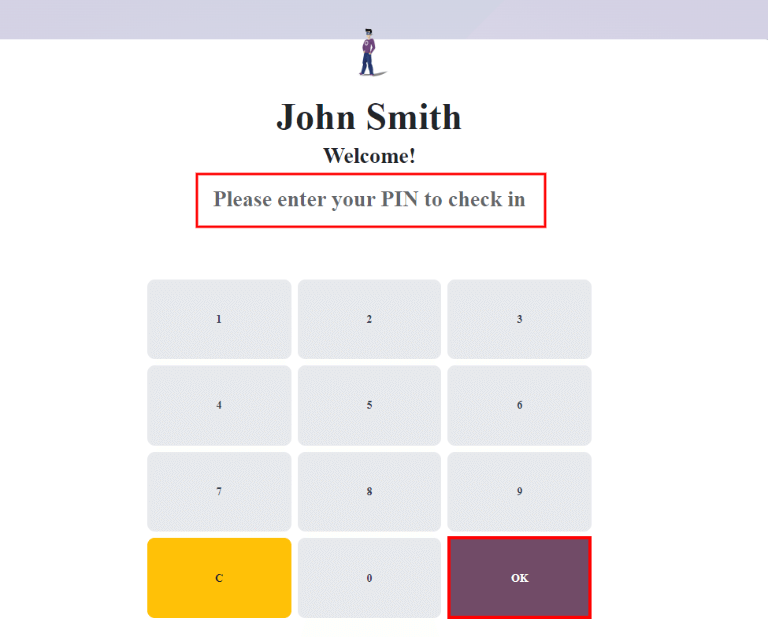
ถ้า: Guilabel: `` ช่องทำเครื่องหมายระบุ PIN ของพนักงานถูกทำเครื่องหมายไว้ใน: Ref: `การตั้งค่าคีออสก์ <การเข้าร่วม/การตั้งค่าคีออสค์>เมนูการกำหนดค่าพนักงานจะได้รับแจ้งให้ป้อน PIN เมื่อตนเองเช็คอินหรือออก
หลังจากเลือกพนักงานแล้วแผ่นตัวเลขจะปรากฏขึ้นพร้อมกับข้อความ เช็คอิน,: Guilabel: `(พนักงาน) ยินดีต้อนรับ! ใน 'ปรากฏขึ้นเหนือตัวเลข เพื่อตรวจสอบ? ตัวเลข
แตะในพินโดยใช้แผ่นตัวเลขจากนั้นแตะ: guilabel: ok เมื่อเสร็จแล้ว จากนั้นพนักงานจะถูกตรวจสอบหรือออกและ a: ref: `ข้อความยืนยัน<การเข้าร่วม/การยืนยัน> `ปรากฏขึ้น
ข้อความยืนยัน
เมื่อพนักงานตรวจสอบหรือออกข้อความยืนยันจะปรากฏขึ้นพร้อมกับทั้งหมดเช็คอินหรือตรวจสอบข้อมูล ปรากฏขึ้นรวมถึงวันที่และเวลาเช็คอิน
an: guilabel: ชั่วโมงก่อนหน้านี้วันนี้: HH: ฟิลด์ MM ก็ปรากฏขึ้นด้วยการแสดงเมื่อใดก็ตามที่ได้รับการบันทึกไว้สำหรับพนักงานคนนั้นในวันนั้น เวลาได้รับการบันทึกค่าที่แสดงคือ: 00: 00 เป็นปุ่ม: Guilabel: OK
หากต้องการออกจากหน้าจอก่อนเวลาที่กำหนดไว้ในคีออสก์ให้แตะ: ปุ่ม Guilabel: OK
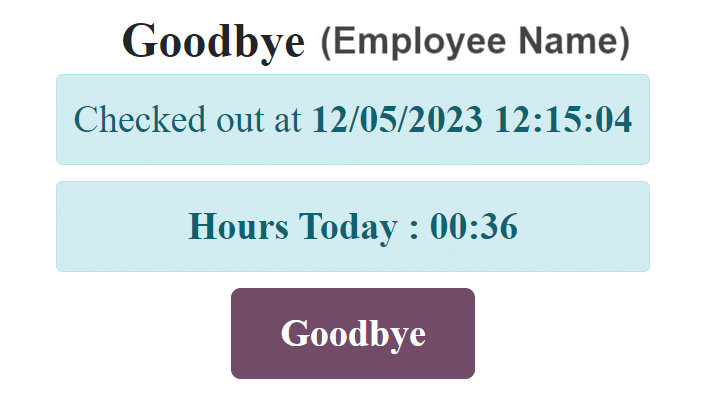
เมื่อตรวจสอบหน้าจอจะแสดงข้อความลาก่อนวันที่และเวลาเช็คเอาท์และชั่วโมงทั้งหมดที่บันทึกไว้สำหรับวันนั้น ข้อความคือ: ปุ่ม Guilabel: `` Goodbye` เวลาที่ตั้งไว้ล่วงหน้า, แตะปุ่ม: Guilabel: Goodbye