หน่วยงาน
พนักงานทุกคนในแอพ * พนักงาน * อยู่ภายใต้แผนกเฉพาะภายในบริษัท
สร้างแผนกใหม่
ในการสร้างแผนกใหม่นำทางไปที่: เมนูการเลือก: แอปพนักงาน ->แผนก `จากนั้นคลิก: Guilabel: new` ทางซ้ายบนเพื่อเปิดเผยช่องว่างแบบฟอร์มแผนก
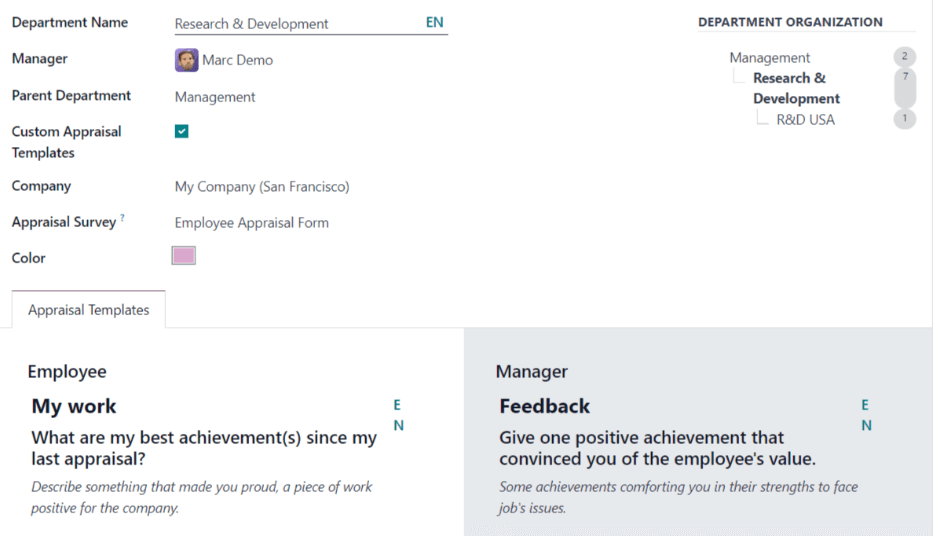
: Guilabel: `ชื่อแผนก ': ป้อนชื่อสำหรับแผนก
: Guilabel: `manager ': การใช้เมนูแบบเลื่อนลงเลือกแผนกผู้จัดการ.
: Guilabel: `แผนกผู้ปกครอง ': หากแผนกใหม่ตั้งอยู่ภายในแผนกอื่น (มีแผนกผู้ปกครอง) เลือกแผนกผู้ปกครองใช้เมนูแบบเลื่อนลง
: Guilabel: `เทมเพลตการประเมินที่กำหนดเอง ': ถ้าพนักงานในแผนกนี้ต้องการแบบฟอร์มการประเมินเฉพาะที่แตกต่างจากค่าเริ่มต้นแบบฟอร์มการประเมิน, ทำเครื่องหมายในช่องทำเครื่องหมาย : Guilabel: `templates 'templates' จะปรากฏอยู่ด้านล่างของแบบฟอร์ม ** เท่านั้น ** จะปรากฏขึ้นหากติดตั้งแอป*แอป*
: Guilabel:
Company: การใช้เมนูแบบเลื่อนลงเลือก บริษัทแผนกเป็นส่วนหนึ่งของ: Guilabel: `การประเมินการสำรวจ ': การใช้เมนูแบบเลื่อนลงเลือกค่าเริ่มต้นแบบสำรวจเพื่อใช้สำหรับแผนกเมื่อขอข้อเสนอแนะจากพนักงานฟิลด์นี้ ** เพียง ** จะปรากฏขึ้นหากติดตั้งแอป*Appraisals*** และ **ตัวเลือก * 360 ข้อเสนอแนะ * เปิดใช้งานในการตั้งค่า
: Guilabel:
color: เลือกสีสำหรับแผนก กล่องสีขาวเพื่อแสดงตัวเลือกสีทั้งหมด มัน.: guilabel: `templates การประเมินราคา 'แท็บ: แท็บนี้ ** เท่านั้น ** จะปรากฏขึ้นหาก: Guilabel: `ตัวเลือกการประเมินแบบกำหนดเอง 'ตัวเลือกถูกเปิดใช้งานในแบบฟอร์มทำการแก้ไขที่ต้องการในแบบฟอร์มการประเมิน การประเมินสำหรับพนักงานทุกคนในแผนกนี้
หลังจากแบบฟอร์มเสร็จสมบูรณ์ให้คลิกที่: ไอคอน: fa-cloud-upload: Guilabel: (คลาวด์อัปโหลด) ไอคอนเพื่อบันทึกการเปลี่ยนแปลงด้วยตนเอง : Guilabel: `แผนภูมิองค์กรแผนกปรากฏอยู่ทางขวาสุดของการ์ดแผนก
Note
แบบฟอร์มอัตโนมัติขณะป้อนข้อมูลอย่างไรก็ตาม: Guilabel: `แผนกแผนภูมิ `แผนภูมิทำ ** ไม่ปรากฏขึ้นจนกว่าแบบฟอร์มจะถูกบันทึกด้วยตนเองหากไม่ได้รับการบันทึกแบบฟอร์ม: Guilabel: `แผนภูมิองค์กร 'มองเห็นได้เมื่อเปิดการ์ดแผนกจาก: Guilabel: `แผนก 'แดชบอร์ด
See also
อ้างถึง: เอกสาร: ../ เอกสารการประเมินราคา สำหรับข้อมูลเพิ่มเติม
แดชบอร์ดแผนก
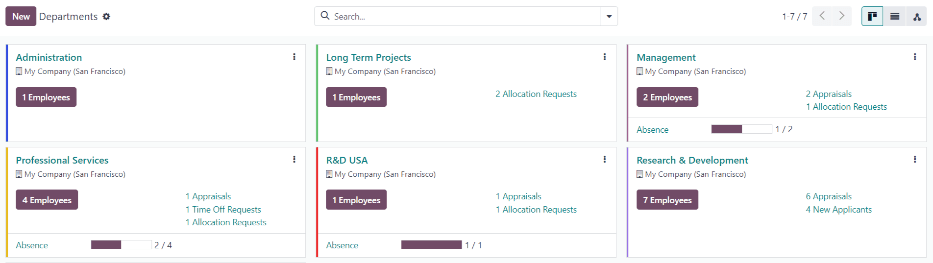
หากต้องการดูแผนกที่กำหนดค่าในปัจจุบันนำทางไปที่: การเลือกเมนู: `แอปพนักงาน -> แผนก ' มุมมอง Kanban โดยค่าเริ่มต้นและมีการระบุไว้ในลำดับตัวอักษร
มุมมอง Kanban
แต่ละแผนกมีการ์ด Kanban ของตัวเองในหลัก: Guilabel: แผนก ': ไอคอน: `oi-view-kanban: Guilabel:` (Kanban) `มุมมองแดชบอร์ดที่สามารถแสดงได้ข้อมูลต่อไปนี้:
ชื่อแผนก: ชื่อของแผนก
บริษัท : บริษัท แผนกเป็นส่วนหนึ่งของ
: Guilabel: `พนักงาน ': จำนวนพนักงานภายในแผนก
: Guilabel: `การประเมินราคา ': จำนวนการประเมินราคาที่กำหนดไว้สำหรับพนักงานในแผนก.
: guilabel: `การร้องขอเวลาปิด ': จำนวนคำขอปิดเวลาที่ไม่ได้รับการอนุมัติสำหรับพนักงานในแผนก: REF: `รอการอนุมัติ <time_off/manague-หมดเวลา> `
: Guilabel: `คำขอจัดสรร ': จำนวนการจัดสรรที่ไม่ได้รับการอนุมัติคำขอสำหรับพนักงานในแผนก: REF: `รอการอนุมัติ<time_off/จัดการการจัดสรร> ` เพื่ออนุมัติ
: Guilabel:
ผู้สมัครใหม่ ': จำนวน: ref:ผู้สมัครใหม่<การรับสมัคร/ใหม่> `สำหรับตำแหน่งในแผนกนี้ หากมีผู้สมัครใหม่: Guilabel: `รายงานค่าใช้จ่าย ': จำนวนพนักงานในแผนกด้วย: DOC: `รายงานค่าใช้จ่ายเปิดเพื่ออนุมัติ<../../ การเงิน/ค่าใช้จ่าย/อนุมัติ _expenses> ` เป็นรายงานค่าใช้จ่ายใด ๆ ที่รอการอนุมัติ
: Guilabel: `ขาด ': จำนวนการขาดงานสำหรับวันปัจจุบัน
แถบสี: สีที่เลือกสำหรับแผนกปรากฏเป็นแถบแนวตั้งทางด้านซ้ายของการ์ดแผนก
Note
คลิกที่การแจ้งเตือนในการ์ดแผนกเช่น: Guilabel: `เวลาปิดคำขอ `เพื่อเปิดเผยมุมมองรายการของคำขอที่จะอนุมัติ รวมถึง ** ทั้งหมด ** คำขอเปิดเพื่ออนุมัติไม่ใช่แค่จากเฉพาะแผนก.
มุมมองเริ่มต้นสำหรับ: Guilabel: `แผนกแผนก 'เป็นมุมมอง Kanbanเป็นไปได้ที่จะดูแผนกในสองรูปแบบอื่น ๆ : มุมมองรายการและมุมมองลำดับชั้น
รายการมุมมอง
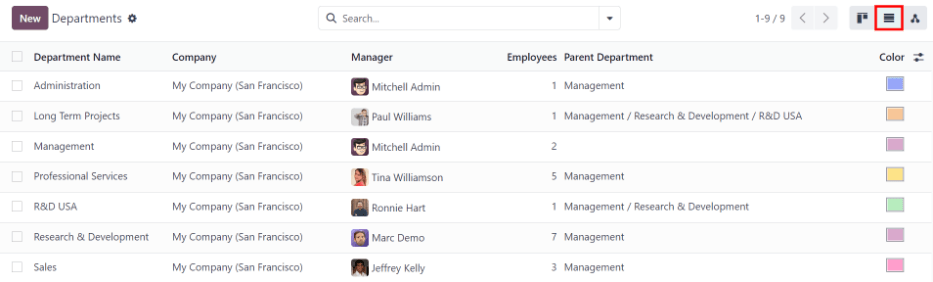
หากต้องการดูแผนกในมุมมองรายการให้คลิกที่: ไอคอน: fa-align-justify: Guilabel: (รายการ) ไอคอนที่มุมบนขวา รายการมุมมองที่แสดง: guilabel: ชื่อแผนก ': Guilabel: `Company ,: Guilabel:` ผู้จัดการ ',: Guilabel:' พนักงาน ': Guilabel: แผนกผู้ปกครอง 'และ: Guilabel: color` สำหรับแต่ละแผนก
แผนกจัดเรียงตามตัวอักษรโดย: Guilabel: `` แผนกชื่อ 'โดยค่าเริ่มต้น.
Tip
เมื่ออยู่ในมุมมองรายการแผนกสามารถจัดการเป็นชุดได้โดยเลือกหนึ่งหรือช่องทำเครื่องหมายของระเบียนหลายรายการจากนั้นเลือก: ไอคอน: fa-cog: Guilabel: `การกระทำ 'ปุ่มเพื่อเปิดเผยเมนูแบบเลื่อนลงของการกระทำ
มุมมองลำดับชั้น
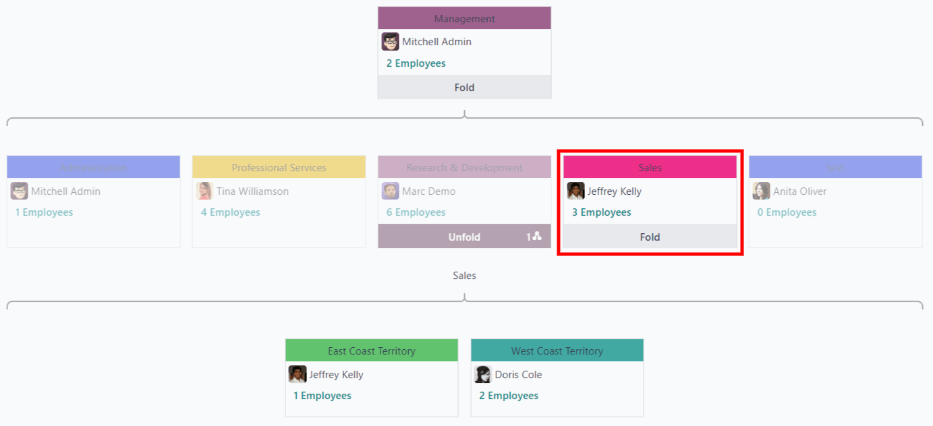
หากต้องการดูแผนกในมุมมองลำดับชั้นคลิกที่: ไอคอน: fa-share-altFA-ROTATE-90: Guilabel: (ลำดับชั้น) ไอคอนที่มุมบนขวา แผนกปรากฏในรูปแบบแผนภูมิองค์กรที่มีระดับสูงสุดแผนกที่ด้านบน (โดยทั่วไป: Guilabel: Management) และอื่น ๆ ทั้งหมดแผนกที่อยู่ด้านล่าง แผนกถูกพับ
การ์ดแผนกแต่ละชิ้นแสดง: Guilabel: ชื่อแผนก ': Guilabel: `manager (และภาพโปรไฟล์ของพวกเขา),: guilabel:` จำนวนของพนักงานในแผนกและความสามารถในการขยายแผนก(: Guilabel: undold) หากมีแผนกเด็กอยู่ข้างใต้
คลิกปุ่ม: Guilabel: undide บนการ์ดแผนกเพื่อขยาย ขยายปุ่ม: guilabel: undold เปลี่ยนเป็น: guilabel:` fold`ปุ่ม. ** หนึ่ง ** แผนก*ต่อแถว*สามารถคลี่ออกได้ในแต่ละครั้ง
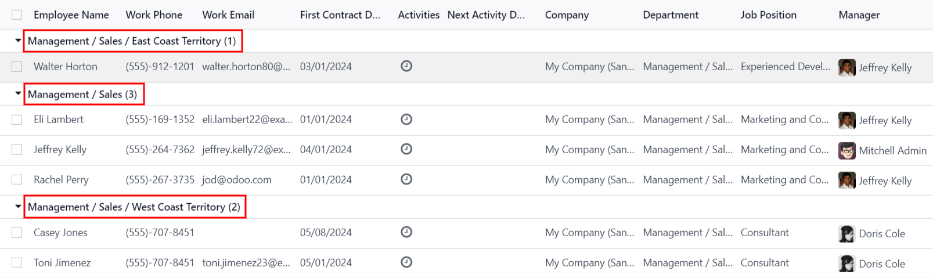
คลิกที่ใดก็ได้บนการ์ดแผนกเพื่อเปิดแบบฟอร์มแผนก : Guilabel: `(#) ปุ่มอัจฉริยะของพนักงานเพื่อดูรายชื่อพนักงานทุกคนในแผนกนั้นรวมถึงพนักงานทุกคนในแผนกเด็กด้านล่างมันจัดโดยแต่ละแผนก
Example
ในมุมมองลำดับชั้นถ้า: ปุ่ม Guilabel: `(2) พนักงานบน: Guilabel: `การจัดการการ์ดถูกคลิก (บัตรแผนกระดับสูงสุด)** พนักงานทั้งหมด ** ปรากฏในมุมมองรายการจัดกลุ่มโดยแผนก เพราะ ** ทุกแผนก ** เป็นลูกของ: Guilabel: `การจัดการ 'แผนก.
ถ้าปุ่ม: Guilabel:
(3) พนักงาน 'ใน: Guilabel:แผนกขาย'คลิกการ์ดพนักงานจาก: Guilabel:แผนกขาย 'AS ASเช่นเดียวกับแผนกเด็กสองแห่ง (: Guilabel: `East Coast Territory 'และ: Guilabel: `West Coat Territory) ปรากฏในรายการ