พนักงานใหม่
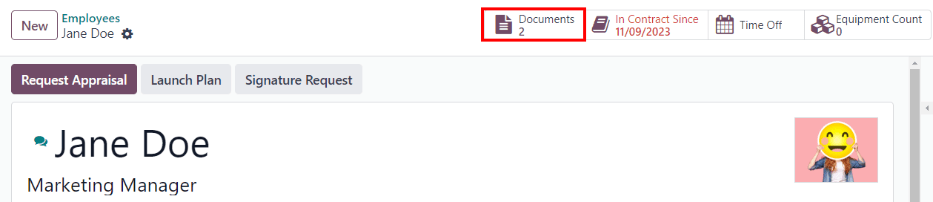
เมื่อมีการว่าจ้างพนักงานใหม่ขั้นตอนแรกคือการสร้างพนักงานใหม่บันทึก. เกี่ยวกับพนักงานจะถูกเก็บไว้รวมถึง: ref: ข้อมูลทั่วไป<พนักงาน/General-info> `,: ref: ประวัติงานและทักษะ <พนักงาน/ดำเนินการต่อ> ,,,: Ref: `ข้อมูลการทำงานต่าง ๆ <พนักงาน/work-info-tab>,: ref: ส่วนบุคคลรายละเอียด <พนักงาน/ส่วนตัว-อินฟา> `,: อ้างอิง: เอกสาร <พนักงาน/เอกสาร> `และมากกว่า.
ในการเริ่มต้นให้เปิด: เมนูการเลือก: `` แอปพนักงาน 'จากนั้นคลิกที่: Guilabel: `` ใหม่ 'ที่มุมบนซ้าย แบบฟอร์มพนักงาน
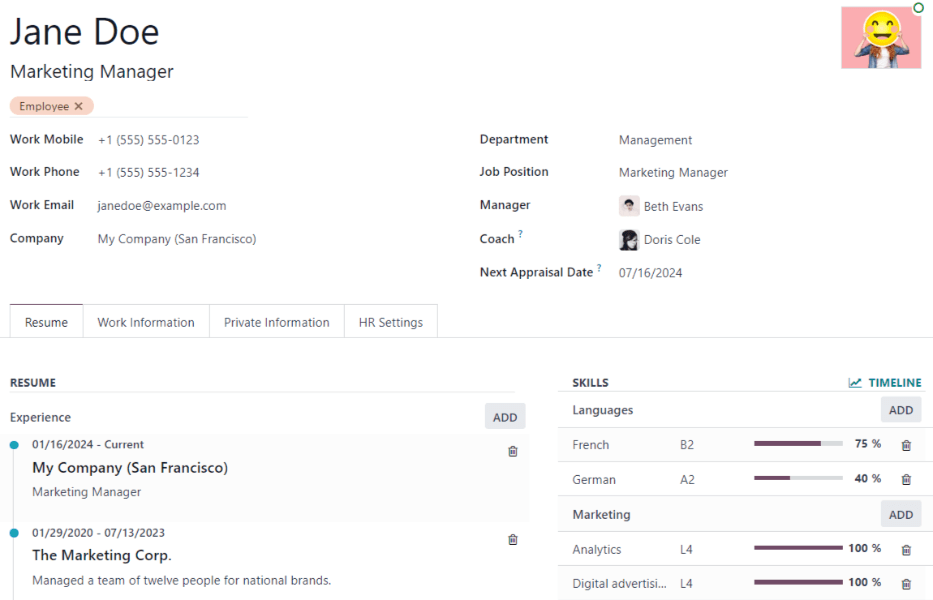
ดำเนินการกรอกข้อมูลที่จำเป็นพร้อมกับเพิ่มเติมใด ๆรายละเอียด.
Note
หมายเลขโทรศัพท์และชื่อของ บริษัท ปัจจุบันมีการเติมในไฟล์: Guilabel: work phone 'และ: Guilabel: Fields Company` มีการติดตั้งแอปพลิเคชัน,: guilabel: `ฟิลด์วันที่ประเมินวันต่อไปคือมีวันที่หกเดือนนับจากวันที่ปัจจุบัน
ข้อมูลทั่วไป
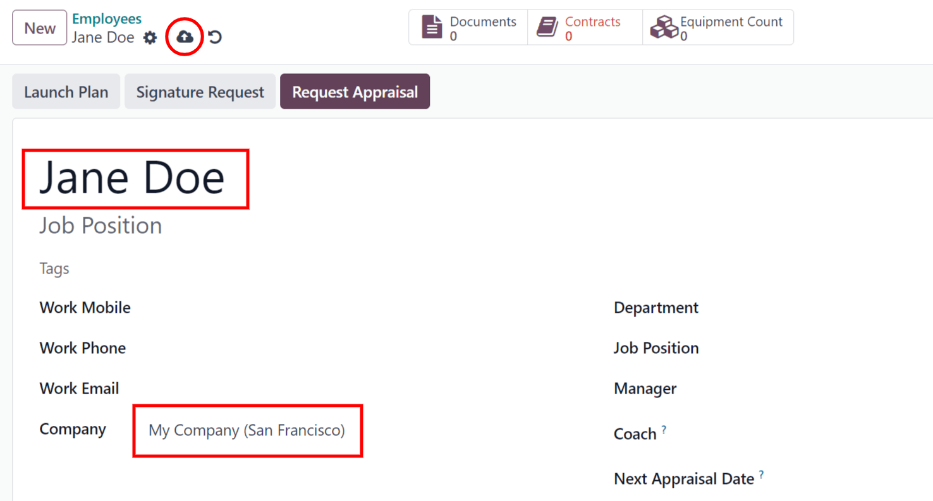
แบบฟอร์มพนักงานจะบันทึกโดยอัตโนมัติเมื่อป้อนข้อมูล สามารถบันทึกด้วยตนเองได้ตลอดเวลาโดยคลิกที่: guilabel: บันทึกด้วยตนเอง 'ตัวเลือกแสดงโดย A: Guilabel: `(คลาวด์ที่มีลูกศรขึ้นไปข้างบน) ไอคอน
เขตข้อมูลที่จำเป็น
: Guilabel: `ชื่อพนักงาน ': ป้อนชื่อพนักงาน
: Guilabel:
Company: จากเมนูแบบเลื่อนลงในฟิลด์นี้เลือกไฟล์บริษัท พนักงานใหม่ได้รับการว่าจ้างจากหรือสร้าง บริษัท ใหม่โดยพิมพ์ชื่อในฟิลด์และคลิก: guilabel:createหรือ: guilabel:` สร้างและแก้ไข ... `จากเมนูแบบเลื่อนลงมินิที่ปรากฏขึ้น
ฟิลด์เสริม
: Guilabel:
photo ': ในกล่องภาพด้านบนขวาของแบบฟอร์มพนักงานคลิกที่: Guilabel: `✏ (ดินสอ)แก้ไขไอคอนเพื่อเลือกรูปภาพเพื่ออัปโหลด: Guilabel:
ตำแหน่งงาน ': ป้อนตำแหน่งงานของพนักงานภายใต้ชื่อของพวกเขาหรือเลือกจาก: Guilabel: `ตำแหน่งงาน 'เมนูแบบเลื่อนลงด้านล่างไปจนถึงมีฟิลด์ด้านบนนี้ ชื่อพนักงานสามารถแก้ไขได้และไม่จำเป็นต้องตรงกับการเลือกที่ทำใน: Guilabel:เมนูตำแหน่งงานเมนูแบบเลื่อนลงในสนามด้านล่าง.Example
ในขณะที่ขอแนะนำให้มีตำแหน่งงานที่ตรงกันคำอธิบายในฟิลด์ด้านบนนี้สามารถมีข้อมูลเฉพาะได้มากกว่าไฟล์เลือกแบบเลื่อนลง: Guilabel: `ตำแหน่งงาน 'หากต้องการ
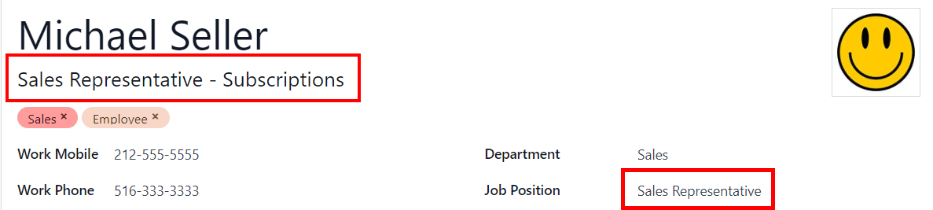
ตัวอย่างเช่นหากมีคนจ้างตำแหน่งตัวแทนขายกำหนดค่าเป็น: guilabel: `ตัวแทนขาย 'ในแอพการสรรหา **ที่สามารถเลือกได้ในฟิลด์แบบเลื่อนลง: Guilabel: `ฟิลด์ตำแหน่งงาน '
ในสนามพิมพ์: Guilabel: `ตำแหน่งงาน 'อยู่ใต้: guilabel: `ฟิลด์ชื่อพนักงาน 'ตำแหน่งอาจเฉพาะเจาะจงมากขึ้นเช่นในฐานะตัวแทนขาย - การสมัครสมาชิก `หากพนักงานมุ่งเน้นเพียงอย่างเดียวในการขายการสมัครสมาชิก
: guilabel:
tags: เลือกแท็กจากเมนูแบบเลื่อนลงเพื่อเพิ่มแท็กที่เกี่ยวข้องกับพนักงาน สร้างแท็กใหม่สำหรับบันทึกพนักงานทั้งหมด จำกัด จำนวนแท็กที่สามารถเพิ่มได้: Guilabel:
ข้อมูลติดต่อที่ทำงาน ': ป้อนพนักงาน: Guilabel:งานมือถือ,: guilabel:โทรศัพท์ที่ทำงาน ',: guilabel:jor work emailและ/หรือ: guilabel: `ชื่อ บริษัท 'ถ้ายังไม่ได้มีประชากรอัตโนมัติ: Guilabel:
Department: เลือกแผนกของพนักงานจากแบบเลื่อนลงเมนู.: Guilabel:
ตำแหน่งงาน ': เลือกตำแหน่งงานของพนักงานจากดรอป-เมนูลง ใต้: Guilabel: `ฟิลด์ชื่อพนักงาน 'จะอัปเดตโดยอัตโนมัติสะท้อนถึงตำแหน่งงานที่เลือกในปัจจุบัน : DOC: `การสรรหา <../../ HR/การสรรหา/new_job/>แอปพลิเคชันและไตร่ตรองตำแหน่งงานที่กำหนดค่าปัจจุบัน: Guilabel: `Manager ': เลือกผู้จัดการของพนักงานจากเมนูแบบเลื่อนลง
: Guilabel:
Coach: เลือกโค้ชของพนักงานจากเมนูแบบเลื่อนลง: Guilabel: `วันที่ประเมินถัดไป ': ฟิลด์นี้เป็น ** เท่านั้น ** มองเห็นได้หาก* การประเมินราคา* ติดตั้งแอปพลิเคชัน วันที่ที่คำนวณตามการตั้งค่าที่กำหนดค่าไว้ใน* แอปพลิเคชัน* แอปพลิเคชัน ตัวเลือก
Note
หลังจาก A: Guilabel: ผู้จัดการ 'ได้รับเลือกถ้า:: Guilabel: Coach' Field คือ Fieldว่างเปล่าผู้จัดการที่เลือกจะเติม: guilabel: `โค้ช 'โดยอัตโนมัติสนาม.
Tip
เพื่อแก้ไขการเลือก: Guilabel: แผนก ',: Guilabel: ผู้จัดการ',,,,,: Guilabel: Coach หรือ: Guilabel:` Company`, คลิกที่: Guilabel: ภายในLink Arrow ถัดจากการเลือกที่เกี่ยวข้อง ลูกศรเปิดแบบฟอร์มที่เลือกเพื่อให้สามารถแก้ไขได้ : Guilabel: save หลังจากทำการแก้ไขใด ๆ
แท็บข้อมูลเพิ่มเติม
แท็บเรซูเม่
ประวัติย่อ
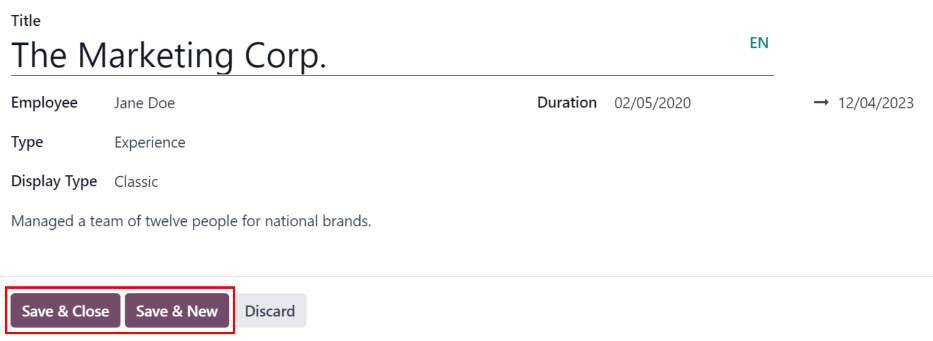
ถัดไปป้อนประวัติการทำงานของพนักงานในแท็บ: guilabel: resumé ต้องป้อนสายเรซูเม่เป็นรายบุคคล ครั้งแรกคลิก: Guilabel: สร้างรายการใหม่ 'และ:: guilabel: สร้างฟอร์มResumé lines` จะปรากฏขึ้น ปุ่มรายการใหม่ถูกแทนที่ด้วยปุ่ม: Guilabel: add ข้อมูลต่อไปนี้สำหรับแต่ละรายการ
: Guilabel:
title: พิมพ์ชื่อของประสบการณ์การทำงานก่อนหน้านี้: Guilabel: `พนักงาน ': เลือกพนักงานจากเมนูแบบเลื่อนลง
: guilabel:
type: จากเมนูแบบเลื่อนลงเลือกอย่างใดอย่างหนึ่ง: Guilabel:Experience,: Guilabel:` Education` ,: Guilabel: 'โครงการด้านข้าง',,,: Guilabel:การรับรองภายใน ',: guilabel:การฝึกอบรมภายในเสร็จสมบูรณ์'หรือพิมพ์ในรายการใหม่จากนั้นคลิก: Guilabel: `สร้าง -: guilabel:
display type: จากเมนูแบบเลื่อนลงเลือกเลือก: Guilabel:classicสำหรับประสบการณ์การทำงานทั่วไป,: Guilabel:` Certification 'สำหรับประสบการณ์ที่ได้รับจากการรับรองหรือ: Guilabel: `หลักสูตร 'สำหรับคลาสที่ไม่ได้รับการรับรอง: Guilabel:
Duration: ป้อนวันเริ่มต้นและสิ้นสุดสำหรับประสบการณ์การทำงานหากต้องการเลือกวันที่ให้คลิกฟิลด์ว่างเปล่าแรกเพื่อเปิดเผยป๊อปอัพปฏิทินหน้าต่าง. (ลูกศรขวา)ไอคอนเพื่อเลื่อนไปยังเดือนที่ต้องการจากนั้นคลิกที่วันนั้นเพื่อเลือก วันที่ที่ต้องการได้รับการคัดเลือกคลิก: Guilabel: `✔สมัคร: Guilabel: `คำอธิบาย ': ป้อนรายละเอียดที่เกี่ยวข้องในฟิลด์นี้
เมื่อป้อนข้อมูลทั้งหมดให้คลิก: Guilabel: `save & Close`ปุ่มหากมีเพียงรายการเดียวที่จะเพิ่มหรือคลิก:: Guilabel: `save &ปุ่มใหม่เพื่อบันทึกรายการปัจจุบันและสร้างสายเรซูเม่อื่น
ทักษะ
ทักษะของพนักงานสามารถป้อนได้ในแท็บ: Guilabel: `remumé`ในลักษณะเดียวกับที่มีการสร้างสายเรซูเม่
เพื่อเพิ่มทักษะในการบันทึกพนักงานประเภททักษะจะต้องเป็นกำหนดค่าก่อน ปุ่มทักษะจะปรากฏใน: Guilabel: 'Skills': Guilabel: `RESUMé`แท็บ ประเภท> `ก่อนที่จะเพิ่มทักษะใด ๆ ในบันทึกของพนักงาน
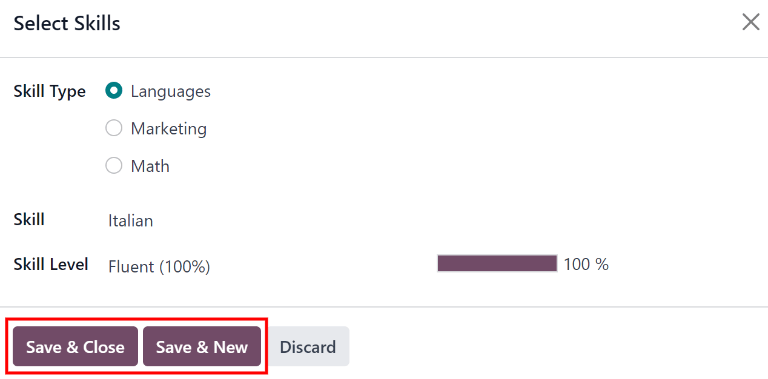
หากมีการกำหนดค่าประเภททักษะ A: Guilabel: `เลือกทักษะจากรายการ 'ปุ่มปรากฏขึ้นแทน ปุ่มและเลือกข้อมูลต่อไปนี้สำหรับแต่ละทักษะ
: guilabel:
ประเภททักษะ ': เลือก A: REF:ประเภททักษะ <พนักงาน/ประเภททักษะ> `โดยคลิกที่ปุ่มตัวเลือกถัดจากประเภททักษะ: guilabel:
skill: หลังจากเลือก: guilabel:` ประเภททักษะ 'ทักษะที่เกี่ยวข้องที่เกี่ยวข้องกับสิ่งที่เลือก: Guilabel: `ประเภททักษะ 'ปรากฏในเมนูแบบเลื่อนลง : Guilabel: `ประเภททักษะ 'นำเสนอภาษาที่หลากหลายที่จะเลือกจากภายใต้: Guilabel: `Skills 'Field ทักษะหรือพิมพ์ทักษะใหม่จากนั้นคลิก: guilabel: `สร้าง ทักษะ): Guilabel:
ระดับทักษะ ': ระดับทักษะที่กำหนดไว้ล่วงหน้าที่เกี่ยวข้องกับเลือก: Guilabel: `ประเภททักษะ 'ปรากฏในเมนูแบบเลื่อนลง : guilabel: `ระดับทักษะ 'จากนั้นแถบความคืบหน้าจะแสดงโดยอัตโนมัติความคืบหน้าที่กำหนดไว้ล่วงหน้าสำหรับระดับทักษะเฉพาะนั้น ความคืบหน้าสามารถแก้ไขได้ใน: guilabel: `รูปแบบป๊อปอัพระดับทักษะ 'ซึ่งสามารถเข้าถึงได้ผ่าน: Guilabel: `Linking Link` Arrow ถัดจาก: Guilabel: `Skillฟิลด์ระดับ `
คลิกปุ่ม: guilabel: save & close หากมีเพียงทักษะเดียวที่จะเพิ่มหรือคลิกปุ่ม: guilabel: save & new เพื่อบันทึกรายการปัจจุบันและเพิ่มทักษะอื่นทันที
ในการลบบรรทัดใด ๆ จากแท็บ: guilabel: resumé`คลิกที่: guilabel: 🗑(ถังขยะ) ไอคอนเพื่อลบรายการ : Guilabel: `add ปุ่มถัดจากส่วนที่เกี่ยวข้อง
Important
เฉพาะผู้ใช้ที่มี: Guilabel: เจ้าหน้าที่: จัดการพนักงานทั้งหมด 'หรือ: Guilabel: `actmaintrator Rights สำหรับแอป * พนักงาน * สามารถเพิ่มหรือแก้ไขได้ทักษะ.
ประเภททักษะ
เพื่อเพิ่มทักษะให้กับแบบฟอร์มของพนักงาน: Guilabel: `ประเภททักษะ 'ต้องกำหนดค่า -> พนักงาน: ประเภททักษะ `เพื่อดูประเภททักษะที่กำหนดไว้ในปัจจุบันและสร้างประเภททักษะใหม่
Note
ทักษะเริ่มต้นของ: Guilabel: unguages ได้รับการกำหนดค่าล่วงหน้าเป็นทักษะ*type*แต่ไม่มีภาษาเฉพาะ*ทักษะ*แสดงอยู่ในทักษะนั้นพิมพ์. สามารถใช้งานได้
คลิก: Guilabel: new และใหม่: Guilabel:` แบบฟอร์มประเภททักษะ 'ปรากฏขึ้น รายละเอียดทั้งหมดสำหรับประเภททักษะใหม่ ประเภททักษะ
: Guilabel: `ประเภททักษะ ': ป้อนชื่อประเภททักษะ หมวดหมู่ผู้ปกครองสำหรับทักษะที่เฉพาะเจาะจงมากขึ้นและควรเป็นทั่วไป
: Guilabel:
Skills: คลิก: Guilabel:` เพิ่มบรรทัด 'และป้อน: Guilabel:nameสำหรับทักษะใหม่จากนั้นทำซ้ำสำหรับทักษะที่จำเป็นอื่น ๆ ทั้งหมด: guilabel:
leveles: คลิก: Guilabel:` เพิ่มบรรทัด 'และป้อน: Guilabel: `ชื่อ 'ของระดับ ฟิลด์และป้อนเปอร์เซ็นต์ (0-100) สำหรับระดับนั้น ระดับเพิ่มเติมตามต้องการ: guilabel: `ระดับเริ่มต้น ': คลิกสลับบนบรรทัดระดับเพื่อตั้งค่าระดับเป็นค่าเริ่มต้น สามารถเลือกระดับใดก็ได้ ระดับเริ่มต้นสำหรับทักษะ
Example
หากต้องการเพิ่มชุดทักษะคณิตศาสตร์ให้ป้อน
Mathใน: Guilabel:` name` ฟิลด์ ใน: Guilabel:Skills 'Field เข้าสู่พีชคณิต',แคลคูลัส 'และ`trigonometryIntermediateและ` ผู้เชี่ยวชาญ 'ด้วย: Guilabel:ความคืบหน้า' แสดงเป็น25 '50 'และ100' ตามลำดับ `บรรทัดเริ่มต้น 'เพื่อตั้งค่านี้เป็นระดับทักษะเริ่มต้น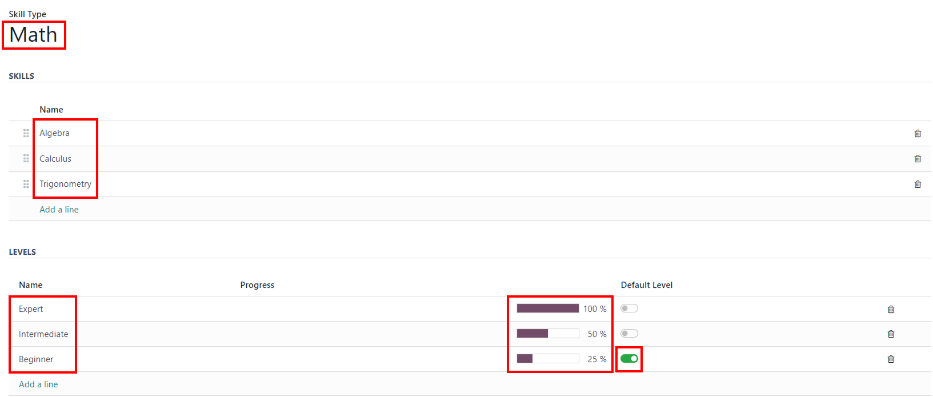
: guilabel: `skill type 'แบบฟอร์มจะบันทึกโดยอัตโนมัติเมื่อป้อนข้อมูล
Tip
เมื่อกรอกแบบฟอร์มอย่างสมบูรณ์ให้คลิก: Guilabel: บันทึกด้วยตนเอง 'ปุ่มแสดงโดย A: Guilabel: `Cloud พร้อมไอคอนลูกศรขึ้นไปที่ด้านบนของหน้าจอและ: Guilabel: `level จัดเรียงใหม่ในการลงมาสั่งซื้อที่มีระดับสูงสุดที่ด้านบนและต่ำสุดที่ด้านล่างโดยไม่คำนึงถึงระดับเริ่มต้นและคำสั่งที่พวกเขาป้อน
แท็บข้อมูลการทำงาน
แท็บ: guilabel: `ข้อมูลการทำงาน 'เป็นที่ที่งานเฉพาะของพนักงานพบข้อมูลที่เกี่ยวข้อง อนุมัติคำขอเฉพาะของพวกเขา (เวลาปิด, timesheets และค่าใช้จ่าย), ของพวกเขาตารางการทำงานระยะไกลและรายละเอียดตำแหน่งงานเฉพาะมีการระบุไว้ที่นี่
คลิกที่แท็บ: Guilabel: `ข้อมูลการทำงาน 'เพื่อเข้าถึงส่วนนี้และป้อนข้อมูลต่อไปนี้สำหรับพนักงานใหม่:
: guilabel:
location: เลือก:: guilabel:` ที่อยู่งาน 'จากดรอปดาวน์เมนู. หลายบรรทัด) ของที่อยู่เพื่อเปิดเผย: guilabel: `` link internalลูกศรคลิกที่: Guilabel: `Internal LinkArrow เพื่อเปิดแบบฟอร์ม บริษัท และทำการแก้ไขใด ๆใช้ลิงก์ breadcrumb เพื่อนำทางกลับไปที่แบบฟอร์มพนักงานใหม่เมื่อเสร็จแล้ว.
หากต้องการที่อยู่งานใหม่ให้เพิ่มที่อยู่โดยพิมพ์ในฟิลด์จากนั้นคลิก: Guilabel:
สร้าง (ที่อยู่ใหม่)เพื่อเพิ่มที่อยู่หรือ: Guilabel: `สร้างและแก้ไข ... ` เพื่อเพิ่มที่อยู่ใหม่และแก้ไขที่อยู่รูปร่าง.: Guilabel:
approvers: เพื่อดูส่วนนี้ผู้ใช้จะต้องมีอย่างใดอย่างหนึ่ง: Guilabel:administratorหรือ: Guilabel:` เจ้าหน้าที่: จัดการพนักงานทั้งหมด 'สิทธิที่กำหนดไว้สำหรับแอปพลิเคชัน * พนักงาน * เลือกผู้ใช้ที่รับผิดชอบในการอนุมัติ: Guilabel:Expense ': guilabel: `time doft 'คำขอ,: guilabel: `` timesheet` รายการและ: Guilabel: `การเข้าร่วม 'บันทึกสำหรับพนักงานวางเมาส์เหนือการเลือกใด ๆ เพื่อเปิดเผย: guilabel: `ลิงค์ภายใน 'ลูกศร
คลิกที่: Guilabel:
Internal LinkArrow เพื่อเปิดแบบฟอร์มด้วยผู้อนุมัติ: guilabel:name,: guilabel:` ที่อยู่อีเมล ',: Guilabel:' บริษัท ',,: guilabel:โทรศัพท์ ',: guilabel:mobile' และ: guilabel: `คลังสินค้าเริ่มต้น 'ทุ่งนาใช้ลิงก์ breadcrumb เพื่อนำทางกลับไปที่แบบฟอร์มพนักงานใหม่เมื่อเสร็จแล้ว.
Important
ผู้ใช้ที่ปรากฏในเมนูแบบเลื่อนลงสำหรับ: Guilabel: `approvers`ส่วน ** ต้องมี*Administrator*ชุดสิทธิสำหรับมนุษย์ที่เกี่ยวข้องบทบาททรัพยากร
หากต้องการตรวจสอบว่าใครมีสิทธิ์เหล่านี้ไปที่: MeneSelection:
แอพการตั้งค่า -> ผู้ใช้-> →จัดการผู้ใช้ : Guilabel: `ส่วนทรัพยากรมนุษย์ 'ของ: แท็บ Guilabel:การเข้าถึงสิทธิ์'เพื่อให้ผู้ใช้ปรากฏเป็นผู้อนุมัติ: Guilabel:
ค่าใช้จ่าย 'พวกเขา ** ต้องมีอย่างใดApproverหรือ: Guilabel:adminstriatorตั้งค่าสำหรับ: guilabel:` ค่าใช้จ่าย 'บทบาท.เพื่อให้ผู้ใช้ปรากฏเป็นผู้อนุมัติ: Guilabel: `` Time Off 'พวกเขา ** ต้องมี: guilabel:
เจ้าหน้าที่: จัดการคำขอทั้งหมด 'หรือ: Guilabel: `administratorตั้งค่าสำหรับ: Guilabel:` บทบาทการปิดเวลา 'เพื่อให้ผู้ใช้ปรากฏเป็นผู้อนุมัติ: Guilabel:
timesheets`พวกเขา ** ต้องมีอย่างใดอย่างหนึ่ง: guilabel: `manager,: guilabel:` เจ้าหน้าที่: จัดการทั้งหมดสัญญาหรือ: guilabel:ผู้ดูแลระบบตั้งไว้สำหรับ: guilabel:เงินเดือน 'บทบาท.
: Guilabel:
งานระยะไกล ': ใช้เมนูแบบเลื่อนลงเพื่อเลือกค่าเริ่มต้นที่ตั้งพนักงานทำงานจากแต่ละวันของสัปดาห์ คือ: Guilabel: `Home,: Guilabel:` Office` หรือ: Guilabel: `อื่น ๆ 'สามารถพิมพ์ตำแหน่งใหม่ลงในฟิลด์ได้จากนั้นคลิกอย่างใดอย่างหนึ่ง: Guilabel:
สร้าง (ตำแหน่งใหม่)เพื่อเพิ่มตำแหน่งหรือ: Guilabel: `สร้างและแก้ไข ... `เพื่อเพิ่มตำแหน่งใหม่และแก้ไขแบบฟอร์มหลังจากการแก้ไขเสร็จแล้วคลิก: Guilabel:
save & Closeและตำแหน่งใหม่ถูกเพิ่มเข้ามาและเติมฟิลด์ปล่อยให้สนามว่าง (: Guilabel:
unspecified) สำหรับวันที่ไม่ทำงานเช่นวันเสาร์และวันอาทิตย์Note
นอกจากนี้ยังเป็นไปได้ที่จะเพิ่มหรือแก้ไขสถานที่ทำงานโดยการนำทางไป: เมนูการเลือก: `แอพพนักงาน -> การกำหนดค่า -> พนักงาน: ทำงานสถานที่ ' การเปลี่ยนแปลงใด ๆ ในแบบฟอร์ม
คลิก: Guilabel:
ใหม่เพื่อสร้างตำแหน่งใหม่จากนั้นป้อนสิ่งต่อไปนี้ข้อมูลเกี่ยวกับแบบฟอร์ม: Guilabel:
สถานที่ทำงาน ': ป้อนชื่อสำหรับตำแหน่ง ทั่วไปหรือเฉพาะเจาะจงตามต้องการเช่น `home'หรือ` อาคาร 1 วินาทีที่สองชั้น `ด้วยความเคารพ: Guilabel: `ที่อยู่งาน ': การใช้เมนูแบบเลื่อนลงเลือกที่อยู่สำหรับตำแหน่ง
: guilabel:
cover image: คลิกที่ไอคอนเพื่อเลือกสำหรับ: Guilabel:Cover Image: Guilabel:ไอคอนอาคารสำนักงาน 'และ A: Guilabel:marker ตำแหน่ง GPS'ไอคอน.: Guilabel:
Company: การใช้เมนูแบบเลื่อนลงเลือก บริษัทสถานที่ใช้กับ

: guilabel:
ตาราง ': เลือก:: guilabel:ชั่วโมงทำงาน' และ: Guilabel:Timezoneสำหรับพนักงาน เปิดมุมมองโดยละเอียดของชั่วโมงทำงานประจำวันเฉพาะ ได้รับการแก้ไขหรือลบที่นี่Note
: Guilabel: `ชั่วโมงการทำงาน 'เกี่ยวข้องกับตารางการทำงานของ บริษัท และพนักงาน ** ไม่สามารถมีเวลาทำงานที่อยู่นอก บริษัท ได้กำหนดการทำงาน
แต่ละตารางการทำงานของแต่ละบุคคลนั้นเฉพาะ บริษัท ฐานข้อมูลแต่ละ บริษัท ต้องมีกำหนดการทำงานของตัวเอง
หากเวลาทำงานของพนักงานไม่ได้รับการกำหนดค่าเป็นตารางการทำงานสำหรับบริษัท สามารถเพิ่มตารางการทำงานใหม่หรือการทำงานที่มีอยู่สามารถแก้ไขตารางเวลาได้
ชั่วโมงการทำงานสามารถแก้ไขได้ในแอปพลิเคชัน * เงินเดือน * ที่พวกเขาอยู่ที่ไหนเรียกว่า: Guilabel: `ตารางการทำงาน '
สำหรับข้อมูลเพิ่มเติมเกี่ยวกับวิธีการสร้างหรือแก้ไข: Guilabel:
การทำงานกำหนดเวลาในแอปพลิเคชัน * เงินเดือน * อ้างถึงไฟล์: เอกสาร: `../../ hr/payrollเอกสาร: Guilabel:
การวางแผน ': เลือกบทบาทจากเมนูแบบเลื่อนลงสำหรับทั้งสอง: Guilabel: `role 'และ:: guilabel:ฟิลด์บทบาทเริ่มต้น' : Guilabel: `บทบาทเริ่มต้น 'ถูกเลือกเป็นบทบาทมันจะถูกเพิ่มโดยอัตโนมัติรายการของ: Guilabel: `role '
Important
ผู้ใช้ที่ปรากฏในเมนูแบบเลื่อนลงสำหรับ: Guilabel: `approvers`ส่วน ** ต้องมี*Administrator*ชุดสิทธิสำหรับมนุษย์ที่เกี่ยวข้องบทบาททรัพยากร
หากต้องการตรวจสอบว่าใครมีสิทธิ์เหล่านี้ไปที่: MeneSelection: แอพการตั้งค่า -> ผู้ใช้-> →จัดการผู้ใช้ ส่วนทรัพยากร `แท็บ: Guilabel: access Rights`
เพื่อให้ผู้ใช้ปรากฏเป็นผู้อนุมัติ: Guilabel:
ค่าใช้จ่าย 'พวกเขา ** ต้องมีอย่างใดApproverหรือ: Guilabel:adminstriatorตั้งค่าสำหรับ: guilabel:` ค่าใช้จ่าย 'บทบาท.เพื่อให้ผู้ใช้ปรากฏเป็นผู้อนุมัติ: Guilabel: `` Time Off 'พวกเขา ** ต้องมีอย่างใดอย่างหนึ่ง: guilabel:
เจ้าหน้าที่ 'หรือ: guilabel:ผู้ดูแลระบบ'ตั้งค่าสำหรับ: Guilabel: `Time Off 'บทบาทเพื่อให้ผู้ใช้ปรากฏเป็นผู้อนุมัติ: Guilabel:
timesheets`พวกเขา ** ต้องมีอย่างใดอย่างหนึ่ง: guilabel: `manager,: guilabel:` เจ้าหน้าที่ 'หรือ: Guilabel:ผู้ดูแลระบบ 'ตั้งค่าสำหรับ: Guilabel:Payrollบทบาท
Note
: Guilabel: `ชั่วโมงการทำงาน 'เกี่ยวข้องกับเวลาทำงานของ บริษัท และ ANพนักงาน ** ไม่สามารถมีเวลาทำงานที่อยู่นอก บริษัท ได้เวลาทำงาน
แต่ละเวลาทำงานเฉพาะ บริษัท ฐานข้อมูลแต่ละ บริษัท ** ต้องมีเวลาทำงานของตัวเอง
หากเวลาทำงานของพนักงานไม่ได้กำหนดค่าเป็นเวลาทำงานสำหรับบริษัท เวลาทำงานใหม่สามารถเพิ่มได้หรือเวลาทำงานที่มีอยู่อาจเป็นได้ดัดแปลง
หากต้องการเพิ่มหรือแก้ไขเวลาทำงานให้ไปที่: Menuselection: แอพเงินเดือน ->การกำหนดค่า -> กำหนดการทำงาน ' คลิก: Guilabel: `new หรือแก้ไขอันที่มีอยู่โดยเลือกไฟล์: Guilabel: `เวลาทำงาน 'จากรายการเพื่อแก้ไข
อ้างถึง: ref: ตารางการทำงาน <การจ่ายเงินเดือน/เวลาทำงาน> ส่วนของส่วนของเอกสารบัญชีเงินเดือนสำหรับรายละเอียดเฉพาะเกี่ยวกับการสร้างและแก้ไขการทำงานตารางเวลา
หลังจากเวลาทำงานใหม่ถูกสร้างขึ้นหรือมีการแก้ไขที่มีอยู่แล้ว: Guilabel: ชั่วโมงการทำงาน 'สามารถตั้งค่าในแบบฟอร์มพนักงาน : guilabel: `ตารางตาราง 'ของ: แท็บ Guilabel: ข้อมูลการทำงาน' เลือกเวลาทำงานของพนักงานโดยใช้เมนูแบบเลื่อนลง
แท็บข้อมูลส่วนตัว
ไม่จำเป็นต้องมีข้อมูลในแท็บ: guilabel: `` ข้อมูลส่วนตัว 'สร้างพนักงานอย่างไรก็ตามข้อมูลบางอย่างในส่วนนี้อาจเป็นสำคัญสำหรับแผนกเงินเดือนของ บริษัท จ่ายเงินและตรวจสอบให้แน่ใจว่าการหักเงินทั้งหมดเป็นบัญชีของพนักงานควรป้อนข้อมูลส่วนบุคคล
ที่นี่พนักงาน: Guilabel: ผู้ติดต่อส่วนตัว,: Guilabel: 'สถานะครอบครัว',,,,,: Guilabel: `การติดต่อฉุกเฉิน ',: Guilabel: Education` ,: Guilabel: ทำงานPermit และ: Guilabel: ป้อนข้อมูล 'สัญชาติ' ป้อนโดยใช้เมนูแบบเลื่อนลงทำเครื่องหมายในช่องทำเครื่องหมายหรือพิมพ์ในไฟล์ข้อมูล.
: Guilabel:
ผู้ติดต่อส่วนตัว ': ป้อน: Guilabel:ที่อยู่ส่วนตัว': Guilabel:อีเมล 'และ: Guilabel:โทรศัพท์' สำหรับพนักงาน พนักงาน: Guilabel: `หมายเลขบัญชีธนาคาร 'โดยใช้เมนูแบบเลื่อนลงหากธนาคารไม่ได้กำหนดค่า (สถานการณ์ทั่วไปเมื่อสร้างไฟล์พนักงานใหม่) ป้อนหมายเลขบัญชีธนาคารและคลิก: Guilabel:
สร้างและแก้ไข .. ข้อมูลที่จำเป็นจากนั้นคลิก: Guilabel: `Save & Closeถัดไปเลือกที่ต้องการของพนักงาน: Guilabel:
Languageจาก drop-เมนูลง ฟิลด์มีความจำเป็นเฉพาะเมื่อพนักงานได้รับผู้โดยสารประเภทใด ๆประโยชน์.สุดท้ายป้อนข้อมูลป้ายทะเบียนของพนักงานใน: Guilabel: `Field Private Car Plate '
: Guilabel:
สถานะครอบครัว ': เลือกปัจจุบัน: Guilabel:สถานะการสมรส'การใช้เมนูแบบเลื่อนลงอย่างใดอย่างหนึ่ง: Guilabel:Single,: Guilabel:` แต่งงาน ': Guilabel:กฎหมายอยู่ร่วมกัน ',: Guilabel:Widower` หรือ: Guilabel: `Divorced`หากพนักงานมีลูกที่พึ่งพาเด็กพึ่งพาอาศัยกันในสนาม: Guilabel:
emprement: พิมพ์ใน: guilabel:` ชื่อติดต่อ 'และ: Guilabel: `ติดต่อโทรศัพท์ 'หมายเลขติดต่อฉุกเฉินของพนักงานในเขตข้อมูลที่เกี่ยวข้อง: Guilabel:
Education: เลือกระดับการศึกษาสูงสุดที่เสร็จสมบูรณ์โดยพนักงานจาก: Guilabel:เมนูดรอปดาวน์ระดับใบรับรอง ' ตัวเลือกรวมถึง: Guilabel: `บัณฑิต ',: guilabel:ปริญญาตรี,,: Guilabel:Master,: Guilabel:` Doctor 'หรือ: Guilabel: `อื่น ๆ 'พิมพ์ใน: Guilabel: `Field of Study 'และชื่อของ: Guilabel: `โรงเรียน 'ในสาขาที่เกี่ยวข้อง
: Guilabel: `ใบอนุญาตทำงาน ': หากพนักงานมีใบอนุญาตทำงานให้ป้อนข้อมูลในส่วนนี้ และ/หรือ: Guilabel: `ใบอนุญาตทำงานไม่มี '(หมายเลขใบอนุญาตทำงาน) ในที่เกี่ยวข้องทุ่งนา
การใช้ตัวเลือกปฏิทินเลือก: Guilabel: `วันหมดอายุของวีซ่า 'และ/หรือ:: Guilabel: `วันที่หมดอายุใบอนุญาตทำงาน 'เพื่อเข้าสู่การหมดอายุวันที่
หากมีให้อัปโหลดสำเนาดิจิตอลของเอกสาร: guilabel: `เอกสารใบอนุญาตทำงาน 'คลิก: Guilabel: `อัปโหลดไฟล์ของคุณ ', นำทางไปยังไฟล์ใบอนุญาตทำงานในไฟล์File Explorer และคลิก: Guilabel: `Open '
: Guilabel:
Citizenship: ส่วนนี้มีข้อมูลทั้งหมดที่เกี่ยวข้องเพื่อความเป็นพลเมืองของพนักงาน : Guilabel:สัญชาติ (ประเทศ),: guilabel: `เพศ 'และ: Guilabel: `ประเทศเกิด 'ทุ่งนาทำ: Guilabel: `วันเดือนปีเกิด 'ใช้ตัวเลือกปฏิทินเพื่อเลือกวันที่ก่อนอื่นคลิกที่ชื่อของเดือนจากนั้นปีเพื่อเข้าถึงปีช่วง นำทางไปยังช่วงปีที่ถูกต้องและคลิกที่ปี เดือน
พิมพ์ข้อมูลสำหรับ: Guilabel:
No '(หมายเลขประจำตัว) ,: guilabel: `หนังสือเดินทาง no(หมายเลขหนังสือเดินทาง) และ: Guilabel: `สถานที่เกิด 'ทุ่งนาสุดท้ายหากพนักงานไม่ใช่ ** เป็นผู้อยู่อาศัยของประเทศพวกเขาทำงานในเปิดใช้งานช่องทำเครื่องหมายถัดจาก: Guilabel: `non-Resident 'สนาม.
Note
อาจมีฟิลด์อื่น ๆ ทั้งนี้ขึ้นอยู่กับการตั้งค่าการแปล ตัวอย่างสำหรับสหรัฐอเมริกา A: Guilabel:
SSN No(ประกันสังคมหมายเลข) มีฟิลด์
แท็บการตั้งค่า HR
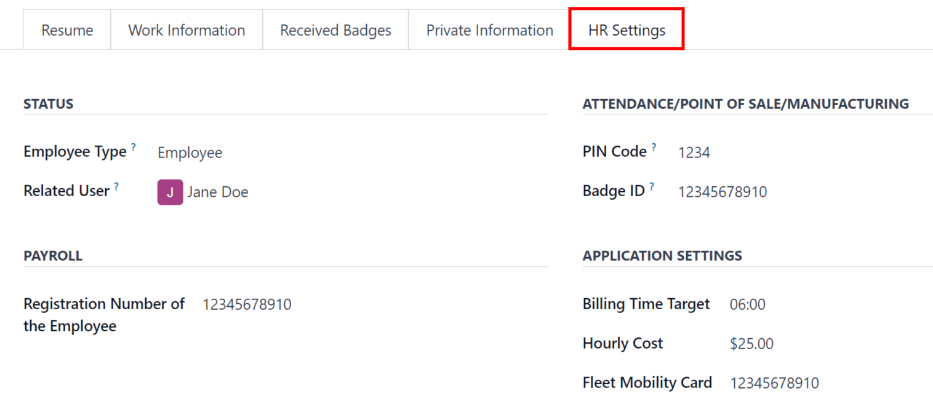
แท็บนี้มีฟิลด์ต่างๆสำหรับข้อมูลที่แตกต่างกันขึ้นอยู่กับไฟล์ประเทศ บริษัท ตั้งอยู่ สถานที่ที่แตกต่างกันอย่างไรก็ตามบางส่วนปรากฏโดยไม่คำนึงถึง
: Guilabel:
status ': เลือก: guilabel:ประเภทพนักงาน' และถ้ามีตอบ: Guilabel:ผู้ใช้ที่เกี่ยวข้อง 'พร้อมเมนูแบบเลื่อนลง : Guilabel: `ตัวเลือกประเภทพนักงาน 'รวมถึง: Guilabel:พนักงาน': Guilabel:Student,: Guilabel:` traineee` ,: guilabel:ผู้รับเหมา 'หรือ: Guilabel: `freelancerImportant
พนักงานทำ ** ไม่จำเป็นต้องเป็นผู้ใช้ด้วย สู่การเรียกเก็บเงินการสมัครสมาชิก Odoo ในขณะที่ผู้ใช้*** ทำ ** นับเป็นการเรียกเก็บเงิน สร้าง.
หลังจากสร้างพนักงานแล้วให้คลิกที่: Guilabel:
⚙ (เกียร์)ไอคอนแล้วคลิก: Guilabel: `สร้างผู้ใช้ 'พิมพ์ใน: Guilabel:
nameและ: Guilabel:` ที่อยู่อีเมล ' : Guilabel:Companyจากเมนูแบบเลื่อนลงจากนั้นป้อน: Guilabel:
โทรศัพท์ 'และ: Guilabel:`mobile`เขตข้อมูลที่เกี่ยวข้องหากมีรูปภาพให้คลิกที่: Guilabel:
editicon (ซึ่งปรากฏเป็นไฟล์: Guilabel:✏ (ดินสอ)ไอคอน) ที่มุมล่างซ้ายของกล่องรูปภาพซึ่งตั้งอยู่ในมุมบนขวาของแบบฟอร์มFile Explorer ปรากฏขึ้น เพื่อเลือก ป้อนและบันทึกของพนักงานจะได้รับการปรับปรุงโดยอัตโนมัติด้วยใหม่-ผู้ใช้ที่สร้างขึ้นโดยมี: Guilabel: `ฟิลด์ผู้ใช้ที่เกี่ยวข้อง '
ผู้ใช้สามารถสร้างได้ด้วยตนเอง เพิ่มผู้ใช้อ้างถึง: doc:
../../ ทั่วไป/ผู้ใช้/เอกสาร: Guilabel:
การเข้าร่วม/จุดขาย/การผลิต ': พนักงาน: guilabel: `pin codeและ: guilabel:` id badge id 'สามารถป้อนได้ที่นี่หากไฟล์ความต้องการของพนักงาน/มีหนึ่ง : Guilabel:id idเพื่อสร้างรหัสป้าย: Guilabel:
PIN Codeใช้เพื่อลงชื่อเข้าใช้และออกจากแอป * การเข้าร่วม **Kiosk และ A: ABBR:POS (จุดขาย)ระบบ: Guilabel:
Payroll: ถ้ามีให้ป้อน: Guilabel:` หมายเลขลงทะเบียนของพนักงานในส่วนนี้ขึ้นอยู่กับการตั้งค่าการแปลรายการอื่น ๆ ที่ปรากฏในนี้ฟิลด์แตกต่างกันไปตามตำแหน่ง แท็บขึ้นอยู่กับตำแหน่ง แผนกบัญชีเพื่อให้แน่ใจว่าส่วนนี้รวมถึงส่วนอื่น ๆเกี่ยวข้องกับเงินเดือนที่อาจปรากฏขึ้นอย่างถูกต้อง
: Guilabel:
การตั้งค่าแอปพลิเคชัน ': ป้อนพนักงาน: Guilabel:การเรียกเก็บเงินTime Target` สำหรับคณะกรรมการผู้นำอัตราการเรียกเก็บเงินใน *Timesheets *แอปพลิเคชัน. ถูกรวมเข้ามาเมื่อพนักงานทำงานที่: doc: `ศูนย์ทำงาน<../../ Inventory_and_mrp/Manufacturing/Advanced_configuration/using_work_centers> `หากมีให้ป้อนหมายเลข: guilabel:
หมายเลขบัตร Fleet Mobility
Note
ต้นทุนการผลิตจะถูกเพิ่มเข้าไปในค่าใช้จ่ายในการผลิตผลิตภัณฑ์หากไฟล์มูลค่าของผลิตภัณฑ์ที่ผลิตคือ ** ไม่ใช่จำนวนเงินคงที่ ** ไม่ ** ส่งผลกระทบต่อแอปพลิเคชัน*เงินเดือน*
เอกสาร
เอกสารที่เกี่ยวข้องกับพนักงานทั้งหมดจะถูกเก็บไว้ในแอพ * เอกสาร * เอกสารที่เกี่ยวข้องจะแสดงใน: Guilabel: `เอกสาร 'สมาร์ทปุ่มเหนือบันทึกของพนักงาน เอกสาร
อ้างถึง: doc: เอกสารประกอบ <../../ ผลผลิต/เอกสาร> บน* เอกสาร* แอพสำหรับข้อมูลเพิ่มเติม