
อุบัติเหตุ
เมื่อจัดการกองทัพเรืออุบัติเหตุจะหลีกเลี่ยงไม่ได้ สิ่งสำคัญสำหรับการทำความเข้าใจค่าใช้จ่ายในการบำรุงรักษายานพาหนะและการระบุความปลอดภัยไดรเวอร์
แอพ Odoo's * Fleet * มีหลายวิธีในการติดตามอุบัติเหตุ คำแนะนำโดยขั้นตอนสำหรับ ** หนึ่ง ** วิธีการตรวจสอบอุบัติเหตุและซ่อมแซมค่าใช้จ่าย
โครงสร้าง
สำหรับตัวอย่างนี้เพื่อติดตามอุบัติเหตุสอง: REF: ประเภทบริการ <Fleet/New-พิมพ์> `ถูกสร้างขึ้น: อุบัติเหตุ - ความผิดพลาดของผู้ขับขี่ 'และ' อุบัติเหตุ - ไม่มีข้อผิดพลาด '
สิ่งนี้ติดตามการซ่อมแซมต่าง ๆ ที่เกี่ยวข้องกับอุบัติเหตุที่จัดโดยใครที่ผิด
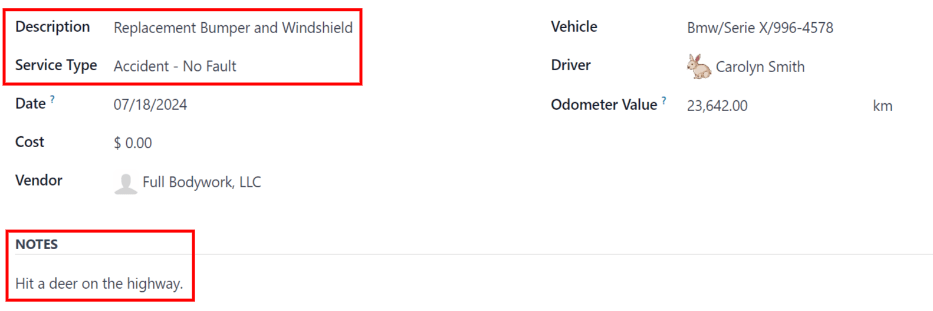
เมื่อเกิดอุบัติเหตุบันทึกบริการจะถูกสร้างขึ้น จำเป็นสำหรับอุบัติเหตุจะถูกบันทึกไว้ใน * คำอธิบาย * ของบริการบันทึกและรายละเอียดเกี่ยวกับอุบัติเหตุจะถูกบันทึกไว้ใน *Notes *ส่วน.
ด้วยโครงสร้างองค์กรนี้เป็นไปได้ที่จะดูอุบัติเหตุทั้งหมดจัดโดย Fault, Car, คนขับหรือค่าใช้จ่าย
บันทึกอุบัติเหตุและการซ่อมแซม
เพื่อบันทึกอุบัติเหตุและเริ่มกระบวนการซ่อมแซมขั้นตอนแรกคือ: ref: สร้างระเบียนบริการ <fleet/service-form> รายละเอียดเฉพาะจำเป็นต้องซ่อมแซม
Note
อุบัติเหตุบางอย่างต้องการการซ่อมแซมหลายครั้งกับผู้ขายที่แตกต่างกันหลายราย สถานการณ์เหล่านี้จำเป็นต้องมีการบันทึกบริการแยกต่างหากสำหรับผู้ขายแต่ละรายทำการซ่อมแซม * หมายเหตุ* ฟิลด์เหมือนกันรวมถึงการแนบสิ่งที่สำคัญเหมือนกันเอกสารเช่นรายงานตำรวจ
นำทางไปที่: MenusElection: แอป Fleet -> Fleet -> Services เพื่อดูไฟล์หลัก: Guilabel: Services Dashboard มุมและแบบฟอร์มบริการเปล่าโหลด
ป้อนข้อมูลต่อไปนี้ในแบบฟอร์ม:
: Guilabel:
คำอธิบาย ': ป้อนคำอธิบายของการซ่อมแซมที่จำเป็นในการดำเนินการอย่างเต็มที่ซ่อมแซมยานพาหนะเช่น `bodywork,` Windshield Replacement 'หรือ`การเปลี่ยนกันชนยางและ Windows ': guilabel:
ประเภทบริการ ': สำหรับตัวอย่างนี้เลือกอุบัติเหตุอุบัติเหตุ -ความผิดพลาดของคนขับ 'หรือ' อุบัติเหตุ - ไม่มีความผิด 'ขึ้นอยู่กับสถานการณ์เมื่อเข้าสู่ทั้งสองอย่างนี้: Guilabel:
ประเภทบริการ 'สำหรับครั้งแรกเวลาพิมพ์ประเภทบริการใหม่จากนั้นคลิก: Guilabel: `create (ใหม่ประเภทบริการ) ` ด้วยประเภทบริการใหม่ที่เติมฟิลด์: guilabel: `name: Guilabel:หมวดหมู่ 'ฟิลด์เลือก: Guilabel:Service` จากดรอปดาวน์เมนูจากนั้นคลิกปุ่ม: guilabel:save & closeเมื่อมีการเพิ่มประเภทบริการอุบัติเหตุลงในฐานข้อมูลแล้วพร้อมเลือกจากเมนูแบบเลื่อนลงใน: Guilabel: `ประเภทบริการ 'สนาม.
: Guilabel:
date: ใช้หน้าต่างปฏิทิน popover เลือกวันที่เกิดอุบัติเหตุ Chevron-left`: ไอคอน:fa-chevron-right: guilabel:` (ลูกศร) `ไอคอนจากนั้นคลิกวันที่เลือก: Guilabel:
cost: ปล่อยให้ฟิลด์นี้ว่างเปล่าเนื่องจากค่าซ่อมยังไม่ได้เป็นที่รู้จัก.: Guilabel:
ผู้ขาย ': เลือกผู้ขายที่ทำการซ่อมแซมโดยใช้ drop-เมนูลง ชื่อผู้ขายและคลิกอย่างใดอย่างหนึ่ง: guilabel: `createเพื่อเพิ่มพวกเขาหรือ: guilabel: `สร้างและแก้ไข ... ` ถึง: ref: `เพิ่มและกำหนดค่าผู้ขาย<Fleet/New-Vendor> `: Guilabel:
ยานพาหนะ ': เลือกยานพาหนะที่เกิดอุบัติเหตุจากเมนูแบบเลื่อนลง มีประชากรและหน่วยวัดสำหรับ: guilabel: `ค่า Odometer 'ฟิลด์ปรากฏขึ้น: Guilabel: `driver ': ไดรเวอร์ปัจจุบันที่แสดงรายการสำหรับยานพาหนะที่เลือกมีการเลือกฟิลด์นี้เมื่อเลือก: Guilabel: `ยานพาหนะ 'ถูกเลือก คนขับรถที่แตกต่างกันกำลังใช้งานยานพาหนะเมื่อเกิดอุบัติเหตุเลือกไดรเวอร์ที่ถูกต้องจากเมนูแบบเลื่อนลง
: Guilabel:
ค่า Odometer ': ป้อนเครื่องวัดระยะทางเมื่อเกิดอุบัติเหตุที่เกิดขึ้น. ไมล์ (: Guilabel: `mi) ขึ้นอยู่กับว่ายานพาหนะที่เลือกเป็นอย่างไรกำหนดค่า: Guilabel:
notes: ป้อนรายละเอียดเฉพาะของอุบัติเหตุที่ด้านล่างของแบบฟอร์มการบริการเช่นกดกวาง 'หรือด้านหลังสุดที่สี่แยกในขณะที่หยุด
Odoo ให้ความสามารถในการแนบเอกสารสำคัญใด ๆ เช่นการซ่อมแซมประมาณการและรายงานของตำรวจถึงบันทึกการบริการ : ไอคอน: fa-paperclip: guilabel:` (คลิปหนีบกระดาษ) ไอคอนตั้งอยู่ใน *chatter *ของแบบฟอร์มและหน้าต่างป๊อปอัพ File Explorer จะปรากฏขึ้น บันทึกที่ต้องการและคลิก: Guilabel: `Open เพื่ออัปโหลดไฟล์
Note
เมื่อเพิ่มไฟล์ลงในบันทึกบริการแล้ว: Guilabel:
files 'ปรากฏใน *Chatter * Square: Guilabel: `แนบไฟล์ 'เพื่อเพิ่มเอกสารเพิ่มเติม
ขั้นตอนการบริการ
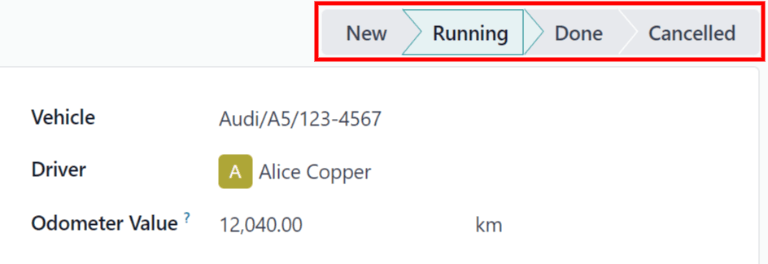
ในแอพ * Fleet * ของ Odoo มีสี่ขั้นตอนเริ่มต้น:
ขั้นตอนเริ่มต้นเมื่อมีการสร้างระเบียนบริการ ร้องขอ แต่การซ่อมแซมยังไม่เริ่ม เวทียังคงเป็นศูนย์
การซ่อมแซมอยู่ในกระบวนการ แต่ยังไม่สมบูรณ์ ระบุไว้ใน: Guilabel: `` cost 'ฟิลด์
การซ่อมแซมทั้งหมดที่ระบุไว้ในแบบฟอร์มบริการเสร็จสมบูรณ์แล้ว : Guilabel: `` Cost 'ได้รับการปรับปรุงเพื่อสะท้อนถึงค่าใช้จ่ายทั้งหมดที่เรียกเก็บสำหรับการซ่อมแซม
คำขอบริการถูกยกเลิก
ในระหว่างกระบวนการซ่อมแซมให้เปลี่ยนสถานะบริการเพื่อสะท้อนไฟล์สถานะปัจจุบันของยานพาหนะในหนึ่งในสองวิธี: ในแต่ละบุคคล: ref: บริการบันทึก <fleet/service_record> `หรือใน: ref: มุมมองบริการ Kanban<Fleet/Kanban> `
บันทึกบริการ
เปิดแผงควบคุม * บริการหลัก * โดยการนำทางไป: เมนูการเลือก: fleetแอพ -> Fleet -> Services เปิดแบบฟอร์มบริการโดยละเอียด มุมเหนือแบบฟอร์มบริการเพื่อเปลี่ยนสถานะ
มุมมอง Kanban
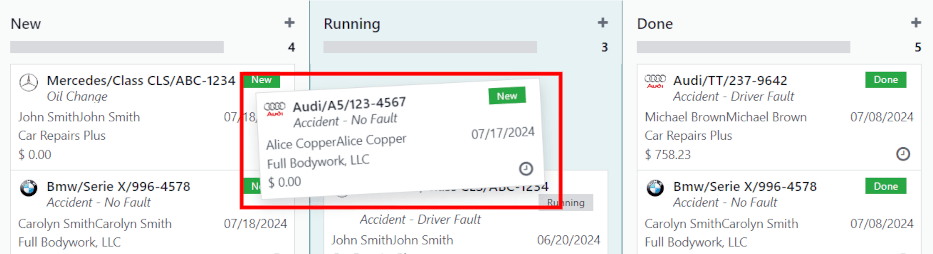
เปิดแผงควบคุม * บริการหลัก * โดยการนำทางไป: เมนูการเลือก: fleetแอพ -> Fleet -> Services : Guilabel: `` Kanban` ไอคอนในด้านบนขวาของหน้าจอซึ่งจัดระเบียบทั้งหมดซ่อมแซมโดยยานพาหนะ
ถัดไปลบตัวกรองเริ่มต้น: Guilabel: `ตัวกรองประเภทบริการ 'ในแถบค้นหาเมื่อทำเช่นนั้นบริการทั้งหมดจะปรากฏในมุมมอง Kanban ซึ่งจัดโดยพวกเขาเกี่ยวข้อง: Guilabel: `Status '
ลากและวางบันทึกการบริการไปยังเวทีที่ต้องการ
การรายงานอุบัติเหตุ
หนึ่งในเหตุผลหลักในการติดตามอุบัติเหตุโดยใช้วิธีการที่ระบุไว้ในนี้เอกสารคือความสามารถในการดูต้นทุนอุบัติเหตุทั้งหมดกำหนดไดรเวอร์ที่ปลอดภัยที่สุดและคำนวณค่าใช้จ่ายทั้งหมดที่แท้จริงสำหรับยานพาหนะเฉพาะ
หลัก: ref: Dashboard บริการ <fleet/services_dashboard> แสดงทั้งหมดข้อมูลอุบัติเหตุต่าง ๆ ในขณะที่: ref: `การรายงานแดชบอร์ด<Fleet/Reporting_dashboard> `แสดงค่าใช้จ่ายทั้งหมดสำหรับยานพาหนะเฉพาะ
แดชบอร์ดบริการ
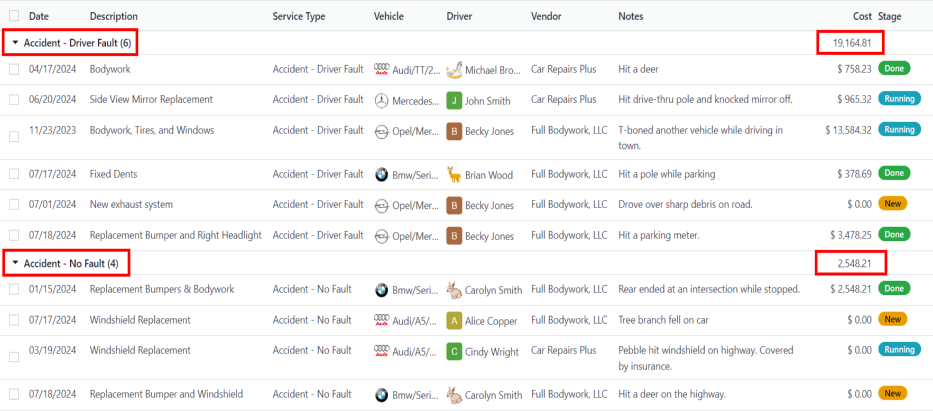
นำทางไปที่: MenusElection: แอป Fleet -> Fleet -> Services เพื่อดูไฟล์: Guilabel: Services Dashboard : ไอคอน: oi-view-list: guilabel:` (รายการ) `ดู, จัดกลุ่มตามตัวอักษรโดย: Guilabel: `ประเภทบริการ '
บริการสองประเภทที่สร้างขึ้นสำหรับการติดตามอุบัติเหตุปรากฏในรายการ:: Guilabel: `อุบัติเหตุ - ความผิดพลาดของคนขับ 'และ: Guilabel:' อุบัติเหตุ - ไม่มีความผิด '
การจัดกลุ่มแต่ละครั้งจะแสดงจำนวนระเบียนภายในแต่ละประเภทและแสดงรายการบันทึกส่วนตัวที่อยู่ใต้ชื่อแต่ละกลุ่ม
Example
ในตัวอย่างนี้มีอุบัติเหตุหกอุบัติเหตุที่คนขับอยู่ในความผิดและอุบัติเหตุสี่ครั้งที่ไม่ใช่ความผิดของคนขับ แสดงผลรวมโดยประมาณ: Guilabel: cost สำหรับอุบัติเหตุทั้งหมดในแต่ละครั้งกลุ่ม.
โดยประมาณ $ 19,164.81 'ดอลลาร์สำหรับการซ่อมแซมอุบัติเหตุที่เกิดจากคนขับและโดยประมาณ `$ 2,548.21 ดอลลาร์เป็นอุบัติเหตุที่ไม่ผิดพลาด
Note
ยอดรวม: Guilabel: cost calculates ** ค่าใช้จ่ายทั้งหมด ** ในแบบฟอร์มการซ่อมรวมถึงค่าใช้จ่ายโดยประมาณรวมถึงค่าซ่อมขั้นสุดท้าย ไม่ถูกต้องหากมีการซ่อมแซมใด ๆ ในขั้นตอน * ที่กำลังทำงาน *บิลสุดท้ายยังไม่ได้รับการคำนวณ
แดชบอร์ดรายงาน
นำทางไปที่: MenusElection: แอพ Fleet -> การรายงาน -> ค่าใช้จ่าย 'เพื่อดูไฟล์: การเลือกเมนู: `รายงานการวิเคราะห์ต้นทุน ' Bar-chart: Guilabel: (แผนภูมิบาร์) ทั้งหมด: guilabel: สัญญา 'และ: Guilabel: `ค่าบริการ 'ค่าใช้จ่ายสำหรับปีปัจจุบันซึ่งจัดโดยเดือน(: Guilabel: `วันที่: (ปี)) โดยค่าเริ่มต้น เส้นประสีเทาคือผลรวมของทั้ง: Guilabel: `สัญญา 'และ: Guilabel: `ค่าบริการ '
หากต้องการดูค่าใช้จ่ายทั้งหมดโดยยานพาหนะให้คลิกที่: ไอคอน: fa-caret-down: Guilabel: (ลูกศรลง) ไอคอนทางด้านขวาของแถบค้นหาเปิดเผยไฟล์เมนูแบบเลื่อนลง : Guilabel: `คอลัมน์กลุ่มโดย 'และข้อมูลถูกจัดระเบียบโดยยานพาหนะ
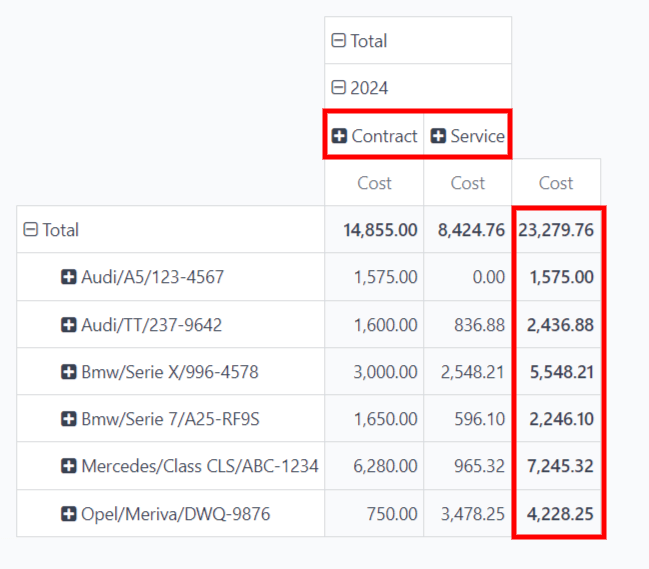
สิ่งนี้แสดงค่าใช้จ่ายที่แท้จริงสำหรับยานพาหนะแต่ละคันรวมถึงทั้งสัญญาค่าใช้จ่าย (เช่นค่าเช่ายานพาหนะรายเดือน) และค่าบริการทั้งหมดรวมถึงอุบัติเหตุทั้งหมด หน้าต่างซึ่งแสดงชื่อยานพาหนะและค่าใช้จ่ายทั้งหมด มุมมองที่สมบูรณ์ยิ่งขึ้นของค่าใช้จ่ายยานพาหนะ
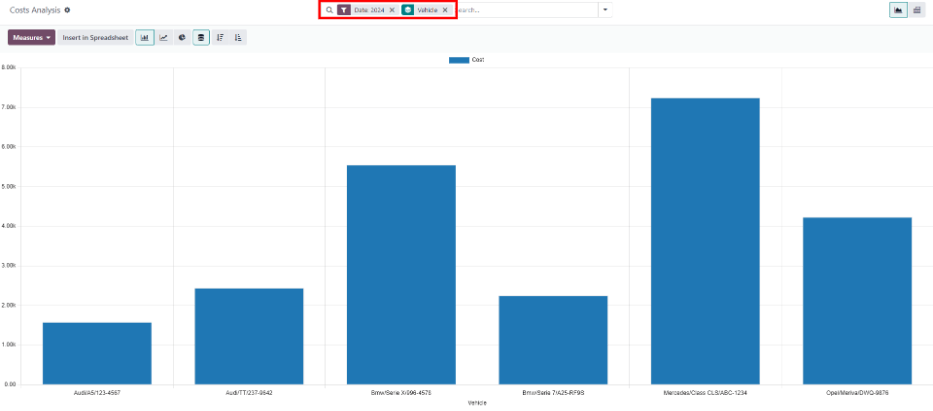
เพื่อดูรายละเอียดต้นทุนส่วนบุคคลสำหรับต้นทุนสัญญาและการซ่อมแซมคลิกที่: ไอคอน: oi-view-pivot: guilabel:` (pivot) ไอคอนในด้านบนขวามุมของ: guilabel: `dashboard การวิเคราะห์ต้นทุน ' ยานพาหนะบนบรรทัดแยกต่างหากและแสดง: Guilabel: ` สัญญา 'ราคาและ: Guilabel: ค่าบริการ 'รวมถึง: Guilabel: ค่าใช้จ่ายทั้งหมด'
จัดการการซ่อมแซมอุบัติเหตุ
สำหรับ บริษัท ที่มีพนักงานหลายคนที่จัดการยานพาหนะจำนวนมากแสดงเฉพาะบันทึกบริการใน: Guilabel: `ใหม่ 'และ: Guilabel: `ขั้นตอนการวิ่ง 'สามารถประหยัดเวลาได้หากมีจำนวนมากของระเบียนในแผงควบคุม * บริการ *
นำทางไปที่: MenusElection: แอป Fleet -> Fleet -> Services ซึ่งเป็นที่ใดคำขอบริการจัดโดย: Guilabel: ประเภทบริการ ' : ไอคอน: `fa-caret-down: guilabel:` (ลูกศรลง) ไอคอนทางด้านขวาของแถบค้นหาเปิดเผยเมนูแบบเลื่อนลง ใน: ไอคอน: `fa-filter: guilabel:` คอลัมน์ตัวกรอง 'และ a: guilabel: `เพิ่มหน้าต่างป๊อปอัพตัวกรองที่กำหนดเองจะปรากฏขึ้น
ต้องกำหนดค่าฟิลด์แบบเลื่อนลงสามฟิลด์บนหน้าต่างป๊อปอัพ
ในฟิลด์แรกเลื่อนลงและเลือก: Guilabel: `stage '
ปล่อยให้ฟิลด์ที่สองตั้งค่าเป็น: guilabel: =
เลือก: Guilabel: Running จากเมนูแบบเลื่อนลงในฟิลด์สุดท้าย
ถัดไปคลิกที่: ไอคอน: fa-plus: guilabel:` (บวก) `ไอคอนทางด้านขวาของไฟล์ฟิลด์สุดท้ายและกฎที่เหมือนกันปรากฏขึ้นภายใต้กฎปัจจุบัน
จากนั้นเปลี่ยน: Guilabel: Running to: guilabel:` new` ในสาขาที่สามของกฎข้อที่สองออกจากฟิลด์อื่น ๆ ตามที่เป็นอยู่
คลิกปุ่ม: Guilabel: add ที่ด้านล่างเพื่อเพิ่มตัวกรองที่กำหนดเองใหม่
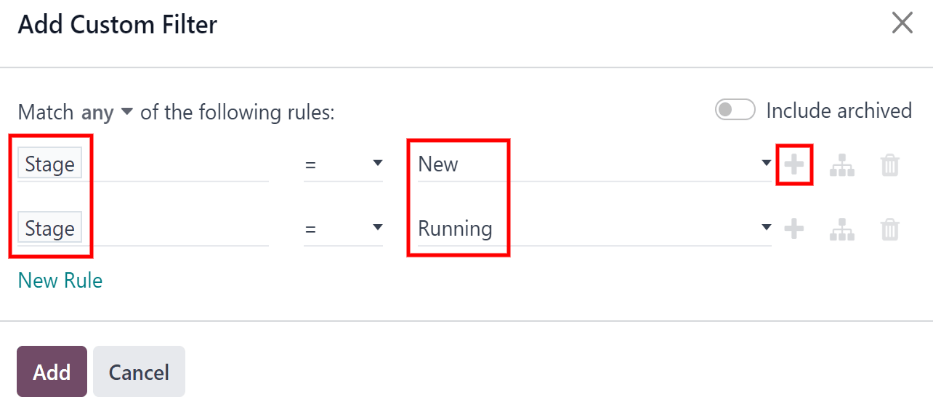
การปรับเปลี่ยนเล็กน้อยนี้นำเสนอบริการใน: Guilabel: `ใหม่ 'และ: Guilabel: `ขั้นตอนการวิ่ง ' การซ่อมแซมจำนวนมากในเวลาใดก็ตาม
เพื่อให้รายงานนี้ปรากฏเป็นรายงานเริ่มต้นเมื่อเปิดไฟล์: Guilabel: services แดชบอร์ดคลิกที่: ไอคอน:` fa-caret-down ': Guilabel: (ลูกศรลง) ไอคอนที่แถบค้นหาที่อยู่ทางขวาสุด คลิก: Guilabel: บันทึกการค้นหาปัจจุบัน 'ใต้ไอคอน: fa-star`: Guilabel: คอลัมน์รายการโปรด 'ซึ่งเผยคอลัมน์แบบเลื่อนลงอีกคอลัมน์ด้านล่างมัน. : Guilabel: `Save จะปรากฏขึ้นตามค่าเริ่มต้นได้ตลอดเวลา: Guilabel: Services จะเข้าถึงแดชบอร์ด