
คนหน้า
แอปพลิเคชัน Odoo * Frontdesk * เป็นวิธีสำหรับผู้เยี่ยมชมในการเช็คอินที่อาคารหรือที่ตั้งและแจ้งเตือนบุคคลที่พวกเขากำลังประชุมเกี่ยวกับพวกเขาการมาถึง. นำมาให้พวกเขาในขณะที่พวกเขารอ
แอปพลิเคชันนี้เหมาะสำหรับธุรกิจที่ทำ ** ไม่มีใครสักคนทำงานที่แผนกต้อนรับสถานที่ ** โดยไม่ต้อง ** พื้นที่รอที่กำหนดมีให้สำหรับแขกและผู้เยี่ยมชม
การกำหนดค่า
รายการแรกที่กำหนดค่าด้วยแอปพลิเคชัน * frontdesk * คือสถานีตามด้วยการเลือกเครื่องดื่มที่อาจเป็นทางเลือก
สถานี
ในแอปพลิเคชัน Odoo * Front Desk * สถานี A * station * สามารถคิดได้ว่าใด ๆสถานที่ที่มีคนสามารถลงชื่อเข้าใช้และรอพนักงานได้ โดยทั่วไปแล้วห้องรอบางรูปแบบเช่นล็อบบี้ คีออสก์ที่ผู้เข้าชมเช็คอิน
เมื่อตั้งค่าแอปพลิเคชัน * frontdesk * ขั้นต่ำหนึ่งสถานี** ต้องกำหนดค่า แต่ไม่มีการ จำกัด จำนวนสถานีที่สามารถทำได้สร้างและกำหนดค่า
ในการสร้างสถานีนำทางไปที่: การเลือกเมนู: แอพ Front Desk ->การกำหนดค่า -> Stations และคลิก: Guilabel: `ใหม่ ' ฟอร์ม frontdesk ที่ว่างเปล่าปรากฏขึ้น
ป้อนข้อมูลต่อไปนี้ในแบบฟอร์ม:
: guilabel:
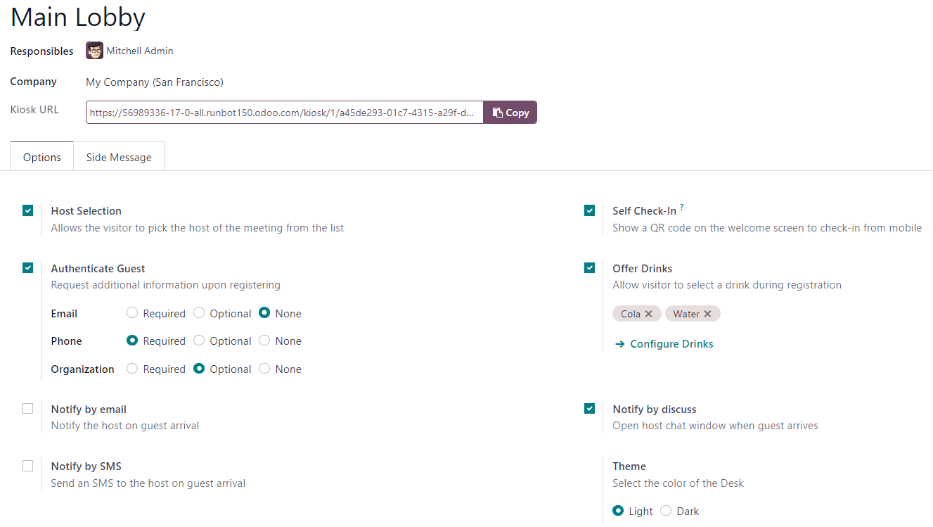
frontdesk name: ป้อนชื่อสำหรับ frontdesk เฉพาะที่ตั้ง. โต๊ะทำงานหรือ `ล็อบบี้หลัก ': Guilabel:
Responsibles: เลือกบุคคล (หรือบุคคล) ที่ได้รับการแจ้งเตือนเมื่อผู้เข้าชมตรวจสอบในการใช้ frontdesk เฉพาะนี้ สามารถป้อนได้: guilabel:
zear url: ฟิลด์นี้เติมเต็ม auto-populates เมื่อรูปแบบ frontdesk คือบันทึกอย่างน้อย: guilabel:frontdesk nameและ: Guilabel:repermentibles 'ฟิลด์เต็ม : Guilabel: `(เมฆด้วยลูกศรขึ้นด้านบน)ไอคอนตั้งอยู่ที่ด้านบนของแบบฟอร์มเมื่อบันทึกแล้ว URL จะถูกสร้างขึ้นใน: Guilabel: `` kiosk url` ฟิลด์ เป็นวิธีหนึ่งที่ Kiosk Frontdesk เข้าถึงได้
ในการเข้าถึงคีออสกURL และนำทางไปยัง URL นั้นในเว็บเบราว์เซอร์ หน้าลงชื่อลงชื่อเข้าใช้แผนกต้อนรับของสถานี
Tip
หากต้องการเพิ่มรูปภาพ/ภาพถ่ายในรูปแบบ frontdesk ให้เลื่อนเมาส์ไปที่: Guilabel:
(กล้องถ่ายรูปด้วยเครื่องหมาย '+') `ไอคอนในรูปแบบบนขวาของแบบฟอร์มเพื่อเปิดเผยไฟล์: Guilabel: `✏ (ดินสอ)ไอคอนคลิกที่: Guilabel:
✏ (ดินสอ)ไอคอนเพื่อเปิดไฟล์ Explorer นำทางในไฟล์รูปภาพ/รูปภาพที่ต้องการจากนั้นคลิก: Guilabel:Openเพื่อเลือกภาพที่เลือกสำหรับภาพถ่ายสถานีจะปรากฏเป็นภาพพื้นหลังสำหรับคีออสค์สถานี
แท็บตัวเลือก
: Guilabel: `การเลือกโฮสต์ ': หากผู้เข้าชมเข้าร่วมการประชุมนี้ตัวเลือกอนุญาตให้ผู้เข้าชมเลือกโฮสต์การประชุมจากรายการที่นำเสนอและแจ้งบุคคลนั้น รายละเอียดด้านล่าง
: Guilabel: `รับรองความถูกต้องของแขก ': หากต้องการข้อมูลเพิ่มเติมเมื่อแขกเช็คอินเปิดใช้งานตัวเลือกนี้และเลือกสิ่งต่อไปนี้ที่จำเป็น:
: Guilabel:
อีเมล ': เลือกที่อยู่อีเมลของแขกหรือไม่: guilabel: `จำเป็น ',: guilabel:ตัวเลือก' หรือถ้าข้อมูลไม่ได้ขอเลย (: Guilabel:None): Guilabel:
โทรศัพท์ ': เลือกหมายเลขโทรศัพท์ของแขกหรือไม่: guilabel: `จำเป็น ',: guilabel:ตัวเลือก' หรือถ้าข้อมูลไม่ได้ขอเลย (: Guilabel:None): Guilabel:
organization ': เลือกว่าองค์กรของแขกเป็นอย่างไร: guilabel: `จำเป็น ',: guilabel:ตัวเลือก' หรือถ้าข้อมูลไม่ได้ขอเลย (: Guilabel:None)
: Guilabel:
Theme: เลือกโหมดสีของคีออสก์ : Guilabel:Lightหรือ: Guilabel:` Dark ' แสดงพื้นหลังสีเทาอ่อนบนคีออสกการเลือกแสดงพื้นหลังสีเทาและสีดำเข้ม: Guilabel: `การเช็คอินด้วยตนเอง: เปิดใช้งานตัวเลือกนี้เพื่อแสดงรหัส QR เช็คอินเช็คอินบนคีออสก์ อุปกรณ์แทนที่จะใช้คีออสก์ คีออสก์พร้อมแขกหลายคนเช็คอินเมื่อใดก็ได้
: Guilabel:
เสนอเครื่องดื่ม ': เปิดใช้งานตัวเลือกนี้เพื่อให้ผู้เข้าพักดื่มเครื่องดื่มเช็คอินหากเปิดใช้งานตัวเลือกนี้จำเป็นต้อง: ref: `กำหนดค่าเครื่องดื่มที่นำเสนอ <frontdesk/drinks> `ผ่าน: guilabel:กำหนดค่าลิงค์ของเครื่องดื่มที่ปรากฏขึ้นเมื่อเปิดใช้งานตัวเลือก ได้รับการกำหนดค่าเลือกแต่ละเครื่องดื่มที่จะนำเสนอโดยใช้เมนูแบบเลื่อนลง
Note
ตัวเลือกต่อไปนี้จะปรากฏในแท็บ: guilabel: `` ตัวเลือก 'หากไฟล์: Ref: การเลือกโฮสต์ <Frontdesk/Host> เปิดใช้งานตัวเลือก
: Guilabel:
แจ้งเตือนทางอีเมล ': เปิดใช้งานตัวเลือกนี้เพื่อส่งอีเมลไปยังไฟล์บุคคลที่แขกกำลังเยี่ยมชมเมื่อเช็คอินเมื่อเปิดใช้งาน: ฟิลด์ Guilabel: `ฟิลด์แม่แบบอีเมล 'ปรากฏขึ้นด้านล่างโดยมีค่าเริ่มต้น: Guilabel: `template email frontdeskเลือกหากต้องการเปลี่ยนเทมเพลตอีเมลเริ่มต้นให้คลิกเมนูแบบเลื่อนลงในไฟล์: guilabel: ฟิลด์แม่แบบอีเมล `จากนั้นเลือกเทมเพลตอีเมลอื่น
หากต้องการแก้ไขเทมเพลตที่เลือกในปัจจุบันให้คลิก: Guilabel: `ภายในลิงค์ (ลูกศร) `ไอคอนในตอนท้ายของบรรทัดและทำการแก้ไขใด ๆ กับไฟล์เทมเพลต
: Guilabel:
แจ้งเตือนโดย SMS: เปิดใช้งานตัวเลือกนี้เพื่อให้มีข้อความ SMS (ข้อความ)ส่งไปยังบุคคลที่แขกเยี่ยมชมเมื่อเช็คอินเมื่อเปิดใช้งาน: ฟิลด์ Guilabel: `ฟิลด์แม่แบบ SMS จะปรากฏขึ้นด้านล่างโดยมีค่าเริ่มต้น: Guilabel: `template Frontdesk SMS 'เลือกหากต้องการเปลี่ยนเทมเพลต SMS เริ่มต้นให้คลิกเมนูแบบเลื่อนลงในไฟล์: Guilabel: `ฟิลด์แม่แบบ SMS และเลือกเทมเพลต SMS อื่น
หากต้องการแก้ไขเทมเพลตที่เลือกในปัจจุบันให้คลิก: Guilabel: `ภายในลิงค์ (ลูกศร) `ไอคอนในตอนท้ายของบรรทัดและทำการแก้ไขที่ต้องการไปยังไฟล์เนื้อหาของเทมเพลต อักขระซึ่งเหมาะกับข้อความ SMS (Unicode) 4 ข้อความ
: Guilabel: `แจ้งเตือนโดยพูดคุย ': ตัวเลือกนี้เปิดใช้งานโดยค่าเริ่มต้นเมื่อไฟล์: Guilabel: เปิดใช้งานตัวเลือกการเลือกโฮสต์ ` หน้าต่างข้อความแอปพลิเคชันกับบุคคลที่แขกกำลังเยี่ยมชมเมื่อตรวจสอบใน.
เมื่อเปิดใช้งานข้อความเริ่มต้นจะปรากฏขึ้นสำหรับบุคคลที่แขกเป็นเยี่ยมชม. ตัวเลือกในการทำงาน
Note
Discuss is installed by default when creating an Odoo database, and does not count towards billing. As long as the Discuss application is not intentionally uninstalled, the Notify by Discuss option works.
Example
รูปแบบข้อความเริ่มต้นสำหรับ: Guilabel: `แจ้งเตือนโดยอภิปราย 'ตัวเลือกคือ:`(สถานี Frontdesk) การเช็คอิน: (ชื่อแขก) (หมายเลขโทรศัพท์แขก)(องค์กร) เพื่อตอบสนอง (ชื่อพนักงาน). '
ตัวอย่างของวิธีการที่อาจปรากฏในข้อความ * อภิปราย * คือ: `ล็อบบี้หลักเช็คอิน: John Doe (123-555-1234) (Odoo, Inc. ) เพื่อพบกับ Marc Demo.
แท็บข้อความด้านข้าง
ป้อนข้อความที่ต้องการเพื่อปรากฏบนตู้สถานีหลังจากแขกมีเช็คอินเช่นคำทักทายต้อนรับหรือคำแนะนำที่จำเป็น ข้อความจะปรากฏบนหน้าการยืนยันทางด้านขวาของหน้าจอหลังจากนั้นแขกได้เสร็จสิ้นกระบวนการเช็คอิน
เครื่องดื่ม
หลังจากสร้างสถานีขั้นตอนต่อไปคือการกำหนดค่าเครื่องดื่มให้เสนอผู้เข้าชมหากต้องการ แอปพลิเคชัน * frontdesk * ทำงานและจะต้องกำหนดค่าเท่านั้นหากเครื่องดื่มให้บริการแก่แขก
หากต้องการเพิ่มตัวเลือกเครื่องดื่มนำทางไปที่: การเลือกเมนู: แอป Front Desk ->การกำหนดค่า -> Drinks` และคลิก: Guilabel: `ใหม่ ' แบบฟอร์มเครื่องดื่มเปล่าเพื่อกำหนดค่า
ป้อนข้อมูลต่อไปนี้ในแบบฟอร์มเครื่องดื่ม:
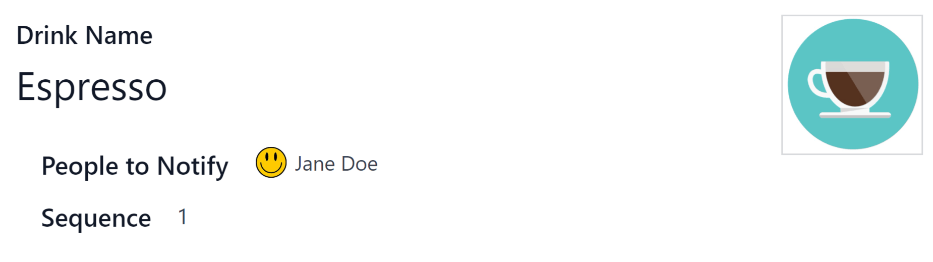
: Guilabel: `ชื่อเครื่องดื่ม ': พิมพ์ชื่อตัวเลือกเครื่องดื่มในสาขานี้ต้องการฟิลด์นี้
: Guilabel: `คนที่จะแจ้งให้ทราบ ': ใช้เมนูแบบเลื่อนลงในฟิลด์นี้เพื่อเลือกใครได้รับแจ้งเมื่อเลือกเครื่องดื่ม ในสาขานี้
: guilabel:
sequence: ป้อนค่าตัวเลขในฟิลด์นี้เพื่อระบุที่ไหนในรายการตัวเลือกเครื่องดื่มตัวเลือกเฉพาะนี้จะปรากฏขึ้น จำนวนที่สูงขึ้นในรายการเครื่องดื่มจะปรากฏขึ้น หมายเลขหนึ่งจะวางเครื่องดื่มที่ด้านบนของรายการและปรากฏขึ้นครั้งแรกในลำดับ
Tip
หากต้องการเพิ่มรูปภาพ/ภาพถ่ายลงในรูปแบบเครื่องดื่มให้วางเมาส์เหนือ: Guilabel: (กล้องถ่ายรูปด้วยเครื่องหมาย '+') `ไอคอนในรูปแบบบนขวาของแบบฟอร์มเพื่อเปิดเผยไฟล์: Guilabel: `✏ (ดินสอ) ไอคอน
คลิกที่: Guilabel: ✏ (ดินสอ) ไอคอนเพื่อเปิดไฟล์ Explorer นำทางในไฟล์รูปภาพ/รูปภาพที่ต้องการจากนั้นคลิก: Guilabel: Open เพื่อเลือก
ภาพที่เลือกตอนนี้จะปรากฏในฟิลด์รูปภาพและถูกตั้งค่าเป็นภาพสำหรับเครื่องดื่ม
แดชบอร์ดสถานี
Tip
หากต้องการเพิ่มรูปภาพ/ภาพถ่ายลงในรูปแบบเครื่องดื่มให้วางเมาส์เหนือ: Guilabel: (กล้องถ่ายรูปด้วยเครื่องหมาย '+') `ไอคอนในรูปแบบบนขวาของแบบฟอร์มเพื่อเปิดเผยไฟล์: Guilabel: `✏ (ดินสอ) ไอคอน
คลิกที่: Guilabel: ✏ (ดินสอ) ไอคอนเพื่อเปิดไฟล์ Explorer นำทางในไฟล์รูปภาพ/รูปภาพที่ต้องการจากนั้นคลิก: Guilabel: Open เพื่อเลือก
ภาพที่เลือกตอนนี้จะปรากฏในฟิลด์รูปภาพและถูกตั้งค่าเป็นภาพสำหรับเครื่องดื่ม
การตั้งค่าคีออสก์
ตั้งค่าคีออสแต่ละตัวเพื่อใช้หลังจากกำหนดค่าสถานีต่าง ๆ แนะนำให้ใช้อุปกรณ์เฉพาะสำหรับคีออส Frontdesk แต่ละตัวเช่นแท็บเล็ต
นำทางไปยังคีออสก์หนึ่งในสองวิธี:
นำทางไปยังแผงควบคุมแอปพลิเคชัน * frontdesk * หลักแล้วคลิก: Guilabel: `เปิดโต๊ะทำงานบนการ์ดสถานีที่ต้องการ แท็บเบราว์เซอร์ใหม่
นำทางไปที่: MenusElection:
แอป Frontdesk -> การกำหนดค่า -> สถานี 'และคลิกที่สถานีที่ต้องการ จุดสิ้นสุดของ: guilabel: `kiosk url` line และวาง url ลงในใหม่แท็บหรือหน้าต่างเบราว์เซอร์
Important
ขอแนะนำให้ออกจากระบบฐานข้อมูลและปิดแท็บหลังจากนั้นนำทางไปยังคีออสก์ การเข้าถึงฐานข้อมูลเมื่อเช็คอิน
การรายงาน
แอปพลิเคชัน * frontdesk * มีสองรายงานที่มีอยู่ :: guilabel: ผู้เยี่ยมชม 'และ: Guilabel: `Drinks
หากต้องการเข้าถึงรายงานเหล่านี้ให้ไปที่: MeneSelection: แอป Frontdesk-> การรายงาน `เพื่อเปิดเผยเมนูแบบเลื่อนลงที่มีตัวเลือก:: Guilabel: `ผู้เยี่ยมชม 'และ: Guilabel: drinks'
: รายงาน Guilabel: `` ผู้เข้าชมแสดงจำนวนผู้เข้าชมตามเดือนสำหรับปีปัจจุบัน มีการร้องขอสำหรับเครื่องดื่มแต่ละเครื่อง
เช่นเดียวกับรายงานทั้งหมดใน Odoo ตัวกรองและกลุ่มสามารถปรับเปลี่ยนเพื่อแสดงตัวชี้วัดอื่น ๆ เช่นกัน
See also
: doc: `frontdesk/ผู้เยี่ยมชม '