
ผู้เยี่ยมชม
ในแอปพลิเคชัน Odoo * frontdesk * ผู้เยี่ยมชม * ผู้เยี่ยมชม * ถูกกำหนดให้เป็นที่ไม่ใช่ใด ๆพนักงาน (เช่นผู้ซ่อมแซมผู้สมัครงาน ฯลฯ ) เข้าสู่ระบบเมื่อมาถึงและออกเดินทางเพื่อความปลอดภัย รายชื่อผู้คนที่ถูกต้องในสถานที่
รายชื่อผู้เยี่ยมชม
หากต้องการเข้าถึงรายการที่สมบูรณ์ของผู้เยี่ยมชมที่เช็คอินให้ไปที่: เมนูการเลือก: `แอป Frontdesk -> ผู้เยี่ยมชม '
Note
โดยค่าเริ่มต้น: Guilabel: วางแผนหรือเช็คอิน 'และ: Guilabel: วันนี้'ตัวกรองปรากฏใน: Guilabel: `ค้นหา ... ` bar
ผู้เข้าชมทั้งหมดจะถูกนำเสนอในรายการมุมมองพร้อมรายละเอียดต่อไปนี้ว่าถูกป้อนเมื่อเช็คอิน:
: Guilabel:
name: ชื่อแขก: Guilabel: `บริษัท ผู้เยี่ยมชม ': บริษัท ที่แขกเป็นตัวแทน
: Guilabel: `โทรศัพท์ ': หมายเลขโทรศัพท์ของแขก
: Guilabel:
drinks\*: เครื่องดื่มที่แขกร้องขอ: Guilabel:
Host: ใครเป็นแขกที่รอดู: Guilabel:
Checkin: วันที่และเวลาที่แขกเช็คอิน: Guilabel:
checkout\*: วันที่และเวลาที่แขกเช็คเอาท์ มุมมองเริ่มต้นเฉพาะแขกที่มี: guilabel:checked-inหรือ: Guilabel:สถานะแผน 'สามารถมองเห็นได้ มองเห็นได้ถ้า: guilabel: `ตัวกรองวันนี้ 'ไม่ทำงาน: Guilabel: `Duration ': ระยะเวลาที่แขกได้รับการเช็คอิน
: Guilabel:
Station: ที่ตั้งของสถานที่ที่แขกเช็คอิน: Guilabel:
Status: สถานะของแขก : guilabel:checked-in,: guilabel:` วางแผน ',: guilabel:checked-outหรือ: Guilabel: `ยกเลิก ': Guilabel:
email\*: ที่อยู่อีเมลของแขก
\* ฟิลด์เหล่านี้ไม่สามารถมองเห็นได้ในค่าเริ่มต้น: Guilabel: `` ผู้เยี่ยมชม 'สิ่งเหล่านี้จะต้องเปิดใช้งานโดยใช้ไอคอน: `` oi-settings-adjust`: Guilabel: (ปรับการตั้งค่า) ไอคอนในด้านบนขวาของรายการ
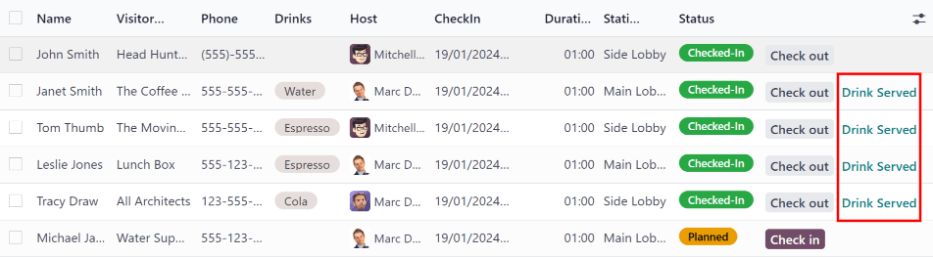
ไปทางขวาสุดของคอลัมน์ที่มีชื่ออยู่ในหน้า: Guilabel: `` ผู้เยี่ยมชม 'มีคอลัมน์ที่ไม่มีชื่อซึ่งสามารถอัปเดตสถานะของแขกได้
เมื่อแขกออกไปให้คลิกปุ่มที่มีอยู่: Guilabel: `` `เช็คเอาท์ 'อัปเดตบันทึกของแขกและบันทึกวันที่และเวลาที่พวกเขาทิ้งไว้
หากแขกรับเชิญมาถึงและพวกเขาไม่ได้เช็คอินโดยใช้ไฟล์* frontdesk* kiosk พวกเขาสามารถตรวจสอบได้ที่นี่โดยคลิกที่มี: Guilabel: check in ปุ่มเพื่อบันทึกวันที่และเวลาที่พวกเขามาถึง
ข้างคอลัมน์สถานะที่ไม่มีชื่อ A: Guilabel: `drink serves 'ปุ่มปรากฏขึ้น แต่เฉพาะในกรณีที่ผู้เข้าชมรายนั้นขอเครื่องดื่ม
เมื่อเสิร์ฟเครื่องดื่มของพวกเขาให้คลิกที่: Guilabel: `` เครื่องดื่มเสิร์ฟ 'เพื่อระบุว่าเครื่องดื่มได้ถูกส่งไปยังแขก ปุ่มหายไป
หากไม่สามารถมองเห็นคอลัมน์ใด ๆ ได้หรือหากมีคอลัมน์ที่มองเห็นได้ซ่อน, คลิกที่: ไอคอน: oi-settings-adjust: guilabel:` (เพิ่มเติมตัวเลือก) ไอคอนอยู่ที่ส่วนท้ายของรายการชื่อคอลัมน์ เผยให้เห็นเมนูแบบเลื่อนลงของตัวเลือกคอลัมน์เพื่อเปิดหรือปิดการใช้งาน : ไอคอน: `fa-check: guilabel:` (ตรวจสอบ) `ไอคอนระบุว่าคอลัมน์สามารถมองเห็นได้
ผู้เข้าชมที่วางแผนไว้
ป้อนข้อมูลแขกที่คาดหวังล่วงหน้าโดยการสร้างแขกที่วางแผนไว้ในแอป * frontdesk *
หากต้องการสร้างแขกที่วางแผนผู้เข้าชมและคลิก: Guilabel: ใหม่ ' อื่น ๆ : ref: `ผู้เยี่ยมชม <frontdesk/list> ในแบบฟอร์มแขกที่ปรากฏขึ้นฟิลด์ที่จำเป็นเพียงอย่างเดียวคือผู้เข้าชม: Guilabel: `name 'และ: Guilabel: `สถานี 'ซึ่งคาดว่าจะมาถึง
Important
หากมีการวางแผนแขกล่วงหน้าพวกเขาจะต้องเช็คอินจากรายการในหน้า: guilabel: `` ผู้เยี่ยมชม 'ในแอปพลิเคชัน * frontdesk *(: เมนูการเลือก: `แอป Frontdesk -> ผู้เยี่ยมชม ') ใช้คีออสก์พวกเขาจะถูกตรวจสอบแยกต่างหากและผู้เยี่ยมชมที่วางแผนไว้รายการยังคงอยู่ในรายการ: Guilabel: `วางแผน '
: Guilabel: สถานะของแขกที่วางแผนไว้: Guilabel: `checked-in เมื่อพวกเขาถูกเช็คอิน * ภายใน * ของแอปพลิเคชัน: Guilabel: `` ผู้เยี่ยมชม 'รายการ
หากแขกรับเชิญเช็คอินโดยใช้คีออสก์ให้แน่ใจว่าระเบียนทั้งหมดเป็นปัจจุบันและรายชื่อแขกที่อยู่ในสถานที่ถูกต้อง ในและ/หรือตรวจสอบรายการที่ถูกต้องดังนั้นผู้เข้าชมจะแสดงรายการอย่างถูกต้องสะท้อนให้เห็นว่าใครอยู่ในสถานที่
ตรวจสอบให้แน่ใจว่าแขกที่วางแผนไว้จะได้รับแจ้งว่าพวกเขาควรจะ ** ไม่ต้องเช็คอินโดยใช้คีออสก์หากพวกเขาอยู่ในรายการเป็นแขกที่วางแผนไว้ล่วงหน้า
การไหลของผู้เข้าชม
เช็คอินของผู้เยี่ยมชม
เมื่อผู้เยี่ยมชมมาถึงสถานที่พวกเขาเข้าใกล้ A: สีแดง: คีออสค์ต้อนรับส่วนหน้า<frontdesk/kiosk> `และคลิก: guilabel: เช็คอิน ' ที่ร้องขอจากผู้เข้าชมคือสิ่งที่กำหนดค่าสำหรับเฉพาะนั้น* Frontdesk* สถานี เครื่องหมายดอกจันแดง (\*) เพื่อเช็คอิน
เมื่อป้อนข้อมูลทั้งหมดแล้วผู้เข้าชมแตะ: Guilabel: `ตรวจสอบปุ่มใน
Note
ณ จุดใดในกระบวนการเช็คอินหากสิบวินาทีผ่านไปโดยไม่มีการเลือกคีออสก์กลับไปที่หน้าจอต้อนรับหลัก
เครื่องดื่ม
หากมีการกำหนดค่าเครื่องดื่มสำหรับสถานีหลังจากแตะ: Guilabel: ตรวจสอบในหน้าจอยืนยันการลงทะเบียนโหลดพร้อมกับคำถาม:: Guilabel: ` คุณต้องการดื่มอะไรไหม? `
ผู้เข้าชมสามารถแตะได้อย่างใดอย่างหนึ่ง: guilabel: ใช่โปรด 'หรือ: guilabel: ไม่ขอบคุณคุณ '
หากพวกเขาเลือก: Guilabel: `ใช่โปรด 'หน้าจอการเลือกเครื่องดื่มจะปรากฏขึ้นและตัวเลือกที่กำหนดค่าล่วงหน้าจะถูกระบุไว้ การเลือกหรือหากพวกเขาไม่ต้องการอะไรพวกเขาสามารถแตะ: Guilabel: `ไม่มีอะไรขอบคุณที่ด้านล่างของหน้าจอ
หากมีการเลือกเครื่องดื่ม A: Guilabel: `ขอบคุณสำหรับการลงทะเบียน! เครื่องดื่มอยู่ในระหว่างทางข้อความปรากฏขึ้น
การแจ้งเตือน
เมื่อผู้เข้าชมได้ตรวจสอบบุคคลที่พวกเขากำลังเยี่ยมชมและอื่น ๆผู้ใช้ที่ได้รับการกำหนดค่าให้ได้รับแจ้งเมื่อเช็คอินเกิดขึ้นที่คีออสก์ได้รับแจ้ง แชทหรือการรวมกันของสามตัวเลือกเหล่านั้น
หากผู้เข้าชมร้องขอเครื่องดื่มผู้ใช้จะกำหนดค่าเป็นไฟล์: Guilabel: `ผู้คนที่จะแจ้งให้ทราบในแบบฟอร์มเครื่องดื่มได้รับแจ้งผ่านทาง* อภิปราย* แอปพลิเคชัน ชื่อ) เพียงแค่เช็คอิน
เมื่อเครื่องดื่มถูกส่งไปยังแขกผู้ที่ส่งมอบเครื่องดื่มมีหน้าที่ทำเครื่องหมายเครื่องดื่มตามที่ส่งมอบ
หากต้องการทำเครื่องหมายเครื่องดื่มตามที่ส่งมอบให้: การเลือกเมนู: แอพแผนกต้อนรับส่วนหน้า ->สถานี `และเลือกการ์ดสถานีที่ต้องการแสดง: Guilabel: (#)เครื่องดื่มเพื่อเสิร์ฟ
สิ่งนี้จะเปิดรายการของผู้เข้าชมทั้งหมดที่เช็คอินที่สถานีนั้นและเป็นรอเครื่องดื่ม บรรทัดสำหรับผู้เข้าชมที่รับใช้ เครื่องดื่มของพวกเขาเสิร์ฟผู้เข้าชมหายไปจากรายการ
ตรวจสอบ
เมื่อผู้เข้าชมทำธุรกิจเสร็จแล้วและออกจากสถานที่แล้วเป็นสิ่งสำคัญที่จะต้องตรวจสอบพวกเขาสำหรับการเก็บบันทึกที่แม่นยำ
หากต้องการตรวจสอบผู้เข้าชมอย่างถูกต้องนำทางไปที่: การเลือกเมนู: แอพหน้าโต๊ะทำงานด้านหน้า-> Stations` และเลือกการ์ดสถานีที่ต้องการที่แสดง: Guilabel: `(#)เครื่องดื่มเพื่อเสิร์ฟ ขณะนี้เช็คอินที่สถานีนั้น
คลิกปุ่ม: Guilabel: `` Check Out 'ใกล้กับจุดสิ้นสุดของบรรทัดสำหรับผู้เยี่ยมชมที่จากไป หายไปจากรายการ
Important
ผู้เข้าชมทำ ** ไม่ ** ตรวจสอบตัวเองเมื่อพวกเขาจากไป สำหรับผู้ใช้ * frontdesk * เพื่อตรวจสอบผู้เข้าชมเพื่อการเก็บบันทึกที่ถูกต้อง
มีรายการที่ถูกต้องเสมอว่าใครอยู่ในสถานที่ในเวลาใดก็ตามนี่เป็นสิ่งสำคัญสำหรับวัตถุประสงค์ด้านความปลอดภัยและในกรณีฉุกเฉิน