
อาหารกลางวัน
แอปพลิเคชัน * อาหารกลางวัน * ใน Odoo ช่วยให้ผู้ใช้สามารถสั่งอาหารได้อย่างสะดวกสบายและจ่ายค่าอาหารโดยตรงจากฐานข้อมูล
ก่อนที่พนักงานจะใช้แอปพลิเคชัน * อาหารกลางวัน * มีจำนวนมากการกำหนดค่าที่ต้องพิจารณา: การตั้งค่าผู้ขายสถานที่ผลิตภัณฑ์ผลิตภัณฑ์ผลิตภัณฑ์หมวดหมู่และการแจ้งเตือน และสั่งอาหาร
การตั้งค่า
จำเป็นต้องมีการตั้งค่าเพียงสองแบบในการกำหนดค่าในแอพ * อาหารกลางวัน *: เงินเบิกเกินบัญชีการตั้งค่าและการแจ้งเตือน : เมนูการเลือก: `แอพอาหารกลางวัน -> การกำหนดค่า: การตั้งค่า '
กำหนดค่าต่อไปนี้:
: guilabel:
อาหารกลางวัน overdraft: ป้อนจำนวนเงินเกินค่าสูงสุดสำหรับพนักงาน. บริษัท .: Guilabel: `การแจ้งเตือนการรับสัญญาณ ': ตั้งค่าข้อความที่ผู้ใช้ได้รับผ่าน* อภิปราย* แอพเมื่อส่งอาหารแล้ว อาหารกลางวันได้รับการจัดส่ง แก้ไขหากต้องการ
Tip
หากอยู่ในฐานข้อมูลที่ติดตั้งหลายภาษา* อาหารกลางวัน* แอปพลิเคชันมีตัวเลือกในการป้อนการแปลสำหรับต่างๆทุ่งนา
หากมีการกำหนดค่าการแปลรหัสภาษาจะปรากฏขึ้นถัดไปไปยังฟิลด์แปลได้ในแบบฟอร์ม คลิกรหัสภาษาตัวอักษรสองตัว (ตัวอย่างเช่น: Guilabel:
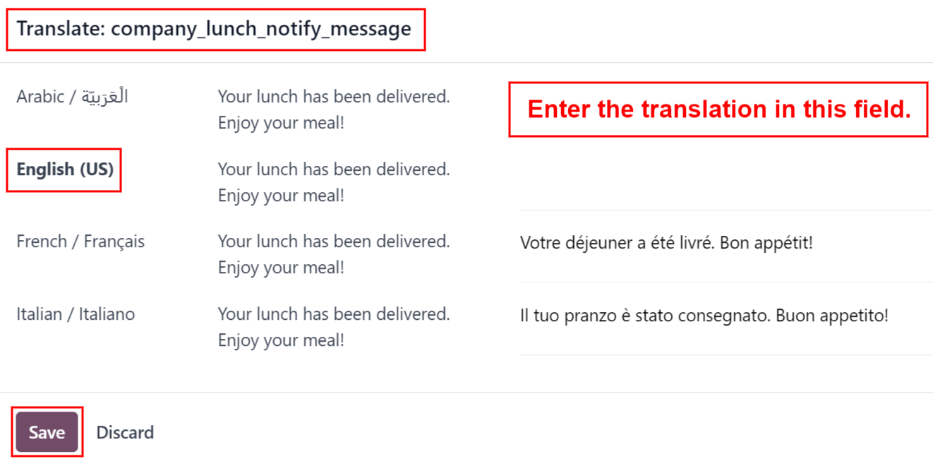
enสำหรับภาษาอังกฤษ)และหน้าต่างป๊อปอัพแปลจะปรากฏขึ้นต่อไปนี้เป็นตัวอย่างสำหรับ: ฟิลด์ Guilabel: `การแจ้งเตือนการรับสัญญาณ 'ในเมนูการตั้งค่า:
นำทางไปที่: เมนูการเลือก:
แอพอาหารกลางวัน -> การกำหนดค่า: การตั้งค่า ' The: Guilabel: `enในด้านบนขวาของกล่องข้อความใต้: Guilabel:การแจ้งเตือนการรับสัญญาณ ' company_lunch_notify_messageหน้าต่างป๊อปอัพโหลดพร้อมตัวเลือกในการป้อนการแปลสำหรับภาษาอื่น ๆ ที่ใช้โดยฐานข้อมูลคอลัมน์แรกแสดงรายการภาษาต่าง ๆ ตามลำดับตัวอักษรด้วยภาษาที่เลือกในปัจจุบันเป็นตัวหนา ข้อความที่กำหนดค่าในแต่ละคอลัมน์ จัดเตรียมกล่องข้อความเพื่อพิมพ์ในการแปลสำหรับแต่ละภาษา
ป้อนข้อความที่ควรปรากฏสำหรับแต่ละภาษาจากนั้นคลิก: Guilabel:
Save
สถานที่
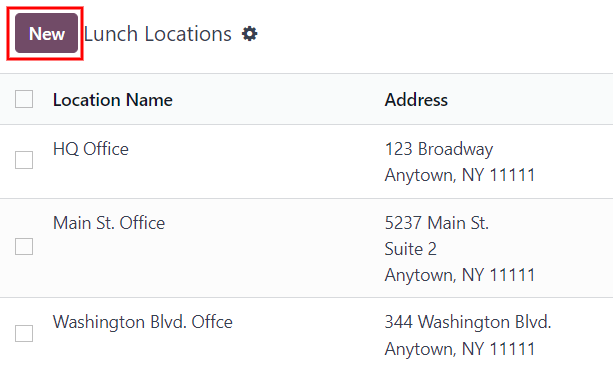
โดยค่าเริ่มต้น Odoo จะสร้างตำแหน่ง `HQ Office 'เมื่อ อาหารกลางวัน * ** ** ** ** ** ** ** ** ** ** **ติดตั้งแอปพลิเคชัน ได้รับการกำหนดค่า
หากต้องการเพิ่มตำแหน่งให้ไปที่: MeneSelection: แอพอาหารกลางวัน -> การกำหนดค่า:สถานที่ ' ปุ่ม: guilabel: ` new` ที่มุมบนซ้ายและเส้นเปล่าจะปรากฏขึ้นใต้ตำแหน่งสุดท้ายในรายการ
ป้อนชื่อของตำแหน่งในฟิลด์ : Guilabel: `address 'ฟิลด์ทางด้านขวาของชื่อและป้อนตำแหน่งของสถานที่ที่อยู่.
ทำซ้ำสำหรับสถานที่ทั้งหมดที่ต้องเพิ่ม
การแจ้งเตือน
เป็นไปได้ที่จะตั้งค่าการแจ้งเตือนที่สามารถแสดงใน *อาหารกลางวัน *แอพหรือถูกส่งไปยังพนักงานเฉพาะผ่านแอพ * อภิปราย *
ไม่มีการแจ้งเตือนล่วงหน้าโดยค่าเริ่มต้น : เมนูการเลือก: แอพอาหารกลางวัน -> การกำหนดค่า: การแจ้งเตือน ' : Guilabel: ` New` ปุ่มที่มุมบนซ้ายและแบบฟอร์มการแจ้งเตือนอาหารกลางวันเปล่าว่างเปล่าโหลด
: Guilabel:
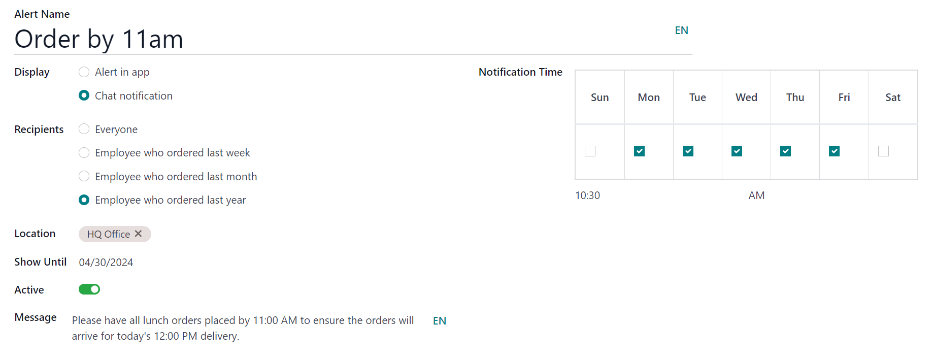
แจ้งเตือนชื่อ ': ป้อนชื่อสำหรับการแจ้งเตือน คำอธิบายเช่น `ผู้ขายอาหารกลางวันใหม่ 'หรือสั่งซื้อโดย 11' ที่จำเป็น.: guilabel:
display: เลือกว่าการแจ้งเตือนนั้นสามารถมองเห็นได้ในแอพ * อาหารกลางวัน *(: Guilabel:แจ้งเตือนในแอพ)หรือส่งไปยังพนักงานผ่านแอพ * อภิปราย * ใน aหน้าต่างแชท (: Guilabel:Chat Notification): guilabel:
ผู้รับ ': ฟิลด์นี้จะปรากฏขึ้นเฉพาะถ้า: guilabel:แชทการแจ้งเตือนถูกเลือกสำหรับ: Guilabel:display 'ตัวเลือก ได้รับการแจ้งเตือนการแชท : Guilabel: `พนักงานที่สั่งเมื่อสัปดาห์ที่แล้ว ',: Guilabel:พนักงานที่สั่งซื้อเดือนที่แล้ว 'หรือ: Guilabel: `พนักงานที่สั่งเมื่อปีที่แล้ว'
: Guilabel:
location: เลือกสถานที่ที่การแจ้งเตือนควรปรากฏจากเมนูแบบเลื่อนลง ** จำเป็น ** ดังนั้นหากการแจ้งเตือนใช้กับสถานที่ทั้งหมดให้เลือกทั้งหมดตำแหน่งจากเมนูแบบเลื่อนลง: Guilabel: `แสดงจนกระทั่ง: หากการแจ้งเตือนควรหมดอายุในวันที่ระบุเลือกวันที่จากตัวเลือกปฏิทิน
: Guilabel:
active: ตัวเลือกนี้เปิด (ปรากฏเป็นสีเขียว) โดยค่าเริ่มต้น ปิดการแจ้งเตือนคลิกสลับเพื่อไม่ให้ปรากฏเป็นสีเขียวอีกต่อไป: Guilabel:
message: ป้อนข้อความการแจ้งเตือนในฟิลด์นี้ ที่จำเป็น.: Guilabel: `เวลาแจ้งเตือน ': เลือกวันของสัปดาห์ที่ควรแจ้งเตือนถูกส่ง. เปลี่ยนการตั้งค่าจากการใช้งานเป็นไม่ใช้งาน
ถ้า: guilabel:
chat notificationถูกเลือกสำหรับ: guilabel:` display 'ตัวเลือก, A: guilabel: ฟิลด์เวลา `` time` ก็ปรากฏขึ้นเช่นกัน ควรส่งข้อความ : Guilabel:pmโดยใช้เมนูแบบเลื่อนลงทางด้านขวาของ: Guilabel: `time 'Field
See also