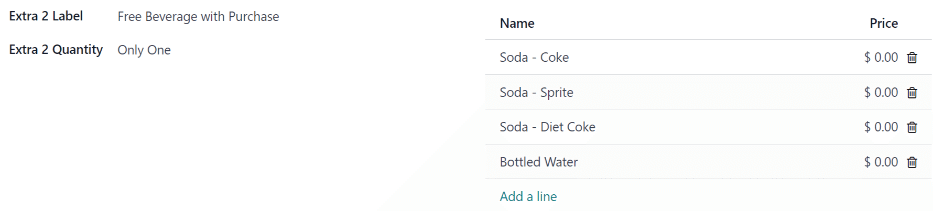
ผู้ขาย
ก่อนหน้านี้: DOC: ผลิตภัณฑ์สามารถเพิ่ม <Products> ลงในแอพ * อาหารกลางวัน ร้านอาหารที่ให้อาหาร * ต้องกำหนดค่า
หากต้องการเพิ่มผู้ขายรายใหม่ให้ไปที่: เมนูการเลือก: แอพอาหารกลางวัน ->การกำหนดค่า -> ผู้ขาย ' * อาหารกลางวัน* แอปปรากฏในมุมมอง Kanban เริ่มต้น : ไอคอน: `oi-view-list: Guilabel:` (รายการ) `ไอคอนในมุมบนขวา
Note
ไม่มีผู้ขายที่กำหนดค่าไว้ล่วงหน้าในแอพ*อาหารกลางวัน*ดังนั้นผู้ขายทั้งหมด ** ต้องเป็น **เพิ่มลงในฐานข้อมูล
หากต้องการเพิ่มผู้ขายรายใหม่ให้คลิกปุ่ม: guilabel: `` new` ในซ้ายบนซ้ายมุมและแบบฟอร์มซัพพลายเออร์อาหารกลางวันใหม่โหลด
กรอกฟิลด์ต่อไปนี้ในแบบฟอร์มผู้ขาย:
: REF:
ข้อมูลผู้ขาย <อาหารกลางวัน/ผู้ขาย-info>: Ref:
ความพร้อมใช้งาน <อาหารกลางวัน/ความพร้อมใช้งาน>: Ref:
คำสั่งซื้อ <อาหารกลางวัน/คำสั่งซื้อ>: ref:
extras <อาหารกลางวัน/พิเศษ>
ข้อมูลผู้ขาย
: Guilabel: `ผู้ขาย ': ป้อนชื่อสำหรับผู้ขาย
: Guilabel: `ผู้ขาย '(ใต้บรรทัดสำหรับชื่อผู้ขาย): เลือกผู้ขายจากเมนูแบบเลื่อนลง ระบบพิมพ์ชื่อผู้ขายและคลิกอย่างใดอย่างหนึ่ง: Guilabel: `สร้าง ชื่อผู้ขาย แก้ไข ... `เพื่อสร้างผู้ขายและแก้ไขแบบฟอร์มผู้ขาย อนุญาตให้มีรายละเอียดเพิ่มเติมนอกเหนือจากชื่อที่จะป้อนเช่นการติดต่อข้อมูล.
: Guilabel: `ที่อยู่ ': ป้อนที่อยู่ของผู้ขายในสาขาต่างๆ
: Guilabel: `อีเมล ': ป้อนอีเมลของผู้ขาย
: Guilabel: `โทรศัพท์ ': ป้อนหมายเลขโทรศัพท์ของผู้ขาย
: Guilabel:
Company: หากผู้ขายรายนี้มีให้เฉพาะกับ บริษัท เฉพาะเท่านั้นเลือก บริษัท จากเมนูแบบเลื่อนลง รายการของผู้ขายมีให้สำหรับ ** ทั้งหมด ** บริษัท
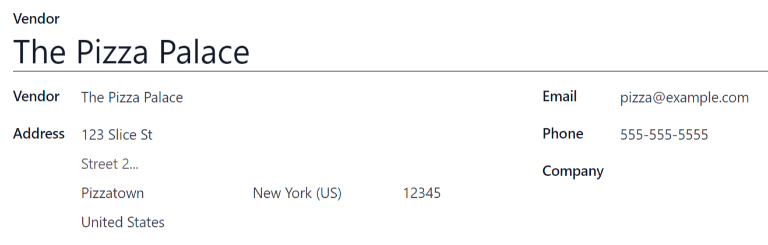
ความพร้อม
ส่วน: guilabel: adailability ส่วนแสดงตารางที่มีสองแถว วันของสัปดาห์เติมแถวบนสุดและแถวล่างมีช่องทำเครื่องหมายทำเครื่องหมายที่ช่องทำเครื่องหมายที่เกี่ยวข้องสำหรับแต่ละวันของสัปดาห์ผู้ขายคือมีอยู่.
โดยค่าเริ่มต้นวันจันทร์ถึงวันศุกร์จะถูกติ๊ก
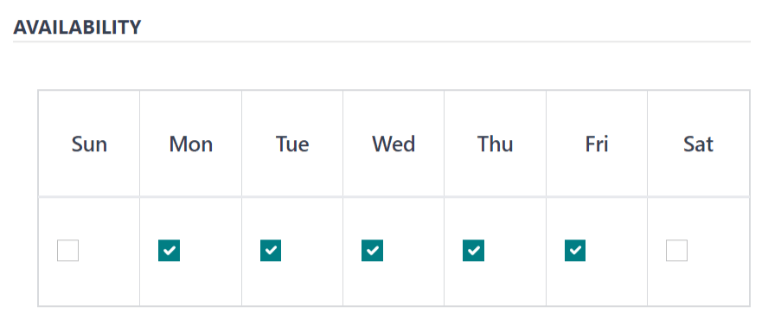
คำสั่งซื้อ
ส่วน: guilabel: unders ส่วนของรายละเอียดแบบฟอร์มผู้ขายรายละเอียดที่ตำแหน่งใดผู้ขายมีให้บริการนอกเหนือจากวิธีและเวลาที่สั่งซื้อและได้รับ
: Guilabel:
การส่งมอบ ': การใช้เมนูแบบเลื่อนลงเลือก: Guilabel:delivery'หากผู้ขายส่งไปยังสำนักงานหรือเลือก: guilabel: `ไม่มีการจัดส่ง 'ถ้าคำสั่งจะต้องหยิบขึ้นมา: Guilabel:
location: เลือกสถานที่ใดที่สามารถสั่งซื้อได้จากสิ่งนี้ผู้ขาย ** สถานที่ทั้งหมด ** สามารถสั่งซื้อได้จากผู้ขายNote
ตำแหน่ง `HQ Office 'ถูกสร้างขึ้นโดยค่าเริ่มต้นเมื่อสร้างฐานข้อมูลและสามารถเลือกได้จากรายการ
: guilabel: `ส่งคำสั่งซื้อโดย: คลิกปุ่มตัวเลือกเพื่อเลือกคำสั่งซื้อเป็นอย่างไรส่งไปยังผู้ขาย : Guilabel: `อีเมล '
: guilabel:
เวลาสั่งซื้อ ': ฟิลด์นี้ ** เท่านั้น ** จะปรากฏถ้า: guilabel:อีเมล'เลือกใน: Guilabel:ส่งคำสั่งซื้อโดย ' คำสั่งซื้อจะต้องส่งอีเมลเพื่อให้ได้รับการยอมรับ รูปแบบ: `hh: mmเมนูแบบเลื่อนลงถัดจากฟิลด์เวลา
ความพิเศษ
เมื่อสั่งซื้อรายการในแอพ * อาหารกลางวัน * รายการเสริมเสริมบางครั้งเรียกว่า *add-ons *สามารถแสดงได้ ลักษณะที่เหมาะสมกับผลิตภัณฑ์ที่นำเสนอ
โดยค่าเริ่มต้น Odoo อนุญาตให้มีรายการพิเศษสามประเภทซึ่งสามารถคิดได้ของ AS *หมวดหมู่ * มีป้ายกำกับ extras 'ที่สองมีป้ายกำกับ beverages' และที่สามคือติดป้าย `ฉลากพิเศษ 3 '
Important
เมื่อกำหนดค่าพิเศษสิ่งสำคัญคือต้องจำไว้ว่าทั้งหมดการกำหนดค่าพิเศษปรากฏขึ้นสำหรับ ** ทุกรายการ ** นำเสนอโดยผู้ขาย หมายความว่าเฉพาะรายการที่ใช้กับ ** ผลิตภัณฑ์ทั้งหมด ** จากผู้ขายควรเพิ่ม
กำหนดค่าความพิเศษ
ป้อนข้อมูลต่อไปนี้สำหรับแต่ละสามพิเศษที่มีอยู่ส่วน:
: guilabel:
extra (#) label: ป้อนชื่อสำหรับประเภทของพิเศษเช่น`ท็อปปิ้ง ': Guilabel: `Extra (#) ปริมาณ ': เลือกวิธีการเลือกพิเศษ ตัวเลือกคือ:
เพิ่มความพิเศษ
หลังจากที่ป้ายกำกับและปริมาณได้รับการกำหนดค่าสำหรับหมวดหมู่เพิ่มเติมรายการพิเศษแต่ละรายการจะต้องเพิ่มสำหรับแต่ละหมวดหมู่
คลิก: Guilabel: เพิ่มบรรทัด 'ที่ด้านล่างของรายการที่ปรากฏบนด้านขวามือของหมวดหมู่พิเศษ : Guilabel: `price สำหรับแต่ละรายการที่ถูกเพิ่ม หากไม่มีค่าใช้จ่าย เครื่องปรุงรส
Example
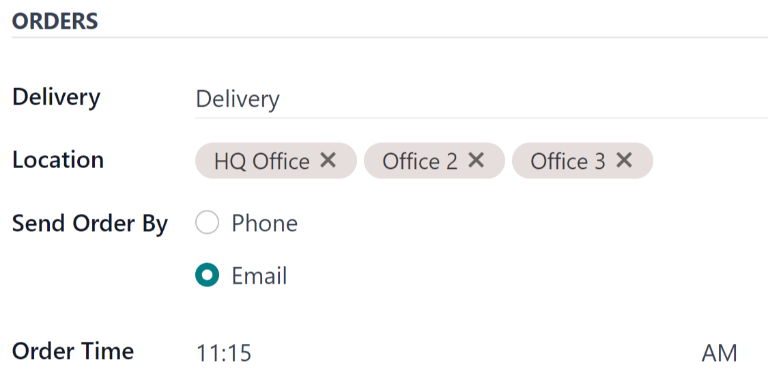
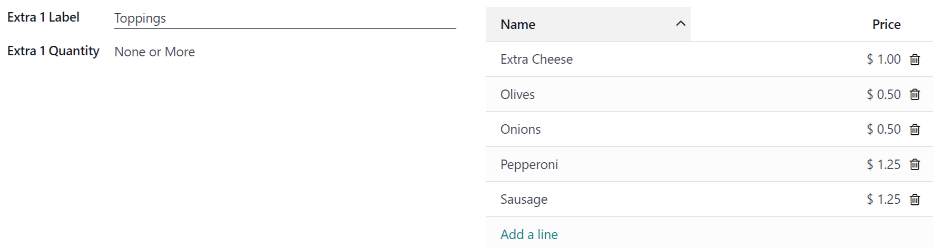
สำหรับร้านพิชซ่าที่มีพิซซ่าส่วนตัวเท่านั้นดูการกำหนดค่าพิเศษของพวกเขาดังนี้:
พิเศษครั้งแรกได้รับการกำหนดค่าสำหรับท็อปปิ้งต่างๆที่พวกเขาเสนอ : Guilabel: extra 1 label 'ถูกตั้งค่าเป็น ท็อปปิ้ง' และ:: Guilabel: Extra 1ปริมาณ `ถูกตั้งค่าเป็น: guilabel: ไม่มีหรือมากกว่า ' เพิ่มด้วยค่าใช้จ่ายที่สอดคล้องกัน
ร้านพิชซ่ายังให้บริการเครื่องดื่มฟรีพร้อมซื้อใด ๆ The: Guilabel: extra 2 label 'ถูกตั้งค่าเป็น beverages' และ: Guilabel: `` Extra 1 Quantity` ถูกตั้งค่าเป็น: Guilabel: `เพียงหนึ่งเดียว ' มีการเพิ่มตัวเลือกเครื่องดื่มและค่าใช้จ่ายสำหรับแต่ละส่วนยังคงเป็นศูนย์