
สัญญา
พนักงานทุกคนใน ODOO จะต้องมีสัญญาเพื่อที่จะได้รับเงิน สัญญาสรุปเงื่อนไขของตำแหน่งของพนักงานค่าตอบแทนของพวกเขาเวลาทำงานและรายละเอียดอื่น ๆ เกี่ยวกับตำแหน่งของพวกเขา
Important
เอกสารสัญญา (PDF) ถูกอัปโหลดและจัดระเบียบโดยใช้เอกสาร ** ** ** ** ** ** ** ** ** ** ** ** ** ** ** ** ** ** ** ** ** **แอปพลิเคชันและลงนามโดยใช้แอปพลิเคชัน * Sign * มีการติดตั้งแอปพลิเคชันเพื่อส่งและลงนามสัญญา : doc: ../../ ผลผลิต/เอกสาร และ: doc: `../../ ผลผลิต/sign`เอกสาร
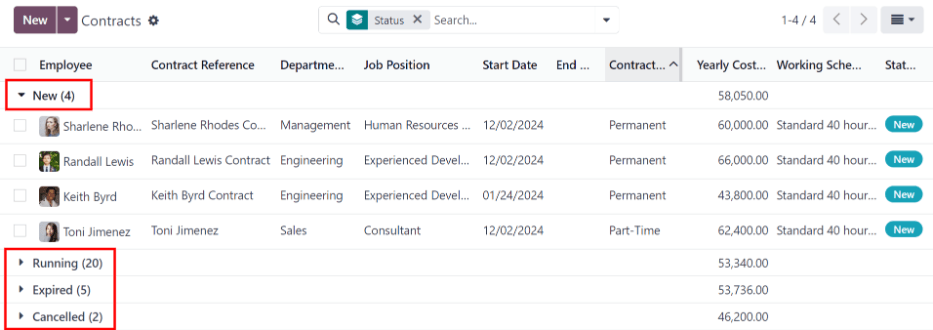
หากต้องการดูสัญญาของพนักงานให้ไปที่: Menuselection: `แอพเงินเดือน ->สัญญา -> สัญญา 'จากเมนูด้านบน สถานะสัญญาปัจจุบันของพวกเขาจะแสดงในมุมมอง Kanban โดยค่าเริ่มต้นมุมมอง Kanban แสดงสัญญาที่ดำเนินการสัญญาที่ต้องดำเนินการสัญญาที่หมดอายุและยกเลิกสัญญา
Note
รายการสัญญาในแอปพลิเคชัน * เงินเดือน * ตรงกับรายการของรายการสัญญาในแอปพลิเคชัน * พนักงาน *
เพื่อให้พนักงานต้องจ่ายเงินจะต้องทำสัญญาที่ใช้งานอยู่ จำเป็นต้องมีสัญญาใหม่คลิกปุ่ม: guilabel: create บน: Guilabel: `Dashboard '' สามารถป้อนข้อมูลได้
แบบฟอร์มสัญญาใหม่
ส่วนข้อมูลทั่วไป
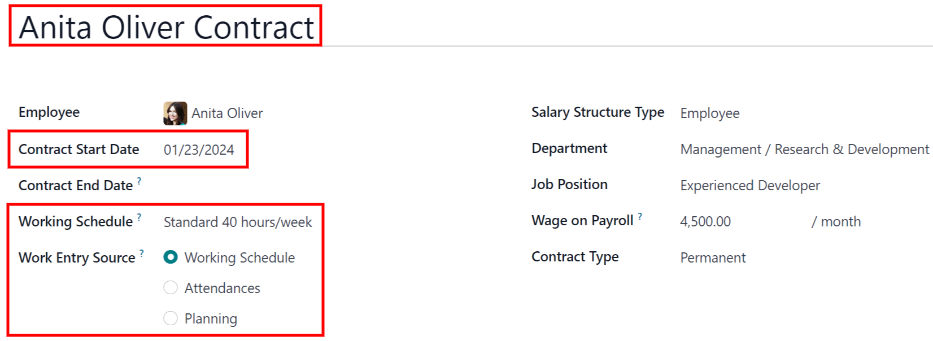
: Guilabel: `ติดต่อผู้ติดต่อ ': พิมพ์ชื่อหรือชื่อเรื่องสำหรับสัญญาเช่น `John Smith Contract '
: Guilabel: `พนักงาน ': การใช้เมนูแบบเลื่อนลงเลือกพนักงานว่าสัญญาใช้กับ
: Guilabel:
วันที่เริ่มต้นสัญญา ': วันที่สัญญาเริ่มต้น วันที่คลิกเมนูแบบเลื่อนลงนำไปยังเดือนและปีที่ถูกต้องด้วย: Guilabel: `<> (ลูกศร)ไอคอนจากนั้นคลิกที่วันที่ที่ต้องการ ฟิลด์เป็น ** จำเป็น **: Guilabel:
วันที่สิ้นสุดสัญญา ': หากสัญญามีวันสิ้นสุดที่เฉพาะเจาะจงคลิกเมนูแบบเลื่อนลงนำไปยังเดือนและปีที่ถูกต้องด้วย: Guilabel: `<> (ลูกศร)ไอคอนจากนั้นคลิกที่วันที่ที่ต้องการ: Guilabel: `ตารางการทำงาน ': เลือกหนึ่งในตารางการทำงานจากเมนูแบบเลื่อนลง
Tip
: Guilabel:
เมนูแบบเลื่อนลงของตารางเวลาการทำงาน 'แสดงการทำงานทั้งหมดกำหนดการสำหรับ บริษัท ที่เลือก : MenusElection: `แอพเงินเดือน -> การกำหนดค่า -> กำหนดการทำงาน ' : Guilabel: `newและสร้างตารางการทำงานใหม่หรือคลิกที่มีอยู่กำหนดการทำงานและทำการแก้ไข: guilabel:
แหล่งที่มาทำงาน ': เลือกวิธี: doc:รายการงาน<work_entries> `ถูกสร้างขึ้น ปุ่มถัดจากการเลือกที่ต้องการ: Guilabel: `ตารางการทำงาน ': รายการงานถูกสร้างขึ้นตามไฟล์เลือก: Guilabel: `ตารางการทำงาน '
: Guilabel: `การเข้าร่วม ': ผลงานถูกสร้างขึ้นตามพนักงานบันทึกการเช็คอินในแอปพลิเคชัน * ผู้เข้าร่วม * * การเข้าร่วม* แอปพลิเคชัน)
: Guilabel: `การวางแผน ': รายการงานถูกสร้างขึ้นตามแผนวางแผนกำหนดเวลาสำหรับพนักงานจากแอปพลิเคชัน * การวางแผน * แอปพลิเคชัน * การวางแผน *)
: Guilabel: `ประเภทโครงสร้างเงินเดือน ': เลือกประเภทโครงสร้างเงินเดือนใดประเภทหนึ่งจากเมนูแบบเลื่อนลง : Guilabel: `พนักงาน 'หรือ: Guilabel:' คนงาน ' พิมพ์ <เงินเดือน/โครงสร้างใหม่ประเภท> `สามารถสร้างได้หากจำเป็น
: Guilabel: `แผนก ': เลือกแผนกสัญญาใช้กับจากเมนูแบบเลื่อนลง
: Guilabel: `ตำแหน่งงาน ': เลือกตำแหน่งงานเฉพาะของสัญญาใช้กับเมนูแบบเลื่อนลง
Note
หากเลือก: Guilabel:
ตำแหน่งงาน 'มีเทมเพลตสัญญาเชื่อมโยงกับมันมีเฉพาะ: Guilabel: `โครงสร้างเงินเดือนประเภท ',: Guilabel:เงินเดือนประเภทโครงสร้าง `การเปลี่ยนแปลงของสิ่งที่เกี่ยวข้องกับสิ่งนั้น: Guilabel:Jobตำแหน่ง `.: Guilabel: `ค่าแรงในการจ่ายเงินเดือน ': ป้อนค่าจ้างรายเดือนของพนักงาน
: guilabel:
ประเภทสัญญา ': เลือกอย่างใดอย่างหนึ่ง: guilabel:ถาวร': Guilabel:ชั่วคราว ',: guilabel:seasonal` ,: guilabel: `เต็มเวลา' หรือ: Guilabel: `นอกเวลา 'จากเมนูแบบเลื่อนลง
: Guilabel: `ติดต่อผู้ติดต่อ ': พิมพ์ชื่อหรือชื่อเรื่องสำหรับสัญญาเช่น `John Smith Contract '
: Guilabel: `พนักงาน ': ชื่อพนักงานสัญญาใช้กับ
: Guilabel:
วันที่เริ่มต้นสัญญา ': วันที่สัญญาเริ่มต้น เมื่อคลิกที่เมนูแบบเลื่อนลงนำไปสู่เดือนและปีที่ถูกต้องโดยใช้: ไอคอน: `fa-chevron-left: ไอคอน:` fa-chevron-right`: Guilabel:(ลูกศร)ไอคอนจากนั้นคลิกที่วันที่ที่ต้องการ ที่จำเป็น.: Guilabel:
วันที่สิ้นสุดสัญญา ': วันที่สัญญาสิ้นสุดลง คลิกที่เมนูแบบเลื่อนลงนำทางไปยังเดือนและปีที่ถูกต้องโดยการใช้: ไอคอน: `fa-chevron-left: ไอคอน:` fa-chevron-right`: Guilabel:(ลูกศร)ไอคอนจากนั้นคลิกที่วันที่ที่ต้องการ ที่จำเป็น.: Guilabel: `ประเภทโครงสร้างเงินเดือน ': เลือกประเภทโครงสร้างเงินเดือนใดประเภทหนึ่งจากเมนูแบบเลื่อนลง : Guilabel: `พนักงาน 'หรือ: Guilabel:' คนงาน ' ถูกสร้างขึ้นโดยพิมพ์ชื่อในฟิลด์
: Guilabel: `ตารางการทำงาน ': เลือกหนึ่งในตารางการทำงานจากเมนูแบบเลื่อนลง
: Guilabel: `แผนก ': แผนกสัญญาใช้กับ
: Guilabel: `ตำแหน่งงาน ': ตำแหน่งงานเฉพาะที่สัญญาใช้กับ
: Guilabel: `ค่าจ้างในการจ่ายเงินเดือน ': จำนวนเงินที่จะจ่ายให้กับพนักงานแต่ละคนเดือน.
: guilabel:
ประเภทสัญญา ': เลือก: guilabel:cdi` ,: guilabel:cddหรือ: Guilabel:pfiจากเมนูแบบเลื่อนลง: Guilabel:
CDIเป็นสัญญาปลายเปิดที่มีเพียงวันเริ่มต้น แต่ไม่มีที่สิ้นสุดวันที่.: Guilabel:
CDDเป็นสัญญาที่มีทั้งวันเริ่มต้นและวันที่สิ้นสุด: Guilabel:
pfiเป็นสัญญาเฉพาะเบลเยียมที่ใช้เมื่อจ้างพนักงานต้องการการฝึกอบรมและครอบคลุมระยะเวลาการฝึกอบรมโดยเฉพาะ
: Guilabel:
HR รับผิดชอบ: หากมีบุคคลเฉพาะใน HR นั่นคือรับผิดชอบสัญญาเลือกบุคคลจากเมนูแบบเลื่อนลงต้องการฟิลด์นี้
Tip
: Guilabel: `เมนูแบบเลื่อนลงของตารางเวลาการทำงาน 'แสดงการทำงานทั้งหมดเวลาสำหรับผู้ที่เลือก: Guilabel: `Company ' ไปที่: MenusElection: `แอปเงินเดือน -> การกำหนดค่า -> เวลาทำงาน 'และทั้ง: Guilabel: `สร้าง 'เวลาทำงานใหม่หรือคลิกที่มีอยู่เดิมเวลาทำงานแล้วแก้ไขโดยคลิก: Guilabel: `แก้ไข '
: Guilabel:
ค่าใช้จ่ายรายปี (จริง): ฟิลด์นี้จะอัปเดตโดยอัตโนมัติหลังจาก: Guilabel: `กำหนดการจ่าย 'และ: Guilabel: ป้อนฟิลด์ค่าจ้าง' จำนวนเงินเป็นค่าใช้จ่ายรวมปีสำหรับนายจ้าง ดัดแปลง ดังนั้น (ของจริง) `ถูกต้องหากฟิลด์นี้ได้รับการแก้ไข: Guilabel:
ค่าใช้จ่ายรายเดือน (จริง): ฟิลด์นี้จะอัปเดตโดยอัตโนมัติหลังจาก: Guilabel:กำหนดการจ่าย 'และ: Guilabel: ป้อนฟิลด์ค่าจ้าง' จำนวนเงินคือค่าใช้จ่ายรายเดือนทั้งหมดสำหรับนายจ้าง แก้ไขและคำนวณตาม: Guilabel: `ค่าใช้จ่ายรายปี (ของจริง)
แท็บรายละเอียดสัญญา
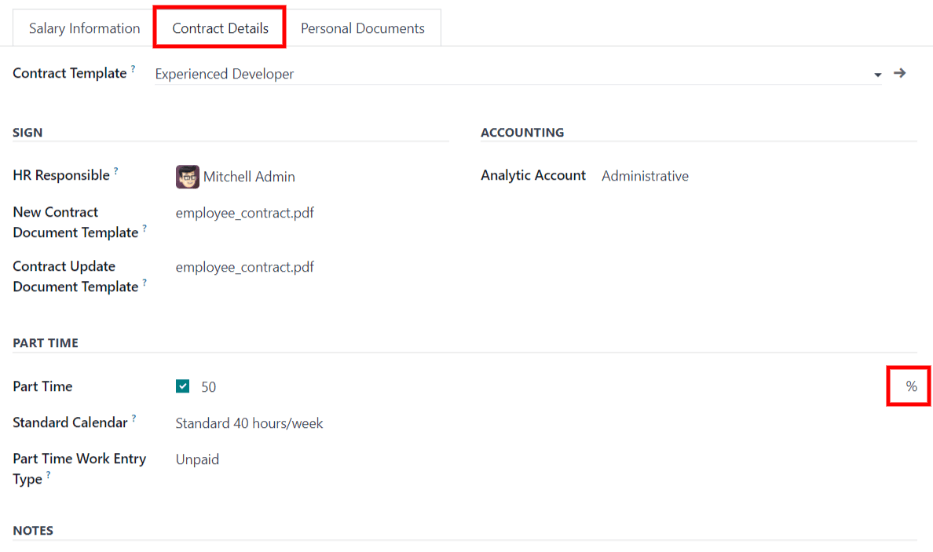
แท็บ: guilabel: `` รายละเอียดสัญญา 'อนุญาตให้มีการเพิ่มและแก้ไขของสัญญาพร้อมกับการระบุเทมเพลตที่จะใช้เมื่อสัญญาใหม่ถูกสร้างขึ้น สัญญา.
Important
ในการเข้าถึงฟิลด์เทมเพลตสัญญาต่างๆใน: Guilabel: สัญญาแท็บรายละเอียด `, โมดูล * เงินเดือน * ( hr_contract_salary`) โมดูล** ต้อง ** เป็น: ref: ติดตั้ง <ทั่วไป/ติดตั้ง>
เมื่อติดตั้งโมดูล Salary Configurator *ตัวกำหนดค่าเงินเดือน *ตัวกำหนดค่าเงินเดือน- วันหยุด และ* ตัวกำหนดค่าเงินเดือน - โมดูลเงินเดือน* ติดตั้งเช่นกัน
เมื่อติดตั้งโมดูลฐานข้อมูลจะส่งกลับไปยังแผงควบคุมหลัก
: Guilabel: `เทมเพลตสัญญา ': เลือกเทมเพลตสัญญาที่มีอยู่ก่อนเมนูแบบเลื่อนลง เมนูการกำหนดค่าและเก็บไว้ในแอปพลิเคชัน * เอกสาร *
ส่วนลงชื่อเข้าใช้
: Guilabel: `HR รับผิดชอบ ': เลือกบุคคลที่รับผิดชอบตรวจสอบความถูกต้องของสัญญาจากเมนูแบบเลื่อนลง
: Guilabel: `แม่แบบเอกสารสัญญาใหม่ ': เลือกสัญญาจาก Drop-เมนูลงที่จะแก้ไขสำหรับสัญญาพนักงานใหม่นี้ เก็บไว้ในแอปพลิเคชัน * Sign *
: Guilabel: `เทมเพลตเอกสารอัปเดตสัญญา ': เลือกสัญญาจากเมนูแบบเลื่อนลงหากพนักงานมีสัญญาที่มีอยู่อัปเดต
Important
: Guilabel: HR รับผิดชอบ ',: Guilabel: Template เอกสารสัญญาใหม่',,,,,,,,และ: guilabel: ฟิลด์แม่แบบเอกสารอัปเดตสัญญาจะปรากฏเฉพาะในกรณีติดตั้งแอปพลิเคชัน * Sign * พร้อมกับ `hr_contract_salary`และ `hr_contract_salary_payroll: doc:` โมดูล<../../ ทั่วไป/apps_modules> ` เทมเพลตจะถูกเก็บไว้ สัญญาใด ๆ
ส่วนบัญชี
: guilabel:
analytic account: เลือกบัญชีที่สัญญามีผลกระทบจากเมนูแบบเลื่อนลง แผนกเพื่อให้แน่ใจว่ามีการเลือกบัญชีที่ถูกต้อง
ส่วนนอกเวลา
: Guilabel: `พาร์ทไทม์ ': ทำเครื่องหมายในช่องนี้หากพนักงานทำงานนอกเวลาเมื่อใช้งานฟิลด์เพิ่มเติมจะปรากฏขึ้น:
: Guilabel:
% (เปอร์เซ็นต์): ป้อนเปอร์เซ็นต์ของเวลาที่พนักงานทำงานเป็นเมื่อเทียบกับพนักงานเต็มเวลา: guilabel: `ปฏิทินมาตรฐาน ': เลือกชั่วโมงการทำงานที่เต็มไปด้วยทั่วไป-Time Worker ใช้จากเมนูแบบเลื่อนลง
: Guilabel: `ประเภทงานรายการงานพาร์ทไทม์ ': เลือกประเภทรายการงานที่สร้างยอดคงเหลือของตารางการทำงานเต็มเวลา
Example
หากพนักงานเต็มเวลาทำงาน 40 ชั่วโมงต่อสัปดาห์และพนักงานทำงาน 20 คนป้อน
50ใน: guilabel:`% (เปอร์เซ็นต์) ฟิลด์ (50% ของ 40 ชั่วโมง = 20ชั่วโมง). ประเภทการเข้าทำงาน `นอกเวลา 'และอีกยี่สิบ (20) ชั่วโมงของรายการทำงานภายใต้ประเภทการเข้าทำงาน `เวลาทั่วไปปิด 'รวมทั้งหมดสี่สิบ (40)ชั่วโมงการทำงานที่คุ้มค่า
ส่วนหมายเหตุ
: Guilabel:
notes: ฟิลด์ข้อความที่หมายเหตุใด ๆ สำหรับสัญญาของพนักงานถูกป้อนเพื่อการอ้างอิงในอนาคต
: Guilabel:
analytic account: ฟิลด์นี้อนุญาตให้เชื่อมโยงระหว่างสัญญาและบัญชีวิเคราะห์เฉพาะเพื่อวัตถุประสงค์ในการบัญชี: Guilabel: `เทมเพลตสัญญา ': เลือกเทมเพลตสัญญาที่มีอยู่ก่อนเมนูแบบเลื่อนลง * การสรรหา* แอปพลิเคชัน
: Guilabel: `แม่แบบเอกสารสัญญาใหม่ ': เลือกสัญญาจาก Drop-เมนูลงที่จะแก้ไขสำหรับสัญญาพนักงานใหม่นี้
: Guilabel: `เทมเพลตเอกสารอัปเดตสัญญา ': เลือกสัญญาจากเมนูแบบเลื่อนลงหากพนักงานมีสัญญาที่มีอยู่อัปเดต
: Guilabel:
notes: ฟิลด์ Notes เป็นฟิลด์ข้อความที่หมายเหตุใด ๆ สำหรับไฟล์สัญญาพนักงานสามารถป้อนเพื่ออ้างอิงในอนาคต
ปรับเปลี่ยนเทมเพลตสัญญา
คลิกที่: ไอคอน: fa-external-link: guilabel:` (ลิงก์ภายนอก) `ไอคอนที่จุดสิ้นสุดของ: Guilabel: `template เอกสารสัญญาใหม่ 'หรือ: Guilabel: `เทมเพลตเอกสารอัปเดตสัญญา 'เพื่อเปิดที่เกี่ยวข้องเทมเพลตสัญญาและดำเนินการเปลี่ยนแปลงที่ต้องการ
คลิกที่: Guilabel: อัปโหลดปุ่มไฟล์ของคุณถัดจากที่เกี่ยวข้องเอกสารนำทางไปยังไฟล์จากนั้นคลิก: Guilabel: `Open เพื่อเลือกไฟล์จัดทำเอกสารและเพิ่มลงในแท็บ
การปรับเปลี่ยนเทมเพลตสัญญา
เทมเพลตสัญญาสามารถแก้ไขได้ ณ จุดใด ๆ เมื่อจำเป็นต้องมีการเปลี่ยนแปลง
: Guilabel:
tags: เลือกแท็กใด ๆ ที่เกี่ยวข้องกับสัญญา: Guilabel:
เอกสารที่ลงนามในเวิร์กสเปซ ': นี่คือที่ที่ลายเซ็นอยู่เก็บไว้ ใหม่: Guilabel: `เอกสารที่ลงนามในเวิร์กสเปซ 'พิมพ์ในชื่อของพื้นที่ทำงานจากนั้นคลิกอย่างใดอย่างหนึ่ง: guilabel: `createเพื่อเพิ่มพื้นที่ทำงานใหม่หรือ: Guilabel: `สร้างและแก้ไข 'เพื่อเพิ่มพื้นที่ทำงานและแก้ไขพื้นที่ทำงานรายละเอียด.: guilabel: `แท็กเอกสารที่ลงนาม ': เลือกหรือสร้างแท็กใด ๆ ที่เป็นเท่านั้นเกี่ยวข้องกับสัญญาที่ลงนามซึ่งตรงข้ามกับต้นฉบับที่ไม่ได้ลงนามสัญญา.
: Guilabel:
redirect link: ป้อนลิงค์เปลี่ยนเส้นทางเพื่อให้พนักงานเข้าถึงได้สัญญา กรณีนี้จะนำพวกเขาไปยังสัญญาที่ได้รับการปรับปรุงใหม่โดยเฉพาะสำหรับพวกเขา: Guilabel:
ใครสามารถลงชื่อได้ ': เลือกอย่างใดอย่างหนึ่ง: Guilabel:ผู้ใช้ทั้งหมด' หรือ: Guilabel:on invitation: Guilabel: `ผู้ใช้ทั้งหมด ': ผู้ใช้ใด ๆ ในองค์กรสามารถลงนามในสัญญา
: Guilabel:
on invitation: เฉพาะผู้ใช้ที่เลือกในฟิลด์นี้เท่านั้นสัญญา.
: Guilabel: `ผู้ใช้ที่ได้รับเชิญ ': เลือกบุคคล (หรือบุคคล) ที่สามารถลงนามเอกสาร.
: Guilabel:
document: เอกสารที่แนบมาสามารถแทนที่ได้โดยคลิกที่: ไอคอน:fa-pencil: guilabel:` (ดินสอ)ไอคอน สามารถเลือกเอกสารอื่นสำหรับการอัปโหลดได้ ลบเอกสารคลิกที่: ไอคอน: `fa-trash-o: guilabel:` (ถังขยะ) `ไอคอน.
เมื่อการแก้ไขเสร็จสมบูรณ์ให้คลิกปุ่ม: Guilabel: save ข้อมูลสำหรับเทมเพลตสัญญาที่เลือกจะเติมฟิลด์ในไฟล์: Guilabel: `ข้อมูลเงินเดือน 'แท็บ : Guilabel: `เอกสารส่วนบุคคล 'ปรากฏขึ้นหากมี
ข้อมูลเงินเดือน
ส่วนนี้เป็นที่กำหนดรายละเอียดเงินเดือนที่เฉพาะเจาะจง เป็นของประเทศที่เฉพาะเจาะจงดังนั้นสาขาเหล่านี้จึงแตกต่างกันไปขึ้นอยู่กับว่า บริษัท อยู่ที่ไหนตั้งอยู่.
ป้อนจำนวนเงินในฟิลด์ต่างๆหรือทำเครื่องหมายในช่องเพื่อใช้ไฟล์ผลประโยชน์. อัตราการเสียสละประกันภัยและ: Guilabel: Canteen Cost ตัวอย่างเช่น
บางฟิลด์อาจกรอกข้อมูลโดยอัตโนมัติเมื่อป้อนฟิลด์อื่น ๆ ตัวอย่าง:: Guilabel: ค่าใช้จ่ายรายปี (จริง) และ: Guilabel: ค่าใช้จ่ายรายเดือน(ของจริง) `อัปเดตเมื่อ: Guilabel: ค่าจ้าง 'มีประชากร
เอกสารส่วนตัว
แท็บนี้ ** เท่านั้น ** จะปรากฏหลังจาก: guilabel: `พนักงาน 'ถูกเลือกและที่เก็บเอกสารใด ๆ ที่เชื่อมโยงกับพนักงานในพนักงานของพวกเขาบันทึก. เอกสารที่อัพโหลดแล้วและเกี่ยวข้องกับพนักงาน
สามารถดาวน์โหลดเอกสารที่มีอยู่ในแท็บนี้ได้ Download`: Guilabel: (ดาวน์โหลด) ไอคอนถัดจากเอกสารที่จะดาวน์โหลด
บันทึกและส่งสัญญา
เมื่อสัญญาถูกสร้างขึ้นและ/หรือแก้ไขแล้วให้บันทึกสัญญาโดยคลิกปุ่ม: Guilabel: save พนักงานที่จะลงนาม
คลิกที่ปุ่มใดปุ่มหนึ่งต่อไปนี้เพื่อส่งสัญญาไปยังพนักงาน:

: guilabel: `สร้างลิงก์จำลอง ': ตัวเลือกนี้คือ ** เท่านั้น ** สำหรับเบลเยียมบริษัท. ข้อมูลจากสัญญารวมถึงลิงค์สำหรับสัญญาเมื่อใช้งานตัวกำหนดค่าเงินเดือน พนักงานเพื่อให้พวกเขาสามารถลงนามในสัญญา
ที่ด้านล่างของแบบฟอร์มป๊อปอัพคือ: Guilabel: `วันหมดอายุลิงก์ ' เป็นกรอบเวลาที่ข้อเสนอสัญญานั้นใช้ได้สำหรับ ฟิลด์ถูกเติมเต็มด้วย `30 วัน 'แต่สามารถแก้ไขได้
Note
เพื่อที่จะส่งสัญญาโดยใช้: Guilabel: `สร้างลิงค์จำลอง 'มี ** ต้องเป็นฟิลด์ลายเซ็นในสัญญา PDF ที่ถูกส่งไปยังพนักงานเพื่อให้พวกเขาสามารถลงนามได้
: Guilabel: `regure request ': การคลิกสิ่งนี้จะเผยให้เห็นหน้าต่างป๊อปอัพที่ที่ไหนสามารถพิมพ์อีเมลถึงพนักงานได้ สัญญา NDA หรือนโยบายการบ้าน) จากเมนูแบบเลื่อนลงและกรอกข้อมูลส่วนอีเมล ส่งแล้ว.
Note
หากต้องการส่งสัญญาโดยใช้: Guilabel: `สร้างลิงค์จำลอง 'ที่นั่น** ต้องเป็นฟิลด์ลายเซ็นในสัญญา PDF ที่ถูกส่งไปยังพนักงานเพื่อให้พวกเขาสามารถลงนามได้
สิ่งที่แนบมากับเงินเดือน
การหักเงินอัตโนมัติหรือการจัดสรรสำหรับพนักงานเช่นเด็กสนับสนุนการชำระเงินและเครื่องประดับค่าจ้างเรียกว่าเงินเดือน สิ่งที่แนบมา. ถูกตั้งค่า
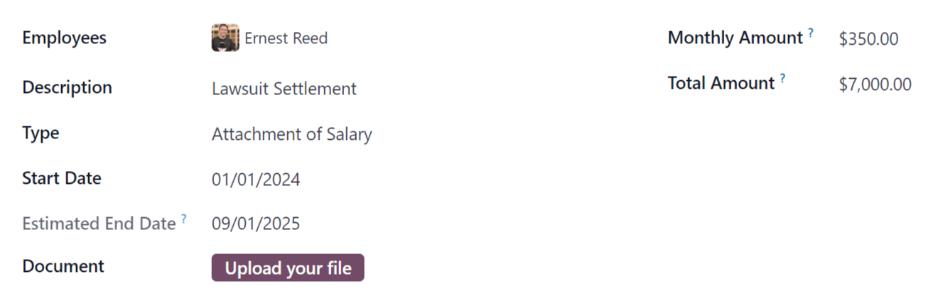
หากต้องการเพิ่มการหักเงินใหม่ให้ไปที่: เมนูการเลือก: `แอพเงินเดือน ->สัญญา -> เอกสารแนบเงินเดือน โหลดแบบฟอร์มการแนบเงินเดือน
กรอกฟิลด์ต่อไปนี้ในแบบฟอร์ม:
: Guilabel: `พนักงาน ': การใช้เมนูแบบเลื่อนลงเลือกพนักงานสิ่งที่แนบมากับเงินเดือนใช้กับ
: Guilabel: `คำอธิบาย ': ป้อนคำอธิบายสั้น ๆ สำหรับเงินเดือนสิ่งที่แนบมาเช่น `การสนับสนุนเด็ก 'หรือ' 529 การบริจาค '
: Guilabel:
type: การใช้เมนูแบบเลื่อนลงเลือกประเภทของเงินเดือนสิ่งที่แนบมาถูกสร้างขึ้น: Guilabel: `เอกสารแนบของเงินเดือน ': การชำระเงินใด ๆ ที่นำไปสู่บางสิ่งบางอย่างนั่นคือ * ไม่ใช่ * การสนับสนุนเด็ก การชำระเงินการชำระเงินไปยังภาษีที่ค้างชำระ ฯลฯ
: Guilabel: `การมอบหมายเงินเดือน ': การหักเงินใด ๆ ที่ไม่จำเป็น แต่อาสาสมัครเช่นการจัดสรรภาษีล่วงหน้าให้กับบัญชีออมทรัพย์วิทยาลัย
: Guilabel: `การสนับสนุนเด็ก ': การชำระเงินใด ๆ ที่นำออกมาโดยเฉพาะสำหรับเด็กสนับสนุน.
: Guilabel:
วันที่เริ่มต้น ': วันที่ที่แนบเงินเดือนเริ่มต้น เมื่อคลิกที่เมนูแบบเลื่อนลงนำไปสู่เดือนและปีที่ถูกต้องโดยใช้: ไอคอน: `fa-chevron-left: ไอคอน:` fa-chevron-right`: Guilabel:(ลูกศร)ไอคอนจากนั้นคลิกที่วันที่ที่ต้องการ ที่จำเป็น.: Guilabel: `วันที่สิ้นสุดโดยประมาณ ': ฟิลด์นี้มีประชากรโดยอัตโนมัติหลังจากนั้นทั้ง: Guilabel: `จำนวนเงินรายเดือน 'และ: Guilabel:' ฟิลด์จำนวนเงินทั้งหมด 'คือมีประชากร
: Guilabel:
document: แนบเอกสารใด ๆ ที่เกี่ยวข้องกับเงินเดือนสิ่งที่แนบมา เอกสารที่ต้องการใน File Explorer จากนั้นคลิก: Guilabel:Openเพื่อเลือกเอกสารและแนบกับแบบฟอร์ม คลิกที่: ไอคอน:fa-pencil: guilabel:` (ดินสอ)ไอคอนและเลือกกเอกสารที่แตกต่างกัน : Guilabel: `(ถังขยะ)ไอคอน: Guilabel: `จำนวนเงินรายเดือน ': ป้อนจำนวนเงินที่จะนำออกจากเงินเดือนของพนักงานทุกเดือนสำหรับการแนบเงินเดือนที่เฉพาะเจาะจงนี้
: Guilabel: `จำนวนเงินทั้งหมด ': ป้อนจำนวนเงินทั้งหมดที่พนักงานจ่ายสำหรับเงินเดือนที่แนบมาจะเสร็จสมบูรณ์