
การรับสมัคร
Odoo ช่วยให้ผู้สมัครงานทุกคนจัดระเบียบด้วยชุดที่กำหนดค่าล่วงหน้าขั้นตอนและขั้นตอนที่ผู้สมัครแต่ละคนต้องผ่าน ขั้นตอนที่ควรดำเนินการ ดำเนินการสัมภาษณ์หรือส่งข้อเสนองานเช่น เรียกว่า 'โฟลว์ผู้สมัคร'
เมื่อผู้สมัครใช้งานสำหรับตำแหน่งงานบัตร * ผู้สมัคร * คือสร้างขึ้นโดยอัตโนมัติในแอพการสรรหา * ของ Odoo สำหรับงานเฉพาะนั้นตำแหน่ง. ทีมสรรหาย้ายบัตรของพวกเขาจากขั้นตอนหนึ่งไปยังขั้นต่อไป
: REF: ขั้นตอนสามารถกำหนดค่า <การสรรหา/แก้ไขขั้นตอน> เพื่อให้อีเมลจะถูกส่งออกโดยอัตโนมัติโดยใช้ชุดเทมเพลตที่กำหนดค่าไว้ล่วงหน้าโดยเร็วที่สุดบัตรของผู้สมัครเข้าสู่เวที แต่ละขั้นตอนในการไหลของผู้สมัคร
โฟลว์ผู้สมัครที่อธิบายไว้ในเอกสารนี้คือโฟลว์เริ่มต้นใน ODOOและผ่านการไหลของผู้สมัครเมื่อใช้ *การสรรหา *การกำหนดค่าเริ่มต้นของแอปพลิเคชัน ปรับเปลี่ยนให้เหมาะกับกระแสการสรรหาเฉพาะสำหรับธุรกิจใด ๆ
Note
การไหลของผู้สมัครที่มีทุกขั้นตอนเป็นสากลและนำไปใช้กับงานทั้งหมดตำแหน่งเว้นแต่จะระบุ <การสรรหา/กำหนดเองขั้นตอน> `เป็นเฉพาะงานซึ่งหมายความว่าเฉพาะเจาะจงขั้นตอนสามารถมองเห็นได้เฉพาะสำหรับตำแหน่งงานที่เฉพาะเจาะจงนั้น ขั้นตอนถูกสร้างขึ้นหรือมีการแก้ไขขั้นตอนที่มีอยู่การเปลี่ยนแปลงเหล่านั้นคือมองเห็นได้ในทุกตำแหน่งงาน
การตั้งค่า
ก่อนที่จะสร้างตำแหน่งงานใน ODOO กำหนดค่าการตั้งค่าที่จำเป็นสำหรับแอป * การสรรหา * : เมนูการเลือก: แอพการสรรหา -> การกำหนดค่า -> การตั้งค่า ' การเปลี่ยนแปลงเกิดขึ้นคลิกปุ่ม: guilabel: `save ที่มุมซ้ายบนซ้ายเพื่อบันทึกการเปลี่ยนแปลงทั้งหมด
การโพสต์งาน
ส่วน: guilabel: `ส่วนการโพสต์งาน 'ของการตั้งค่าแอป * การสรรหา **มีเพียงตัวเลือกเดียวเท่านั้นที่จะทำ เว็บไซต์ของ บริษัท เปิดใช้งาน: Guilabel: `ตัวเลือกการโพสต์ออนไลน์ '
กระบวนการสรรหา
ส่วน: guilabel: `ส่วนกระบวนการจัดหางานของหน้าการตั้งค่าระบุฐานข้อมูลสามารถและไม่สามารถทำได้ในระหว่างกระบวนการสรรหา
ส่งแบบสำรวจสัมภาษณ์
Odoo มีความสามารถในการส่งแบบสำรวจไปยังผู้สมัครเพื่อรวบรวมเพิ่มเติมข้อมูลเกี่ยวกับพวกเขา แบบสอบถามและสามารถปรับแต่งได้หลายวิธีในการจัดหาทีมสรรหาที่มีข้อมูลเชิงลึกที่มีค่าเข้ามาในผู้สมัคร
เปิดใช้งาน: Guilabel: ส่งตัวเลือกการสำรวจสัมภาษณ์ เพื่อส่งแบบสำรวจไปยังผู้สมัคร ลิงค์สำรวจภายในปรากฏขึ้น : Guilabel: การสำรวจสัมภาษณ์ ลิงค์เพื่อนำทางไปยังรายการของทั้งหมดที่สร้างขึ้นแบบสำรวจ
รายการนี้รวมถึงการสำรวจทั้งหมดที่สร้างขึ้นในฐานข้อมูลไม่ใช่แค่แบบสำรวจที่ใช้ในแอป * สรรหา * รายการแบบสำรวจแสดง A: Guilabel: `ไม่มีการสำรวจพบข้อความและของขวัญตัวเลือกในการสร้างแบบสำรวจจากเทมเพลตการสำรวจที่กำหนดค่าล่วงหน้าหลายแบบ
See also
สำหรับข้อมูลรายละเอียดเพิ่มเติมเกี่ยวกับการสำรวจโปรดดูที่: DOC: `การสำรวจEssentials <../ การตลาด/การสำรวจ/สร้าง> `เอกสารประกอบ
Note
การเปิดใช้งาน: Guilabel: `ตัวเลือกการสำรวจสัมภาษณ์ 'จะติดตั้ง* การสำรวจ* แอปพลิเคชันเมื่อบันทึกการตั้งค่าหากไม่ได้ติดตั้งเรียบร้อยแล้ว.
ส่ง SMS
เป็นไปได้ที่จะส่งข้อความถึงผู้สมัครโดยตรงผ่าน* แอปสรรหา* ตัวเลือกต้องใช้เครดิตที่จะใช้ซึ่งสามารถรับได้โดยคลิก: ไอคอน: fa-arrow-right: guilabel:` ซื้อเครดิต 'ลิงก์ภายในที่ปรากฏเมื่อเปิดใช้งานคุณสมบัติ
See also
สำหรับข้อมูลเพิ่มเติมโปรดดูที่: DOC: `` การกำหนดราคา SMS และคำถามที่พบบ่อย<../ การตลาด/sms_marketing/pricing_and_faq> `เอกสารประกอบ
จอแสดงผล CV
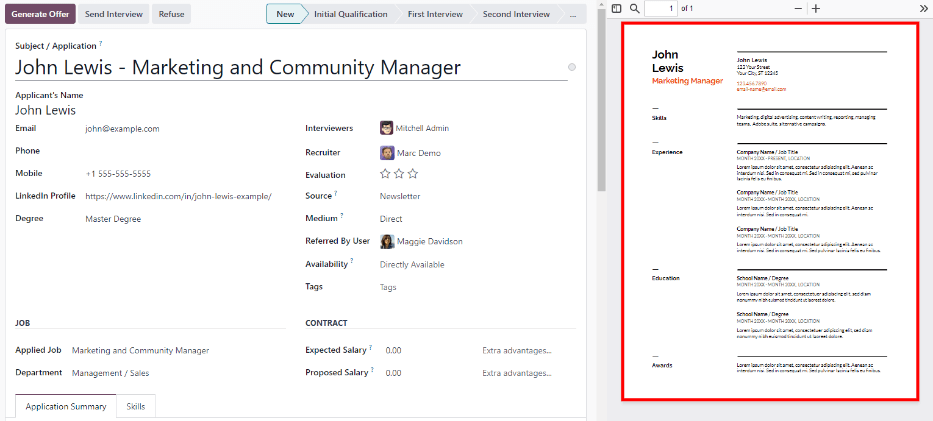
เมื่อผู้สมัครส่งใบสมัครหนึ่งในฟิลด์ที่จำเป็นเริ่มต้นคือresuméหรือ: abbr: cv (curriculum vitae) * เอกสาร* แอปพลิเคชันและสามารถเข้าถึงได้บนบัตรของผู้สมัคร
เรซูเม่มีตัวเลือกให้ปรากฏในแบบฟอร์มของผู้สมัครซึ่งสามารถทำได้ดูโดยคลิกที่การ์ดของผู้สมัคร ด้านข้างของหน้าจอ ลิงค์ในการพูดคุยที่จำเป็นต้องคลิกเพื่อขยายและดูหรือดาวน์โหลด
เปิดใช้งานตัวเลือก: guilabel: cv display เพื่อแสดงresuméบนบัตรของผู้สมัครตามค่าเริ่มต้นและนอกเหนือจากลิงก์เอกสาร เปิดใช้งานเรซูเม่จะปรากฏทางด้านขวาของการ์ดของผู้สมัคร
Note
เพื่อให้เรซูเม่ปรากฏทางด้านขวาหน้าต่างเบราว์เซอร์จะต้องอยู่ในโหมดเต็มหน้าจอ (ที่เบราว์เซอร์ครอบคลุมทั้งหน้าจอ)
หากหน้าต่างเบราว์เซอร์ถูกตั้งค่าเป็นขนาดเล็กกว่าความกว้างทั้งหมดของหน้าจอ (ไม่ใช่เต็มหน้าจอ) จากนั้นเรซูเม่จะไม่ปรากฏทางด้านขวาแต่resuméจะปรากฏใน: guilabel: `ไฟล์ 'ของไฟล์พูดพล่อยด้านล่างการ์ดของผู้สมัคร
CV Digitization (OCR)
เมื่อแอปพลิเคชันถูกส่งโดยใช้วิธีใด ๆ ที่มีอยู่เช่นการส่งใบสมัครออนไลน์ส่งอีเมลกลับไปยังตำแหน่งงานนามแฝงหรือการสร้างบันทึกผู้สมัครโดยตรงจากฐานข้อมูลมันคือเป็นไปได้ที่จะให้ Odoo แยกชื่อหมายเลขโทรศัพท์และอีเมลของผู้สมัครที่อยู่จากเรซูเม่และเติมแบบฟอร์มของผู้สมัคร : Guilabel: cv digitization (OCR) ตัวเลือก
เมื่อเปิดใช้งานตัวเลือกเพิ่มเติมจะปรากฏขึ้น ปุ่มเพื่อเลือกหนึ่งในตัวเลือกต่อไปนี้:
: Guilabel: `อย่าดิจิทัล ': ตัวเลือกนี้จะปิดการแปลงเป็นดิจิทัลเรซูเม่
: Guilabel: `digitize on Demand เท่านั้น ': ตัวเลือกนี้เป็นดิจิทัลเท่านั้นที่จะกลับมาทำงานต่อเมื่อร้องขอ การ์ด. อัปเดต
: guilabel: `digitize โดยอัตโนมัติ ': ตัวเลือกนี้เป็นดิจิทัลทั้งหมดโดยอัตโนมัติทั้งหมดกลับมาทำงานเมื่อพวกเขาถูกส่ง
ภายใต้ตัวเลือกเหล่านี้คือลิงก์เพิ่มเติมสองลิงก์ Right`: Guilabel: `ซื้อเครดิต 'เพื่อซื้อเครดิตสำหรับ CVการแปลงเป็นดิจิทัล หากต้องการดูรายการบริการปัจจุบันทั้งหมดและยอดคงเหลือเครดิตที่เหลืออยู่
สำหรับข้อมูลเพิ่มเติมเกี่ยวกับเอกสารดิจิทัลและ: ABBR: IAP's (In-Appการซื้อ) `อ้างถึง: doc: การซื้อในแอพ (IAP)<../ Essentials/in_app_purchase> `เอกสารประกอบ
Note
ตัวเลือก: guilabel: อย่าเป็นดิจิทัล ตัวเลือกสำหรับ: Guilabel: CV Digitization (OCR)`ในตอนแรกอาจดูเหมือนซ้ำซ้อน : Guilabel: `cv digitization (OCR) ตัวเลือก
เมื่อ: เปิดใช้งาน: guilabel: cv digitization (OCR) ตัวเลือกถูกเปิดใช้งานโมดูลคือติดตั้งเพื่อให้สามารถสแกนresumésได้ ถอนการติดตั้งโมดูล
หากในบางจุดมีความปรารถนาที่จะหยุดการ แปลงสัมป. ชั่วคราวตัวเลือก: Guilabel: อย่าเลือกตัวเลือก digitize พร้อมใช้งานเพื่อให้โมดูลไม่ได้ถูกถอนการติดตั้งการแปลงเป็นดิจิทัลที่จะเปิดใช้งานในอนาคตโดยเลือกหนึ่งในสองอีกสองตัวเลือก.
ตัวกำหนดค่าแพ็คเกจเงินเดือน
เมื่อส่งข้อเสนอไปยังผู้สมัครวันหมดอายุสามารถตั้งค่าได้ในไฟล์เสนอ. : Guilabel: `days 'Field ผู้สมัครยังไม่ยอมรับข้อเสนอข้อเสนอนี้ไม่สามารถใช้ได้อีกต่อไป
มุมมอง Kanban
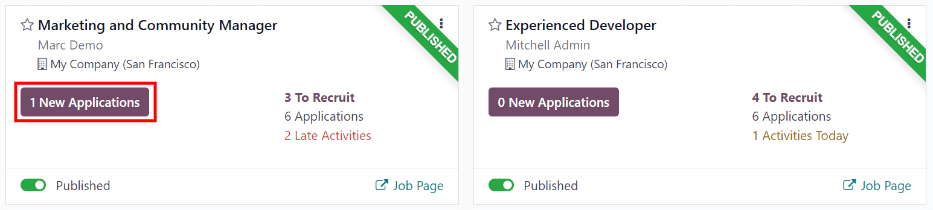
ในการเข้าถึงมุมมอง Kanban สำหรับตำแหน่งงานนำทางไปยังหลัก: MenusElection: dashboard recruitment Dashboard ซึ่งเป็นมุมมองเริ่มต้นเมื่อใดเปิดแอปพลิเคชัน คลิกที่: Guilabel: `(#) แอปพลิเคชันใหม่ 'ปุ่มอัจฉริยะในตำแหน่งงานบัตรเพื่อนำทางไปยังมุมมอง Kanban สำหรับผู้สมัครทุกคนสำหรับสิ่งนั้นตำแหน่งงานเฉพาะ
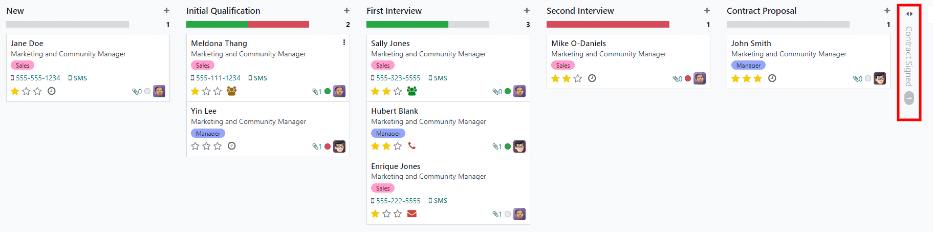
ภายในแอปพลิเคชันงาน Kanban Stages จะปรากฏขึ้นพร้อมกับทั้งหมดผู้สมัครที่มีประชากรอยู่ในคอลัมน์ของตนซึ่งระบุว่าพวกเขาอยู่ในขั้นตอนใดปัจจุบันมีหกขั้นตอนเริ่มต้นใน ODOO:
: Ref:
ใหม่ <การสรรหา/ใหม่>: Ref:
คุณสมบัติเริ่มต้น <การสรรหา/การคัดเลือกเริ่มต้น>: Ref:
สัมภาษณ์ครั้งแรก <การรับสมัคร/การสัมภาษณ์ครั้งแรก>: Ref:
การสัมภาษณ์ครั้งที่สอง <การรับสมัคร/การสัมภาษณ์ครั้งที่สอง>: doc:
ข้อเสนอสัญญา <การรับสมัคร/ข้อเสนอ _job_positions>: Ref:
สัญญาลงนาม <การรับสมัคร/ข้อเสนอ _job_positions/สัญญาลงนาม>
คอลัมน์สุดท้าย: Guilabel: `สัญญาลงนาม 'ถูกพับโดยค่าเริ่มต้น คอลัมน์ปรากฏเป็นสีเทาและผู้สมัครในนั้นถูกซ่อนไว้จากมุมมอง ขยายขั้นตอนที่พับได้และดูการ์ดผู้สมัครสำหรับคอลัมน์นั้นคลิกทุกที่ในคอลัมน์สีเทาบางที่บอกชื่อเวทีและคอลัมน์ขยายเปิดเผยผู้สมัคร
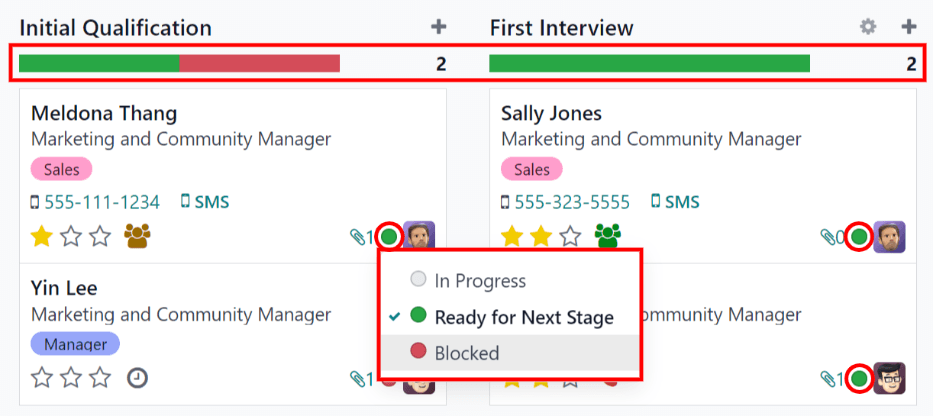
แต่ละขั้นตอนมีแถบรหัสสีใต้ชื่อเวทีให้สถานะข้อมูลสำหรับผู้สมัครในขั้นตอนนั้น เป็น:
: Guilabel:
Green: ผู้สมัครพร้อมที่จะย้ายไปยังขั้นตอนต่อไป: Guilabel:
red: ผู้สมัครถูกบล็อกไม่ให้ย้ายไปยังขั้นตอนต่อไป: Guilabel:
grey: ผู้สมัครยังอยู่ในระหว่างดำเนินการในขั้นตอนปัจจุบันและไม่พร้อมหรือถูกบล็อกจากขั้นตอนต่อไป
สถานะสำหรับการ์ดแต่ละใบถูกตั้งค่าด้วยตนเอง วงกลมเล็ก ๆ ที่ซ้ายล่างของการ์ดผู้สมัคร ปรากฏ. การ์ดผู้สมัครรวมถึงการอัปเดตแถบสถานะ
Tip
ชื่อสำหรับสามสีสถานะ (กำลังดำเนินการ ', บล็อก' และ พร้อมสำหรับขั้นตอนต่อไป `): ref: สามารถแก้ไขได้ <การสรรหา/แก้ไขขั้นตอน> `ถ้าต้องการ.
ปรับแต่งขั้นตอน
ขั้นตอนสามารถแก้ไขเพิ่มหรือลบเพื่อตอบสนองความต้องการของขั้นตอนการจ้างงานโดยเฉพาะของธุรกิจ
เวทีใหม่
หากต้องการสร้างเวทีใหม่คลิกที่: ไอคอน: fa-plus: Guilabel:` stage 'และใหม่คอลัมน์ปรากฏขึ้น ฟิลด์ Title` จากนั้นคลิก: Guilabel: add อีกเวทีใหม่สามารถสร้างได้ ทุกที่บนหน้าจอเพื่อออกจากการสร้างเวทีใหม่
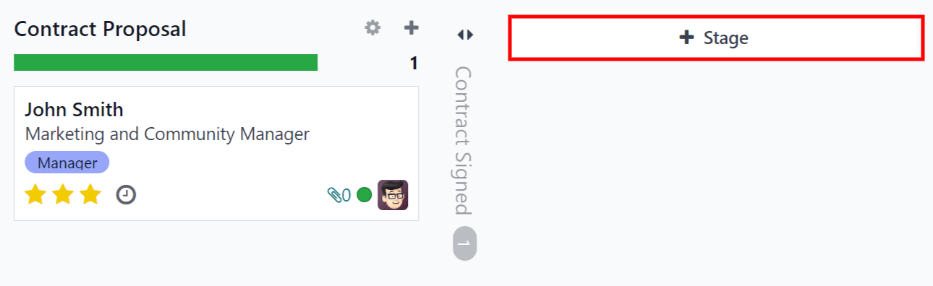
ปรับเปลี่ยนเวที
ในการปรับเปลี่ยนการตั้งค่าของเวทีให้วางเมาส์เหนือชื่อเวทีและก: ไอคอน: fa-cog: guilabel:` (เกียร์) ไอคอนปรากฏในด้านขวาบนของเวที ปรากฏ. (ขั้นตอน) `ฟอร์มปรากฏขึ้น คลิก: Guilabel: `save & close เมื่อเสร็จแล้ว
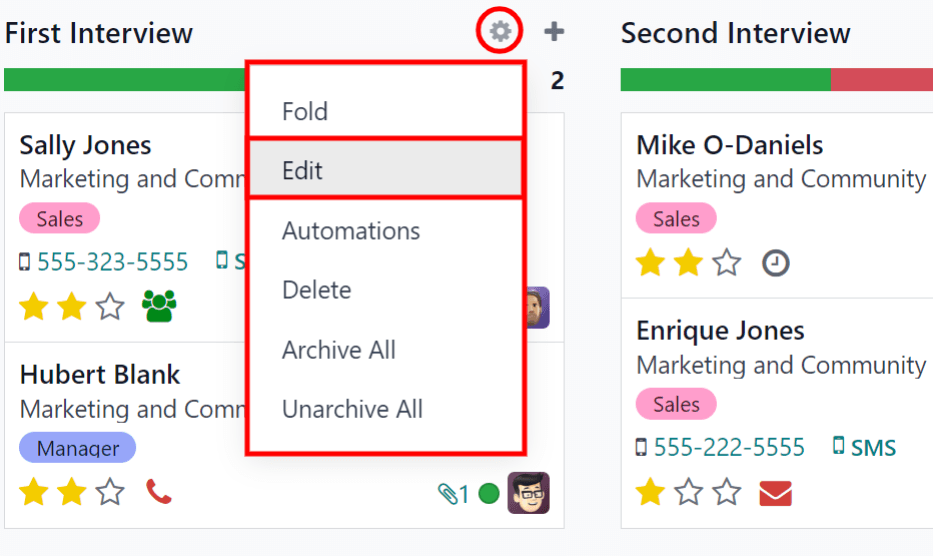
แก้ไขแบบฟอร์มสเตจ
: guilabel: แก้ไข: (เวที) แบบฟอร์มคือที่ตั้งของเวทีกำหนดค่า
ฟิลด์ที่จะเติมหรือแก้ไขคือ:
: Guilabel:
stage name: พิมพ์ชื่อสำหรับเวที: Guilabel:
Email Template: เลือกเทมเพลตอีเมลที่จะใช้จากเมนูแบบเลื่อนลง ขั้นตอนอีเมลจะถูกส่งไปยังผู้สมัครโดยอัตโนมัติโดยใช้ไฟล์เทมเพลตที่เลือก: guilabel:
พับใน kanban: ทำเครื่องหมายในกล่องเพื่อให้เวทีปรากฏขึ้น(ซ่อน) ตลอดเวลาในมุมมองเริ่มต้น: Guilabel:
Hired Stage: ทำเครื่องหมายในช่องถ้าขั้นตอนนี้ระบุว่าผู้สมัครได้รับการว่าจ้าง แสดง A: Guilabel:HiredBanner ที่มุมขวาบน มีการตรวจสอบขั้นตอนนี้ใช้เพื่อกำหนดวันที่เช่าของผู้สมัคร: Guilabel: `งานเฉพาะ ': หากเวทีใช้กับงานเฉพาะเท่านั้นตำแหน่งเลือกตำแหน่งงานจากเมนูแบบเลื่อนลง สามารถเลือกตำแหน่งได้
: Guilabel:
Show in referrals: ทำเครื่องหมายในช่องถ้าควรเห็นขั้นตอนนี้ในแอปพลิเคชัน * referrals * และอนุญาตให้ผู้อ้างอิงเพิ่มจุดเมื่อการอ้างอิงของพวกเขามาถึงขั้นตอนนี้ : Guilabel: ฟิลด์คะแนน `ปรากฏขึ้น พนักงานได้รับเมื่อผู้สมัครเข้าสู่ขั้นตอนนี้ ต้องติดตั้งเพื่อใช้ตัวเลือกนี้: Guilabel:
Tooltipsส่วน: มีป้ายกำกับสถานะล่วงหน้าสามรายการ(วงกลมสี) สำหรับการ์ดของผู้สมัครแต่ละคนระบุสถานะของมัน สีจะแสดงที่ด้านบนของแต่ละขั้นตอนเพื่อสะท้อนสถานะของผู้สมัครในเวที ติดฉลากตัวเอง (สี) ไม่สามารถ : Guilabel:กำลังดำเนินการ(สีเทา) ,: guilabel:blocked(สีแดง) และ: Guilabel: `พร้อมสำหรับขั้นตอนต่อไป '(สีเขียว): Guilabel: `ข้อกำหนด ': ป้อนบันทึกภายในใด ๆ สำหรับขั้นตอนนี้อธิบายข้อกำหนดใด ๆ ของเวที
ลบเวที
หากไม่จำเป็นต้องใช้เวทีอีกต่อไปเวทีสามารถลบได้ วางเมาส์เหนือชื่อเวทีและ: ไอคอน: fa-cog: guilabel:` (เกียร์) ไอคอนปรากฏขึ้น เปิดเผยเมนูแบบเลื่อนลงจากนั้นคลิก: Guilabel: `delete : Guilabel: คำเตือนการยืนยันผุดขึ้นมาพร้อมกันถามว่า: Guilabel: คุณเป็นคุณแน่ใจว่าคุณต้องการลบคอลัมน์นี้หรือไม่ คลิก: Guilabel: delete` เพื่อลบไฟล์คอลัมน์.
Important
หากมีผู้สมัครอยู่ในขั้นตอนที่ถูกลบออกข้อผิดพลาดจะปรากฏขึ้นเมื่อพยายามลบเวที จะต้องถูกลบเก็บถาวรหรือย้ายไปยังขั้นตอนอื่นก่อนสามารถลบเวทีได้
เทมเพลตอีเมล
ในการสื่อสารกับผู้สมัคร Odoo มีอีเมลที่กำหนดค่าล่วงหน้าหลายฉบับเทมเพลตที่สามารถใช้งานได้ ใช้พวกเขามีดังนี้:
: Guilabel:
การสรรหา: ผู้สมัคร ACKNOWLEDGement: เทมเพลตนี้ใช้เพื่อแจ้งให้ผู้สมัครทราบว่าได้รับใบสมัครของพวกเขา ส่งออกโดยอัตโนมัติเมื่อผู้สมัครอยู่ใน: Guilabel: `` ใหม่ 'เวที: Guilabel: `การสรรหา: ดอกเบี้ย ': เทมเพลตนี้ใช้เพื่อปล่อยให้ผู้สมัครรู้ว่าใบสมัครของพวกเขาดึงดูดความสนใจของนายหน้าและพวกเขาได้รับการคัดเลือกสั้น ๆ สำหรับการโทรศัพท์หรือการสัมภาษณ์
: Guilabel:
การสรรหา: กำหนดตารางสัมภาษณ์ ': เทมเพลตนี้ใช้เพื่อปล่อยให้ผู้สมัครรู้ว่าพวกเขาผ่าน: Guilabel: `เริ่มต้นวุฒิการศึกษาขั้นตอนและพวกเขาจะได้รับการติดต่อเพื่อตั้งค่าการสัมภาษณ์ด้วยนายหน้า The: Guilabel: `qualification qualificationขั้นตอน: Guilabel: `การสรรหา: ไม่สนใจอีกต่อไป ': เทมเพลตนี้ใช้เมื่อผู้สมัครสื่อสารว่าพวกเขาไม่สนใจตำแหน่งและขอบคุณพวกเขาสำหรับเวลาและการพิจารณา
: Guilabel: `การสรรหา: ปฏิเสธ ': เทมเพลตนี้ใช้เมื่อผู้สมัครเป็นไม่ได้รับการพิจารณาสำหรับตำแหน่งอีกต่อไป
Note
เทมเพลตอีเมลสามารถสร้างแก้ไขและลบได้เพื่อให้เหมาะกับความต้องการของกธุรกิจ. : เอกสาร: ../ ทั่วไป/บริษัท/eMail_Template เอกสาร
หากต้องการส่งอีเมลด้วยตนเองคลิก: Guilabel: `ส่งข้อความ 'ในการพูดคุย กล่องข้อความปรากฏขึ้นรวมถึงที่อยู่อีเมลของผู้สมัคร
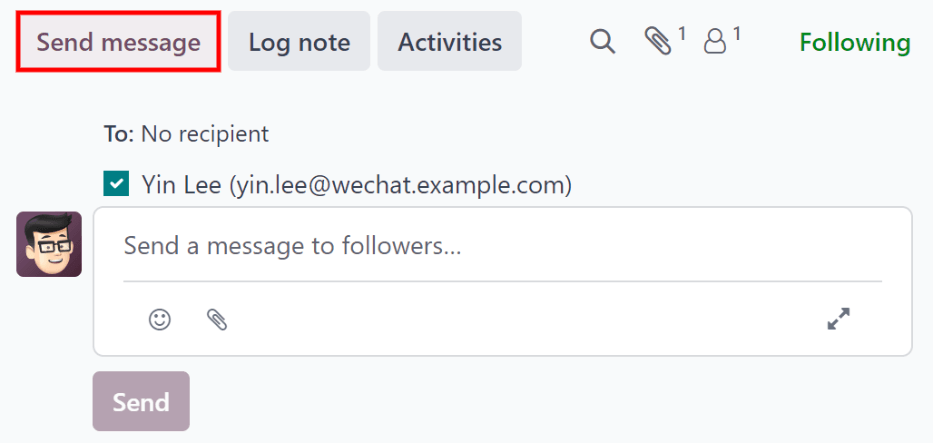
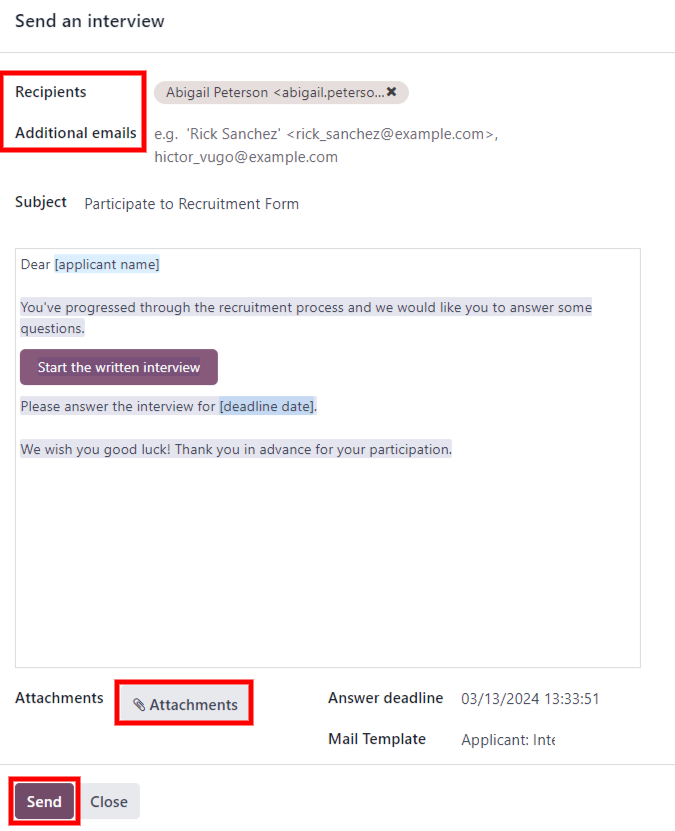
คลิกที่: ไอคอน: fa-expand: guilabel:` (ขยาย) ไอคอนนักแต่งเพลงเต็มรูปแบบในไฟล์มุมล่างขวาของแท็บ: guilabel: `ส่งข้อความ 'ในการพูดคุย : Guilabel: `เขียนอีเมล โหลดหน้าต่างป๊อปอัพด้วย: Guilabel: ผู้รับ 'และ: Guilabel: subject` pre-populated ที่อยู่อีเมลของผู้สมัครถูกป้อนใน: Guilabel: `` ผู้รับ 'และสายและ: Guilabel: Subject คือ` (ตำแหน่งงาน) ` ค่าเริ่มต้น.
หากต้องการใช้เทมเพลตอีเมลที่กำหนดค่าล่วงหน้าให้คลิกที่ฟิลด์ถัดจาก: Guilabel: `โหลดเทมเพลต 'ในส่วนด้านล่างของหน้าต่าง เทมเพลตอีเมลที่จะใช้จากเมนูแบบเลื่อนลง
เทมเพลตอีเมลที่กำหนดค่าล่วงหน้าอาจมีตัวยึดตำแหน่งแบบไดนามิกที่ไม่ซ้ำกันข้อมูลสามารถเติมได้ในอีเมลเพื่อรับข้อความส่วนตัวมากขึ้นผู้สมัคร จาก. เปลี่ยน.
Note
เฉพาะเทมเพลตอีเมลที่กำหนดค่าสำหรับการโหลดรุ่น เทมเพลตอีเมลอื่น ๆ ที่กำหนดค่าไว้ล่วงหน้าใน ODOO แต่หากไม่ได้กำหนดค่าสำหรับแอปพลิเคชันการสรรหาพวกเขาจะไม่ปรากฏในรายการของเทมเพลตที่มีอยู่
หากมีการเพิ่มสิ่งที่แนบที่มุมซ้ายล่าง : Guilabel: Open เพื่อแนบมัน Close`: Guilabel: (ลบ) ไอคอนทางด้านขวาของไฟล์แนบ
หากจำเป็นต้องมีการเปลี่ยนแปลงใด ๆ ในอีเมลให้แก้ไขเนื้อหาของอีเมล ควรบันทึกการแก้ไขเพื่อใช้ในอนาคตอีเมลสามารถบันทึกได้เป็นเทมเพลตใหม่ หากต้องการส่งอีเมลคลิก: Guilabel: send และอีเมลจะถูกส่งไปยังไฟล์ผู้สมัคร
See also
: doc:
การสรรหา/new_job: DOC: `การสรรหา/add-new-applicants '
: doc:
การสรรหา/schedule_interviews: doc:
การสรรหา/เสนอ _job_positions: doc:
การสรรหา/refuse_applicant: doc: `การสรรหา/source_analysis '
: เอกสาร:
การสรรหา/การรับสมัคร _analysis: doc:
การสรรหา/time_in_stage: doc: `การสรรหา/team_performance '