
เพิ่มผู้สมัครใหม่
เมื่อผู้สมัครส่งแอปพลิเคชันไม่ว่าจะใช้ออนไลน์แอปพลิเคชันหรือส่งอีเมลนามแฝงตำแหน่งงานบัตรผู้สมัครคือสร้างขึ้นโดยอัตโนมัติในแอปพลิเคชันการสรรหา **
อย่างไรก็ตามในบางกรณีอาจต้องสร้างผู้สมัครด้วยตนเองในฐานข้อมูล หากบริษัทยอมรับ เช่น อาจมีความจำเป็นส่งใบสมัครทางไปรษณีย์หรือที่งานจัดหางานแบบตัวต่อตัว
หากต้องการดูผู้สมัครปัจจุบันไปที่: menuse ส่วน: `Recruitment`สมัครและคลิกบัตรตำแหน่งที่ต้องการ การทำเช่นนี้เปิดเผยว่า:guilabel:หน้าสมัคร โดยระบุว่า ผู้สมัครทั้งหมดในมุมมอง Kanban โดยปริยายบทบาทเฉพาะที่จัดเรียงตามขั้นตอน
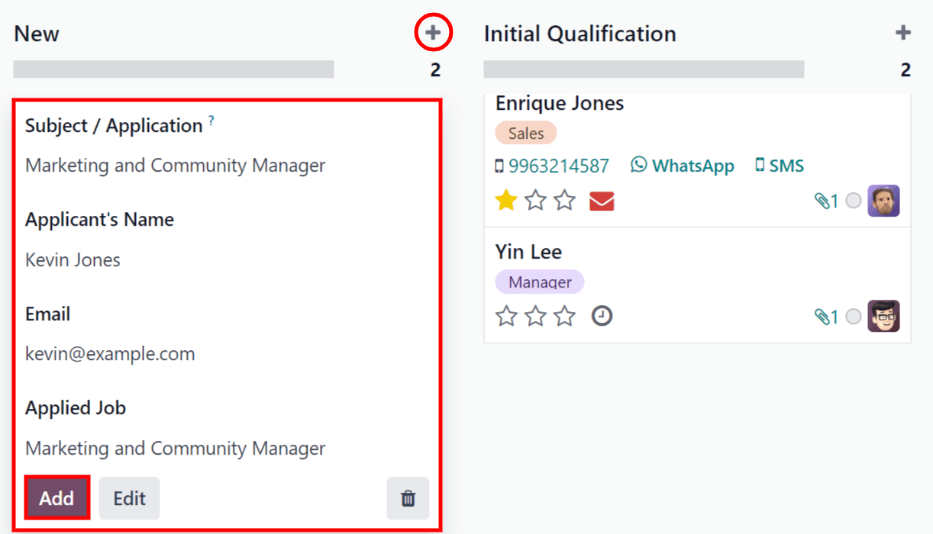
เพิ่มผู้สมัครใหม่จากตำแหน่ง: guilabel: หน้าสมัครใช้: อ้าง: ปุ่ม "ใหม่ <รับสมัคร / สร้างผู้สมัครใหม่>" หรือ:อ้าง:` เพิ่มด่วน <รับสมัคร / เพิ่มผู้สมัครอย่างรวดเร็ว > ปุ่ม
เพิ่มผู้สมัครใหม่จากตำแหน่ง: guilabel: หน้าสมัครใช้: อ้าง: ปุ่ม "ใหม่ <รับสมัคร / สร้างผู้สมัครใหม่>" หรือ:อ้าง:` เพิ่มด่วน <รับสมัคร / เพิ่มผู้สมัครอย่างรวดเร็ว > ปุ่ม
ใน: guilabel:`application' หน้าคลิกที่ปุ่มเพิ่มด่วนแสดงโดยไอคอนขนาดเล็ก: fa-plus: guilabel: (บวก) ไอคอนด้านบน -เพิ่มผู้สมัครใหม่เข้าสู่เวทีในมุมขวาบนของแต่ละเวทีอย่างรวดเร็ว
ใน: guilabel:`application' หน้าคลิกที่ปุ่มเพิ่มด่วนแสดงโดยไอคอนขนาดเล็ก: fa-plus: guilabel: (บวก) ไอคอนด้านบน -เพิ่มผู้สมัครใหม่เข้าสู่เวทีในมุมขวาบนของแต่ละเวทีอย่างรวดเร็ว
:guilabel:` ธีม / แอพ ': ใส่ชื่อของการ์ด ปกติแล้วนี่คือชื่อผู้สมัครและตำแหน่งที่สมัครตัวอย่างเช่น "ลอร่า สมิธ ผู้จัดการฝ่ายทรัพยากรบุคคล" ข้อความที่ป้อนในฟิลด์นี้คือ** ไม่สามารถมองเห็นได้ในมุมมอง Kanban ของ: guilabel: "Application",เว้นเสียแต่ว่า: guilabel: ฟิลด์ "ชื่อผู้สมัคร" ว่างเปล่า
: guilabel: `ชื่อผู้สมัคร': ใส่ชื่อผู้สมัคร แสดงเป็นแสดงชื่อของการ์ดในมุมมองคันบอร์ดของ: guilabel: "แอปพลิเคชัน" หน้า
: guilabel: `ชื่อผู้สมัคร': ใส่ชื่อผู้สมัคร แสดงเป็นแสดงชื่อของการ์ดในมุมมองคันบอร์ดของ: guilabel: "แอปพลิเคชัน" หน้า
: guilabel: `สมัครงาน': ตำแหน่งปัจจุบัน กรอกข้อมูลในฟิลด์นี้ หากตำแหน่งงานสามารถเปลี่ยนได้โดยการเลือกตำแหน่งงานหากต้องการเลือกจากเมนูแบบเลื่อนลง หากมีการเลือกตำแหน่งงานที่แตกต่างกันหลังจากสร้างการ์ดการ์ดจะปรากฏในหน้า: guilabel: "Application"ตำแหน่งงานที่เลือกใหม่
หลังจากป้อนข้อมูลแล้วคลิก: guilabel:`Add' ผู้สมัครปรากฏอยู่ในบัญชีรายชื่อ และปรากฏบัตรผู้สมัครเปล่าใหม่
หากต้องการป้อนใน Kanban: guilabel: "ชื่อผู้สมัคร" หลังจากบัตรที่ปรากฏคลิก: guilabel: "แก้ไข" พร้อมกับแบบฟอร์มใบสมัครโดยละเอียดโหลด. โปรดดู: อ้าง: `แบบฟอร์มผู้สมัครใหม่ <รับสมัคร / ผู้สมัคร -รายละเอียด > กรอกรายละเอียดในแบบฟอร์ม
คลิกออกจากการ์ดเปล่าเมื่อทำการเพิ่มอย่างรวดเร็วหรือคลิก:icon:`fa-trash-o`(:guilabel:`ถังขยะ') ไอคอนทิ้งผู้สมัคร
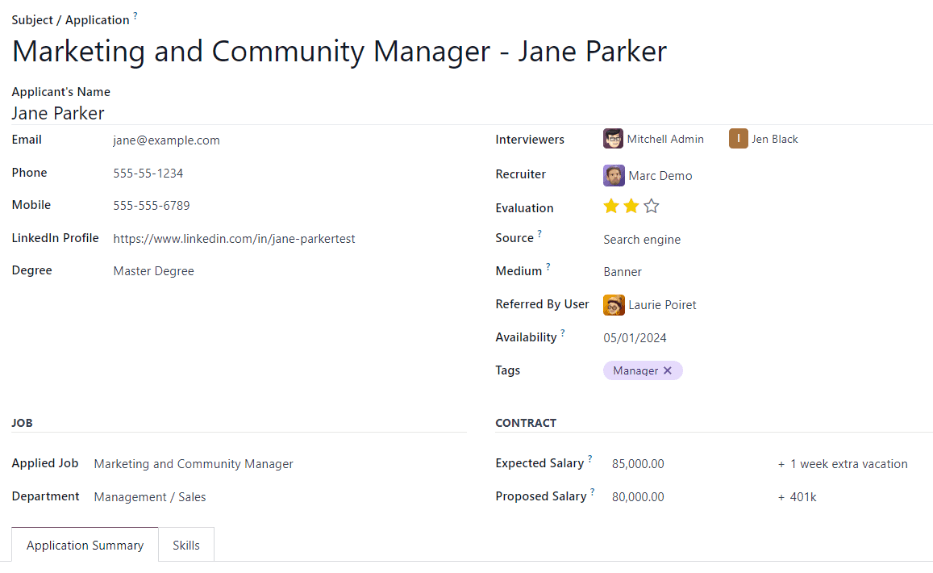
ใช้ทุกช่องของแบบฟอร์มผู้สมัครใหม่ที่ป้อนเมื่อเพิ่มอย่างรวดเร็วตัวเลือก.
ในแบบฟอร์มใบสมัครใหม่ฟิลด์ "หัวข้อ / ใบสมัคร" คือมีการเติมตำแหน่งล่วงหน้าไปโดยปริยาย บางฟิลด์บัตรผู้สมัครยังสามารถกรอกล่วงหน้าขึ้นอยู่กับวิธีการทำงานมีการกำหนดตำแหน่งไว้แล้ว โดยปกติแล้วใน: guilabel: "งาน" ส่วนและ: guilabel: กรอกข้อมูลในฟิลด์ "Recruiter"
กรอกข้อมูลในช่องด้านล่างในแบบฟอร์มใบสมัครใหม่
Note
ขึ้นอยู่กับแอปพลิเคชันและการกำหนดค่าที่ติดตั้งบางฟิลด์อาจ**ไม่แสดง**
ขึ้นอยู่กับแอปพลิเคชันและการกำหนดค่าที่ติดตั้งบางฟิลด์อาจ**ไม่แสดง**
:guilabel:`ธีม / ชื่อแอป': นี่คือ ** เท่านั้น ** ช่องที่ต้องการป้อนชื่อของการ์ดในช่องนี้ ปกติแล้ว มันเป็นชื่อของผู้สมัครและตำแหน่งที่ใช้ ตัวอย่างเช่น: "จอห์นสมิธ - นักพัฒนาที่มีประสบการณ์ ฟิลด์นี้อยู่ใน Kanban ** ไม่สามารถมองเห็นได้ **ดู: guilabel: "สมัคร" หน้ายกเว้น: guilabel: "ของผู้สมัคร"ชื่อ" ว่างไว้
: guilabel: `ชื่อผู้สมัคร': ใส่ชื่อผู้สมัคร ฟิลด์นี้คือแสดงเป็นส่วนหัวของการ์ดในมุมมองคันบาน: guilabel: หน้า "Application"
: guilabel: `ชื่อผู้สมัคร': ใส่ชื่อผู้สมัคร แสดงเป็นแสดงชื่อของการ์ดในมุมมองคันบอร์ดของ: guilabel: "แอปพลิเคชัน" หน้า
: guilabel: `ชื่อผู้สมัคร': ใส่ชื่อผู้สมัคร ฟิลด์นี้คือแสดงเป็นส่วนหัวของการ์ดในมุมมองคันบาน: guilabel: หน้า "Application"
: guilabel: `ชื่อผู้สมัคร': ใส่ชื่อผู้สมัคร ฟิลด์นี้คือแสดงเป็นส่วนหัวของการ์ดในมุมมองคันบาน: guilabel: หน้า "Application"
: guilabel: "โปรไฟล์ LinkedIn": ป้อน URL ของผู้สมัครโปรไฟล์บน LinkedIn
: guilabel: "ปริญญา": เลือกวุฒิการศึกษาสูงสุดของผู้สมัครจากตัวเลือกต่อไปนี้เมนูแบบเลื่อนลง ตัวเลือกคือ:: guilabel: "ผู้สำเร็จการศึกษา",: guilabel: "ปริญญาตรี"ปริญญา,: guilabel: "ปริญญาโท", หรือ: guilabel: "ปริญญาเอก". นี่: guilabel: ตัวเลือก "บัณฑิต" หมายความว่าผู้สมัครจบการศึกษาด้วยการศึกษาสูงสุดระดับโรงเรียนก่อนจบการศึกษาระดับปริญญาตรี เช่น ระดับมัธยมศึกษาตอนปลาย หรือระดับมัธยมศึกษา แล้วแต่ประเทศ
: guilabel: "ผู้สัมภาษณ์": ใช้เมนูแบบเลื่อนลงเพื่อเลือกบุคคลที่จะสัมภาษณ์ทำการสัมภาษณ์ บุคคลที่เลือก ** ต้อง ** มี *รับสมัคร *หรือ * เจ้าหน้าที่ * สิทธิ์ที่กำหนดค่าสำหรับ * การสรรหา * แอปพลิเคชันในรายการแบบเลื่อนลง ดู: doc:` การเข้าถึง<../../ general/users/access_rights>` เอกสารสำหรับข้อมูลเพิ่มเติม
Recruiter:เลือกผู้ใช้ที่รับผิดชอบโครงการทั้งหมดกระบวนการสรรหาในตำแหน่ง
: guilabel: "การประเมินผล": คะแนนตัวแทนผู้สมัคร: หนึ่งดาว(: icon:
fa-star: icon:fa-star-o) ใช่: guilabel:`ดีสองดาว (: ไอคอน: fa-star: ไอคอน: fa-star: ไอคอน: fa-star-o): guilabel: "ดีมาก", 3 ดาว (: icon: "fa star": icon: "fa star": icon: "fa-star") ใช่: guilabel: "ดีมาก"ที่มา::ใช้เมนูแบบเลื่อนลงเลือกสถานที่ของผู้สมัครได้เรียนรู้ตำแหน่งนี้ ตัวเลือกต่อไปนี้ได้รับการกำหนดค่าล่วงหน้าในOdoo:: guilabel: "เครื่องมือค้นหา",: guilabel: "เรียกคืนเบาะแส",:guilabel: communications',: guilabel:` facebook',: gilabel:Twitter: guilabel: 'LinkedIn',: guilabel: 'สัตว์ประหลาด',: gilabel: 'ประตูกระจก' และ:guilabel:“Craigslist”。 เพื่อเพิ่มใหม่: guilabel:
source, พิมพ์ซอร์สโค้ด,แล้วคลิก: guilabel:สร้าง #.: guilabel: "Medium": ใช้เมนูแบบเลื่อนลงระบุวิธีการของรายการงานเจอแล้ว ตัวเลือกที่กำหนดค่าไว้ล่วงหน้าคือ: guilabel:
Banner,:guilabel:direct',:guilabel:`email',:gilabel:'facebook',:guilabel:Google AdWords',: guilabel:` LinkedIn',: gilabel:' โทรศัพท์: guilabel: 'ทีวี',: guilabel: 'ทวิตเตอร์' (ปัจจุบันใช้ชื่อว่า #), หรือ: guilabel: "เว็บไซต์". หากต้องการเพิ่มใหม่: guilabel: "Medium" ให้พิมพ์สื่อแล้วคลิก: guilabel:สร้าง #.: guilabel: "แนะนำโดยผู้ใช้": หากคุณต้องการได้รับคะแนนอ้างอิงสำหรับสิ่งนี้ตำแหน่งใน แนะนำ แอป เลือกผู้ใช้ที่แนะนำเลือกผู้สมัครจากเมนูแบบเลื่อนลง * แนะนำ * สมัคร ** ต้อง **หลังจากติดตั้งฟิลด์นี้จะปรากฏขึ้น
: guilabel:
ความพร้อมใช้งาน': เลือกวันที่เริ่มต้นใช้งานของผู้สมัครหากต้องการเลือกวันที่คลิกที่ฟิลด์เพื่อแสดงปฏิทินป๊อปอัพ การใช้: icon:`fa-angle-left:guilabel:`(left)`และ:icon:`fa-angle-right`:guilabel:'(ขวา)' ลูกศรนำทางทั้งสองด้านของเดือนไปที่เดือนที่ต้องการจากนั้นคลิกวันที่ต้องการ ปล่อยให้ฟิลด์นี้ว่างเปล่าโดยระบุว่าสามารถเริ่มรับสมัครได้ทันที: guilabel:
tag': เลือกจำนวนฉลากที่ต้องการจากเมนูแบบเลื่อนลง ถึงเพิ่มเครื่องหมายที่ไม่มีอยู่จริงพิมพ์ชื่อแท็กและคลิก:guilabel:สร้าง #`จากเมนูแบบเลื่อนลงที่สร้างขึ้น
: guilabel: tag': เลือกจำนวนฉลากที่ต้องการจากเมนูแบบเลื่อนลง ถึงเพิ่มเครื่องหมายที่ไม่มีอยู่จริงพิมพ์ชื่อแท็กและคลิก:guilabel: สร้าง #`จากเมนูแบบเลื่อนลงที่สร้างขึ้น
เมื่อสร้างผู้สมัครใหม่ช่องต่อไปนี้จะเติมล่วงหน้าเช่นเพียงแค่ระบุฟิลด์เหล่านี้ในแบบฟอร์มงาน แก้ไขฟิลด์เป็นไปได้ถ้าจำเป็น
:guilabel:` สมัครตำแหน่ง': เลือกตำแหน่งที่ผู้สมัครต้องการเลือกจากเมนูแบบเลื่อนลง
: guilabel: "แผนก": เลือกแผนกที่ตำแหน่งสังกัดเลือกจากเมนูแบบเลื่อนลง
: guilabel: "บริษัท": เลือก บริษัท ที่จะใช้สำหรับตำแหน่งนั้นเมนูแบบเลื่อนลง ฟิลด์นี้ ** เท่านั้น ** ปรากฏในหลายบริษัทฐานข้อมูล
: guilabel: "บริษัท": เลือก บริษัท ที่จะใช้สำหรับตำแหน่งนั้นเมนูแบบเลื่อนลง ฟิลด์นี้ ** เท่านั้น ** ปรากฏในหลายบริษัทฐานข้อมูล
: guilabel: "คาดหวังเงินเดือน": ใส่จำนวนเงินที่ผู้สมัครต้องการสนามนี้ ตัวเลขควรเป็น "XX, XXX" รูปแบบ XX สกุลเงินคือขึ้นอยู่กับการตั้งค่า Localization ของ บริษัท
:: guilabel: "ข้อดีเพิ่มเติม...": หากมีการเรียกร้องสิทธิประโยชน์เพิ่มเติมผู้สมัครโปรดป้อนในคอลัมน์ต่อไปนี้: guilabel: "ข้อดีเพิ่มเติม ... " เว็บไซต์ถึงguilabel: ด้านขวาของช่อง "เงินเดือนที่คาดหวัง" มันควรจะสั้นอธิบายเช่น "วันหยุดพิเศษหนึ่งสัปดาห์" หรือ "โปรแกรมทันตกรรม"
: guilabel: "เงินเดือนที่แนะนำ": ใส่จำนวนเงินที่ให้แก่ผู้สมัครบทบาทในด้านนี้ ตัวเลขควรเป็น "XX, XXX" รูปแบบ XX
:: guilabel: "ข้อดีเพิ่มเติม...": ในกรณีที่ผู้สมัครโปรดป้อนในคอลัมน์ต่อไปนี้: guilabel: "ข้อดีเพิ่มเติม ... " เว็บไซต์ถึงขวา: guilabel: ฟิลด์ "เงินเดือนที่แนะนำ" มันควรจะสั้นอธิบายเช่น "ลาป่วยไม่จำกัด" หรือ "แผนเกษียณอายุ"
:: guilabel: "ข้อดีเพิ่มเติม...": ในกรณีที่ผู้สมัครโปรดป้อนในคอลัมน์ต่อไปนี้: guilabel: "ข้อดีเพิ่มเติม ... " เว็บไซต์ถึงขวา: guilabel: ฟิลด์ "เงินเดือนที่แนะนำ" มันควรจะสั้นอธิบายเช่น "ลาป่วยไม่จำกัด" หรือ "แผนเกษียณอายุ"
รายละเอียดหรือหมายเหตุอื่นใดที่ควรเพิ่มลงในบัตรของผู้สมัครสามารถพิมพ์ลงในช่องนี้ได้
แท็บทักษะ
สามารถเพิ่มทักษะลงในบัตรของผู้สมัครได้ สำหรับรายละเอียดการเพิ่มทักษะดู: อ้าง:` สร้างพนักงานใหม่ <employees/skills>` เอกสาร