
ผู้สมัครทุกคนที่ถูกปฏิเสธตำแหน่งจะปรากฏตัวใน: guilabel: เพจ "สมัคร" สำหรับตำแหน่งนี้ จัดเรียงตามขั้นตอนเมื่อพวกเขาถูกปฏิเสธ
นัดหมายการสัมภาษณ์แบบตัวต่อตัว เสมือนจริง และโทรศัพท์กับ Odoo ผ่าน* รับสมัคร * ใบสมัคร
การสัมภาษณ์สามารถทำได้ 2 วิธี ดังนี้:ref:` Recruitment Team <รับสมัครงาน / ตารางเวลา _ สัมภาษณ์งาน / รับสมัครงาน -จอง> , หรือโดย: อ้าง: ผู้สมัคร<รับสมัครงาน / กำหนดการ _ สัมภาษณ์งาน / ผู้สมัคร >
การสัมภาษณ์สามารถทำได้ 2 วิธี ดังนี้:ref:` Recruitment Team <รับสมัครงาน / ตารางเวลา _ สัมภาษณ์งาน / รับสมัครงาน -จอง> , หรือโดย: อ้าง: ผู้สมัคร<รับสมัครงาน / กำหนดการ _ สัมภาษณ์งาน / ผู้สมัคร >
เมื่อผู้สมัครเข้าสู่ขั้นตอนการสัมภาษณ์ทีมงานสรรหาจะต้องนัดหมายการสัมภาษณ์ โดยประสานวันและเวลาที่เหมาะสมกับผู้สมัครและผู้สัมภาษณ์
หากต้องการนัดสัมภาษณ์ให้เรียกดูบัตรผู้สมัครก่อนไปที่: ส่วน menuse: "การรับสมัครงาน" และคลิกที่บัตรงานที่เกี่ยวข้อง.นี่จะเปิดหน้า: guilabel: "สมัคร" สําหรับตําแหน่งนี้ จากนั้นคลิกที่บัตรของผู้สมัครที่ต้องการเพื่อดูแบบฟอร์มผู้สมัครโดยละเอียด
หากต้องการนัดสัมภาษณ์ทางโทรศัพท์ แบบเสมือนจริง หรือแบบตัวต่อตัว คลิก: guilabel: ปุ่มอัจฉริยะ No Meeting ที่ด้านบนของบันทึกผู้สมัคร
Note
The Meetings smart button displays No Meeting if no meetings are currently scheduled. For applicants who are new to the First Interview stage, this is the default.
หากมีกำหนดการประชุมปุ่มอัจฉริยะจะปรากฏขึ้น * 1การประชุม * ด้านล่างมีวันที่ของการประชุมที่จะเกิดขึ้น หากมากกว่าหนึ่งครั้งกำหนดการประชุมและปุ่มจะแสดง "การประชุมครั้งต่อไป" โดยมีวันที่การประชุมครั้งแรกที่จะเกิดขึ้นภายใต้มัน
คลิกที่ *Meetings * ปุ่มอัจฉริยะเพื่อโหลดปฏิทินแสดงการประชุมที่กำหนดไว้การประชุมและกิจกรรมของผู้ใช้ที่เข้าสู่ระบบในปัจจุบันและสถานที่ตั้ง: guilabel: พนักงานในส่วน "ผู้เข้าร่วมประชุม"ด้านขวาของปฏิทิน
หากต้องการเปลี่ยนการประชุมและเหตุการณ์ที่กำลังแสดงอยู่ในขณะนี้ โปรดยกเลิกการเลือกผู้เข้าร่วมกิจกรรมตามปฏิทินจะถูกซ่อนไว้ มีเพียงการตรวจสอบเท่านั้นผู้เข้าร่วมประชุมจะปรากฏในปฏิทิน
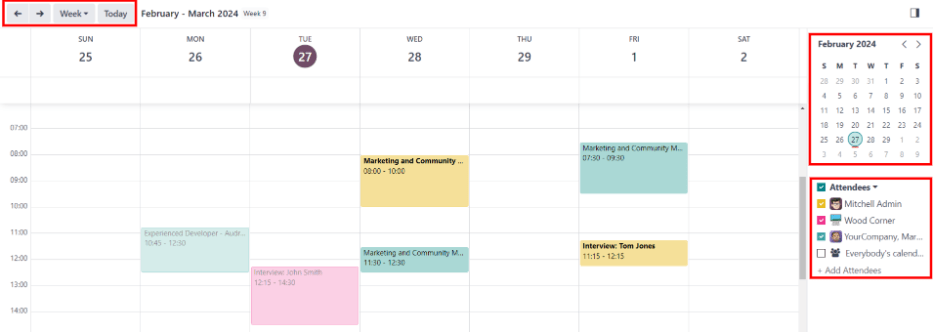
หากต้องการเพิ่มการประชุมลงในปฏิทินในมุมมองวันหรือสัปดาห์ให้คลิกลากเวลาเปิดประชุมไปจนสิ้นสุด การทำเช่นนี้เลือกวัน เวลา และระยะเวลาของการประชุม
คุณสามารถเพิ่มการประชุมในมุมมองนี้ได้โดยคลิกที่วันที่ต้องการ** ช่วงเวลา
ทั้งสองวิธีจะนำไปสู่: อ้าง:` กิจกรรมใหม่ <recruitment/schedule_interviews/event-การ์ด> 'ป๊อปอัพปรากฏขึ้น
ทั้งสองวิธีจะนำไปสู่: อ้าง:` กิจกรรมใหม่ <recruitment/schedule_interviews/event-การ์ด> 'ป๊อปอัพปรากฏขึ้น
คลิกที่ตารางที่ตรงกับเวลาและวันที่เปิด: guilabel: "new events" ป๊อปอัพสำหรับตารางการประชุม
ป้อนข้อมูลในแบบฟอร์ม ฟิลด์เดียวที่ต้องป้อนคือหัวข้อการประชุมและ: guilabel: "เริ่มต้น" (และวันที่ / เวลาสิ้นสุด)สนาม
หลังจากป้อนรายละเอียดบัตรแล้วคลิก: guilabel: "Save and Close" เพื่อบันทึกเปลี่ยนและสร้างการสัมภาษณ์
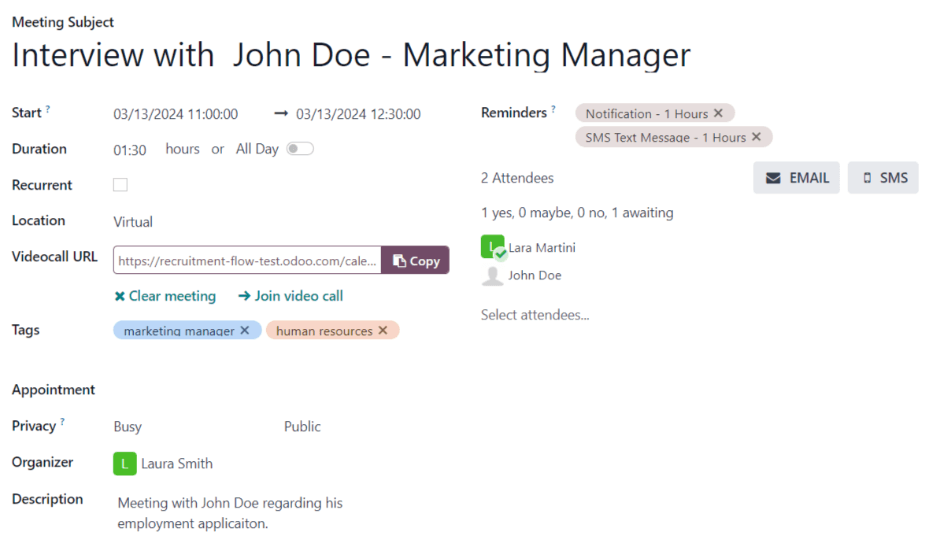
หลังจากใส่ชื่อที่จำเป็นสำหรับการประชุมแก้ไข: guilabel: การ์ด "เหตุการณ์ใหม่" ดังต่อไปนี้:
: guilabel: "หัวเรื่องการประชุม": ป้อนหัวข้อการประชุม มันควรจะเป็นทำให้เห็นวัตถุประสงค์ของการประชุมอย่างชัดเจน ชุดตกแต่งปริยาย ใช่: guilabel: "หัวข้อ / ชื่อการสมัคร" บนบัตรผู้สมัคร
: guilabel: "เริ่มต้น": วันเริ่มต้นและสิ้นสุดการประชุม คลิกช่องใดช่องหนึ่งจะเปิดหน้าต่างป๊อปอัพปฏิทิน คลิก: guilabel: "Apply" ปิดหน้าต่าง
: guilabel: "เต็มวัน": ทำเครื่องหมายที่ช่องนี้เพื่อนัดสัมภาษณ์เต็มวัน ถ้านี่หลังจากติ๊กกล่อง: guilabel: "เริ่มต้น" ฟิลด์จะเปลี่ยนเป็น: guilabel: "เริ่มต้น"เดท
: guilabel: "ผู้เข้าร่วมประชุม": เลือกคนที่ควรเข้าร่วมประชุม นี่พนักงานปริยายที่มีรายชื่อคือคนที่สร้างการประชุม เพิ่มให้มากที่สุดเท่าที่เป็นไปได้คนอื่น ๆ ตามที่ต้องการ
:guilabel:` URL Videocall`: หากการประชุมเสมือนจริงหรือไม่มีตัวเลือกเสมือนคลิก: icon:
fa-plusการประชุม Odoo,และจะสร้าง URL สำหรับการประชุมโดยอัตโนมัติภาคสนาม:guilabel:` คำอธิบาย': ป้อนคำอธิบายสั้น ๆ ในฟิลด์นี้ มีป้อนตัวเลือกในการจัดรูปแบบข้อความเช่นรายการหมายเลขส่วนหัวตารางลิงค์ ภาพถ่าย ฯลฯ ใช้ฟังก์ชัน Power Box โดยพิมพ์ "/"แสดงรายการตัวเลือก
เลื่อนดูตัวเลือกและคลิกที่รายการที่ต้องการ โครงการปรากฏขึ้นในสนามและสามารถปรับเปลี่ยนได้ แต่ละคำสั่งจะแสดงหน้าต่างป๊อปอัพที่แตกต่างกันหน้าต่าง. ทำตามคำแนะนำของแต่ละคำสั่งให้เสร็จสิ้นการป้อนข้อมูล
เลื่อนดูตัวเลือกและคลิกที่รายการที่ต้องการ โครงการปรากฏขึ้นในสนามและสามารถปรับเปลี่ยนได้ แต่ละคำสั่งจะแสดงหน้าต่างป๊อปอัพที่แตกต่างกันหน้าต่าง. ทำตามคำแนะนำของแต่ละคำสั่งให้เสร็จสิ้นการป้อนข้อมูล
หากต้องการเพิ่มข้อมูลเพิ่มเติมในการประชุมคลิก: guilabel:`เพิ่มเติม:อ้าง ปุ่ม "ตัวเลือก" ที่มุมขวาล่าง: "กิจกรรมใหม่"<รับสมัครงาน / กำหนดการ _ สัมภาษณ์ / บัตรกิจกรรม > หน้าต่างป๊อปอัพ ป้อนรายการใดรายการหนึ่งต่อไปนี้ฟิลด์เพิ่มเติมต่อไปนี้:
duration:ฟิลด์นี้ตาม: guilabel: "เริ่มต้น" (และสิ้นสุด) วันและเวลา และหากมีการปรับเวลาการประชุมฟิลด์นี้จะถูกปรับให้เป็นระยะเวลาที่ถูกต้องโดยอัตโนมัติ ค่าปริยายระยะเวลาของการประชุมคือหนึ่งชั่วโมง
:guilabel:` การทำซ้ำ': หากการประชุมควรทำซ้ำในช่วงเวลาที่เลือก(ไม่สามารถใช้สำหรับการสัมภาษณ์ครั้งแรก), ทำเครื่องหมายที่ช่องด้านข้าง: guilabel: "ปกติ" ฟิลด์เพิ่มเติมหลายจะปรากฏขึ้นเมื่อต่อไปนี้เปิดใช้งาน:
: guilabel: "เขตเวลา": ใช้เมนูแบบเลื่อนลงเลือก: guilabel: "เขตเวลา" สำหรับการประชุมปกติ
: guilabel: ทำซ้ำ: เลือก: guilabel: ทุกวัน,: guilabel: ทุกสัปดาห์,: guilabel: "รายเดือน", : guilabel: "รายปี" หรือ: guilabel: "กำหนดเอง" ซ้ำแล้วซ้ำอีกการประชุม หากเลือก: guilabel: "กำหนดเอง" แล้ว a: guilabel: `ทำซ้ำทุกครั้ง `ฟิลด์ที่ปรากฏภายใต้มันและพารามิเตอร์ความถี่เวลาอื่น ๆ(:guilabel:'วัน',:guilabel:'สัปดาห์',:gilabel::'เดือน', หรือ: guilabel: "Years"). ป้อนหมายเลขในช่องว่างและเลือกเวลาใช้เมนูแบบเลื่อนลง
: guilabel:
Repeat on: เมื่อ: guilabel:Weeklyตัวเลือกคือเลือกระหว่าง: guilabel:` ทำซ้ำฟิลด์ ' เลือกวันประชุมประจำสัปดาห์ล้ม: guilabel: "Day of Month": กำหนดค่าเมนูแบบเลื่อนลงสองตัวเลือกเพื่อเลือกวันหนึ่งของเดือนโดยไม่คำนึงถึงวันที่ (เช่นวันแรกวันอังคารของเดือน) หากต้องการกำหนดวันปฏิทิน โปรดเลือก: guilabel: "วันที่ของเดือน" และป้อนวันที่ปฏิทินในฟิลด์ (เช่น`15`กำหนดประชุมวันที่ 15 ของทุกเดือน)
: guilabel: "จนกว่า": ใช้เมนูแบบเลื่อนลงเลือกเวลาที่จะหยุดการประชุมขอย้ำ ตัวเลือกที่มีอยู่: guilabel: "จำนวนการทำซ้ำ",: guilabel: "วันสิ้นสุด" และ: guilabel: "ตลอดไป" ถ้า: guilabel:` จำนวนหลังจากเลือกทำซ้ำแล้วให้ป้อนจำนวนการประชุมทั้งหมดที่จะเกิดขึ้นช่องว่างด้านขวา หากเลือก: guilabel: "วันสิ้นสุด" โปรดระบุใส่วันที่โดยใช้ป๊อปอัปปฏิทินหรือวันที่ใน XX / XX / XXXXรูปแบบ: guilabel: "ตลอดกาล" กำหนดการประชุมอย่างไม่มีกำหนด
: guilabel: "จนกว่า": ใช้เมนูแบบเลื่อนลงเลือกเวลาที่จะหยุดการประชุมขอย้ำ ตัวเลือกที่มีอยู่: guilabel: "จำนวนการทำซ้ำ",: guilabel: "วันสิ้นสุด" และ: guilabel: "ตลอดไป" ถ้า: guilabel:` จำนวนหลังจากเลือกทำซ้ำแล้วให้ป้อนจำนวนการประชุมทั้งหมดที่จะเกิดขึ้นช่องว่างด้านขวา หากเลือก: guilabel: "วันสิ้นสุด" โปรดระบุใส่วันที่โดยใช้ป๊อปอัปปฏิทินหรือวันที่ใน XX / XX / XXXXรูปแบบ: guilabel: "ตลอดกาล" กำหนดการประชุมอย่างไม่มีกำหนด
tag': ใช้เมนูแบบเลื่อนลงเพื่อเลือกแท็กสำหรับการประชุมหรือเพิ่มแท็กใหม่โดยพิมพ์แท็กและคลิก: guilabel: สร้าง`. ไม่จำกัดจำนวนฉลากที่สามารถใช้ได้
: guilabel: ออกเดท: หากการนัดหมายเกี่ยวข้องกับการประชุมครั้งนี้เลือกจากเมนูแบบเลื่อนลงหรือสร้างการนัดหมายใหม่โดยการพิมพ์และคลิก: guilabel:
สร้างและแก้ไข ... ` เริ่มต้นจากเป็นผลให้ผู้ชายดึงลง A: guilabel: โหลดแบบฟอร์ม "สร้างการนัดหมาย" เข้าข้อมูลในแบบฟอร์มและคลิก: guilabel:บันทึกและปิด ':guilabel:` ความเป็นส่วนตัว': เลือกว่าผู้จัดงานจะปรากฏตัวหรือไม่: guilabel: ว่างหรือ: guilabel: ยุ่งมากในระหว่างการประชุมถัดไปใช้เมนูแบบเลื่อนลงเพื่อเลือกการแสดงผลของการประชุมนี้ตัวเลือกแรก ตัวเลือกคือ: guilabel: "สาธารณะ",: guilabel: "ส่วนตัว" และ: guilabel: "ผู้ใช้ภายในเท่านั้น":: guilabel: "สาธารณะอนุญาตให้ทุกคนเห็นการประชุม,: guilabel: "ส่วนตัว" อนุญาตเท่านั้นผู้เข้าร่วมประชุมได้ระบุเวลาที่จะดูการประชุมในที่ประชุมและ: guilabel: "เท่านั้นผู้ใช้ภายในอนุญาตให้ทุกคนที่เข้าสู่ระบบฐานข้อมูลของ บริษัท ดูการประชุม
: guilabel: "ผู้จัดงาน": พนักงานที่สร้างการประชุมจะเติมลงในสนามนี้ เปลี่ยนพนักงานที่เลือกโดยใช้เมนูแบบเลื่อนลง
: guilabel: "การแจ้งเตือน": เลือกการแจ้งเตือนจากเมนูแบบเลื่อนลง การละเมิดสัญญาตัวเลือกรวมถึง: guilabel: "การแจ้งเตือน", guilabel: "อีเมล", และ: guilabel: "SMS SMS", แต่ละข้อความมีช่วงเวลาเฉพาะเหตุการณ์ (ชั่วโมงวัน ฯลฯ ) การแจ้งเตือนที่เลือกจะแจ้งเตือนการประชุมส่งหนังสือแจ้งเตือนไปยังผู้เข้าร่วมประชุมผ่านทางตัวเลือกที่เลือกไว้ในเวลาที่กำหนดสามารถเลือกการเตือนได้หลายแบบในช่องนี้
: guilabel: "การแจ้งเตือน": เลือกการแจ้งเตือนจากเมนูแบบเลื่อนลง การละเมิดสัญญาตัวเลือกรวมถึง: guilabel: "การแจ้งเตือน", guilabel: "อีเมล", และ: guilabel: "SMS SMS", แต่ละข้อความมีช่วงเวลาเฉพาะเหตุการณ์ (ชั่วโมงวัน ฯลฯ ) การแจ้งเตือนที่เลือกจะแจ้งเตือนการประชุมส่งหนังสือแจ้งเตือนไปยังผู้เข้าร่วมประชุมผ่านทางตัวเลือกที่เลือกไว้ในเวลาที่กำหนดสามารถเลือกการเตือนได้หลายแบบในช่องนี้
หลังจากป้อนการเปลี่ยนแปลงใน: อ้าง:` เหตุการณ์ใหม่<รับสมัครงาน / กำหนดการ _ สัมภาษณ์ / บัตรกิจกรรม > ป๊อปอัพ, การประชุมหากรายละเอียดถูกต้อง สามารถประชุมได้ทางอีเมล์ หรือข้อความรูปแบบเหตุการณ์จากส่วนขยาย (เมื่อ: guilabel: คลิกปุ่ม "ตัวเลือกเพิ่มเติม" ใน: guilabel:` กิจกรรมใหม่ป๊อปอัพ)
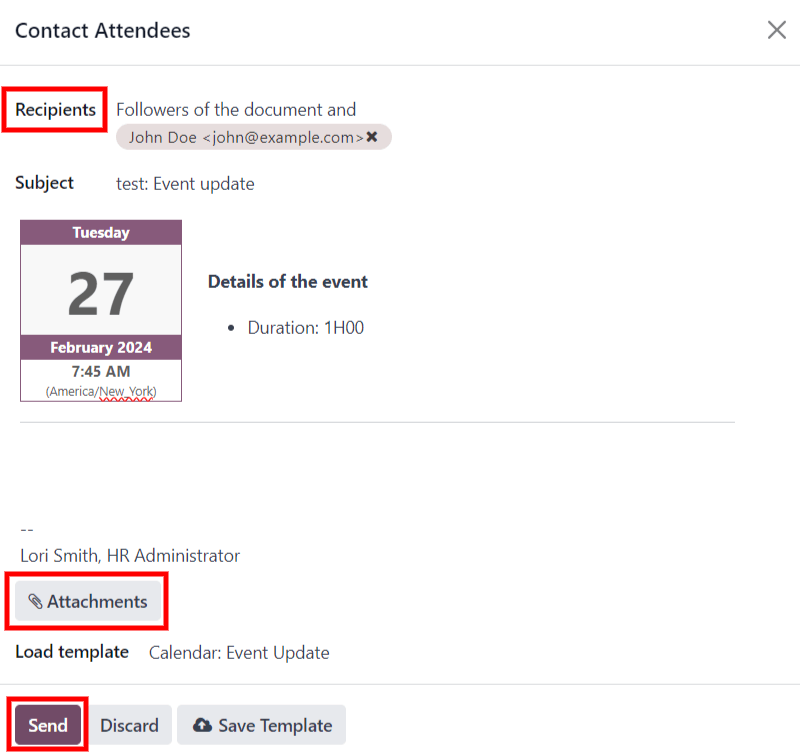
หากต้องการส่งการประชุมทางอีเมลให้คลิกที่: ไอคอน: fa-sองจดหมาย: guilabel: ปุ่ม "อีเมล" ตั้งอยู่ถัดจากช่อง: guilabel: "ผู้เข้าร่วมประชุม"ขยายรูปแบบการประชุม
A: guilabel: "ติดต่อผู้เข้าร่วมประชุม" หน้าต่างป๊อปอัพ Email Configurator ปรากฏขึ้น A.อีเมลที่จัดรูปแบบไว้ล่วงหน้าโดยใช้ค่าเริ่มต้น: guilabel:` ปฏิทิน: การอัปเดตเหตุการณ์แม่แบบอีเมลกรอกข้อมูลในฟิลด์เนื้อหาอีเมล
ผู้ติดตามการสมัครงานและผู้ใช้ที่สร้างงานโดยค่าเริ่มต้นการประชุมจะถูกเพิ่มเป็น: guilabel: "ถึง" หากต้องการเพิ่มเพิ่มที่อยู่อีเมลของผู้สมัครในรายการเพื่อส่งอีเมลไปยังผู้สมัครเช่นโอเค ทำการเปลี่ยนแปลงอีเมลที่จำเป็นอื่น ๆ หากอุปกรณ์เสริมคือเมื่อต้องการคลิกที่: guilabel:`สิ่งที่แนบมา ' ปุ่มนำทางไปยังไฟล์และฮิต: guilabel: เปิด. เมื่ออีเมลพร้อมส่งแล้ว คลิก:guilabel:"ส่ง".
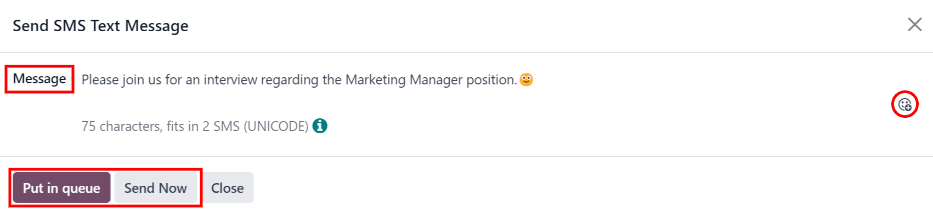
หากต้องการส่งการประชุมทาง SMS คลิกที่: ไอคอน: fa mobile: guilabel: ปุ่ม "SMS" ตั้งอยู่ถัดจากช่อง: guilabel: "ผู้เข้าร่วมประชุม"แบบฟอร์มการประชุมที่ขยายออกไป A: guilabel: "ส่ง SMS" ป๊อปอัพโผล่มา
หากผู้เข้าร่วมประชุมคนใดไม่มีโทรศัพท์ที่ถูกต้องแบนเนอร์สีฟ้าจะปรากฏที่ด้านบนตัวเลข พร้อมระบุจำนวนบันทึกที่ไม่ถูกต้อง หากติดต่อไม่ได้แสดงรายการหมายเลขโทรศัพท์มือถือที่ถูกต้องและคลิกที่: guilabel:`close' และแก้ไขบันทึกของผู้เข้าร่วมประชุมแล้วทำตามขั้นตอนอีกครั้ง
พิมพ์ข้อความที่จะส่งไปเมื่อไม่มีข้อความเตือนปรากฏขึ้นผู้เข้าร่วมประชุมอยู่ใน: guilabel: "ข้อความ" ฟิลด์ เพิ่มอีโมจิใด ๆในข้อความ, คลิกที่: ไอคอน: oi รอยยิ้ม add: guilabel:` (รอยยิ้ม add)`ด้านขวาของหน้าต่างป๊อปอัพ
จำนวนตัวอักษรและปริมาณ SMS ที่ต้องการข้อความ (ตามมาตรฐาน GSM7) แสดงใน: guilabel: "ข้อความ" ด้านล่างภาคสนาม คลิกที่: guilabel: "ใส่คิว" และส่งข้อความในภายหลังข้อความอื่น ๆ ที่กำหนดไว้หรือคลิกที่: guilabel: "ส่งเดี๋ยวนี้" เพื่อส่งฝากข้อความเดี๋ยวนี้
Note
การส่ง SMS ไม่ใช่คุณสมบัติเริ่มต้นของ Odoo ส่งต้องมี SMS, Points และต้องซื้อ เรียนรู้เพิ่มเติมสำหรับข้อมูลเพิ่มเติมเกี่ยวกับคะแนน IAP และโปรแกรมโปรดดูที่:doc:`..// เอกสาร essentials/in_app_purchase.
การส่ง SMS ไม่ใช่คุณสมบัติเริ่มต้นของ Odoo ส่งต้องมี SMS, Points และต้องซื้อ เรียนรู้เพิ่มเติมสำหรับข้อมูลเพิ่มเติมเกี่ยวกับคะแนน IAP และโปรแกรมโปรดดูที่:doc:`..// เอกสาร essentials/in_app_purchase.
โดยค่าเริ่มต้นขั้นตอนการสัมภาษณ์งานจะเป็น ** ไม่ ** กำหนดผู้สมัครนัดสัมภาษณ์ด้วยตัวเอง
แต่ถ้า: guilabel: "การสัมภาษณ์ครั้งแรก" หรือ: guilabel: "การสัมภาษณ์ครั้งที่สอง"แก้ไขขั้นตอนการส่ง: guilabel:` รับสมัคร: นัดสัมภาษณ์ผู้สมัครจะได้รับเทมเพลตอีเมลเมื่อผู้สมัครผ่านขั้นตอนนี้ลิงค์สำหรับปฏิทินการรับสมัครทีมที่สามารถนัดสัมภาษณ์ได้ของพวกเขาเอง ความพร้อมของทีมงานสรรหาสะท้อนให้เห็นในปฏิทิน
เพื่อให้ผู้สมัครสามารถจัดการสัมภาษณ์ด้วยตนเอง:ref:` ต้องแก้ไขขั้นตอนก่อน < รับสมัคร / กำหนดการ / สัมภาษณ์ / แก้ไข -ขั้นตอน> `ใน * Recruitment * แอป
ปรับเปลี่ยนเวที
แก้ไข: guilabel: "สัมภาษณ์ครั้งแรก" หรือ: guilabel: "สัมภาษณ์ครั้งที่สอง"ขั้นตอนการสัมภาษณ์เริ่มต้นด้วยเมนูหลัก: เมนู: รับสมัครงานแดชบอร์ดแอปพลิเคชัน ถัดไปคลิกที่บัตรงานที่คุณต้องการเพื่อนำทางไปยัง: guilabel: หน้า "สมัคร" สำหรับตำแหน่ง
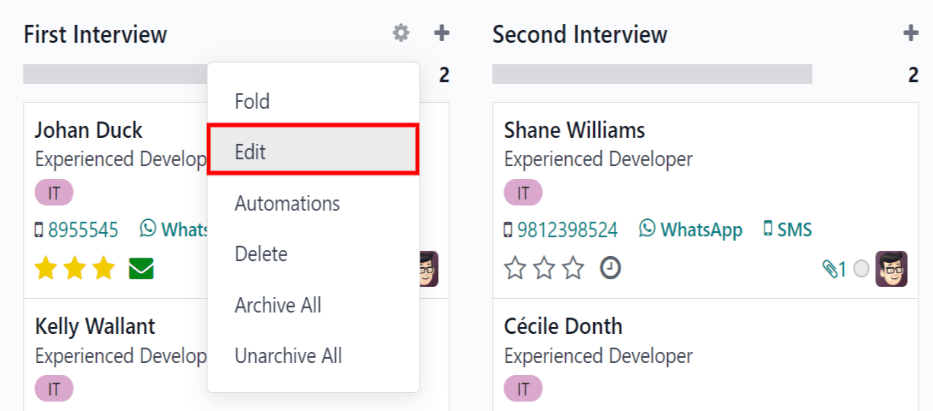
เลื่อนเมาส์ไปที่ชื่อเวทีและแสดง: icon:fa-cog':guilabel:`(เกียร์)'ไอคอนจะปรากฏที่มุมขวาบนของชื่อเวที คลิก:icon:`fa-cog:guilabel:`(เกียร์)`ไอคอนจะปรากฏขึ้นและเมนูแบบเลื่อนลง จากนั้นคลิกที่: guilabel: "แก้ไข" ตัวเลือกและ: guilabel: "แก้ไข: (เฟส)" รูปแบบโผล่มา
โดยค่าเริ่มต้น: guilabel: ฟิลด์ "เทมเพลตอีเมล" ว่างเปล่า การใช้หยดน้ำ -ในเมนูแบบเลื่อนลงเลือก: guilabel:` การรับสมัคร: นัดสัมภาษณ์: guilabel: ฟิลด์ "แม่แบบอีเมล" และคลิก: guilabel: "บันทึกและปิด"เรียบร้อย
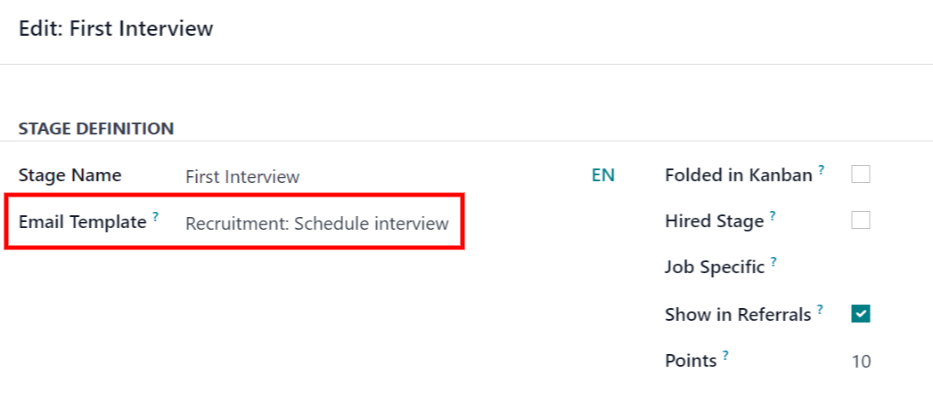
รับสมัครงาน: กำหนดการสัมภาษณ์ เทมเพลตอีเมล กรอกอีเมลฟิลด์แม่แบบ
หลังจากที่: guilabel: "การสัมภาษณ์ครั้งแรก" หรือ: guilabel: "การสัมภาษณ์ครั้งที่สอง"ขั้นตอนคือ: อ้าง: ส่งหลังจากการแก้ไข<การสรรหา / กำหนดการ _ ขั้นตอนการสัมภาษณ์ / การปรับเปลี่ยน> `: guilabel: การสรรหา:หลังจากย้ายบัตรผู้สมัครแล้วนัดสัมภาษณ์และส่งอีเมลถึงผู้สมัครในขั้นตอนหนึ่งผู้สมัครจะได้รับอีเมลต่อไปนี้:
`หัวข้อ: เราสามารถนัดสัมภาษณ์งาน (ตำแหน่ง) ของคุณร่วมกันได้หรือไม่ใบสมัคร
ขอแสดงความยินดี! ใบสมัครของคุณน่าสนใจจริงๆและเราต้องการนัดสัมภาษณ์ คุณสามารถใช้ปุ่มด้านล่างเพื่อจัดเรียงร่วมงานกับนายหน้าของเรา
ขอแสดงความยินดี! ใบสมัครของคุณน่าสนใจจริงๆและเราต้องการนัดสัมภาษณ์ คุณสามารถใช้ปุ่มด้านล่างเพื่อจัดเรียงร่วมงานกับนายหน้าของเรา
ขอแสดงความยินดี! ใบสมัครของคุณน่าสนใจจริงๆและเราต้องการนัดสัมภาษณ์ คุณสามารถใช้ปุ่มด้านล่างเพื่อจัดเรียงร่วมงานกับนายหน้าของเรา
เมื่อผู้สมัครได้รับอีเมลพวกเขาคลิกที่: guilabel:" วางแผนของฉันปุ่ม "สัมภาษณ์" ที่ด้านล่างของอีเมล ซึ่งจะเป็นแนวทางให้ผู้สมัครไปที่หน้ากำหนดการออนไลน์ส่วนตัวซึ่งสามารถเข้าถึงได้โดยลิงค์อีเมล
หน้านี้แสดงทางด้านขวา: guilabel: "รายละเอียดการประชุม"หน้าจอ ซึ่งรวมถึงรูปแบบและความยาวของการประชุม ในตัวอย่างนี้การสัมภาษณ์เสมือนจริง (: icon: "fa camera": guilabel: "online")ระยะเวลาครึ่งชั่วโมง (: icon: fa-clock-o: guilabel: 30 นาที)
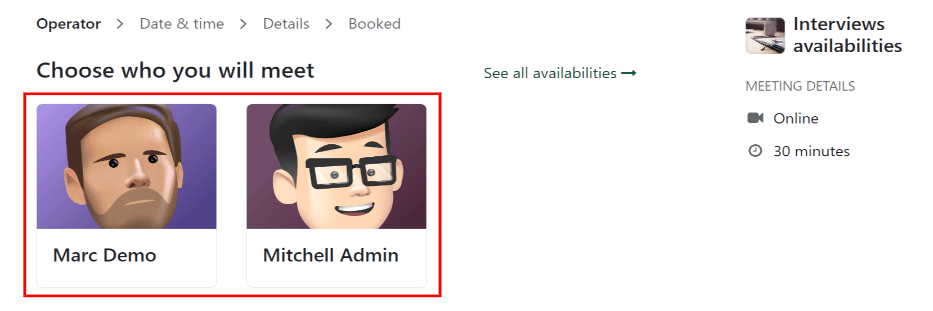
ก่อนอื่นผู้ใช้สามารถเลือกได้ว่าต้องการพบใครหากสามารถเลือกได้ว่าจะพบกับใครนัดหมายประชุมโดยคลิกที่ไอคอนและชื่อของพวกเขา หากเพียงคนเดียวสามารถสัมภาษณ์ผู้สมัครได้,ขั้นตอนนี้ไม่ใช่ใช้ได้ หากผู้สมัครไม่ประสงค์จะเลือกผู้สัมภาษณ์ก็สามารถทำได้เพียงคลิกที่: guilabel: "ดูความพร้อมใช้งานทั้งหมด": icon: "fa arrow right".
Note
หากผู้สมัครเลือกผู้สัมภาษณ์จะเห็นว่า:guilabel:,เลือกวันเวลา,**เฉพาะวันที่เห็นบุคคลใดบุคคลหนึ่งโดยเฉพาะ ที่มีอยู่ นอกจากนี้ จากการสอบปากคำของผู้สัมภาษณ์ข้อมูล (ชื่ออีเมลและหมายเลขโทรศัพท์) จะปรากฏในหน้าจอ, ชื่อเรื่อง: guilabel: "ผู้ประกอบการ", ใน: guilabel: "รายละเอียดการประชุม"
หากผู้สมัครคลิก: ป้ายกำกับ: "ดูความพร้อมใช้งานทั้งหมด": ไอคอน: "ลูกศรฟ้า" -ขวาหรือถ้าไม่มีตัวเลือกผู้สัมภาษณ์ผู้ใช้ไปที่หน้าเดียวกัน: guilabel: "เลือกวันที่และเวลา" แต่มีno:guilabel: "operator" สามารถมองเห็นได้บางส่วน
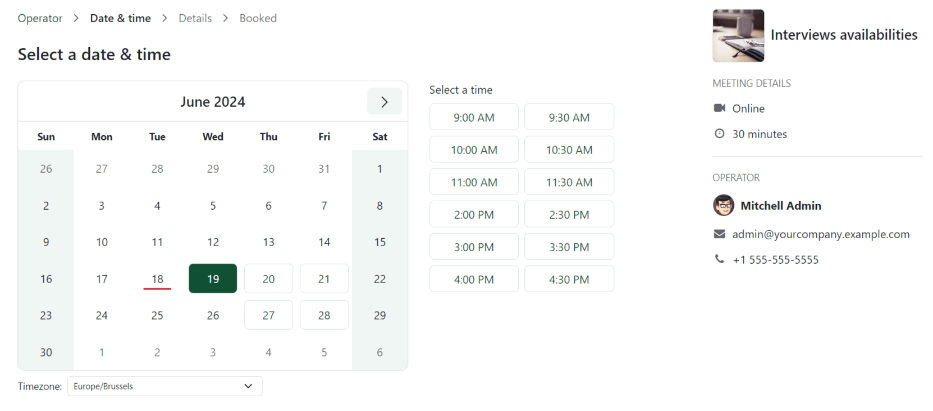
จากนั้นผู้สมัครแตะวันที่ว่างในปฏิทินที่ระบุว่าสี่เหลี่ยมรอบวันที่ เมื่อเลือกวันแล้วพวกเขาจะคลิกไปที่หนึ่งในนั้นเวลาว่างให้เลือกวันเวลานั้น
Tip
โปรดตรวจสอบด้านล่างปฏิทิน: guilabel: "เขตเวลา" ฟิลด์เพื่อตรวจสอบให้แน่ใจว่าได้กำหนดเขตเวลาที่เหมาะสม การเปลี่ยนแปลงเขตเวลาอาจเปลี่ยนแปลงได้เวลาที่มีให้
เมื่อเลือกวันเวลาได้แล้วจะนำผู้สมัครไปยัง: guilabel: "เพิ่มรายละเอียดเพิ่มเติมเกี่ยวกับคุณ" หน้า หน้านี้กำหนดให้ผู้สมัครป้อน: guilabel: "ชื่อเต็ม", guilabel: "อีเมล" และ: guilabel: "โทรศัพท์"ตัวเลข" ข้อมูลการติดต่อที่ป้อนในแบบฟอร์มนี้คือวิธีการของผู้สมัครติดต่อพวกเขาเพื่อเตือนพวกเขาถึงการสัมภาษณ์ตามกําหนดการ
เมื่อป้อนทุกอย่างใน: guilabel: `เพิ่มรายละเอียดเพิ่มเติมเกี่ยวกับคุณ`บนหน้า ผู้สมัครคลิกที่: guilabel: ปุ่ม "ยืนยันการนัดหมาย" ตามด้วยนัดสัมภาษณ์เรียบร้อยแล้ว
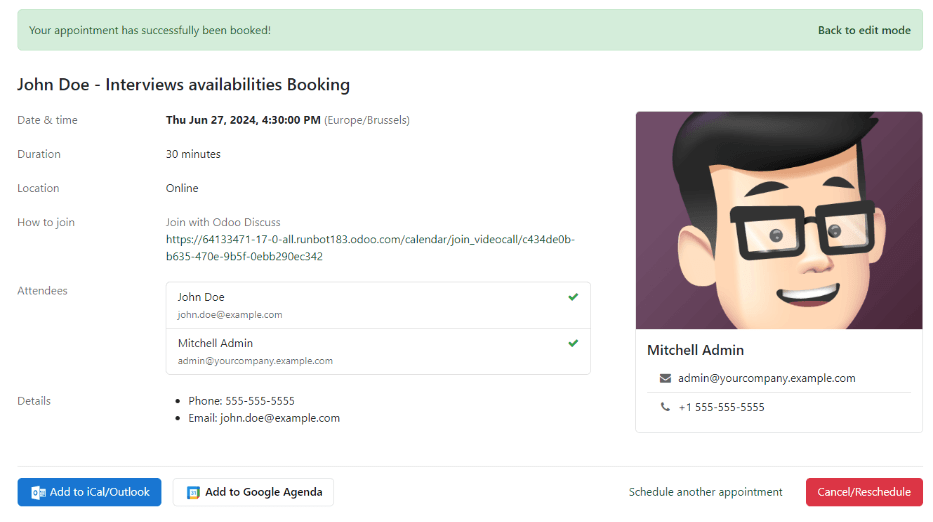
หลังจากยืนยันการสัมภาษณ์ผู้สมัครจะถูกนำตัวไปยืนยันหน้าซึ่งรายละเอียดทั้งหมดของการสัมภาษณ์จะปรากฏขึ้น เลือกสามารถเพิ่มการประชุมลงในปฏิทินส่วนตัวของผู้สมัครได้: guilabel: "Add to iCal / Outlook" และ: guilabel: "Add to Google Agenda"ปุ่มด้านล่างรายละเอียดการสัมภาษณ์
ผู้สมัครสามารถยกเลิกการนัดสัมภาษณ์ใหม่ได้หากหากจำเป็นให้ใช้: guilabel: ปุ่ม "ยกเลิก / จัดเรียงใหม่"